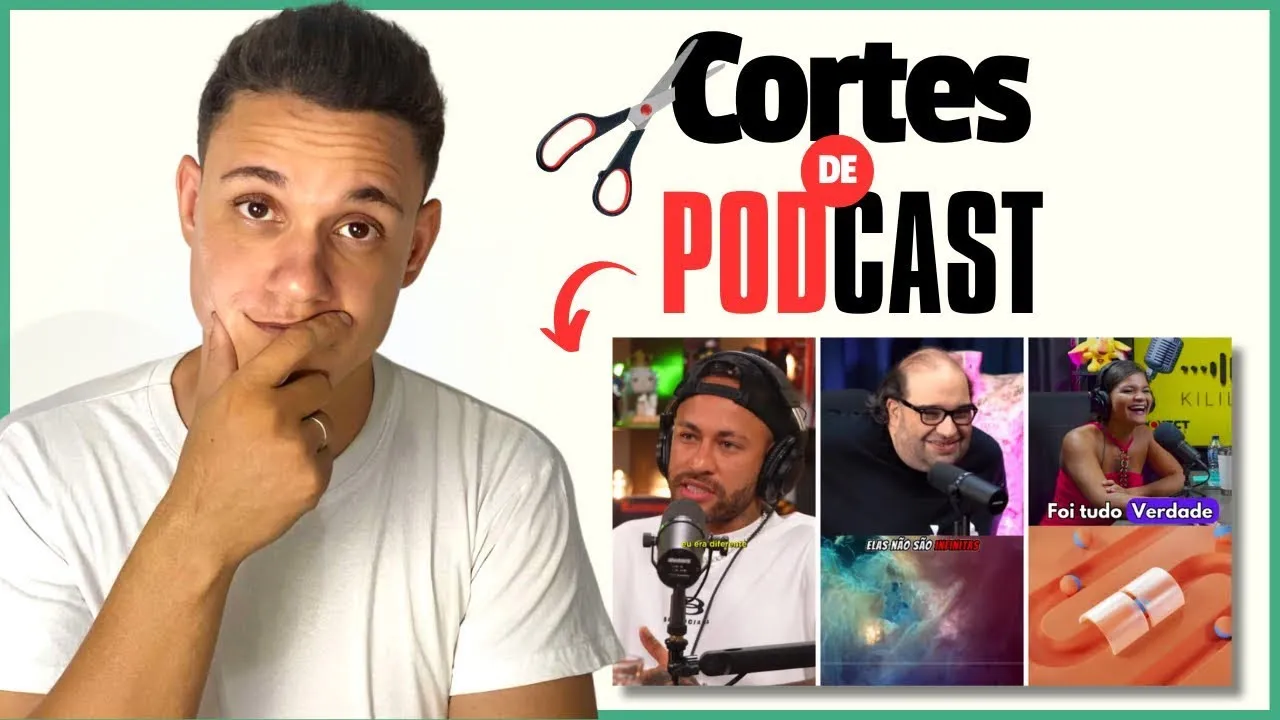
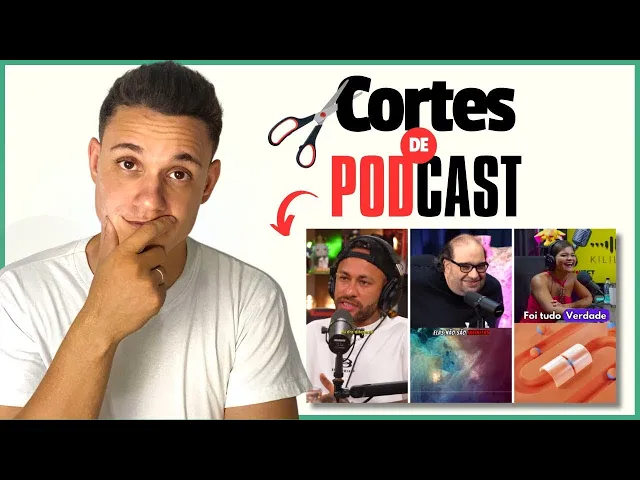
E aí meus amigos e minhas amigas do YouTube vocês sabiam que é possível criar corte de Podcast em 2025 de forma 100% gratuita e monetizável então hoje eu vou te mostrar um tutorial passo a passo de forma mais uma vez 100% gratuita onde eu você vai poder editar o seu podcast recortar os melhores momentos do seu podcast eu vou te mostrar como você vai fazer isso de graça Como colocar legenda tudo online você não pra nem instalar aplicativo nem programa no seu computador no seu celular o vídeo está incrível e eu não encontrei ninguém na
internet ensinando dessa forma beleza só te peço que claro não esqueça de deixar o seu like porque o seu like ajuda muito é a forma que você tem de me ajudar belezinha Então bora pro vídeo que está muito muito legal e bora lá pessoal para o nosso tutorial beleza Primeiro de tudo Vocês precisam ter o seu POD C tá então eu estou com meu podcast baixado eu baixei um podcast aqui de um pastor do pastor tá André Fernando é uma zona de graça de José quatro minutinhos ele tem tá você pode fazer com de uma
hora não tem problema e nós vamos fazer o qu primeiro nós precisamos separar os melhores momentos sim os melhores momentos Silvio como que eu acho eu tenho que assistir ele todo e depois ficar cortando não eu vou te dar uma dica muito incrível você vai utilizar o Opus clip Mas calma nós não vamos utilizar os cortes feito pelo Opus clip Não não calma aí antes que você fala mas ele tem marca d'água Sim nós não vamos utilizar ele nós vamos utilizar como cobaia Sim nós só vamos utilizar o Opus clip só para ver os momentos
Vem comigo que vocês vai entender então você vai entrar no site você irá fazer login com a sua conta Google beleza e aqui ó você vai vir aqui ó uploads e vai carregar o seu no caso seu podcast o meu tá aqui ó você pode carregar o seu de 1 hora 2 horas perfeito aqui ele tá mostrando como duração porque eu já atingi minha duração Quando você clicar em carregar pessoal você vai vai aparecer esse botz branco aqui ó Jet clip Você vai clicar nele quando você ó ele não carregou porque eu Já carreguei vários
tá ó várias vezes eu já deixei Pronto ele vai aparecer dessa forma o Ops clips ele vai deixar dessa forma aqui ó ó os cortes prontos ou seja ele separou os melhores momentos desse podcast olha só os melhores momentos ah Silvia agora agora é o seguinte você vai até aqui só você não vai clicar aqui em baixar Você pode até baixar mas ele vai ter a marca dágua da Ops clips não é isso que nós queremos tá você só vai utilizar o ulus só até essa parte Pronto já tenho meus cortes perfeito agora que que
você vai fazer segundo passo você vai lá no Cap Cut tá estou aqui no capcut no computador Olha só você vai fazer o login com a sua conta Google você irá vir aqui Criar novo e vai vir aqui ó 16 por9 que que que você vai fazer agora olha só que incrível que eu vou te entregar agora pessoal deixa o seu like porque vale a pena hein você irá vir aqui ó clica nesse mais ou clica aqui em carregar e você vai carregar o seu podcast o meu tá aqui ó 444 Você vai clicar nele
ele vai ser adicionado aqui na minha timeline tá ó você clica no seu podcast ele vai ser adicionado aqui de 1 hora 2 horas independente do tempo que você colocar Olha já tá aqui olha que incrível que você vai vai fazer aqui do lado nessa barra lateral vocês andão clicar aqui ó transcrição olha só tem esses Skin essa tesourinha Você vai clicar aqui em transcrição olha só aqui ele vai transcrever ou seja ele vai criar um roteiro do seu vídeo tudo que for falado no seu podcast vai aparecer como roteiro e e aqui que é
o segredo para nós pegarmos o tempo olha só que legal então ó idioma usado você vai colocar português se não tiver aqui você não mexe você clica aqui ó transcrever Pronto Olha só já tá transcrito tudo que o podcast tá falando tá tudo aqui ó todas as frases agora é o seg é o seguinte agora nós vamos descobrir aonde que tá o começo e o fim de cada corte no nosso vídeo olha só o que eu vou te mostrar por exemplo vamos lá vou pegar por exemplo esse corte aqui ó ele é 28 segundos certo
ó desperte sua voz superando frustrações até o título então ó o que que você vai fazer você vai pegar a primeira frase do seu corte vou pegar a primeira frase aqui ó então se você carrega uma voz ó você vai pegar a primeira frase com o seu com o a pessoa do seu podcast tá falando no caso meu tá ver só se você carrega uma voz então eu vou vir aqui ó aqui Vou Colocar assim ó se você carrega tá lá Pronto Olha aqui pessoal então se você carrega uma voz é a parte que tá
lá no começo olha só que incrível aqui no capcut então quer dizer o quê quando eu clico ó eu cliquei tá cliquei na frase que frase a frase que é a primeira que tá falando desse corte aqui olha só quando eu clico aqui no meu podcast ó o Cap Cut ó essa paleta ele tá colocando a paleta aonde começa o o corte Olha que legal então quer dizer que esse corte aqui que o opos fez ele começa aonde aqui ó 2:18 no caso do meu podcast no seu vai ser outro tempo ó 2:18 Então quer
dizer que 2 minutos 18 é onde começa esse corte perfeito eu vou vir aqui ó eu vou colocar meu mouse em cima da setinha ó em cima da paleta até aparecer esse quadradinho ó pretinho tá vendo dividir você clica nele pronto pessoal ó já temos o início do nosso corte vamos vir aqui no nosso mesmo corte vamos lá pegar a última frase tá ó é muito comum coisas tentarem frustrar o nosso chamado antes dele começar sal foi chamado antes dele começar Então vamos colocar aqui ó chamado antes não deu ainda então vamos pegar uma frase
mais específica ainda vamos lá assim com Moisés por exemplo Moisés vamos pegar Moisés Vamos colocar Moisés aqui para quê que que eu tô fazendo eu tô colocando as frases que ele tá falando para quê pra gente poder pegar o time que nem aqui ó Foi assim com Moisés por exemplo acaba aqui ó por exemplo não é é assim que acaba o corte nãoé Olha só ó como acaba ó coisas tentarem frustrar o nosso chamado antes dele começar foi assim com Moisés por exemplo ó acabou por exemplo Então quer dizer que aqui é o fim do
corte então eu clico nele ó no exemplo que foi a última palavra você que vai colocar a frase com o seu entrevistador com a pessoa do seu podcast vai falar tá bom quando você clica olha o que ele vai fazer a paletinha tá mostrando onde tá terminando Olha aí ele termina onde 2:46 pronto pessoal Olha só esse corte esse corte que o Opus fez É exatamente esse corte aqui ó ele começa aqui onde nós fizemos como a paleta tá aqui ó ó cliquei na última palavra como aba aqui eu venho aqui ó Coloco o mouse
em cima tá vendo dividir e clico ó lá esse pedacinho ó vou até colocar aqui do lado ó esse pedacinho Pessoal esse pedacinho aqui é esse pedacinho entendeu Já tá feito o seu corte já está feito então esse é o pedacinho ah Silvio como que é dá pr fazer com todo sim por exemplo você vai pegar esse aqui você vai pegar esse aqui por exemplo você vai pegar a primeira frase Olha a estratégia que o inferno normalmente usa ó olha a estratégia você vai vir aqui e vai pesquisar ó olha a Extra olha só agora
olha a estratégia que o inferno normalmente usa ó lá é o comecinho que ele tá falando ó então perfeito você vai clicar aqui ó que é o começo ó lá a paleta tá mostrando Então quer dizer que esse corte ele começa aqui ó no meu podcast eu venho aqui ó clico dividir pronto vou lá no finalzinho ó vem aqui no final algo que antecede a tua antecede a sua existência Então vou vir aqui vou pesquisar antecede aqui ó algo que antecede a sua existência né José então clico aqui pronto pessoal ó cliquei ó lá a
setinha a minha paleta aqui do lado direito ó ela mostra que termina aqui ó eu clico aqui nesse nesse quadradinho preto dividir ó lá esse corte esse corte é esse corte aqui ó entendeu então você vai pegar a fala a primeira fala do seu podcast vai colocar pesquisar e clicar nela quando você clicar a sua paletinha aqui ó ela vai mostrar onde começa você divide e você termina ah lá eu tenho um dois ó tenho dois cortes tá vendo o que que você faz agora dividiu vamos supor cinco cortes dividir cinco cortes beleza O resto
você apaga isso aqui é no não vou usar eu apago ó clico na lixeira aqui eu clico e apago ó e apago ó lá deixei meus dois cortezinho ó um dois aí o que que eu faço para baixar eu clico nem um ó apago ele rapidinho e deixo só um esse um que eu deixei ó eu venho aqui exportar eu venho aqui baixar ó 1080 alta qualidade 60 FPS exporto Pronto ah silv e o outro agora depois que ele terminar de baixar você vai refazer eu vou mostrar para vocês vão clicar numa setinha vai voltar
e vai baixar o outro tá então vou esperar terminar de de baixar eu mostro para vocês pronto pessoal ó já baixou pronto baixou agora você vai diminuir olha só o que você vai fazer agora tá vendo aqui em cima olha aqui em cima olha essa setinha que que tá escrito nela ó desfazer Você vai clicar uma vez Ó lá ele vai restaurar Ou seja você vai apagar todos deixando um certo Baixou esse um você clica aqui em desfazer vai aparecer todo de novo aí você apaga aquele que você já baixou E baixa o outro que
nem no caso eu não já baixei esse primeiro então eu apago ele ó e deixo o próximo venho aqui exportar ó exportar baixar ó mesmas configurações e venho exportar pronto esses dois cortes esse corte e o Cord que nós baixamos são os cortes prontos os melhores momentos então eu te ensinei a a criar os melhores momentos do seu podcast então qualquer podcast que você colocar o Opus clips vai mostrar e aqui você edita Á tá baixando ó quando eu terminar de baixar vou mostrar para vocês como que vocês vão finalizar ele tá bom pronto pessoal
já baixou ó já baixou perfeito agora eu minimizo certo agora agora que que eu faço agora é simples ó eu posso vir aqui ó apagar tá ó posso apagar tudo vem aqui no próprio capcut tá ó vem aqui em mías ó agora eu vou vir aqui em carregar no capcut mesmo tá ó vou vir aqui ó carregar arquivo e vou pegar meus dois podcast ó lá os dois pedacinhos tá vendo ó eu vou vou carregar os dois clico abrir aqui no meu tá aparecendo um código de barra grandão aqui porque foi o que eu usei
tá para baixar os vídeos ó vai carregar os dois ó lá carregou um e carregou o outro agora que que eu faço com isso Ó a atenção agora depois que você carregou olha aqui 16 por9 tá vendo aqui que tá 16 por9 você vai clicar nele ó e você vai colocar aqui ó 9 por até mostra ó tick toque ó 9x 16 ó lá ficou no formato agora você clica no ó dois corte eu clico nesse primeiro de 20 Segundo ele vai abrir aqui ó ó lá carregou que que eu vou fazer com ele eu
vou colocar ele aqui ó aqui em cima e vou dar um zoom e deixar só o meu apresentador aqui ó o meu caso meu entrevistado deixar aqui mais ou menos assim ó deixa pela metade tá desse jeito aqui ó aí metade com e aqui deixa preto mesmo que você vai fazer eu vou dar uma dica para vocês que vocês irão fazer então perfeito colocou aqui o seu corte coloquei Silvio beleza pronto agora que que você vai fazer agora você vai vir carregar e você vai carregar um vídeo por exemplo esse vídeo aqui está de de
de coisas satisfatórias tá vou abrir aqui para vocês verem ó fala galera cumpra Deixa eu tirar o som para não dar direitos aurais ó esses vídeos aqui satisfatórios sabe ó olha que legal Deixa eu tirar o som PR não não dar direitos autorais ó tá vendo ó essas coisinhas assim ó reformando ó isso Ó você baixa eles tá baixa um vídeo desse ó V no caso vou clicar aqui eu vou abrir vocês pegam ele aí vocês arrastam e soltam em cima tá esqueci de falar isso PR vocês vocês vão soltar em cima do vídeo ó
ó lá para ele aparecer em cima do vídeo tá no caso atrás né ó ele vai ficar aqui ó vai ficar ou seja o vídeo satisfatório em cima e o seu corte embaixo ó lá ficou em cima você vai vir aqui ó e na metade para baixo você vai colocar no caso o seu vídeo satisfatório então eu vou vir aqui ó vou pegar um pedacinho que eu quero que apareça no meu vídeo satisfatório vamos pegar aqui vou clicar aqui ó dividir vou clicar na minha primeira parte vou apagar ó aqui você pode pôr inteiro não
tem problema ó lá pronto ficou desse jeito aqui ó olha que legal aí vou dar play para vocês verem ó ó como que ficou estratégia que o infer normalmente usa ó aqui vou tirar o som vou clicar nele e vou clicar aqui nesse botãozinho olha aqui ó silêncio para tirar o som olha como que ficou estratégia que o inferno norment Us o inferno é tão estratégico que perfeito ah S eu vi a legenda agora no capcut nós podemos colocar legendas dinâmicas gratuitas ó eu vou vir aqui no final do po do corte ó vou vir
aqui de novo dividir ó olha aqui o quadradinho dividir clico no meu resto apago ó vai ficar esse pedaço aqui tá Agora é simples Eu clico no meu vídeo ó no caso do podcast eu venho aqui em legendas ven aqui legendas automáticas ó português e clico gerar Pronto Olha só pessoal ele vai criar legendas automáticas Olha isso pronto ó já gerou legendas olha só ele gerou legendas olha aqui ó estratégia que o inferno normalmente usa perfeito ah s mas ficou muito feia agora vou te dar a dica como que você vai configurar tá que que
você vai fazer então você vai clicar em qualquer legenda tá ó no caso aqui são todas legendas esses laranja Você vai clicar em uma Quando você clicar Ó você vai vir aqui em pré-definido aqui você vai clicar nesse texto aqui ó ó nesse texto aqui ó tá vendo ó clica nele perfeito agora serve aqui em básico aqui ó você pode escolher a fonte que você quiser você vai rolando para baixo ó qualquer fonte tá pessoal eu vou colocar uma aqui que eu acho legal que é essas Fontes aqui ó ó que são letras maiores Tá
bom vou clicar nessa aqui por exemplo eu venho aqui com a minha com a minha paletinha ó coloco em cima ó lá como que ela vai ficar ó tá vendo eu posso escolher maior posso escolher maior vamos pegar outro aqui ó e eu vou colocando o mouse ó ele vai mostrando olha aqui ó a apresentação aqui no canto ó ó vou colocar essa aqui Pronto coloquei ela aqui você pode mexer no tamanho não tem problema então aqui em pré-definido você põe texto aqui você escolhe a legenda que você quer a cor ó o a fonte
eu coloquei essa fonte aqui agora você vem aqui animações Olha só pessoal as legendas do aplicativo que são paga do capcut aqui são gratuitas Olha isso que incrível vou pegar essa aqui por exemplo estratégia que o inferno normalmente usa ó que bonita então beleza vou gostar gostei dessa você pode clicar em qualquer uma Lembrando que sempre essa caixinha tem que est marcada tá ó aplicar a tudo ela tem que tá marcada porque quando você colocar o efeito nessa legenda que nós clicamos vai ser adicionado em todas tá vou mostrar PR vocês estratégia que o inferno
normalmente usa o inferno é tão estratégico que entendeu olha só fica em to todas então perfeito eu gostei dessa posso colocar essa também ó olha só Mud estratégia que inf normalmente usa estratégia aqui é mais legal perfeito Olha que incrível pessoal já tá editado Silvo mas a legenda vai ficar aí Não agora você faz o seguinte Olha só depois que a legenda tiver editada você vai vir aqui ó vai clicar com mouse ó vou selecionar selecionei todas as legendas ó todas todas as legendas selecionadas tá vendo que estão azulzinha eu venho aqui arrasto ela e
coloco ela mais ou menos aqui ó pronto aí já tá feito o nosso corte só isso é claro eu tô usando capcut você você pode fazer isso no filmora num canva colocar o seu podcast colocar um e o corte do podcast colocar um vídeo no caso aqui de coisas satisfatórias baixar depois vir aqui no capcut só para fazer a legenda e olha só como que ficou pessoal Olha que incrível ó estratégia que o inferno normalmente usa o inferno é tão estratégico que normalmente ele se antecipa ele tenta ele tenta frustrar uma revolução antes dela começar
porque ele tem acesso ao que vai ser porque ele as coisas acontecem primeiro no mundo espiritual ou não é você carrega uma promessa um chamado Olha isso pronto tá feito vem aqui exportar aqui baixar ó mesma configuração você pode vir aqui colocar 4K tá se quiser eu recomendo 1080 eu acho mas já tá bom essas configurações exportar pronto pessoal olha só o que eu te ensinei a criar corts de Podcast gratuitamente de forma rápida simples vai mostrar todos os melhores momentos você pode fazer de todos tá um por um você vai vir aqui no capcut
vai separar os time junto com junto no caso com o nosso noss com a nossaa transcrição que você fez do seu vídeo vai separando vai fazendo corte por corte você pode fazer um corte baixar voltar vem aqui desfazer ó vai voltar todo o seu podcast você pode ir cortando e pronto É só você colocar o podcast um vídeo embaixo e a legenda e fica pronto e você pode até utilizar os títulos que ele cria aqui ó e colocar uma faixinha no meio com o seu título Beleza espero que vocês tenham gostado desse vídeo incrível tá
bom assista de novo e se eu fui muito rápido me perdoa comenta aí o que que vocês acharam se vocês conheciam o que que vocês qual que foi a sua primeira impressão Silvio deu certo Silvio achei muito legal beleza que eu vou responder cada um de vocês obrigado pela sua companhia e até o próximo vídeo se inscreve aí você vai curtir comenta e compartilha pra gente sorir não perde tempo em se inscrever o melhor conteúdo PR você ver [Música]



![How to Make Cuts for TikTok Using Only Your Cell Phone [UPDATED 2024]](https://img.youtube.com/vi/8PbCgwcuCzc/mqdefault.jpg)



![[ Tutorial Completo ] Como Criar Vídeos Curtos Infinitos e 100 % Grátis!](https://img.youtube.com/vi/cLg-QmCd6os/mqdefault.jpg)