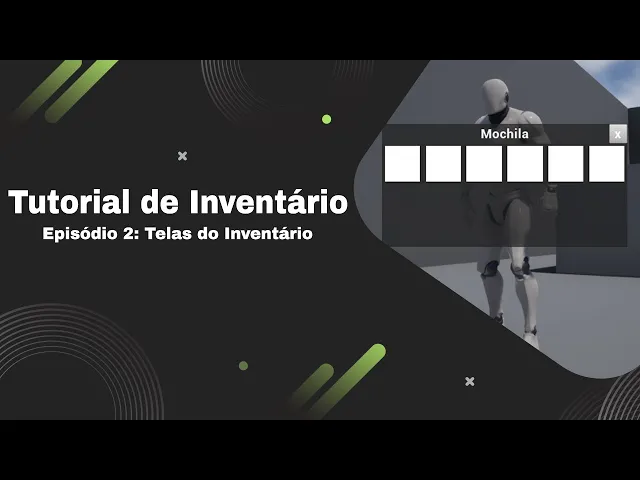
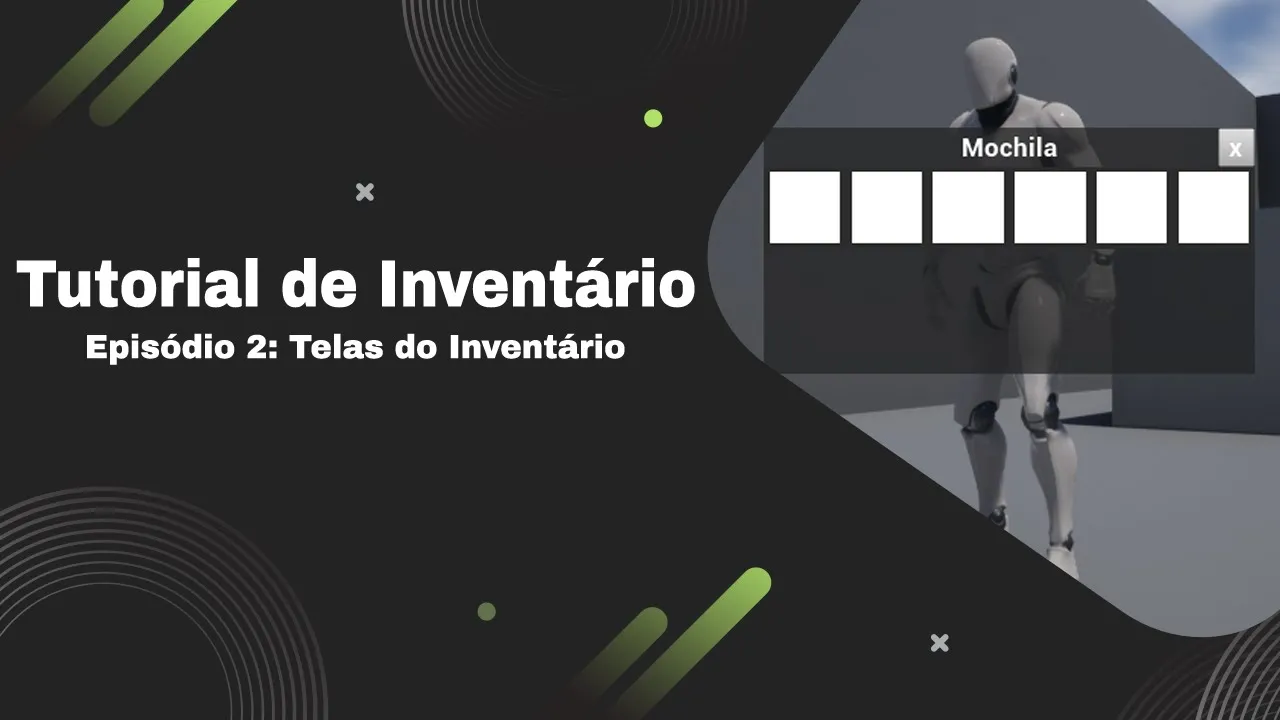
fala pessoal tudo certo bom voltando da onde a gente parou essa pasta tá aqui de inventário a última coisa que a gente tinha feito era criar né o nosso meihood ele não aparece na tela ainda a gente logo vai fazer ele aparecer tá nesse vídeo de hoje aqui a gente vai estar fazendo a interface o que o jogador vai ver como ela vai se comportar então eu peço para vocês aí se inscreva no canal deixa o like e deixe nos comentários aí como você vai querendo que a gente vai seguindo no nosso tutorial de inventário aqui eu tenho meu roteiro aqui tá tudo certinho mas conforme a demanda de vocês aí a gente vai encaixando e mudando para atender o conceito de vocês aí no projeto de vocês Beleza então vamos lá a gente vai começar a fazer agora as telinhas lembrando eu não sou design você com certeza vai ter uma janela de inventário mais bonita que essa minha que eu vou criar agora então capriche aí que aqui a ideia é fazer funcionar Beleza eu vou fazer diferente do primeiro vídeo eu vou tirar minha câmera daqui para não ficar atrapalhando eu ficar movendo ela muito então lembrando a gente tinha criado no final do vídeo uma ajude agora a gente vai criar aqui a nossa o nosso inventário slot cada slot que vai brigar os itens então para quem não sabe os interface widge no print eu vou criar aqui inventory certo e já vou aproveitar vou criar o outro para já ficar pronto aqui que vai ser o Windows inventor que vai ser a janela só para entender esse mais Rude é a janela principal é a janela que vai estar vai abrigar tudo se você quiser colocar uma barra de atalho aqui embaixo ela vai receber se você quiser colocar uma barra de estamina de HP de banda um mini mapa tudo vai estar dentro do mini Rude do My Road esses outros são as janelas que vão tá entrando numa rede beleza é mais complicado falando que fazendo então vamos fazer aqui primeiro de tudo a gente já tem um Canvas né o Canvas é a janela inteira a gente já vai deletar ele aqui e já vamos mudar aqui para designer porque designs para a gente já saber como ele vai ficando então se você tiver já os tamanhos ou imagem de vocês já podem seguir conforme vocês têm aí de ícone e tudo mais aqui como eu não tenho nada vamos fazer só no olhômetro mesmo eu vou colocar aqui altura né e a largura altura e a largura aqui eu vou colocar como sem e 100 beleza aí já ficou um quadradinho bonitinho beleza depois dele a gente vai colocar uma borda a borda ela já abriga o botão inteiro aqui certo então eu vou colocar aqui uma distância esse padim aqui você pode configurar da forma que você mais achar interessante para você eu vou colocar tudo aqui para sete e vou colocar um brush color aqui para ele aqui eu vou colocar uma cor bem escura aqui mesmo é quase Preto aqui a gente vai adicionar overlay overlay para quem tem muito conhecimento aí de Photoshop já sabe que que é overlay é a camada né mas aqui não muda não muda nada é a mesma coisa a gente vai colocar itens pode colocar por exemplo uma imagem daí colocar um texto daí vai ficar sobreposto né Ele trabalha com a camada né então vamos lá eu vou colocar uma imagem imagem a imagem que eu vou colocar tá vendo que ela ficou pequenininha dentro do sete pixels aqui ó ele tem 7 pixels para cada lado que foi aquele que a gente definiu vou colocar ele para ele ficar dentro do botão inteiro e vou mudar o nome dele aqui ó para para mim saber que é aquele a variável que a gente tem do item thumbnail certo e vou colocar um texto também o texto Quem lembra que a gente criou a gente criou um texto para ser a quantidade de item então eu já vou rapidamente aqui colocar aquele a variável e vou colocar aqui qtd de quantidade e tem e no texto aqui eu vou colocar 00 só para a gente ter uma referência eu vou colocar ele daí aqui é opcional tá você pode normalmente a maioria dos jogos ele vai ficar aqui né no cantinho aqui e alinhado na parte de cima então se você quiser Ah eu quero inventar eu quero ficar desse lado quero que fique embaixo enfim você define aí na onde que você quer que fique beleza eu pelo que eu vejo a maioria fazendo é sempre no canto direito superior então a gente coloca lá na gaveta lá Ok vamos aqui no evento gráfico né onde que a gente vai fazer as funções eu vou criar algumas variáveis aqui eu vou precisar do slot index Opa Deixa eu só mudar aqui apagar depois colocar como maiúsculo ok quando é index não pode ser Flor tem que ser sempre Ítalo porque vai ser usado para um forte loop alguma coisa então número inteiro que a gente usa nessa parte eu vou colocar uma variável aqui também que é o conteúdo do slot então slot contente e ela vai ser o nosso slot ok e vou também chamar aqui o nosso inventário nosso inventário vai ser o nosso inventário componente tava lá criamos o as variáveis aqui e tem uma coisa importante para fazer nelas tá vendo que as outras já tem um olhinho aqui então a gente tem que fazer o mesmo com essas variáveis que a gente criou Então vamos no inventário você pode clicar aqui no olhinho ou você vir aqui ó Instância editável e esposo é o spon esse aqui vai permitir que a gente que o jogo no caso atualize elas assim que elas forem espaldadas assim elas forem criadas no jogo e isso você vai fazer em todos então aqui e aqui e nos olhos quando a gente a mesma coisa beleza salvamos fechamos e finalizamos aqui nossos lotes salvar tudo OK agora a gente vai abrir aqui o nosso inventário Windows que vai receber aquele aqueles lotes vamos primeiro de tudo apagar aqui novamente igual né Apagar Box e aqui é particular vocês podem definir o tamanho que vocês quiserem aqui eu vou tentar 600 por 200 talvez tá mais com cara de inventaria né 800 será que vai ficar muito para frente Eu queria um inventário menor né então vamos 600 por 300 será que vai ficar muito esquisito Ok 600 por 300 para esta bonitinho Qualquer coisa a gente ajusta aqui depois a gente vai colocar uma borda Vamos definir a cor da borda aqui ó Opa dois vou colocar ele bem escurinho aqui e vou colocar ele mais transparente aqui um pouco 1. 7 por exemplo tem essa função legal aqui ó se você gostou dessa cor você criou para toda vez você não ficar tentando adivinhar ou tentando acertar como você arrasta ela aqui ó Sempre quando você precisar você já tem ela aqui no atalho e você pode fazer isso um monte de vezes enfim é bem legal depois disso a gente vai colocar um vertical Box eu já vou zerar o pad dele eu quero que ele fique bem nas bordas do meu inventário e vou colocar aqui um overlay que já tá aqui já dentro desse overlay eu vou colocar um texto que ele vai estar Centralizado no meio e no meio aqui e um botão feijão entender para que é isso o botão ele vai ficar alinhado à esquerda E no meio daí ficou tudo meio grudado aqui né a gente pode vir aqui no overlay aqui ó deixar ela inteiro aqui ó beleza o texto novamente no meio E no meio aqui o botão a gente pode fazer aqui ó para ele parecer um botãozinho de fechar a gente coloca um texto dentro dele e coloca espaço x espaço aí parece um botãozinho de fechar esse aqui eu posso deixar minimizada aqui para não gerar confusão tá bom esse texto aqui eu vou tornar ele variável e vou colocar aqui invente Python para mim saber que é o título porque esse inventário ele pode tanto ser do seu personagem né aparecer lá backpack mochila enfim ou ele pode estar né no inventário componente você pode estar acessando um baú né ele não vai ser uma mochila Daí você pode personalizar e chamar ele de baú sem precisar toda vez fica criando tudo de novo então isso aqui é ótimo isso aqui e o botão é a mesma coisa a gente pode colocar seguindo aquela mesma regrinha que a gente tem btn existe ou Close ou qualquer coisa que você acha interessante para lembrar que é um botão de saída Beleza então overlay aqui tá fechado a gente vai agora chamar um Grid Grid de perna e vamos jogar aqui no vertical Box o Grid a gente pode colocar aqui quantas colunas a gente quer normalmente pessoal costuma usar oito aqui então é sete né porque o zero conta também então o zero até sete oito e três fileiras aqui vai ficar legal acho que não vai caber legal não mas qualquer coisa a gente como eu disse a gente consegue editar esse tamanho aqui sem problema sem grande dificuldade Agora sim vamos adicionar algumas variáveis também vamos aqui no evento gráfico eu vou apagar esse preconceito que eu não vou precisar mas o evento construction eu vou precisar só que antes disso eu vou criar algumas variáveis aqui eu vou ter a inventário que vai ser uma inventário componente o mesmo de antes editável esposa é bom vou criar também aqui uma inventar eu vou colocar título só que ela é do tipo texto e vou chamar ela aqui ó você clica em cima dela certifica que é a que você chamou aqui ó vem um Band e ela já vai aparecer aqui ó Pronto ele já vai substituir para você no evento construtti a gente vai chamar aqui um Ford loop nem nada ele tem aqui ó o primeiro index que é claro zero tem o inventário vai correr por aqui né ele vai criar aqui agora ele vai ver Quantos lotes ele precisa adicionar no seu Grid e o último o flashbacks aqui ele vai puxar do seu inventário Então aqui tem uma fórmula bem básica aqui bem interessante Tem qualquer documentação da Will se eu achar eu vou colocar aqui na descrição para vocês é só seguir que vai dar certo beleza então vou puxar o inventário aqui vamos pegar aqui cat cat que a minha quantidade de lotes Daí vamos supor que você colocou oitos lotes lá então sempre vai ser o menos aqui né menos um e você põe no leste aqui porque é isso porque ele já vai saber para você não ter que por exemplo Ah eu quero que o jogador comece com 10 Slots então eu vou colocar 9 Porque daí eu posso brincar direto pode gerar uma confusão no loop aqui a gente vai dar um cliente né que agora ele já vai estar rodando então assim que esse inventário Windows foi criado ele já vai já vai vir no evento com os truques ele tá construindo o que ele vai fazer cliente que ele vai criar aquela tela para gente e qual tela que ele vai criar o nosso inventário slot certo aqui ele já tá precisando de um monte de coisa aqui um monte de informação o index é esse cara aqui beleza o nosso inventário ele vai ser usado duas vezes aqui ó então eu pego o nosso get aqui que é o nosso componente Limpo aqui Opa limpa aqui e dá um jet opa que que acontece aqui tá vendo que é eu não posso ligar aqui direto ele não aceita isso aqui então para mim não tem que fazer um four loop alguma coisa aqui para fazer um casar com outro ele já dá para fazer isso aqui para gente ó você dá um get Cop e link aqui no index Eu só fiquei com uma dúvida agora rapidamente se alguém mesmo é link aqui e pronto problema quase resolvido beleza salvamos aqui daí lembra que a gente tem o Grid aqui ó eu não coloquei ele como variável por isso que ele não tá aparecendo aqui para mim eu não consigo trabalhar com ele aqui no evento gráfico Então a gente vai mudar aqui ó vamos colocar aqui Grid vamos deixar como Grid mesmo e marcar que é uma variável daí agora ele já aparece aqui para mim então eu pego o Grid então o que que meu filho que vai ser adicionado nesse Grid é esse retorno aqui ó eu falo para ele adicionar aqui bom pessoal agora a gente tem que definir para ele aqui se ele vai adicionar aonde ele vai adicionar isso então eu vou pegar o index aqui que é da onde que ele vai ter a referência para onde ele vai e dou um por cento aqui ó isso aqui já é o módulo matemático que ele vai fazer o cálculo de referência por exemplo Quantos lotes eu tenho e vai modular isso aqui para 8 beleza porque é o número de colunas que a gente tem isso o nome de falei colunas e eu vou fazer a mesma coisa eu vou clicar duas vezes aqui pelo menos para ficar tentar ficar organizado e vou dar uma dividida aqui também pelo menos o valor por 8 e vou clicar aqui no Roll que é as fileiras no caso até as colunas e as fileiras aqui então com essa fórmula aqui ele consegue saber exatamente qual posição que ele tá criando então ele vai criar o primeiro vai ser do canto esquerdo e vai indo embora então com essa fórmula aqui simples já é pronta né a própria app que fez já ela vai criar para gente isso aqui beleza beleza após ele rodar tudo eu vou tentar chegar aqui mais para o lado não ficar tão bagunçado eu vou sentar aqui o título vou pegar o nosso inventário aqui quieto beleza assim que ele terminar de criar ele vai pegar o meu inventário o nome e vai sentar aqui para quem não lembra eu vou mostrar aqui rapidamente meu jogador aqui ele tem aqui o inventário e eu já coloquei o nome aqui ó Mochila e a quantidade de lotes oito aqui beleza então esse nome que ele vai jogar aqui no inventário então quando o jogador abriu inventário vai aparecer o nome aqui beleza vou voltar aqui para o nosso inventário componente agora a gente vai começar a criar algumas coisinhas aqui vou criar uma função chamada flip pior que já tem um flip-flop né para ajudar a confusão essa função aqui vai fazer abrir e fechar o inventário Então a primeira coisa que ele vai fazer é o cliente para não ficar confuso só para mostrar aqui novamente a gente fez um inventário slot vim para o inventário para janela de inventário agora a gente vai fazer esse inventário e para dentro do My Road Beleza a gente vai criar ele primeiro o Windows inventor o inventário o que que ele tá pedindo é o selfie vou promover aqui esse retorno porque promovendo fica mais fácil para você trabalhar com ele então a gente vai colocar aqui um rap isso aqui é para mim eu acho que fica mais fácil de você saber que você tá trabalhando direto com uma referência findle Ivete eu sei que de qualquer lugar que eu chamar um ref Eu sei que está referenciando alguém tá só que agora a gente vai precisar criar uma coisinha aqui vamos parar aqui um pouco porque tá vendo que aqui ó eu não tenho game mode eu vou criar um aqui ó só que eu vou criar aqui no meu perto do meu bluetoot Na verdade eu até tenho aqui ó eu vou usar esse aqui se você já tiver um game mode você usa o seu ou se você pode simplesmente criar um aqui também o print e criar alguém pode daí você cria um my game mode enfim é que eu usar esse mesmo mas ele não tem nada quer ver não tem nada aqui ó tá zerado então se você criar o seu é só você vir aqui eu vou criar vai eu vou criar aqui para a gente seguir junto mas como eu disse você tem o teu seu abre o seu aí game mode Vou colocar aqui mas game mode eu prefiro criar no Game mode ao invés de no Game no player controle porque eu já tive algumas experiências negativas usando Player controle Às vezes você vai chamar um evento como é que eu posso falar às vezes você tá fazendo um sisteminha funciona no editor daí você vai para o jogo ser builda ele não funciona e no Game mode eu nunca tive essa experiência negativa Então vou usar o Game mode beleza mas fique à vontade aí para criar no player controle ou até mesmo no seu jogador que não é recomendável mas eu vou criar aqui no Game mode tá bom é a mesma coisa não muda nada aqui no evento gráfico e vamos criar ele aqui só que antes de criar que não adianta nada eu fazer e não falar para ele que ele vai ser aqui ó e vou mudar aqui do Mike aí vou colocar o meu aqui Esse eu posso manter o mesmo e esse aqui é o meu personagem Beleza então é isso aí vamos ver não atrapalhou em nada ainda tá tudo funcionando se eu chegar perto do item tudo funciona normal nada mudou porque o game mode padrão e esse que eu criei aqui não tem nada por enquanto agora que vai ter alguma coisa vou apagar aqui o evento e vou criar aqui ó assim que ele começar a dar um cliente Wig e vou chamar o meu my head vou promover ele aqui vou criar aqui uma refei e vou então se eu der o play aqui você também não tá vendo nada de diferente mas o Rudi Hud já tá na frente agora ele tá na frente ali a gente consegue adicionar ele a nossa tela aqui ó agora sim vai funcionar Então vamos lá vou pegar aqui ó game Mode vou dar um Cash aqui o Cash você vai estar tentando chamar alguém cast my game Mode a gente vai pegar o rugby daí qual variável que eu tenho aqui no meu rede o campo você olha aí qual o nome que você colocou para não se perder Cat Charles é quase igual o Grid só que esse não é o Grid Esse é o Canvas e quem que eu vou adicionar essa minha referência aqui ó vamos ver se já funciona Claro que não funciona né eu não chamei o tango então o que que a gente vai criar agora Vamos criar mais um botão aqui ó lembra que a gente criou o e a gente vai criar quase igual então eu vou colocar no tab tá o esc não é um bom botão para colocar para você testar porque meio que o s que você vai sair do editor tem alguma forma de você não sair mas enfim né sabe eu acho que é uma tecla que o pessoal tá mais usando para abrir o inventário aí alguma coisa ou você pode colocar o i também não tem problema tá bom Mas lembre de guardar Qual tecla você colocou aqui só que não precisa salvar só fechar Agora sim a gente vai lá no nosso personagem né então nosso personagem que vai chamar o inventário para abrir e a gente tem esse aqui ó que eu vou colocar aqui um comentário você pode clicar com você aqui vamos colocar aqui interact vou colocar a coisinha aqui verdinha dele vamos pensar que eu sou palmeirense btn invente o btn vem a gente pode fazer de duas formas deixa eu ver aqui se Claro que não tá sendo usado tem duas formas você pode vir aqui ó game Mode e game mode tá aqui ó inventário eu vou chamar a função pronto E aí agora você apertar o tablet apareceu só que ele apareceu lá em cima todo bugado e não trava meu personagem nem nada tá vamos arrumar isso agora era só para fazer funcionar e vocês verem que funciona e outra se eu clicar diversas vezes no tab ele tá abrindo um monte de janelas ali e não tá fechando Tá bom então vamos corrigir isso também para fechar mais rede o meu personagem não preciso mais esse eu não preciso vamos ficar só com esse aqui Então adicionei agora a gente vai falar para ele aonde a gente quer que ele fique na tela Vamos colocar aqui ó 7 Auto size e vou marcar aqui ó verdadeiro para ele já pegar aqui ó vamos ver se já mudou alguma coisa já mudou um pouquinho já tá quase bonitinho vou pegar aqui também sete você tá alinhamento dele a 0. 5 0.
5 Isso aqui vai fazer com que imagina assim ó imagina esse quadradinho quando você cria ele fica aqui ó certo ele fica o alinhamento dele fica aqui ou aqui depende esse 0. 5 vai fazer que o Pixel ande para cá e para cá então agora você vai ligar ele pelo meio e não por aqui entendeu fica mais fácil de referenciar o alinhamento E agora você tá A Âncora dele 7 e aqui agora eu posso dar o make que é a mesma coisa vou colocar ponto 5. 5.
5.