E você ainda pira tem aquele programinha de edição de texto ou de apresentação de slides fica preocupada e formatar o pc que pode perder tudo que você tem Guardado na de fingir que os outros que sabe o que que a nuvem acertou miserável para com isso esse vídeo eu vou te mostrar como ter acesso a ferramentas de Alto desempenho totalmente gratuito esc de cana te mostrar o pequeno Vem comer [Música] pessoal com vocês hoje vamos conhecer as ferramentas Google na verdade esse vídeo faz parte do meu treinamento vencer digital que é voltado para professores que
querem parar de perder tempo e melhorar as suas aulas e encaixar o seu tornar o processo de aprendizado realmente significativo então se você é um professor que quer entrar para o século 21 de verdade você só precisa sim e aqui no canal rápido e de graça lembra de curtir o vídeo também porque assim você me ajuda a fazer mais vídeos aí e como esse vídeo já faz parte do treinamento e eu tô disponibilizando ele aqui para vocês na faixa eu vou te pedir para um partilhar e todo mundo que você conhece fala lá no grupo
do Whats manda no grupo do Face se você quer me agradecer é assim que você faz compartilhar comentando também porque quanto mais compartilhamentos e comentários mas o YouTube entrego o vídeo para outras pessoas vai deixa eu te falar sobre as ferramentas Google para educação ou working Space for education vou falar mas isso vale para qualquer você não precisa ser professor para usar na verdade como elas são gratuitos qualquer um pode fazer os laços e olha só elas vão usar muitas rotinas vão deixar as tarefas do seu dia a dia bem mais simples e automatizada e
olha só eu sou um educador Google certificado nível tem um nível onde eu dou esse ponto Player Windows eu ainda não fiz as provas para o nível 2 eu tenho que tá tá bem curto ultimamente mas eu vou realizar uma formação para ajudar você é você meu você que tá me vendo agora há também consegui seu certificado nível essa formação vai ser ao vivo através de uma life ainda não tem data Tá mas ela vai ser exclusiva para o clube de menos aqui do canal se você quiser conhecer esse clube é só clicar aqui em
baixo seja mesmo tu tem um vídeo onde eu te conto o que significa ser medo depois essa lá que vai ficar gravar mas ela só vai tá disponível lá no curso que eu ainda tô construir lá eu vou abordar todas as ferramentas de Thaisa gol mas hoje eu vou falar especificamente daquela que eu considero a mais importante das formas mas que a maioria ou não Conhece ou usa de forma muito superficial é o Google Drive usar a plataforma de ar a morrer gratuita que a Google dá para nossa ela é parte integral dos diversos apps
e serviços da empresa que eu vou te ensinar os aqui no canal drive 15 GB de espaço grátis para que o usuário guarde o que quiser no servidor e para que ele possa acessar remotamente em qualquer computador ou qualquer smartphone com conexão à internet e é muito útil para ver a memória no computador o seu celular hoje com o advento do SSD que melhora muito o seu computador e com o uso do armazenamento nome você não precisa mais ficar preocupado com o tamanho do HD do seu computador por sinal e melhor você quando for comprar
no PC ou notebook comprar um ssb Nem gasta mais seu dinheiro HD ficou confuso sobre esses nomes e o que que eles são eu vou deixar aqui no card de comentário que sabe o vídeo que eu fiz sobre como escolher um computador ela é que se o que significa cada um desses termos entre outros temos também a ferramenta também Vai facilitar o trabalho colaborativo a distância e para mim amar o benefício das Ferramentas luvas hoje eu vou te ensinar como fazer isso na pa lá na tela no PC e o que eu classifico amigos de
backup automático de dados EA possibilidade de contratação espaço é o que é desnecessário e se você ficar nesse ligar até o fim você vai ter duas dicas de como conseguir armazenamento irritado no Google e forma gratuito então para para a tela do PC fazer tudo isso na prática se a pessoa tô aqui no Google Chrome eu abrir uma aba visitante sim que as minhas contas logadas para gente fazer passo a passo como é que nós vamos acessar o Google Drive e como utilizar ele lá uma coisa de um Gmail Provavelmente você já tenham se você
não tem não você já tem isso pode pular essa parte aqui Eu só clico escrever e-mail na água mesmo ele vai aparecer aqui e aí você pode clicar aqui em fazer login faça seu login se você não tem temer é só clicar aqui e criar uma conta nome sobrenome nome de usuário senha próximo bem fácil bem simples e aí você vai criar o seu gêmeo tô querendo ir para Nova pés para você confirmar o número de telefone Você lança aqui confirma data do seu nascimento mesmo aparece aqui a política de privacidade sys.os termos você leia
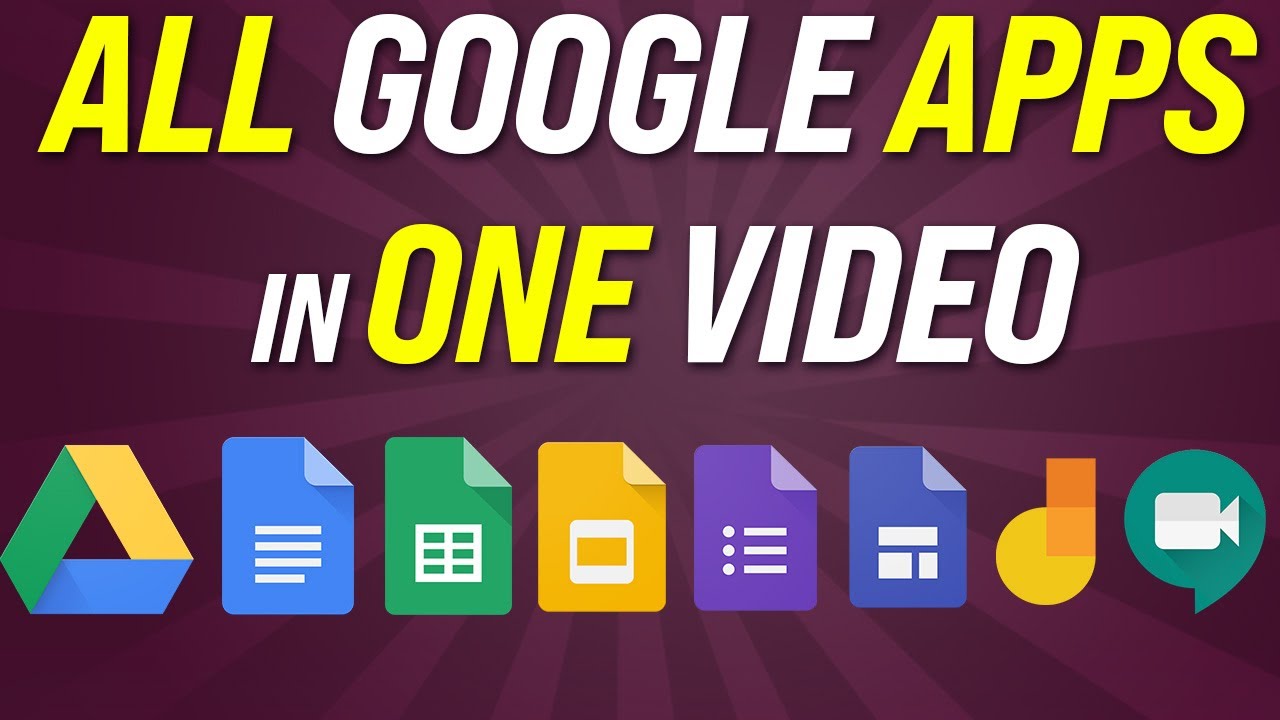
e Concorde próprio partir desse momento você tem acesso a todas as ferramentas Google e o Gmail é uma dela O próprio Google como uma ferramenta de pesquisa é uma delas e aqui tem várias outras o Google Search né que não seria o Google Maps News o Google chat com uma novidade bem legal o MIT próprio Gmail o YouTube é a pré-históricos deve ter no seu celular Android Google fotos o Du o calendário Google Docs Google jeito que seria o documentos Google planilhas os slides apresentações classroom jamboard os livros blogger Hangouts tem muita coisa aqui o
formulário inclusive foram lá assistindo canal eu vou deixar para vocês aqui no card nesse momento e também tem vídeo sobre o Google sala de aula o Clécio vou deixar aqui no card do Mit Também quem vai ficar aqui no cade então fazer o seguinte vai aqui embaixo e comenta quero saber mais sobre o documentos quero saber sobre planilhas quero saber sobre a apresentação quer saber sobre blog quero saber sobre a jamboy ou sobre o Google classroom Google creme embaixo nos comentários preenchendo embaixo pede Qual que você quer que eu faço o próximo vídeo em cima
do que vocês pedir Então hoje nós vamos para o Zap como é que eu faço para acessar o meu Google Drive bem simples caso você já tem uma conta de e-mail você abre seu Google Chrome Você pode abrir o Internet Explorer e Mozilla qualquer um deles funciona você vem aqui em cima escreve Google Drive na barra de pesquisa tá vendo entre e pronto tem o anúncio pula o anúncio e vem aqui embaixo acesse o Google Drive Você vai clicar se você já tiver alugado e nem entra automático se você não tiver lugar você vai precisar
lugar Ora ora temos um Sherlock Holmes aqui essa é a página inicial esse aqui ó acesse o Google Drive pede para fazer login você já tem conta se não tem só seguir os passos e criar e Aqui você encontra a página inicial do seu Google o que que é o drive como eu disse e ele basicamente é o armazenamento que você tem no seu computador de forma física Porém na nuvem e ficar salvo lá em cima Quais são as vantagens então do gás você não precisa mais ficar carregando pendrive para lá e para cá vamos
pra gravar em CD DVD nada disso Você não corre risco de perder os seus documentos salvos nunca mais formatou o computador Pode formatar a vontade tudo que você tem Tá salvo no Google Drive bem louco então eu tenho aqui o meu drive mostrar para vocês com os documentos que eu trabalhei vamos dar uma olhada nele Tô aqui em cima a gente tem um ícone do Google Drive sempre que vocês mudarem para qualquer aba vocês vão ter esse ícone aqui clica no ícone ele volta aqui para página inicial têm uma aba de pesquisa né aqui a
pesquisa do Google e aqui a pesquisa dentro do meu drive se eu pesquisar aqui vai aparecer por exemplo seu vem aqui pesquisa escolas tempo ele vai pesquisar dentro do meu drive aquilo que eu pedi posso fazer essa pesquisa e ele tem suporte onde você cria que você fala com suporte responde dúvidas perguntas que você tiver não me diga as configurações do seu drive você pode alterar algumas configurações por exemplo converter o Close então ele vai converter os documentos que você enviar a que você vê o armazenamento que você tem Coelho falando em armazenamento lembra que
eu falei você tem só 15 GB de armazenamento Mas tem uma forma de você conseguir armazenamento ilimitado vou mostrar pra vocês daqui a pouquinho você pode mudar o idioma você pode trabalhar com ele de forma offline então ele se você selecionar aqui ele vai criar uma pasta dentro do seu computador e vai ficar salvo no computador e também não vantagem de você ficar sem internet você não fica sem os seus documentos eles ficam salvos aí e você pode abrir o seu documento tudo oxi que é o editor de textos do Google online Você pode abrir
ele de forma offline também só selecionar aqui mas aí ele vai para o espaço no seu drive também sobre as a receber notificações no navegador direto para antes ou só por e-mail e você pode gerenciar os seus aplicativos então que tem vários aplicativos que estão vinculados ao seu Google Drive e quando você salva lá ele mostra ele salva automático aqui Aqui nós temos aqueles nove pontinhos do Google Apps que tem sempre quando você usa e mostra todas as ferramentas Google que você tem acesso você pode trabalhar aqui tem a sua conta pode mudar a conta
clicando aqui aqui do lado nós temos a agenda o Google Keep e o Google tarefas como você pode interagir com essas ferramentas por aqui inclusive você pode instalar um novo complemento existem centenas de complementos que tornam o melhor ainda então você pode procurar aqui e se você tem alguma necessidade por exemplo no Google formulários pessoal gosta de colocar temporizador né Para que aprova o trabalho do que aberto edital até um minuto então você pode procurar aqui nos compl em vários tipos de complemento um complemento muito interessante para disparar certificados de forma automática Vamos fazer um
curso alguma coisa assim vou clicar aqui em voltar para voltar para página inicial que eu quero mostrar para vocês ele está dividido da seguinte forma a primeira coisa que você vai ver o sugerido Então essas são as últimas boas os documentos que você mais utilizou depois vem as pastas essa parte mais importante do drive agora tá pessoal faça um pasta clique em pastas porque ele organiza uma coisa que ele tem que eu sinto dificuldade é com a organização dos arquivos veja o sol a outra parte aparece os arquivos ou só e ele é bem aleatório
fica bem complicado de você descobrir que você quer por isso quem pastas quanto mais fácil você quiser melhor então eu tenho que afastar aulas a o preço bom se você tem clássico ele cria automaticamente essa pasta dentro da pasta ele vai querer automaticamente afasta de cada turma que você tenha dentro do cresto tá vendo Então ele vem alto em todas as turmas ficam salvas aqui nunca vão sumir e o mito unicórnios que é a onde ficam salvas as reuniões que você faz pelo Google mitie gravar Então se você tem uma conta institucional Você pode gravar
seu nos permite e ela fica salva nesta pasta essa pasta é criada automaticamente Então como é que a gente queria passa bem simples é a mesma coisa que você estivesse utilizando dentro do seu drive que que o botão direito em qualquer lugar aqui ó qualquer lugar qualquer lugar ficou com o botão direito Olha que aparece nova pasta fazendo piloto fazer download e aparece os documentos nós queremos o que agora criar nova pasta clicou aqui vou criar uma nova pasta criada pronto ela vai aparecer aqui ó posso criar quantas pastas eu quiser não tem problema pode
criar uma pasta dentro da pasta olha lá ó E como você pode criar uma pasta da sua turma Turma 11 dentro da turma 11 uma semana primeiro trimestre 2º trimestre 3º trimestre e assim por diante Organize organização muito importante dentro do Driver pois fica mais fácil para você encontrar o que você quer como é que eu deleto uma pasta bem simples bonella selecione-o e clique em remover ou selecionou ela e aperte delete se do mesmo jeito que você trabalha com uma pasta no seu computador aqui nessa parte lateral nós temos aqui a prioridades se você
clicar aqui ele vai abrir o que você trabalha o primeiro que você marcou como prioridade meu drive Volta para Página inicial não vai Desculpa partilhados pessoal esta aba só está disponível para quem tem uma conta Google workspace ou seja para que tem uma constitucional para quem tem uma conta do Google aquelas contas pagas a conta free não tem acesso aos dados compartilhados o que que seria esse drive compartilhar quem tem essas contas excepcionais pode com a todos os documentos colocar só aqui nesse lugar e então compartilhar com uma equipe inteira várias pessoas podem ter acesso
a esse cidade eu não vou explicar agora como é que ele funciona porque não é a intenção do vídeo mas se você quer saber como é que funciona usuário compartilhado aqui embaixo no comentário pé como funciona o horário compartilhar se tiver pedido eu faço um vídeo só sobre ele porque é uma questão bem Interessante que dá para trabalhar para quem tem conta institucional o Google Word e se eu não tenho e cidade compartilhado bom se você não tem ele aparece desse jeito no meu drive meus computadores e depois compartilhados comigo e aqui que tá uma
questão bem legal com qual direto comigo é basicamente a mesma coisa que o drac compartilhar só que em vez de estar disponível tudo que você coloca lá vai estar disponível aqui no compartilhado comigo o que as pessoas compartilharam com você a parte legal de trabalhar com as ferramentas Google é que você pode compartilhar em tempo real com várias pessoas tão você criando em várias pessoas podem trabalhar esse documento ao mesmo tempo com você escrever nesse documento com você você pode criar uma pasta no google drive e colocar documentos que outras pessoas possam visualizar de Castro
por exemplo a sua turma fez uma atividade para o Dia dos Pais legal E aí você bateu foto dessa atividade Você quer uma pasta dentro do seu Google Drive você coloca essas fotos ali dentro e você compartilha esta pasta lá no grupo de whats da sua turma e assim todos os pais vão poder ver as fotos dos filhos mesmo não conseguindo por algum motivo Vim para sala de aula Então essa é uma ferramenta muito legal como é que faz isso bem simples Olha só eu vou no meu drive vou criar uma pasta nova Ah mas
é eu quero que essa pasta fique dentro da tua mão vamos lá não a hora que eu vou fazer e eu vou arrastar a fotos para dentro da turma e pronto viu fácil tô entre a turma e aqui eu vou compartilhar como é que eu faço isso selecione uma pasta e vou em compartilhar olha só e clique em compartilha e aqui eu posso compartilhar de várias Vanessa uma delas colocando e-mail por e-mail bem complicado mas se você for fazer por exemplo compartilhar com uma pessoa é vantagem você por e-mail dela aqui e clicar em concluir
mas quando você quer compartilhar com muitas pessoas você nem a Tiane Copiar link ó só que essa pessoa prestar atenção aqui ó restrito somente as pessoas adicionadas podem abrir o link para você clica aqui e e muda isso de restrito para qualquer pessoa com ninguém ele atualiza E aí você vai confirmar aqui ó leitor tá vendo muda aqui ó leitor comentarista o editor se você quer que a pessoa possa fazer o download da foto por exemplo ou colocar uma nova foto lá por exemplo você pode criar uma pasta e pedir para que os pais Batam
foto dos alunos fazendo a atividade em casa e colocar aqui para que todos vejam então você pode vir aqui clica como editor vamos deixar como leito agora eu só preciso copiar o link e aqui fica aqui em copiar o link e concluído Pronto agora envie esse link para os pais ou para para a supervisão da escola por exemplo para a direção para outra professores né se podem fazer várias formas diferentes mas como é que eu boto uma foto aqui como é que eu faço isso olha só você vai clicar com o botão direito vem e
aí ele vai abrir aqui ó fazer upload de arquivo pessoal o Pilot é subir up subir download é descer da descer eu posso fazer o piolho de um arquivo ou uma pasta inteira do meu computador se você tem lá uma pasta com todos os seus planos de aula então tem lá 75 planos de aula com fotos e mais um monte de coisa você não quer ficar passando por um bike off-road e passa puxa pasta inteira do seu computador para cá e vou puxar um aqui eu vou ver aqui uma das minhas imagens e eu vou
puxar esse arquivo aqui clique em Abrir olha só ele começa a fazer um piloto Então já tá aqui qualquer um Oi Karine que eu gerei vai ter acesso a imagem aqui a partir do próprio Google Drive pegar o não é e o compartilhado comigo então se alguém compartilhar com você vai aparecer aqui a Então vou mostrar para vocês como é que funciona isso eu vou na minha outra aqui na minha outra e eu vou compartilhar Vou compartilhar esta imagem aqui com aquele meu outro e-mail só para vocês verem como é que é eu venho aqui
ó vou botar o e-mail quem você envia uma mensagem para ele como eu tô usando uma conta institucional ele me avisa que esse é de fora tudo bem não tem problema eu vou enviar OK agora eu volto lá para o meu outro e-mail que horas são já tá aqui aonde na água compartilhados comigo viram só ele não tá no meu drive ele tá na água compartilhados comigo você precisa prestar atenção nisso que o que vai acontecer acho que me ver um documento e eu não consigo acessar porque ele não aparece no meu drive porque ele
está na aba compartilhados comigo o Gui não ocupa espaço do seu drive o que se passa do drive de quem criou e é aqui que tá o pulo do gato tá vendo olha só 15 GB de espaço usado então no máximo que você tem no guardar 15gb e aí o que que eu faço quando atingir esses 15 15 GB Você vai E cria um novo das simples vai lá e crie um novo drive então eu vou pegar esse meu aqui tá que já tem uma passa e eu vou criar um novo drive do zero não
quer uma nova compra e vou compartilhar comigo e aí que que eu faço eu venho aqui criei uma nova conta e aí eu crie uma nova pasta chamada drive 2 Live um sei lá que eu vou compartilhar esta pasta com o meu primeiro e-mail lá no meu primeiro Então qual que é o meu primeiro é aqueles funcionar e eu vou mudar aqui para editor tá então essa pessoa vai ter que parecer edição pronto eu não preciso nem mais acessar esse meu dorme antigo porque lá no meu outro drive aqui se eu e compartilhados comigo olha
aqui ó ele já está aqui então tudo o que eu fizer agora eu posso colocar nesse nessa nova pasta Olha só posso vir aqui fazer o pilote e jogar um arquivo nessa pasta e ela não vai ocupar espaço do meu drive não vai ele vai ocupar espaço desde outro drive aqui ó olha aqui ó tá vendo e assim eu consigo ter um armazenamento 30gb 45 quantos dias eu quiser tá está funcionando agora pode ser que mude logo mas tá funcionando ainda é uma dica bem legal para você aumentar o seu espaço além de compartilhar comigo
você tem o recentes que vai mostrar as primeiras que você utilizou com estrelas significa se você deixou alguma dessas se você marcou ela com estrela como é que você faz isso só você vir aqui ó adicionar com estrela você favoritou esta imagem o que que vai acontecer ele vai aparecer nessa água então ele vai quando você tiver muita coisa vai aparecer essa que você mais utiliza se você marcar com estrela aqui eu deixei tudo que você exclui fica 30 dias salvo ainda na lixeira sem ocupar espaço depois de 30 dias ele é deletado então você
pode fazer isso também pessoal não utilizem o drive para vídeos vídeos são muito pesados ele vai acabar com o espaço de vocês muito rápido como você salvam os vídeos de vocês ensinei vocês a fazer isso aqui nesse vídeo onde eu falo sobre como utilizar o YouTube entende ao certo pessoal então Esse vídeo foi bem legal bem submetido focado no uso do Google Drive passo a passo espero que vocês tenham gostado muito acompanha o canal vai ter mais vídeos sobre as ferramentas Google quero fazer um de cada um Mas você vai decidir qual vai ser o
próximo vai aqui embaixo nos comentários e pede Qual é o seu eu vou fazer uma enquete também na água comunidade e não esquece também tem aqui ó seja membro um grupo de membros do canal está crescendo para caramba e o pessoal que é membro vai ter alguns benefícios bem interessantes logo que os cursos começarem a sair então e clique em seja um membro se inscreve compartilha me ajuda que eu te ajudo também vai