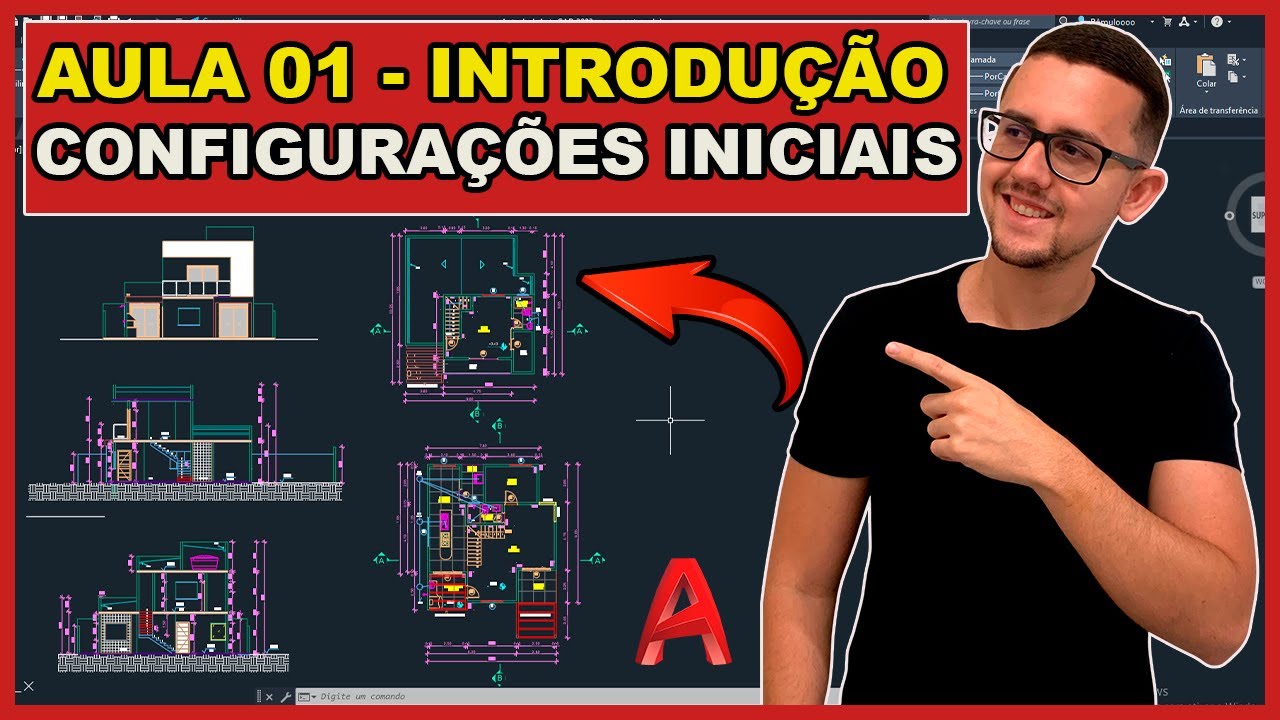
Olá pessoal sejam bem-vindos à nossa primeira aula do curso de autocar 2024 Isso mesmo o Autocad 2024 foi lançado recentemente ontem dia 28/03/2023 então você já vai começar a aprender AutoCAD utilizando a versão mais recente e aconselho sem sempre trabalhar com a versão mais recente do AutoCAD tá Por mais que alguém diga para você ah usa a versão 2018 instala lá o workspace da versão antiga Não faça isso porque você se acomoda a utilizar uma versão antiga e você deixa de ser atualizar então quanto mais você sempre utilizar as versões atuais você vai estar se
atualizando sobre um mau funcionamento de uma nova uma nova função que foi agregada no software novos atalhos Às vezes a interface mudou você se acostumou com ela então você vai se moldando né E vai acompanhando o desenvolvimento vai acompanhando todas as mudanças por isso que é interessante sempre utilizar as versões mais recentes de software porém que a versão 2023 do AutoCAD é similar a versão 2024 só agregado alguns commandinhos a mais aí vamos lá então sem enrolação Vamos ser objetiva aqui já vamos começar Então nossa primeira aula aqui vamos lá estou com AutoCAD 2024 aberto
essa interface dele interface start inicial Tá que essa tela aqui aqui do lado aqui ó do lado esquerdo você tem opção Open né que abrir um arquivo aqui a opção New que a criar um arquivo novo né opção recentes que vai mostrar aqui no meio tá vendo onde estou passando mal aqui no meio vai mostrar os arquivos que você está trabalhando eles vão ficar salvo aqui ó vai mostrar aqui ó você estava projetando uma peça mecânica você estava projetando uma garrafa você estava projetando uma mesa estava projetando uma casa vai ficar tudo aqui e aí
você pode visualizar polícia ou por grade né que aí vai aparecer os quadradinhos dos desenhos tal e se você tem um fluxo muito grande de projetos e tá meio perdido aqui você vem aqui no campo de busca e digita o nome dele aí ele vai fazer uma busca aqui tá outra opção também que não está aparecendo aqui no momento mas depois eu mostro para vocês quando tiver algum arquivo aqui é que você pode fixar aquele projeto mais importante de repente você tem 30 projeto aparecendo aqui aí você pode fixar o projeto mais importante e deixar
ele fixado aqui para você não ficar perdido aí sempre procurando ele tá OK agora as outras informações aqui embaixo são informações que vão te direcionar lá para o site tutoriais tá ajuda online e aqui do lado você tem né as informações que vai trazer aqui informações da Sua cota que você está logado né Estou logado aqui com a minha conta e beleza e aqui em cima aqui no topo a gente tem algumas ferramentas aqui que elas ficam desabilitadas porque porque ainda não foi criado nenhum documento para gente começar a trabalhar então o que a gente
vai fazer a gente vai subir aqui em cima tá a gente vai clicar nesse azinho Quando você clicar nele aqui você vai ter opção aqui ó clicar na setinha do lado dele você vai ter opção aqui também de criar um novo documento abrir um novo documento converter um arquivo né um arquivo do AutoCAD e outras opções aqui que a gente vai conhecer no decorrer do curso e aqui do lado você tem também uma lista dos arquivos recentes ele vai testar aqui também tá E aqui é opção aqui embaixo fechar o alicate Ok novamente aqui em
cima na barra de acesso rápido você tem a opção de abrir um documento você tem a opção aliás de Criar novo documento abrir um documento abrir um documento web tá da nuvem e aqui do lado você tem acesso habilitar o menu não vai ser necessário também porque você vai ter aqui mais uma vez acesso ao novo documento abrindo documento Enfim então não tem necessidade no momento de deixar habilitado vamos ocultar aqui certo e aqui embaixo Aqui você vai ter novamente esse botãozinho aqui ele é novo tá foi adicionado nessa nova versão do k 2024 clicando
aqui você tem a opção de um novo arquivo tá que vai ser essa mesmo função aqui de abrir uma nova janela aqui um novo documento onde você pode escolher escolher uma predefinição de configuração diferente tá E aqui abrir um projeto existente opção de salvar fechar Ok então vamos criar um novo documento você vai vir aqui em cima nessa folhinha clica aqui vai abrir essa janelinha aqui tá aí você vai vir aqui na opção Open mas não clica aqui você vai clicar na setinha do lado clica na setinha do lado Escolhe a opção Imperial E aí
vai abrir essa tela preta mas não se assusta não é assim mesmo que de repente você pode olhar essa tela preta e você que nunca teve contato com AutoCAD e deve achar que deu deu ruim aí travou tudo não tá funcionando mas o Autocad realmente assim como padrão ele utiliza esse fundo preto tá provavelmente o seu AutoCAD aí ele não vai estar com Grid ativado Mas afinal de conta que que é esse Grid o Grid são essas linhas aqui ó que eu vou ativar aqui embaixo Aqui ó onde estou passando mal você clica aqui e
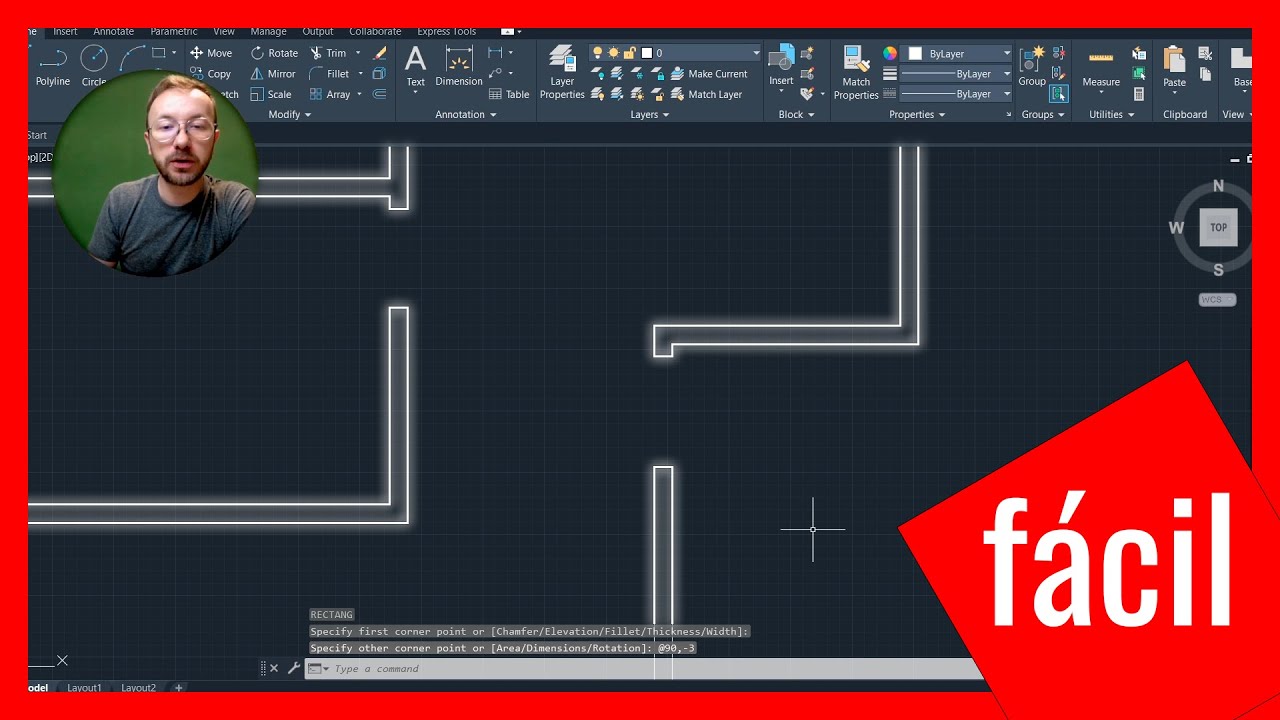
ative essas linhas meio opacas né que fica no fundo da tela essas linhas elas ajudam Você tem uma orientação na sua área de trabalho tá ok então basta você clicar aqui que você ativa ou desativa ela tá certo um detalhe importante agora que você criou o documento você percebe parece que acendeu uma luz aqui né dentro do AutoCAD as ferramentas estão aparecendo aqui ficou diferente esse todo esse conjuntos de ferramentas aqui opções é chamado de ribo tudo isso daqui aqui em cima a gente tem várias guias e dentro dessas guias tem conjuntos de ferramentas percebe-se
Então vamos voltar aqui na primeira guia que a guia home aí dentro da Guia home aqui da Aba você vai ter grupos de ferramenta nosso primeiro grupo aqui é o grupo draw Aí temos aqui o modify anotation layers Block Essa é uma das guias mais utilizadas no Autocad então do seu foco principal tem que estar focado aqui e um dos grupos mais utilizados no Autocad também para você desenvolver um projeto são esses dois aqui draw né que é de desenho e o modify Então são esses dois grupos aqui de ferramenta que você vai utilizar mais
em terceiro a opção quarta opção layers Então esse conjunto todo aqui é o que você vai utilizar para projetar suas plantas Tá certo e aqui embaixo nessa setinha aqui todo todo nome de grupo aqui que tem uma setinha tem indicando que tem mais informações para baixo se você clicar aqui você vai ver que tem mais ferramentas né mas as ferramentas mais importantes elas ficam visíveis aqui em cima tá ok é igual que modify tá vendo elas ficam visíveis de repente se você está utilizando uma ferramenta com frequência e você quer ficar clicando aqui você pode
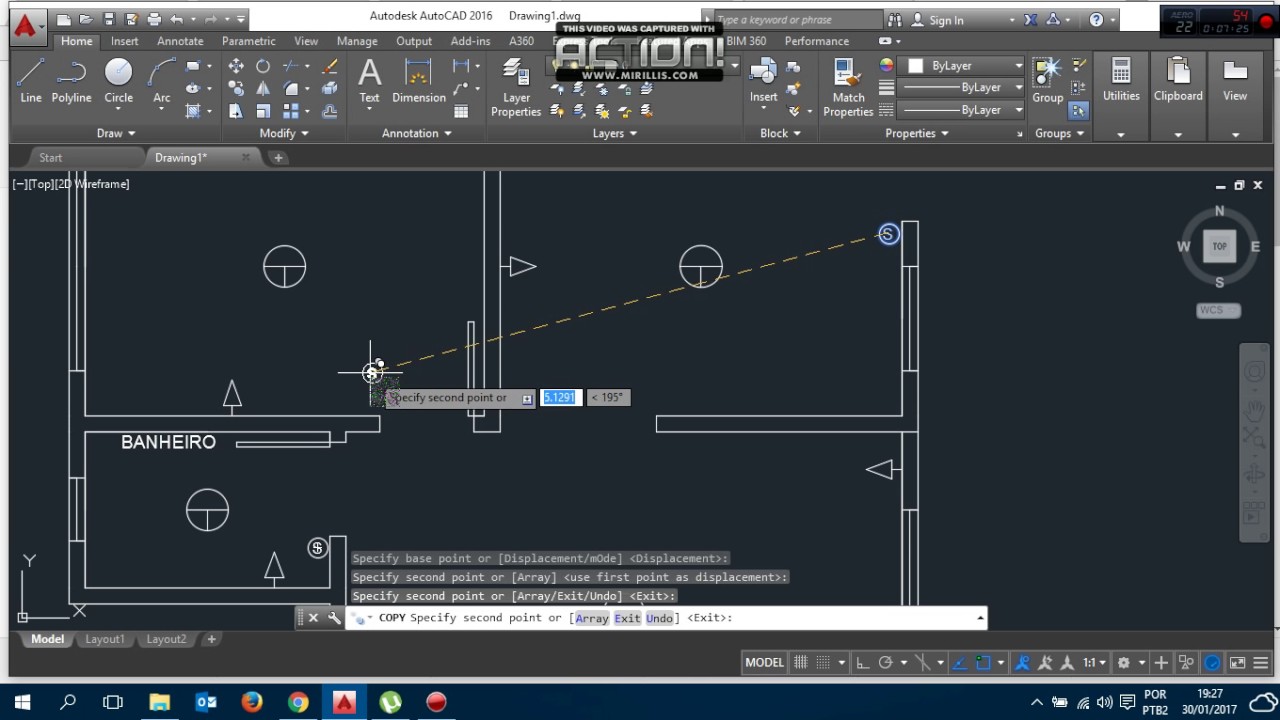
vir aqui e fixar você clica nesse botãozinho aqui embaixo que essa agonia esse alfinete e a janelinha vai ficar fixada tá aí você desmarca aqui pronto e assim por diante dos outros grupos também tá agora vamos lá na guia em 7 é o mesmo processo aí temos um grupo aqui blog definition e aqui anotante você tem a opção de texto aqui de dimensões as cotas né aqui sentar lá enfim aí depois temos as outras guias para métrica viu meninas tá Então é isso aí agora e aqui embaixo temos o prompt de comando no Autocad você
pode trabalhar de duas formas por atalho por atalho visual deixa eu frisar isso tá o atalho visual é quando você vem com o mouse aqui e clica em uma dessas ferramentas aqui em cima você vai utilizar dessa forma você vai utilizar o comando Line você vem aqui e sai desenhando e pegando as ferramentas aqui em cima tá certo agora quando você utiliza pelo próprio de comando aqui embaixo digitando os comandos atalhos você vai digitar os comandos vai digitar o atalho você vai digitar por exemplo você quer acionar Esse comando aqui em cima online você não
quer clicar nele você vai digitar [Música] o comando lá ele apareceu em primeiro lugar nem precisa clicar você aperta Enter que ativou o comando tá e se você faz através do teclado você vai digitando via teclado não precisa ir lá com mouse e ficar clicando Tá Ok só que isso daí é com o tempo conforme você vai pegando experiência vai aprendendo a trabalhar com AutoCAD entendendo para que que serve Tais ferramentas aí você passa a conhecer esses atalhos esses comandos E você Vai praticando aí vai chegar no determinado momento você vai estar mais utilizando os
atalhos via teclado digitando eles do que clicando ali na ribo Tá ok e aqui embaixo a gente tem outras ferramentas que a gente vai conhecer no decorrer no decorrer do curso aqui em cima também tá aqui temos os nossos atalhos de impressões layout de impressões vocês vão conhecer também esse daqui a respeito disso Tá certo E aqui onde está importante as janelas você pode redimensionar elas tá você pode trabalhar com vários grupos de janela um do lado da outra aqui ó não tem erro ó só clica Puxa tá deixa eu pegar uma outra aqui e
você pode colocar uma do lado da outra de repente você tá com um projeto aberto na janela e o outro projeto na outra e você pode estar fazendo pequenas alterações ou comparando esses projetos tá certo aí para voltar você arrasta Joga lá Ok a outra tela é a mesma coisa você arrasta e joga lá agora outro detalhe importante antes da gente finalizar essa aula você vai vir aqui em cima de repente você tá utilizando aí o notebook de 14 polegadas na tela bem pequena ou um PC desktop aí com o monitor bem pequenininho e você
precisa de mais espaço aí você vem com mouse aqui em cima nessa setinha você clica aqui um clique só repara que vai acontecer compactou a ribo a ribo ficou compactada entendeu Aí os grupos de ferramenta aí foi os grupos de ferramenta ficou dessa forma aqui ó tá vendo ficaram pequenos aí mostra uma ferramenta de cada grupo por exemplo lá na no grupo draw ele mostra aqui online lá no grupo modify mostra o mover e assim por diante das outras dos outros grupos também ah mas ainda o espaço Tá pequeno aqui tá difícil para mim desenhar
aqui eu não tô tendo espaço para desenhar planta uma planta muito grande muito detalhada Então você vai lá e clica mais uma vez ó aí compactou mais ainda aí ficou somente os menuzinhos de texto tá vendo aí você vem e tum clica ali ficou bem compacto Ah tá aí se você clicar mais uma vez some tudo aí vai ficar sem sem arrimo tá vai ficar sem ferramenta ali já nesse caso aqui é interessante quando você tem o domínio dos Comandos do AutoCAD não precisa necessariamente lá e ficar clicando com o mouse Tá certo e para
voltar você clica aqui na setinha novamente que vai voltar deixa eu clicar aqui mais uma vez mais uma demorou um pouquinho pronto ele vai voltar a riba novamente ah mas eu quero desenhar no Autocad só no comando já tô dominando os comandos você pode fazer isso aqui também você pode fazer pega aqui o documento não precisa desativar ribo aqui ficar clicando lá você arrasta a tela aqui ó igual eu fiz clica ó Clica com o mouse puxa para fora vem aqui nesse quadradinho do meio aqui maximizar e você maximiza a tela olha aí que bonito
é como se fosse um documento separado tipo Word você vai lá e abre uma tela separada e tá editando ali e aqui é a mesma coisa pode trabalhar no projeto separado aqui e não precisa necessariamente ficar modificando aqui a interface do AutoCAD Tá certo então é isso aí na próxima aula a gente já vai começar aprofundar no Autocad e conhecer os comandos básicos dele da versão 2024 Tá OK qualquer dúvida deixa aí no comentário se inscreva no canal para ficar sempre atualizado das atualizações do autocadis versões mais recentes Tá certo Um grande abraço e até
daqui a pouco