Esse é o vídeo da série Windows 11 para leigo nesse vídeo eu vou mostrar para vocês pessoal como utilizar o teclado do computador ou do notebook vou dar algumas dicas para vocês aqui de como utilizar o teclado eu tô com dois notebooks aqui Pessoal esse é o notebook da Lenovo com esse teclado e também tem um teclado do notebook Dell se notebook aqui e vou mostrar para vocês algumas dicas e explicar como utilizar o teclado da forma correta então vamos lá [Música] a primeira coisa que você precisa saber é que existem vários tipos de teclado
aqui no Brasil por exemplo a gente tem o teclado no padrão ABNT e abnt2 mas não para por aí pessoal a gente tem o padrão americano português espanhol enfim tem uma infinidade de layout de teclado mas o que você precisa saber para você conseguir se sair bem aí com a digitação e com a navegação no seu sistema operacional é observar o símbolo do seu teclado Então a gente tem um padrão de teclas que é a z r t y e tem um padrão que é o que é w e r t y que esse padrão
aqui desse teclado aqui eu estou utilizando q w e r t y Esse é um padrão que você precisa observar os teclados na sequência a z e r t y é muito comum na Europa então aqui a gente utiliza esse teclado e praticamente todos os teclados que vocês irão utilizar aqui no Brasil vai ser nessa sequência aqui que w e r t y essas letras aqui é a posição para você digitar então no momento a gente posiciona a mão aqui nas letras a s d f g dessa forma aqui e na mão direita né clkjh
o objetivo do vídeo não é exatamente mostrar para vocês como fazer digitação e sim como utilizar o teclado então o que que você vai observar aqui ó no seu teclado você tem que observar o seguinte se existe a tecla cedilha vem dar um c com cedilha tem teclado que não tem é só cedilha eu tô aqui nesses dois modelos e tanto no Lenovo como também no teclado do notebook Dell Os dois têm a tecla cedilha a cedilha pessoal indica que o teclado tá no novo modelo tá no novo padrão né no abnt2 no modelo ABNT
a gente não tem a cedilha e alguns símbolos não ficam disponíveis a gente tem que fazer uma combinação de teclas aqui na versão abnt2 a gente já tem um layout mas intuitivo e mais fácil de utilizar se o seu teclado tem a tecla c cedilha e tem um alto GR isso indica que o seu teclado ele tá no padrão abnt2 na real se o seu equipamento Ele tem cinco anos ou até um pouco mais de certamente já vai estar no padrão abnt2 Olha só auto GR e o cedilha e o que Possivelmente vai mudar essa
parte aqui ó essa parte numérica então se você observar eu vou aproximar aqui ó a tecla F1 ela tem dois símbolos tá vendo eu tenho F1 e tem o símbolo ali do microfone com um risco né ou seja Para multar o seu sistema operacional tiver tocando alguma coisa já o ácido F3 tem um sinal de mais para você aumentar o volume o F2 dá para diminuir se a gente observar esse outro equipamento que vai ser outro notebook a tecla F1 F2 F3 tem a mesma sequência Mas a partir da tecla F5 já tá um pouco
diferente a sequência de ações a partir do F5 aqui do Dell ele do f6 lá para diminuir o brilho F7 aumentar o brilho o F8 faz a projeção no Lenovo o F5 ele faz uma atualização de página já o f6 ele trava o touchpad o F7 modo avião Então você observa que tem símbolos diferentes de acordo com o teclado e isso é comum tá pessoal porque o fabricante ele pode criar essas facilidades para tentar melhorar a vida do usuário eu vou fazer o seguinte eu vou abrir aqui um bloco de notas no computador [Música] e
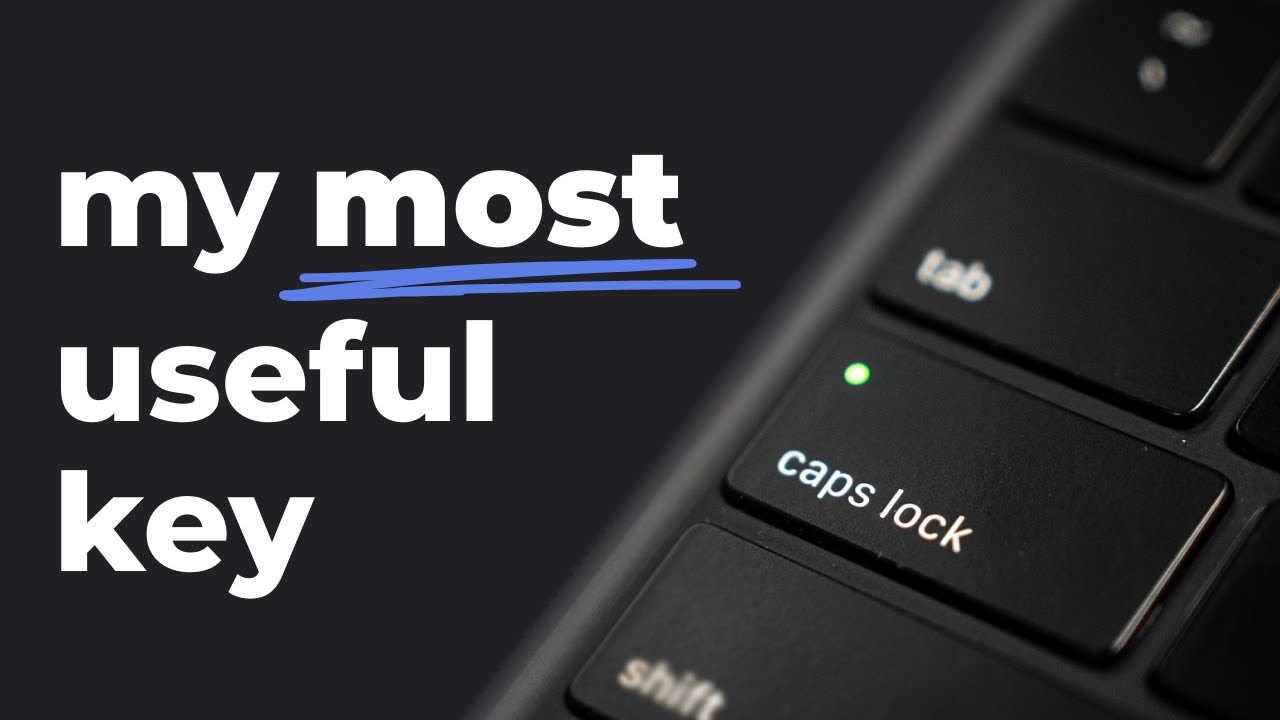
vou utilizar o teclado da digitação para mostrar para vocês como utilizar da forma correta o seu teclado eu vou aproveitar que eu tô aqui com o Notepad vou clicar aqui no menu editar para aumentar o tamanho da fonte ou seja aumentar o tamanho da letra a letra que tá em 11 eu posso clicar e mudar para 12 ou eu posso digitar aqui um número bem grande 50 deixei aqui a Fonte Grande para mostrar para vocês aqui a digitação todas todas as teclas do teclado tem um Caps Lock que é esse essa tecla aqui ó quando
ela fica ativa como deixar ela habilitado ela indica que todas as letras que eu irei digitar serão maiúsculas olha só as letras estão maiúscula se eu pressionar o caps lock deixar desabilitado significa que as letras ficaram minúscula Olha só o normalmente é o que que a gente faz se você vai utilizar apenas uma letra maiúscula você utiliza essa tecla aqui com a seta direcionada para cima essa tecla é a tecla shift é uma tecla bastante conhecida então pressiona o shift mantém pressionado e em seguida pressiona a letra que você quer se eu tirar o shift
olha só o caps lock não tá habilitado mas com shift pressionado eu posso manter as letras maiúsculas que se eu tirar depressão minúsculo tem algumas teclas ficam fundem a gente no início principalmente para usuários que estão começando a utilizar o sistema operacional são essas teclas que tem dois símbolos por exemplo aqui ó se eu pressionar essa tecla vai ser exibido Ali vai escrever ou digitar né o símbolo nesse caso a vírgula nessa tecla que o ponto se eu quiser que seja exibido ou seja digitado o símbolo que está acima né se você Observar isso de
baixo Essa de cima o que que a gente vai utilizar a tecla shift ela também serve para isso aí qual que é o detalhe aqui a maximizar para vocês observarem você pressiona mantém pressionado E aí com a mesma mão ou com uma outra mão você pressiona aqui a tecla que você quer exibir o ícone de cima e você pode utilizar esse shift também é um detalhe importante para quando você for pressionar com a mão esquerda você usa essa tecla shift aqui se você for pressionar com a mão direita aí você pode utilizar esse que também
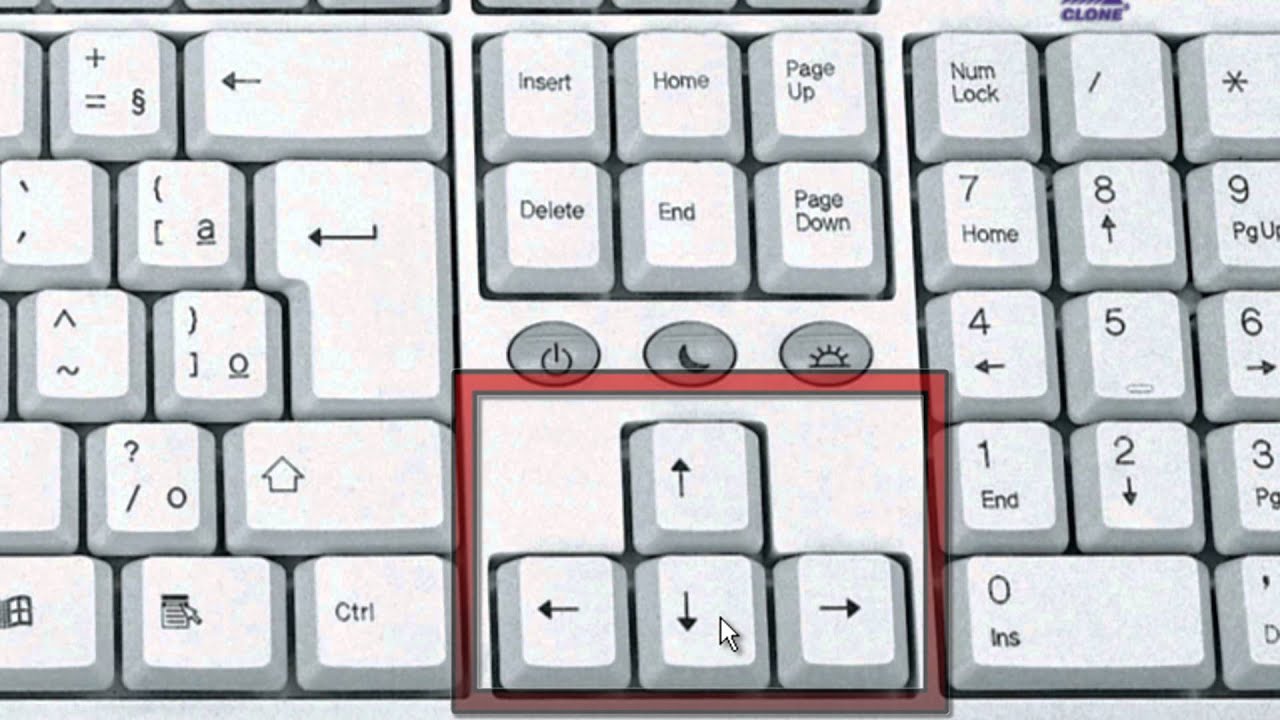
serve da mesma forma olha só tem o mesmo a mesma funcionalidade aqui aceita também ó se eu pressionar o acento tanto o tio como circunflexo algumas pessoas se confundem bastante aqui com acento porque você tem que pressionar o acento Então vamos colocar um tiro pressionei não aconteceu nada a princípio mas quando pressionar a letra A teclas aí ele vai aparecer isso é muito comum também durante o início aí na aprendizado a gente confunde bastante aqui a gente tem as setas né para navegar para a direita e para a esquerda temos um teclado numérico e o
teclado numérico ele só funciona se tiver habilitado aqui a opção do unlock um ponto de atenção alguns teclados de notebook não tem esse teclado numérico vou mostrar aqui no Dell por exemplo Olha só o dela não tem esse teclado numérico que tem no Lenovo você precisa usar essas teclas de cima aqui ó número um dois três Esse é o teclado numérico do Dell se a gente olhar no Lenovo nós temos tanto aqui na mão direita né os teclado numérico como a gente tem também a sequência assim irmão para você utilizar com a mão esquerda isso
é muito comum também ter um notebooks até para diminuir o tamanho do equipamento né reduza a quantidade de teclas diminui a quantidade diminui o tamanho também então se o seu teclado tiver um teclado numérico você precisa Observar se a tecla Num loc está habilitado porque se a tecla não Ok não tiver habilitado tá habilitado olha só o que acontece não digita nada é importante você observar sempre se eu não o que está habilitado uma outra dúvida comum é referente a essas teclas que tem três ícones esse aqui por exemplo eu tenho um colchete tem uma
chave e tenho o símbolo do azinho ali vou pressionar enter para mostrar para vocês então se eu digitar o número 1 ok em seguida pressionar essa técnica aqui é o colchete se eu pressionar tecla shift e a tecla novamente a mesma tecla vai digitar a chave agora se eu quiser digitar esse símbolo aqui que tá mais a direita aí o tempo utilizar a tecla Alt GR essa tecla aqui essa é a função do Alt GR Então vou pressionar aqui olha só [Música] aqui eu coloco aqui também tem esse símbolo aqui tem esse símbolo também então
utilizando o alto GR você consegue acessar esse símbolos das teclas que tem 3 ícones diferentes três símbolos diferentes uma outra tecla bem importante aqui no notebook é o alt o alt ele é uma tecla que existe em todos os notebooks e ele serve para você acessar uma função Não só notebook como no computador também se eu pressionar o alt aqui olha o que ele fez ó se você observar aqui no computador e ficou com azinho mostrando que tem algumas atalhos que eu posso fazer aqui no Windows 11 posso utilizar olha só o que aconteceu apareceu
a opção ali do menu se eu pressionar por exemplo out também apareceu menor aqui eu tenho outras opções o Windows 11 Ele é bem interessante traz algumas dicas de usabilidade né e acaba contribuindo com a gente então se eu pressionar lá tchau ele tá falando ó você pode usar o áudio mas o n Alt + T Então você faz uma combinação de teclas que é quando você pressiona duas teclas ao mesmo tempo nós temos também um tecla bem importante poucas pessoas tá relevância para ela que é a tecla esc essa tecla aqui ó ela funciona
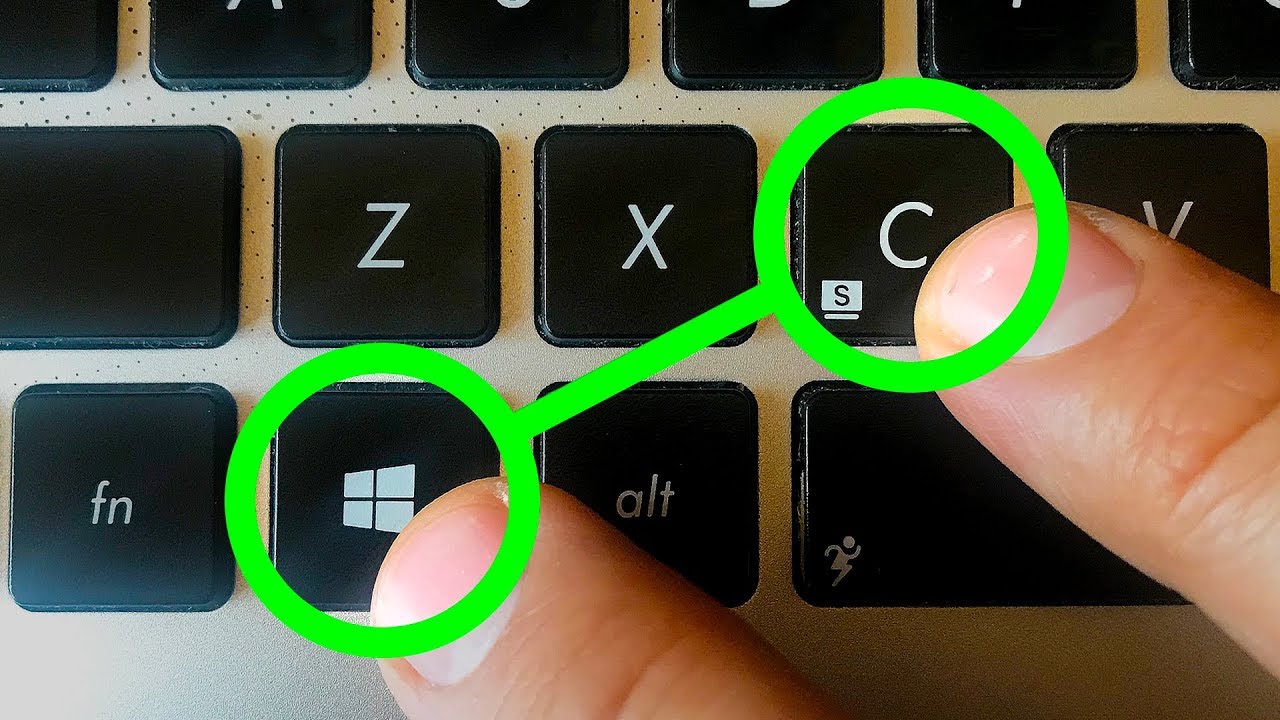
como espécie de sair para uma série de funções ou pressionar o esc Olha só saiu do menu O squi é um em algum em alguns aplicativos ela tem a função de voltar ou trazer até a função de sair essa é bem interessante também vocês podem utilizar E aí por fim também a gente tem uma tecla duas teclas também muito importante que eu não posso deixar de falar com a bandeira do Windows olha só ela abre o botão iniciar ela serve também para você fazer a combinação por exemplo o windowsd Olha só mostra a área de
trabalho do Windows o Windows dele novamente faz essa combinação de teclas aqui ó Windows de Olha só tô combinando as teclas bem interessante e a gente tem o fn que o fn ele aciona algumas funções então é muito utilizado também para você aplicar algumas funções para combinar teclas assim como o Windows de Ah então tem algumas funções que você pode acionar aqui com o fn bom Pessoal espero que esse vídeo ajude você aí no aprendizado do Windows 11 Obrigado por assistir até o final se você curtiu aí se inscreve no canal e deixe o seu
like aí que vai contribuir com o crescimento do canal até o próximo vídeo


![Informática Básica: como usar o teclado do computador de forma fácil [PASSO A PASSO]](https://img.youtube.com/vi/Pk9RKJh_ZNk/maxresdefault.jpg)