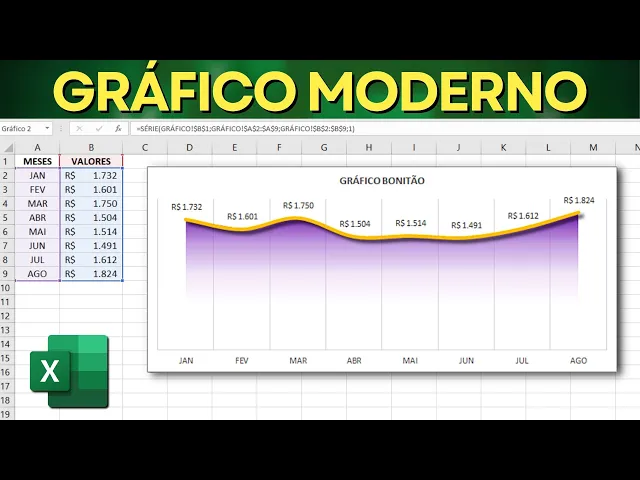
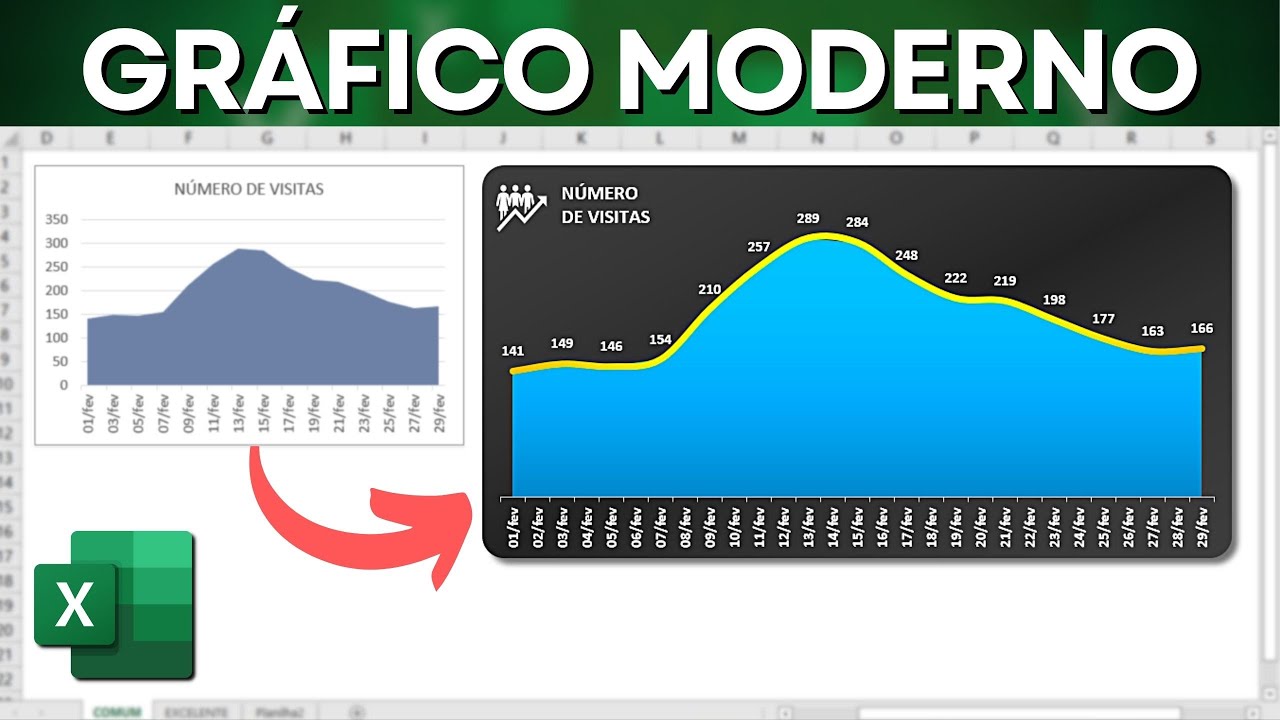
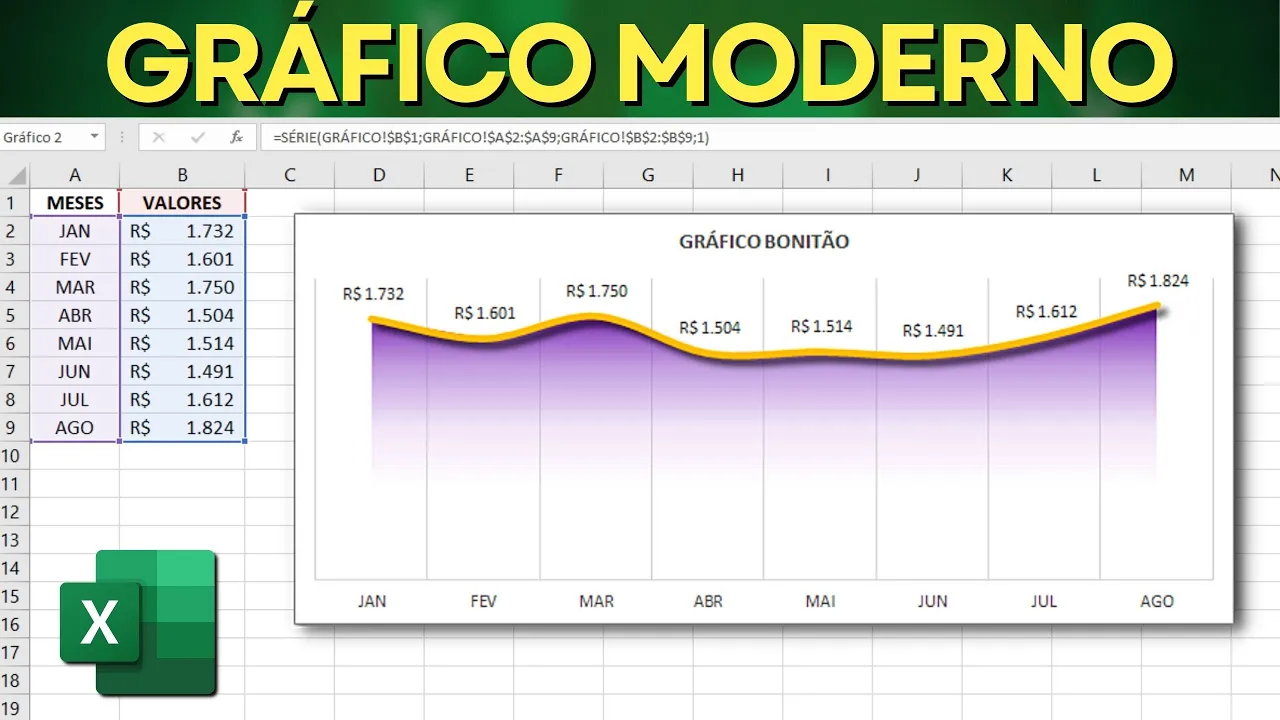
como fazer um gráfico bonitão e moderno aqui no Excel Então não precisa ficar usando barbear PowerPoint ou fazer a apresentação na sua empresa em outro software você consegue usar o Excel para te auxiliar com isso porque o Excel consegue fazer coisa bem bonita igual você tá vendo aqui esse gráfico e mais interessante além de ser um gráfico totalmente bonitão moderno aqui no Excel Toda vez que você atualizar os valores na sua base de dados pode ser bem grande tá pode ser realmente uma planilha bem grande com muita informação eu vou te mostrar o passo a
passo e vai dar certo mesmo que você tenha várias colunas e várias linhas algo bem maior do que eu tenho aqui né mas vai funcionar passo a passo é o mesmo então se você atualizar aqui Qualquer que seja o valor a hora que acontece aí com seu gráfico Então deixa eu atualizar aqui esse valor Olha que legal o gráfico ele já muda de forma dinâmica para você então como ele é um gráfico totalmente dinâmico interativo você consegue ir atualizando os valores e o gráfico também vai atualizando para você de modo instantâneo espero que esse gráfico
aqui possa te ajudar nas suas apresentações e vamos agora aprender como é que faz o primeiro passo para a gente fazer Qualquer que seja o gráfico aqui no Excel é ter uma base de dados são as informações que você vai utilizar no seu gráfico e não importa se você tem várias colunas e várias e várias e várias linhas aqui no meu caso tem uma base de dados bem pequena mas se você tivesse algo bem maior também funciona o passo a passo é exatamente o mesmo que que a gente vai fazer aqui eu vou selecionar a
primeira coluna que é referente a categoria que eu tenho né então no caso os meses então você seleciona A primeira coluna a coluna que são as categorias tá primeira coisa depois você vai selecionar a segunda coluna Por que que você não pode selecionar tudo de uma vez imagina só e uma coluna esteja separada da outra né então você tem aqui informações aqui no meio né aqui informações qual quaisquer na sua lista de informações Por que que você não pode selecionar tudo porque Digamos que essa informação você não pode utilizar então você não pode selecionar o
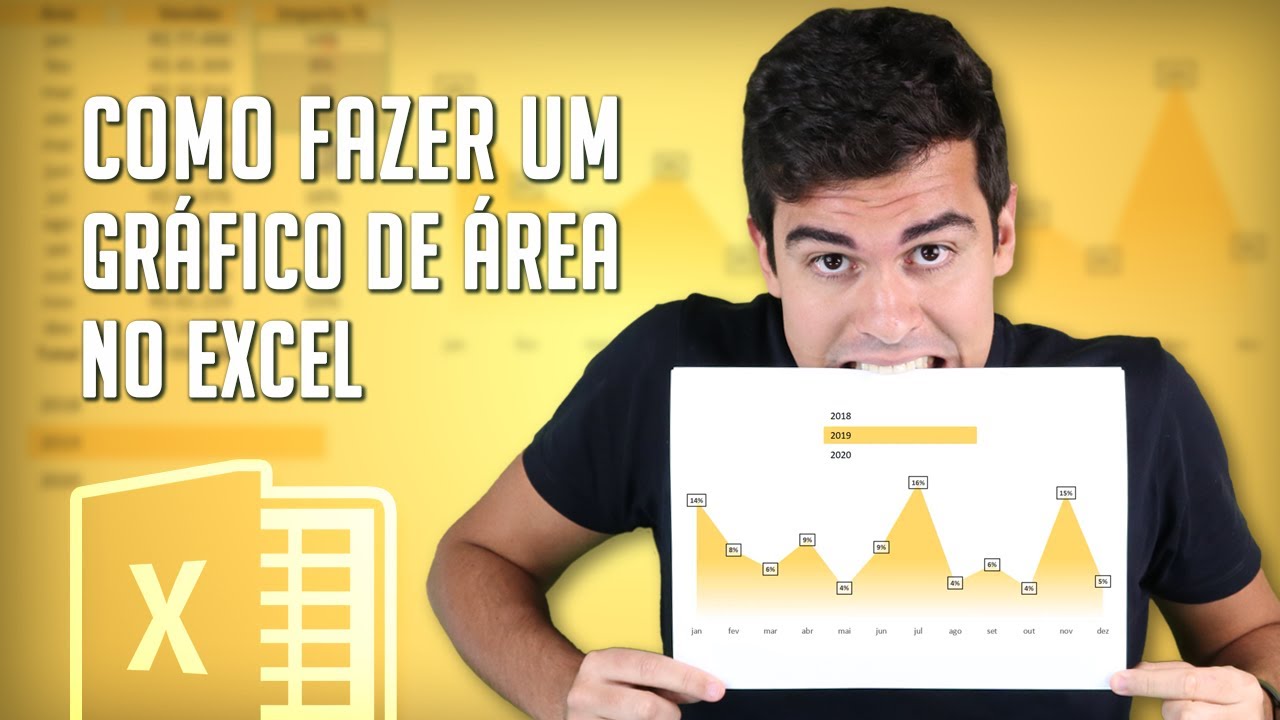
que tá no meio então o que que você pode fazer para selecionar apenas a primeira coluna e a segunda igual eu fiz aqui você vai selecionar a primeira coluna E aí você vai apertar e segurar o botão control do seu teclado eu tô apertando e segurando o control E aí eu venho seleciona a segunda coluna Tá bom então seleciona as duas colunas aí que eu vou utilizar selecionei clico aqui em inserir E aí você seleciona um gráfico que você quer usar aqui nesse caso a gente vai aprender a fazer gráfico de linhas bonitão né aquele
gráfico de linhas que tem uma área colorida embaixo com degradê deixa agora com o gráfico já tá na tela que já tá funcionando já é um gráfico funcional eu consigo ver valores conhecer meu gráfico então aqui eu consigo ver por exemplo a categoria mês de abril e o valor e este mês né já tá tudo certinho e funcionando bonitinho para todas as categorias para ajustar o gráfico na tela É só você clicar aqui nessa ou você clica nessa linha do gráfico mesmo você clica segura e arrasta para posicionar o gráfico da melhor maneira possível aí
para você vou deixar o gráfico dessa forma aqui e a primeira coisa que eu já quero fazer para dar um visual mais interessante no gráfico estes valores aqui da esquerda eu seleciono e deleto essa linha Aqui do fundo eu seleciono a linha tá bom só a linha então perceba que aqui selecionou apenas a linha para mim e é isso mesmo que eu preciso eu vou deletar também para ficar um gráfico com visual mais clean o título você pode selecionar e clicar novamente para colocar o título que você quiser então aqui ó gráfico bonitão esse daqui
que é o nome do meu gráfico Mas é claro que você utiliza aí um nome mais elaborado do que esse daqui né vou selecionar aqui novamente o gráfico e eu vou clicar aqui ó formatar efeitos de forma e para dar um destaque ainda mais interessante no gráfico eu vou deixar uma sombra dessa forma ele tem um Realce ainda melhor a gente consegue ganhar um destaque no nosso gráfico outra coisa deixa eu clicar novamente no gráfico formatar contorno de forma e eu venho escolher aqui uma cor de contorno porque dessa forma mais uma vez a gente
consegue ter de fato um real se a mais para o nosso gráfico ele consegue ter um destaque a mais Então perceba que agora além do gráfico ter essas bordas ele também tem aqui uma sombra que facilita ainda mais a visualização do gráfico depois que a gente fez esses ajustes iniciais vamos já né já que tem a linha adicionar aquela área bonitona né aquele degradê que fica aqui embaixo e vai de uma cor mais escura e vai clareando no final como é que a gente pode fazer isso bem simples vou clicar aqui no gráfico botão direito
do mouse para abrir essa listinha aqui de opções e aí eu clico aqui ó selecionar dados e em selecionar dados vai abrir essa janela para mim aqui eu vou clicar ó adicionar nome da série você pode colocar aí ó área Tá bom pode mas não precisa você pode deixar vazio também sem informação valores da série você seleciona que tá aqui dentro deleta e agora vai lá naquela coluna que você utilizou e seleciona apenas aqui os valores ó só os valores tá bom clique em ok ok novamente e Beleza espera aí parece que nada mudou mas
olha o que que a gente vai fazer quando eu selecionei novamente os valores eu de certo modo adicionei um gráfico em cima do outro e por que que eu adicionei um gráfico em cima do outro porque um gráfico vai ser um de linhas e o outro vai ser aquela área e fica embaixo aquela área do degradê Então realmente a gente precisa colocar dois gráficos dentro de um gráfico só um vai ser a linha e o outro vai ser aquela área bonitona agora eu seleciona meu gráfico botão direito do mouse e aí eu venho aqui ó
alterar tipo de gráfico aqui a gente já consegue visualizar nesta última opção aqui ó combinação cliquei Olha que legal eu consigo por exemplo Deixar como agora a gente selecionou dois gráficos em Um só né tem dois gráficos em um eu consigo deixar um gráfico sendo linha e o outro sendo colunas por exemplo né mas não é muito isso que eu quero né Eu quero um gráfico de linhas e o outro diárias para deixar ele bonitão então aqui ó nos valores em azul eu clico e seleciono linha por exemplo e aonde tá aqui o gráfico de
áreas que foi o que eu dei o nome de área e o último que a gente selecionou eu clico e seleciona que realmente é um gráfico de áreas ó clico aqui e beleza Olha já o modelo que ficou o nosso gráfico bonitão em cima é linha embaixo Aqui é a área pintada de laranja deixa eu clicar em Ok pronto É claro que a gente consegue mudar o layout e deixar algo bem mais bonito de acordo aí com seu gosto né você escolhe a cor que você quiser e outras configurações também que você pode ir ajustando
uma coisa que eu já quero fazer aqui como um gráfico a intenção do gráfico é utilizar o gráfico sem ficar vendo tabela aqui eu não consigo ainda fazer isso e digamos que aqui neste meu exemplo eu quero saber o quanto que o mês de junho teve aí de valor de vendas e etc eu não consigo visualizar essa informação porque o gráfico tá sem informação nenhuma Ele só tá com as informações aqui embaixo das categorias mas os valores que são importantes também não estão aparecendo Então vamos colocar realmente os valores aqui na parte de cima do
gráfico para ficar algo bem simples e fácil de visualizar as informações então eu vou clicar somente aqui no gráfico de linhas ó perceba que dá para selecionar o gráfico em laranja né que é o diárias ou também só que o gráfico de linhas ó beleza selecionei só de linhas e aí eu venho aqui ó design do gráfico e aqui no canto esquerdo adicionar elemento de gráfico rótulos de dados e aí você seleciona uma opção aí que você gostar eu vou colocar acima essa opção aqui ó Ok beleza quando eu selecionei aquela opção agora sim eu
já consigo visualizar Olha que interessante os valores também no meu gráfico mas ao invés da gente visualizar esses valores aqui na parte esquerda como estava lá no começo do vídeo a gente consegue visualizar aqui por cima eu acho que fica mais interessante dessa forma se você quiser do lado esquerdo é só você não deletar como eu fiz lá no começo do vídeo beleza e outra coisa que dá para a gente fazer aqui também vamos clicar aqui apenas na linha mas eu vou clicar com duplo clique um dois porque porque dessa forma vai abrir essa janela
lateral aqui ó e com essa janela lateral consigo fazer muita coisa interessante como por exemplo clicar aqui nesse botãozinho do Meio efeitos escolha que é uma opção de sombra pode ser essa daqui ó e já fica com efeito bem interessante aqui ó a nossa linha já dá um destaque eu vou deixar a transparência em 35 por exemplo o tamanho pode ser 100% o desfoque deixar em 5 o ângulo vou deixar em 45 mesmo e a distância vou deixar aqui em cinco é claro que você consegue ajustar essas configurações você vai vendo que vai acontecendo e
vai ajustando aí você consegue chegar não patamar aí que você goste eu vou deixar assim mesmo porque eu acho que ficou interessante agora vou clicar aqui ó na caixinha de cores a linha tá azul eu vou mudar para amarelo porque eu gosto de amarelo mas você pode usar a cor que você quiser você não precisa usar Amarelo né eu vou selecionar aqui o amarelo e outra coisa que eu vou fazer a largura da linha então você pode deixar a linha bem fininha ou bem espessa é só você configurar a largura quanto maior o número mais
espessa né a linha vai ficar eu vou deixar aqui em três e meio por exemplo ela vai ficar bem espessa mesmo e um último detalhe que é bem legal fazendo a linha é clicar aqui ó linha suavizada porque ao invés da linha ficar com aspecto quadradono assim ó ela vai ficar agora com aspecto mais arredondado que eu acho que fica bem mais bonito linha suavizada Então deixa eu Fechar essa janela aqui e olha que interessante que já ficou a primeira parte da nossa linha aqui do gráfico bonitão legal né agora que que eu vou fazer
já que configuramos a linha não tem mais nada para mexer na linha mas a gente vai configurar o degradê que vai deixar um gráfico com efeito final né que vai ficar bem bonito só que antes de fazer isso deixa eu fazer o seguinte deixa eu clicar aqui nesse título que tá me incomodando e eu vou clicar aqui ó página inicial eu vou clicar nesse sinalzinho para diminuir a letra vou deixar mais ou menos em 11 e aí eu coloco em por exemplo pronto ficou menos chamativo Agora ficou melhor ou você pode até clicar deletar o
gráfico o título do gráfico caso você queira também para que a gente possa fazer o degradê bonitão aqui agora na área do gráfico eu vou fazer o seguinte ó eu vou clicar por exemplo fora do gráfico Só para tirar a seleção do gráfico e eu vou dar um duplo Clique na área do gráfico um dois porque agora vai abrir a janelona aqui para gente e aí eu clico aqui nessa caixinha de cores linha de preenchimento e selecione essa opção preenchimento de Gradiente quando a gente faz isso existe várias outras configurações que conseguimos fazer inclusive aquele
degradê bonitão só que antes da gente fazer isso Deixa eu aproveitar e te fazer um convite mais que especial clica no link aqui da descrição e vai aprender mais sobre Excel comigo no curso completo de Excel e mesmo que você não saiba nada sobre Excel você vai aprender desde o absoluto zero até o avançado e além de vários bônus exclusivos como por exemplo bônus de power onde você vai aprender desde do zero até o seu primeiro dashper você tem direito você tem acesso ao certificado de conclusão então clica no link aqui da descrição e vai
aprender mais sobre Excel comigo no curso completo de Excel certificado de conclusão depois que a gente clicou em preenchimento de Gradiente dá para a gente configurar bastante coisa não perceba que existem essas marcas de Gradiente Toda vez que você clica no botãozinho e arrasta ele para direita para esquerda Alguma Coisa Acontece na imagem Então olha que interessante vou clicar aqui no botãozinho e arrastar para direita ou arrastar para a esquerda dá para ver aí que vai que a imagem vai mudando né olha que legal ela vai tendo aí alterações no seu no seu formato né
E que eu vou fazer aqui eu vou deletar todos os botões vou deixar dois Ah eu deletei mais do que dois Sei lá nem dá para deletar mais do que dois mas caso você precisa adicionar algum botãozinho deletou mais do que devia É só você clicar aqui ó nesse sinalzinho demais quer remover clica no xizinho aí ó o primeiro vou deixar ele totalmente à esquerda E esse daqui no meio mas para não ficar muito difícil colocar no meio aqui na posição eu deixo em 50% é mais fácil e agora eu clico aqui na cor e
escolha essa cor roxa aqui no Excel a cor padrão do Excel e a transparência eu vou deixar em 100%, então clico seguro e arrasto aqui para direita e o brilho o brilho eu vou deixar em 100% também Pronto agora essa corzinha aqui da esquerda eu seleciono coloco no rosto também beleza Ah não mexo mais nada agora tá Vou deixar só no rosto mesmo foi estranho né Pera aí não tava muito assim no começo do vídeo O que que a gente pode fazer tá vendo que tá escrito aqui Radial eu vou mudar esse Radial para linear
dessa forma começou a ficar um pouquinho melhor só que ainda não tá lá essas coisas né então aqui no ângulo onde tá 45 Vamos tentar ajustar esse ângulo aqui e chegar aí em algo interessante ó 80 90 então é 90 deixa 90% ficou legal deixa eu fechar essa janelinha e é isso aí pessoal ó nosso gráfico tá finalizado é claro um outro detalhe que você pode fazer aqui que eu particularmente gosto de fazer caso você tenha várias informações aí na sua base de dados muitas colunas muitas linhas vai ficando com muita informação aqui embaixo e
aí estes valores que estão aqui em cima vão ficando cada vez mais próximos um do outro e aí é até difícil você saber por exemplo o que que cada categoria qual é o valor de cada categoria né fica difícil você saber e visualizar fica muito pertinho uma coisa da outra então algo que pode te ajudar é o seguinte clica no gráfico no gráfico inteiro tá E aí você vem aqui ó design do gráfico aqui na esquerda adicionar elemento de gráfico e aqui ó linhas de grade você coloca vertical principal dessa forma o gráfico ele mostra
para você aqui algumas separações E aí é bem mais fácil você identificar o que que cada valor corresponde muito mais visual fica mais fácil de identificar Então esse daqui é o nosso gráfico bonitão que a gente viu lá no começo do vídeo já tá agora Prontinho finalizado eu espero que esse vídeo aqui possa te ajudar e se você tiver qualquer dúvida sugestão deixa aí nos comentários que eu sempre obrigado por assistir esse vídeo e eu te espero amanhã porque todo dia tem vídeo novo valeu pessoal até amanhã