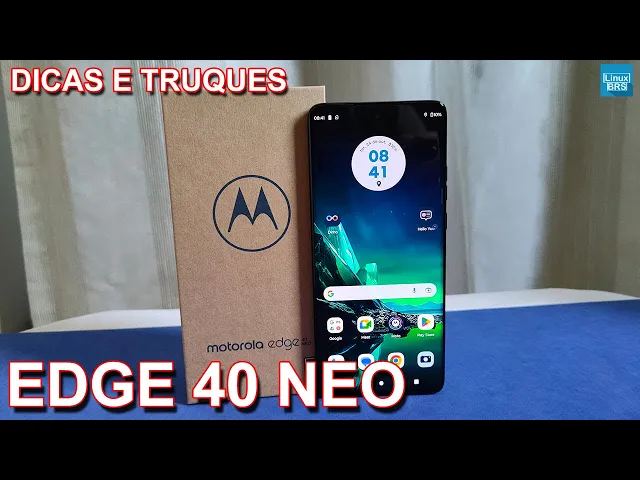
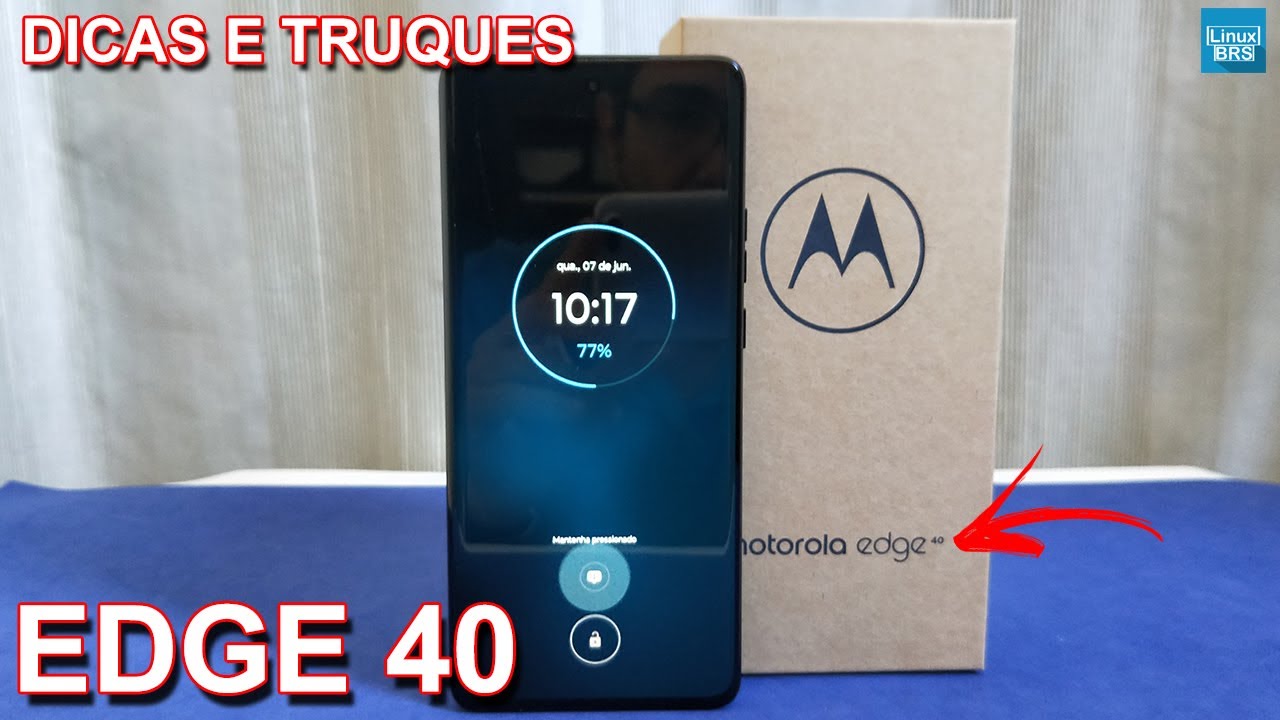
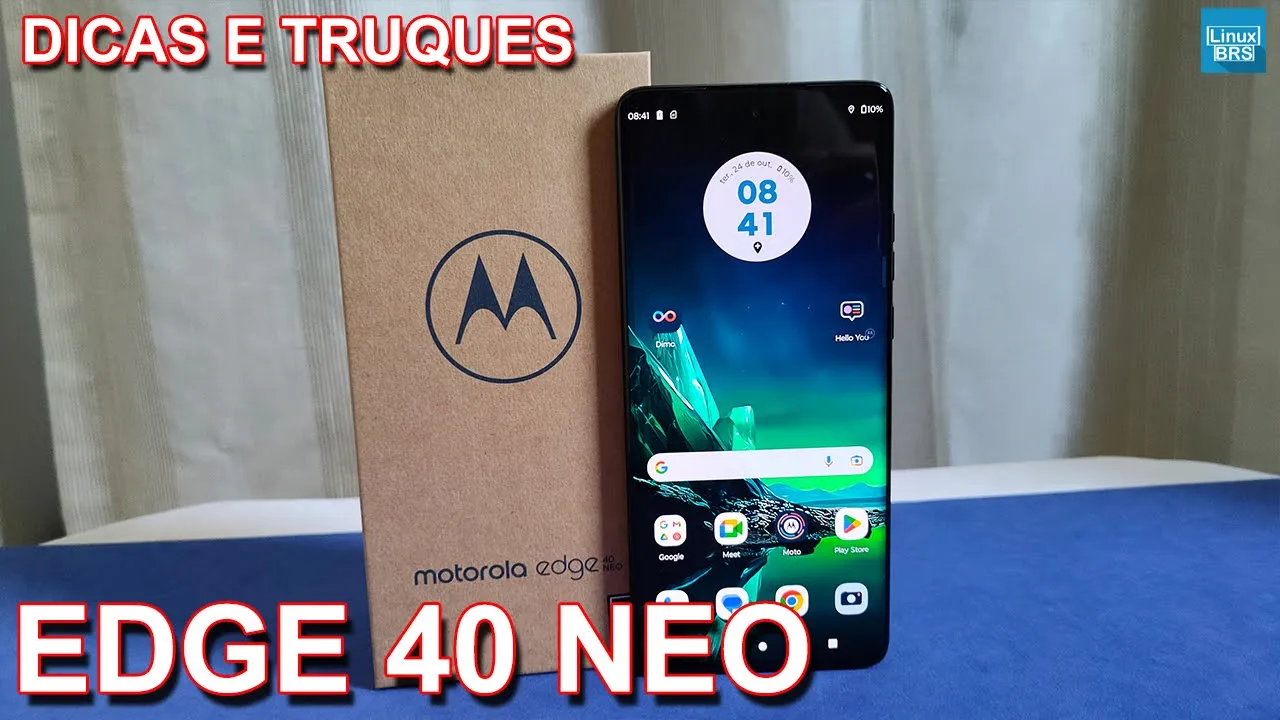
E aí pessoal do YouTube eu sou Andrei e sejam bem-vindos a mais um vídeo no canal o vídeo de hoje é com o Ed 40 neel tá bonitão o aparelho viu gente então vamos lá dicas e truques funções e facilidades aí né para você quando utilizar o aparelho comprar o aparelho e quiser saber aí o que qual que é o potencial do aparelho primeiro delas aqui eu liga e desliga volume menos você toca você toca aqui nos dois botões só toca e solta olha só que ele faz ele tira o print para você também tem
aquele com três dedos também né Olha só você vem aqui com três dedos e ele também tira o print para você bom aqui um dos grandes um dos grandes atrativos aqui do aparelho é o moto secure né que agora vem aí para alguns aparelhos mais novos da Motorola vem aí com moto secure que é a camada Extra de segurança certo do do aparelho temos aqui ó a pasta segura detector de Fishing bloqueio automático do o aparelho proteção de rede tela de bloqueio a mesma coisa se a pessoa tentar desligar o aparelho e tiver senha ela
não vai conseguir tem que ter a senha e o pin embaralhado tá então isso aí é a segunda camada de de proteção que a Motorola inclui agora nos seus aparelhos né temos aqui também pessoal a parte de gestos configurar na parte de configurações vocês descem temos aqui ó gestos temos aqui barra lateral abra seus aplicativos aí ó abra seus aplicativos favoritos aqui na barra lateral vou tá habilitando olha só deslize ele ó e tem aí um pequeno tutorial falando da barra lateral tá então você tem esse recurso de barra lateral você também pode est configurando
aí a barra lateral tá gente bom temos também aqui navegação no sistema ó navegação por botões e navegação por gestos tá então você pode est escolhendo navegação por botões ele não infelizmente ele não permite o espelhamento ento aqui dos botões mas você pode desativar o assistente do Google aqui através do home daqui da navegação você tem aqui a captura de tela com três dedos que eu já mostrei para vocês como que faz né Aperte o botão liga e desliga duas vezes você apertando duas vezes o liga e desliga você ativa a câmera aperte duas vezes
liga e desliga e mantenha pressionado isso aqui gente ó ele faz o quê Ele ativa o assistente do Google e eu não gosto disso então é aqui que você muda você vem e menu liga e desliga Olha só agora vai desligar o aparelho tá então ele sai aquele assistente para poder agora desligar o aparelho temos aqui também o acesso rápido você dá dois toquinhos na parte de trás do aparelho e ele e ele faz uma ação aqui no caso né ele está como gravador Mas você pode também mandar capturar uma tela com dois toquinhos atrás
do aparelho tá E ó Tem a parte de testar também temos aqui lanterna rápida câmera instantânea que já são gestos aí é típicos né você agita duas vezes lanterna duas vezes desliga torce duas vezes a câmera duas vezes de novo e ele inverte a câmera tá então ises são gestos aí já conhecidos aí por vocês tá E você também tem outros gestos aí que é Peg para desbloquear pegue para silenciar e vire para Não perturbe tá temos aqui pessoal a parte de aqui na Launcher nós temos tocar e segurar temos personalização você vai fazer toda
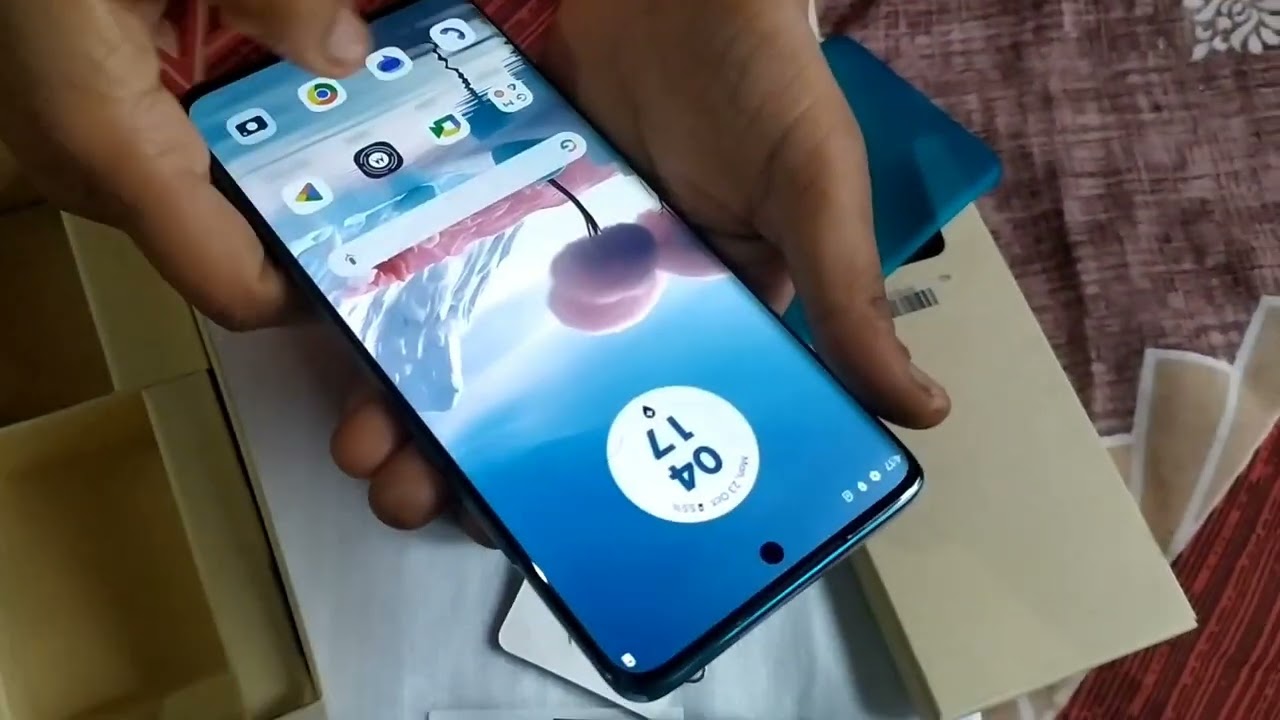
a personalização aí de ícones papel de parede e fonte e tudo mais planos de fundo só vai alterar o plano de fundo aí tanto na tela de bloqueio quanto da tela da Launcher dessa tela aqui os witchs são esses aplicativos aqui ó esse aqui que é o mais conhecido aí né que nós temos aí a hora bateria dia da semana mês e tudo mais e aqui a busca do Google né então esses são os dois witchs mais que sempre vem aí nos aparelhos da Motorola e Aqui nós temos as configurações da tela in ial que
é aquela tela da Launcher que eu sempre falo né temos pon de notificação de ícone estilo da bandeja né Aqui nós temos nós temos bandeja de app ou uma única camada né aqui ele tira aquela aquela caixa de aplicativos que seria essa aqui né então ele pega todos esses aplicativos e joga nessa tela aqui eu acho isso ruim né mas tem gente que gosta também temos aqui bloqueio da tela inicial que é a tela da Launcher ele você não consegue mexer com os ícones mexer de lugar né mover de lugar os ícones a pagar planos
de fundo você não consegue fazer nada permitir rotação da tela inicial quando você coloca por exemplo el aqui na horizontal ele vai rodar a tela aí a tela inicial no no modo paisagem tá nós temos aqui ação ao deslizar a tela que seria o feed do Google ou as notícias do Google né no caso aqui ele está com o feed do Google como que é Ó você vem aqui e ele apresenta essa essas notícias aqui você pode est desativando isso eu aconselho desativar para não consumir seu plano de dados tá já vem aqui nenhum ó
ele não vai mais ó tá vendo Então eu acho isso aí mais interessante Então essa aqui é a parte de configurações da tela inicial aqui pessoal em personalização Eu tenho um vídeo onde eu mostro tudo isso aqui da personalização do aparelho papel de parede temas você pode estar criando o seu próprio tema por exemplo ó nós temos nós temos aqui planas de fundo fonte cor dos ícones né e formato dos ícones tá então você pode est criando tudo isso pro seu aparelho E também temos aqui a parte de cores formas de ícones que já temos
aqui né tema aqui ele engloba todas essas todas essas informações aqui tá gente o o tema é ele está agrupar ele tem todas essas funções agrupadas aqui em temas Mas você pode tá mexendo de forma individual também você também tem tamanho do texto layout quantidade de ícones que vai na tela animação da impressão digital na hora que você vai desbloquear que é na tela sons modo escuro e é de Lights aqui são as notificações quando o seu aparelho ele tá desse jeito ele vai tá ele vai ligar aqui ó as laterais quando chegar uma notificação
então para ISS que serve o Ed Light aqui no caso planos de fundo como nós não entramos né você tem aqui planos de fundos na tela de bloqueio e na tela inicial suas fotos estilizador e imagens selecionadas tá então você tem como mexer tanto na tela de bloqueio quanto na tela inicial com o papel de parede Os switchs aí que eu já falei para vocês aí no começo vocês também podem estar incluindo outros witchs também certo vamos incluir um outro aqui por exemplo ó o relógio eu sei que nós já temos um relógio mas eu
venho aqui e incluo um relógio certo esse aqui por exemplo ó ó lá então tem aí o relógio quer tirar toca segura remover pronto removeu o relógio Olha só pessoal agora configurar na parte configurações a gente vem em tela aqui em tela nós temos nível de brilho tá E aqui nós temos o adaptável se você não quer ele sempre tá mudando o brilho quer deixar fixo você vem desativa ele aqui e deixa o nível aqui ó você deixa por exemplo assim ó 20% tá Ah mas eu quero aí tá muito ruim eu quero que ele
se adapte né então você vem aqui clica no no adaptável aí ele volta ao normal 47% normal que eu digo normal pra gente poder ver tranquilamente né tema escuro a gente pode tá ativando tamanho e exibição tanto do da escrita né da da fonte quanto dos ícones você também pode estar aumentando Negre texto em Alto contraste atualização da tela você tem 60 120 ou 144 hz maior fluidez com maior consumo de bateria tá gente então estejam atentos a isso então ele vai até 144 hz girar a tela automaticamente então conforme a orientação ele vai girar
a tela para você é de Lights né Ó você pode est ativando né Como falei para vocês vocês viram né o o smartphone desse jeito aqui e nas laterais ele vai ativar quando chegar alguma notificação modo noturno ele irá tirar a cor azulada da tela certo cores saturadas naturais ou saturadas e aqui a temperatura da cor temos também aqui tempo limite da tela ele está em um minuto mas você tem aí 15 segundos 30 segundos 1 2 5 10 ou 30 minutos tela em Alerta ele por exemplo você colocou 15 segundos e você não está
tocando na tela mas você está lendo alguma coisa na tela ele não vai desligar a tela porque ele sabe que você está olhando então você não precisa se preocupar com o tempo tempo limite se você ativar essa opção tá temos o que mais aqui gravação de tela nós temos o Face a uma Face can que você pode estar colocando a resolução os FPS limite e tudo mais então você configura você configura aí a sua facec e o grava e a parte de gravação de tela também temos aqui capturar tela com três dedos que eu já
mostrei para vocês dividir a tela dividir a tela né você faz esse gesto e você divide a tela e executa um segundo aplicativo Ou seja você divide a tela e executa dois aplicativos ao mesmo tempo tá aqui temos também o moto Connect que seria né o antigo Ready For tá gente tela eu vou falar aqui ó de volume volume mais e menos você toca uma vez ele abre esse pop-up você vem nos três pontinhos E você tem aqui os controles que você pode est mexendo configurações e você tem muito mais controles ao invés de você
apertar toda essa sequência como que você pode entrar ali na parte de sons né você vem em configurar sons e vibração Prontinho tá no mesmo lugar mexam em tudo isso aqui que isso aqui tem muita coisa que pode personalizar aí o seu aparelho tá parte de notificações Olha só você vem aqui painel de notificações certo você tem vários ícones aqui né ó NFC leitor de QR Code e tal então você também tem outros aqui ó que você também pode tá incluindo por exemplo olha só daqui para baixo você pode est incluindo ali para cima né
E daqui para cima você pode est pegando e jogando para baixo né você configura do jeito que você quer você também tem um botão aqui para desligar o aparelho Olha só então tem outras facilidades aqui configurações né E olha só agora a gente vai na parte de bateria gente ó configurações bateria aqui nível está baixo caiu abaixo de 20% ele já dá um alerta tá uso da bateria o que tá sendo usado aí no seu aparelho certo temos aqui bateria adaptável ele Conforme você mexe no aparelho Ele vai tentar entender os seus hábitos e tentar
otimizar o uso da bateria para você né para você ficar o mais tempo possível longe do carregador né carregamento acelerado isso aqui antes não tinha agora nós temos aí o carregamento acelerado que você pode estar ativando certo com o carregamento otimizado ativado o telefone aumenta a velocidade de carga na maneira Segura esse processo Esso pode aquecer o dispositivo tá então temos um carregamento acelerado um carregamento otimizado certo ó carregamento otimizado carrega de maneira mais eficiente para proteger a bateria certo otimizar a bateria quando o dispositivo estiver Inativo você também pode estar ativando proteção contra sobrecargas
limitar né então você tem aí ó limitar uso da proteção contra sobrecarga limita o carregamento quando o dispositivo ficar na tomada por três dias né então pode dar uma sobrecarga então aqui ele limita isso né E temos aqui também ó porcentagem da bateria que você pode est habilitando ali em cima ó porcentagem da bateria apareceu 18% que é o que está aqui da bateria pessoal como que a gente faz para saber se chegou alguma atualização pro aparelho você clica aí nas configurações aí vocês descem atualizações temos aqui atualizações inteligentes que isso ele já faz de
maneira automática se ele se houver uma conexão wi-fi e se você desligou você pode pedir para ele verificar aqui ó verificação de atualizações clica e ele vai verificar se tem alguma atualização ou não no caso tô sem internet aqui ele não ele não tem como verificar isso mas se tivesse ele ele iria verificar tendo uma atualização ele iria colocar aqui um botão para baixar a atualização então você pode fazer de maneira automática ou de maneira manual temos também pessoal a parte de formatação do aparelho você vem aqui em configurar na parte de configurações você vem
aqui em sistema na parte de sistema nós temos aqui opções de redefinição limpar todos os dados aqui ó se eu tentar ir pra próxima tela ele vai pedir a senha Olha só então se tiver senha você vai ter você vai ter que se lembrar se você não sabe da senha você vai ter que se lembrar se você sabe basta você fazer a senha e ele e o aparelho irá ser formatado Eu tenho um vídeo onde eu mostro como fazer a formatação desse aparelho em 3 M através de três etapas de maneira segura tá gente aqui
na par aqui ainda na parte de redefinição você também pode apagar o eim tá Gente esse aparelho ele tem tecnologia eim tá deixa eu mostrar para vocês Antes de voltar lá em sistema redes internet temos aqui também olha só rede móvel na parte de rede móvel você pode fazer o download de um chip né um arquivo que a operadora te manda quando você faz o cadastro e você inclui o número no seu aparelho tá você tem aqui ó preferência de sim né Ó você tem o chip ou o e sim para ele tá voltando agora
na parte de sistema gente nós temos aqui idiomas de entrada nós temos aqui o português Brasil o gboard que você pode est mudando o seu teclado colocando um Swift aqui também certo data e hora você pode est deixando automático Eu geralmente deixo tudo automático Mas você pode est também configurando da maneira que você quiser também tem vários usuários se você não quer que uma pessoa mexa no que você tem no aparelho cria um usuário ou um convidado deixa ele mexer depois você vai lá e e apaga quando você ativa esse esse esse ícone aqui ele
passa a fazer parte aqui na tela de bloqueio tá aí nós temos aqui também pessoal ó vamos lá também temos aqui a parte de desempenho aqui na parte de desempenho nós temos otimização da ram que é o chamado Ram Plus ele tem um Ram Plus aqui de 2 GB ou seja de 8 GB que já tem no aparelho você pode chegar até 10 GB 8 GB de memória RAM física e 2 GB de memória RAM al temos aqui o relógio grandão aqui como é que faz para diminuir esse relógio né o pessoal não gosta desse
relógio você vem em configurar na parte de configurações você vem você vem aqui em tela inicial e de bloqueio tela de bloqueio e nós temos aqui ó relógio de duas linhas você vem e desativa olha só o que acontece o relógio passa a ficar aqui em cima entendeu gente então isso daí é para aquelas pessoas que não gostam né do relógio grande gosto no relógio menor né temos também pessoal Olha só ativação da tela use gessos para ativar a tela você vem aqui ó e ele já tá ao tocar a tela ou ao mover o
telefone também né por exemplo o aparelho está desse jeito você só vem e dar um toquinho na tela Isso aqui é como se fosse um Alison display certo gente para você ver se tem alguma notificação ou não na tela e aí você já pode desbloquear também o aparelho Vamos lá gente o aparelho travou como que faz para reiniciar o aparelho liga e desliga volume mais a gente vai pressionar os dois pressionar os dois botões contar até 10 e o aparelho Tem que reiniciar caso tenha travado o aparelho né Vamos lá 1 2 3 e 1
2 3 4 5 6 7 8 ó lá alguns aparelhos eles desligam e outros eles reiniciam que é aqui o caso do Ed 40 anel Pessoal espero que vocês tenham gostado aí do vídeo Se gostou seu joinha Não deixe de se inscrever no canal e tocar no Sininho para receber as notificações Obrigado até mais falou pessoal [Música] fui