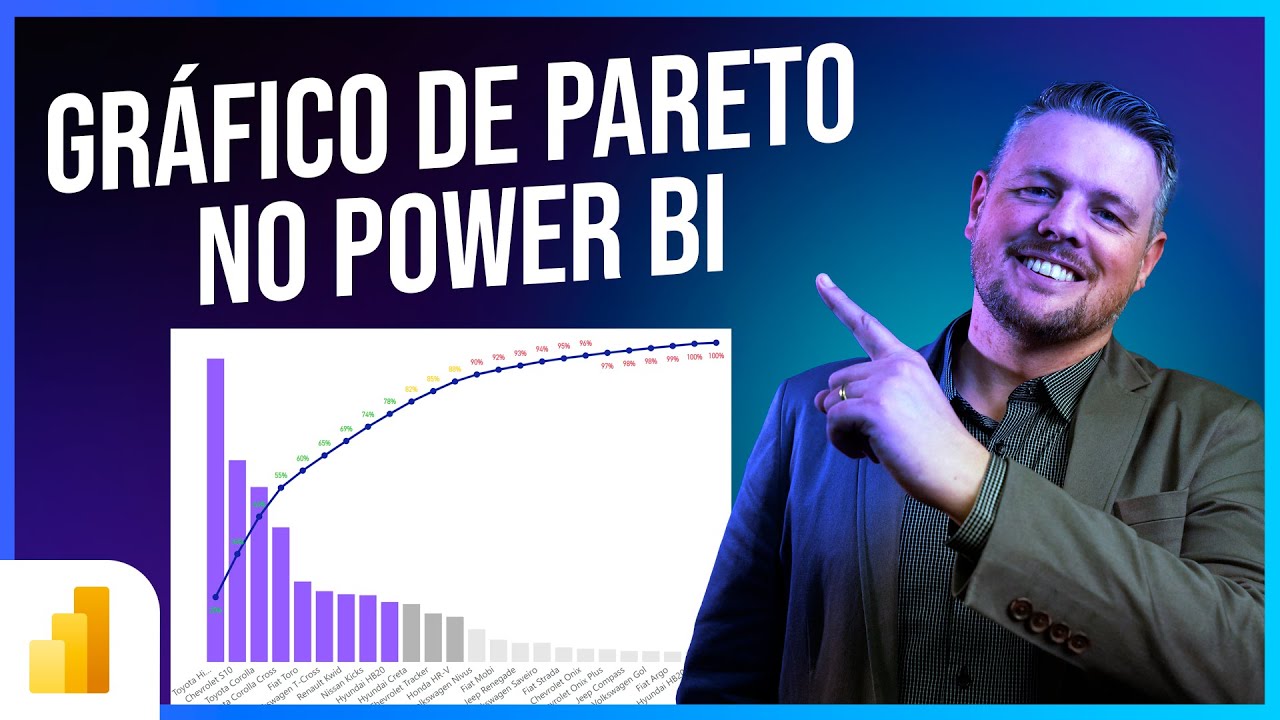
fala impressionadores mais uma aula de powerboy e nessa aula vou te mostrar como criar um gráfico de Pareto dentro do Power bay de uma forma bem simples você vai ver então lembra de ficar comigo até o final da aula e se você quiser mais conteúdos como esse trazer gráficos de aplicações práticas aqui dentro já aceito aqui no like porque assim você me diz que é um tipo de conteúdo que você gosta e a gente continua trazendo mais conteúdos práticos assim no canal e aqui na descrição do vídeo também vou deixar o link de alguns algumas
coisas importantes então o link do arquivo da aula para você conseguir fazer o download praticar junto comigo e também o link de um mini curso gratuito de Power para você depois dessa aula continuar praticando curso gratuito de gráficos então sem mais delongas Bora para aula de hoje bom seguinte então vamos lá qual que é a ideia do gráfico de Pareto gráfico de Pareto basicamente ele ajuda a gente a conseguir identificar Quais são os principais influenciadores ali de alguma alguma métrica que a gente tem então por exemplo eu quero analisar o faturamento de acordo com as
marcas então ele vai me mostrar Quais são as marcas mais relevantes que ele vai mostrar e ele vai quantificar isso então por exemplo alma você tem 10 marcas só que as três melhores marcas representam 90% das vendas ou então por exemplo você tem sem vendedores na empresa os melhores 15 vendedores representam 80% do faturamento da empresa Então você vai conseguir ter essa noção de quanto que os melhores as melhores categorias digamos assim representam ali do total e a ideia do planeta é essa né a gente consegue identificar aqui por exemplo 80% do resultado vem de
20% dos clientes ou 80% do resultado nos investimentos vem de 20% das ações 80% do engajamento nas redes sociais vem de 20% dos clientes e assim por diante então bem Como é que essa da gente conseguir entender Quanto quanto que aquelas categorias representam ali do todo para a gente saber exatamente onde focar os esforços Então vamos lá aqui a gente tem uma tabela de vendas então se eu clicar aqui na nossa guia dados a gente vai ter a data havendo o produto a categoria de produto e assim por diante Deixa só colocar aqui em ordem
cronológica data da venda e classificação decrescente e a gente tem as marcas por exemplo e a gente tem o faturamento os clientes assim por diante uma coisa que eu posso querer analisar a gente tem os países os continentes é putz eu quero saber como é que foram as nossas vendas de acordo com os países Então posso clicar aqui na no relatório e a gente vai colocar Justamente esse gráfico de Pareto e o gráfico de Pareto ele tem um jeito complexo de criar e tem um jeito simples que eu trouxe que é o jeito complexo salão
o jeito complexo é para você fazer um gráfico de Pareto dentro do Power com os gráficos nativos você tem que usar várias fórmulas rankiex top n ou então são fórmulas relativamente complexas assim umas fórmulas mais avançadas e que na prática para uma visualização né para uma análise que deveria ser simples então o que que a gente conseguir encontrar aqui a gente consegue encontrar um gráfico personalizado dentro do Power que permite a gente criar um gráfico de paredão o que que são gráficos personalizados gráfico personalizado é um gráfico que a gente consegue baixar no power que
ele vai ter às vezes algumas funcionalidades que os gráficos nativos não tem então a gente tem os gráficos nativos aqui em cima os gráficos personalizados aqui embaixo como é que eu faço para ter esse gráfico bom primeiro esse gráfico ele tá disponível no arquivo da aula de hoje então se você baixar o download de hoje você já vai ter esse gráfico instalado para você no seu no seu Power nesse seu arquivo do Power se você quiser fazer o download de outros gráficos por exemplo você precisa ter uma conta que você pode criar de graça no
papel então se você quiser criar uma conta para conseguir baixar outros gráficos aqui na descrição do vídeo vou deixar o link de uma aula que eu ensino você a criar uma conta gratuita no power Vibe tranquilo e aí depois de criar conta que você não precisa fazer para aula de hoje porque você já tem o acesso a esse gráfico no arquivo se você depois da aula quiser criar que que você vai fazer vai clicar aqui nos três pontinhos depois de fazer o login né vai clicar aqui em obter mais visuais isso você não tiver feito
login ainda ele vai pedir para você fazer login e aí você faz o login e agora você pode pesquisar aqui por exemplo por Pareto E aí que ele vai fazer ele vai abrir esse gráfico você pode clicar nele e quando você abrir um gráfico ele vai te dar duas opções ele vai te dar opção de adicionar esse gráfico dentro do seu arquivo do Power para poder usar ele vai te dar a opção de baixar a amostra que quer baixar a amostra é para caso você não tenha uma tabela para praticar ele vai te dar um
arquivo de power com uma tabela pronta para você poder praticar esse gráfico Tranquilo então aqui dentro a gente tem dentro dessa lojinha de gráficos e aí centenas de gráficos personalizados que você pode usar tranquilo Beleza então vou fechar aqui o arquivo vou clicar aqui no gráfico de Pareto e dentro desse gráfico de Pareto como é que ele vai funcionar ele vai funcionar de forma bem simples A única coisa que você precisa fazer é preencher Quais são qual é o número que você quer analisar Então seja faturamento lucro quantidade vendida assim vai e qual é a
categoria que você quer usar para analisar então quero analisar por país quero analisar por cliente quero analisar Por marca por produto e assim por diante Então vou colocar aqui nos valores por exemplo o faturamento e aqui dentro das categorias eu vou colocar por exemplo o país e olha só que que ele vai fazer ele automaticamente vai abrir para a gente uma um gráfico de colunas e dentro desse gráfico de colunas ele já vai embutir um gráfico de Pareto uma análise de Pareto Então como é que vai funcionar ele tá mostrando aqui pra gente que os
Estados Unidos que foi o país onde a gente teve mais vendas a gente teve aqui um faturamento De 12,8 Milhões de Dólares ele fala que os Estados Unidos representam 47 quase 48% das vendas aqui e depois ele mostra que junto com o Reino Unido Então olha só ele vai mostrando para gente o Reino Unido foi o segundo país onde a gente mais vendeu e ele mostra qual é o acumulado das vendas incluindo os dois primeiros países incluindo Estados Unidos e Reino Unido então no Reino Unido a gente faturou 2 milhões de dólares Qual é o
acumulado somando Estados Unidos e Reino Unido 55% do faturamento global da empresa se eu passar Mouse aqui na Alemanha Olha só olhando para Alemanha a gente faturou 1.8 Milhões de Dólares até a Alemanha representa 62% aqui no nosso faturamento então aqui não tá tão concentrado assim digamos assim em duas três categorias dois três países por exemplo mas está concentrado ali definitivamente nos primeiros nos primeiros deixa eu ver aqui um dois três quatro cinco seis países ali até o Brasil depois disso ele começa a ter uma representatividade menor Então até o Brasil para que a gente
tem muitos países para eu saber exatamente Quantos países eu vou até voltar na minha tabela e clicar aqui na coluna de país ó cliquei na coluna de país e lá embaixo ele vai mostrar que eu tenho 37 países tá vendo coluna do país 37 valores distintos então dos 37 os seis países né então mais ou menos ali é quase 20% ali dos países representam 80% aqui das vendas tá vendo se passar um mouse aqui ele vai mostrar maior 82% das vendas se a gente olhar os seis primeiros países aqui em termos de vendas eu posso
trocar a análise Putz eu quero fazer uma análise agora de acordo com as marcas eu vou trocar aqui a marca vou colocar a marca dentro das categorias e olha só a gente tem exatas sétimas Então a gente tem produtos da liteware da contornoso dá para fazer ué Salt vídeo e assim por diante inclusive se a gente reparar aqui a gente tem até salto 20 vezes representando ali os 80 quase 84% das vendas então aqui o gráfico de Pareto ele vai te dar muito mais visibilidade e vai muito mais visual para você conseguir entender Qual é
o impacto de cada uma das categorias dentro do seu Global porque às vezes você tem por exemplo que nem foi o caso dos países a gente tinha mais de 30 quase 40 países e as vendas estavam praticamente quase tudo né 84% das vendas né 81 e pouquinhos por cento das vendas concentrados na minoria dos países ali nos três melhores países que claramente da onde faz mais sentido a princípio focar os esforços numa análise um pouquinho mais Global nesse sentido ele só um detalhe aqui que esse gráfico acaba ficando com mais visualização não tão legal em
termos de cores então o que que você pode fazer para não ficar esse monte de carnaval de cores você pode vir aqui na guia exibição e você vai ter paletas de cores diferentes para poder selecionar aí como tem muita cor diferente que ele coloca uma cor a cada país você pode usar por exemplo essa palheta aqui que são tons de azul então se você clicar nessa paleta de Tom de azul ele vai ficar tudo na mesma cor ele nós vamos só que em tons um pouquinho diferente inclusive se você quiser dar uma leve formatada a
mais um pouco a cronografo ah lá um putz eu não gostei que ele ficou uma cor mais fraca para uma cor mais forte no final Acho que deveria ser ao contrário alguma coisa do tipo você pode ver aqui ó clicar no gráfico vir nessa parte de formatação e aqui nas Barras né que são as colunas que ele chama de barzinho em inglês Você pode trocar aqui por exemplo o tipo tá vendo que tá esse indivíduo solids e é isso aqui não é nada que eu tenho decorado foi basicamente coisa que eu fui em função na
hora que eu fui criando gráfico então tem esse né que ele fica um pouco ele não fica tão Sutil aquela diferença necessariamente é do mais caro por mais escuro Então não fica aquele aquele detalhe um pouquinho esquisito né E aí você pode trocar aqui Qual é a cor base que você quer e você pode trocar aqui pra esse sólido e você pode deixar aqui eu prefiro esse perigo e você pode tirar o as categorias aqui de baixo você pode incluir e um outro detalhe que você pode fazer por exemplo é trocar a cor desse arco
aqui que ele cria então você pode ver aqui em Arco e aí Putz eu quero deixar uma cor um pouquinho mais parecida um laranja na frente atrás não combina muito então você pode deixar que o azul e atrás do laranja você pode formatar do jeito que você quiser Fica muito melhor e cara esse é um jeito muito simples de você criar o gráfico de palito porque eu já criei de outras formas e realmente dá muito trabalho de fazer com um monte de fórmulas de All rankingx fórmulas avançadas e assim fica muito mais simples Então cara
esses gráficos personalizados muitas vezes vai ter gráfico para alguma coisa que você quer fazer tem muita gente me perguntar não dá para fazer um gráfico de ganch então gráfico de cronogramas dentro do Power se você clicar aqui em obter mais visuais você vai encontrar gráficos nesse sentido Então você pesquisa por organti o cara tem vários gráficos gigante então você pode usar dentro do Power Ban inclusive se tiver algum específico que você quer que a gente ensine já comenta aqui embaixo se você gostou dessa aula já Senta aqui dentro no like porque assim eu continuo trazendo
mais conteúdos assim de gráficos personalizados que às vezes você não sabe que existem acho que vão te ajudar muito nas suas análises dentro do Power e se você ainda não é inscrito se inscreve no canal para não perder nenhum dos próximos vídeos de Power de Excel e aqui na descrição não esquece que vai ter o link de um mini curso gratuito de gráficos para você aprender ainda mais aqui com a gente e espero que vocês gostaram de se ver na próxima aula





![[Power BI] Gráfico de Pareto no Power BI](https://img.youtube.com/vi/YMUPfVsN6t8/maxresdefault.jpg)

![[X-Dashboards] Gráfico de Pareto 80/20 como você NUNCA viu antes no POWER BI](https://img.youtube.com/vi/T0K_R-88E8o/maxresdefault.jpg)




![Como Fazer Comparativo Entre Anos no Power BI [Forma Correta]](https://img.youtube.com/vi/RmZTqEzH_Pk/maxresdefault.jpg)