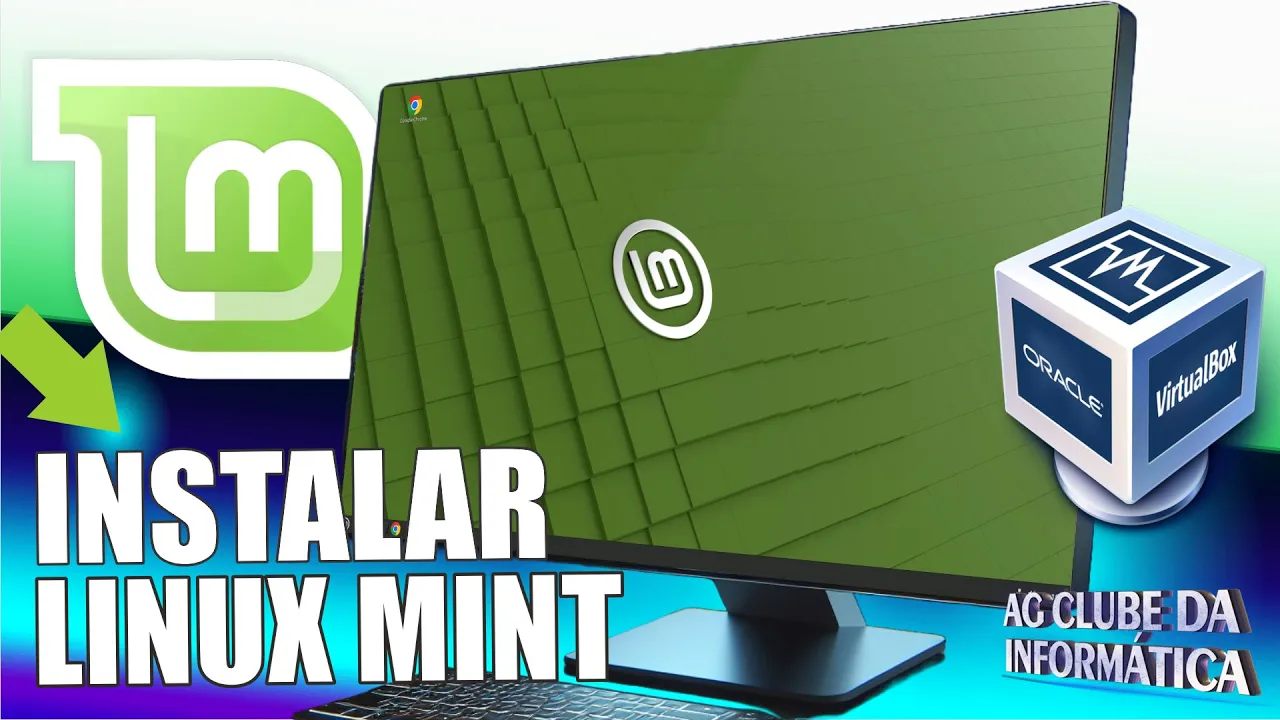
Olá pessoal sejam muito bem-vindo a mais um vídeo do canal eu sou ag bom pessoal na dica de hoje vou estar mostrando a vocês como instalar a versão mais recente do Linux meet a 21.3 no Virtual Box então se você deseja estar experimentando conhecendo aí o Linux Meet sem precisar formatar o seu PC ou o seu notebook hoje eu apresento aqui a vocês uma alternativa aí para você está instalando através do Virtual Box com Virtual Box a gente consegue aqui criar um ambiente virtual ou seja uma máquina virtual e Tá experimentando todos os recursos aí
de um sistema operacional Como por exemplo o próprio Linux Meet como se tivesse instalado na sua máquina real então se você já curtiu a dica deixe o joinha de vocês se inscreva no nosso canal para ficar por dentro de todos os novidade E vamos colocar aqui na prática para que vocês começam a entender melhor vocês vão precisar do arquivo iso do Linux Meet e também do Virtual Box vão clicar aqui baixar o Virtual Box download e v clicar aqui Windows host vai fazer o download aqui do Virtual Box vai realizar instalção do seu PC se
tem dúvida de como faz para realizar instalação V vídeo aqui para fait e a ISO do Linux me vocês aqui em download vai ser a versão aqui mais recente vamos baixar a versão cinem e a gente vai fazer o download dessa daqui que a gente vai instalar ela download vai ser disponibilizado aqui diversos servidores vocês escolh o servidor de preferência de vocês eu vou escolher esse daqui vocês verificam aí Se tiver lento vocês cancelam e escolh um outro servidor tá bom pessoal eu já fiz download aqui para poder o vídeo não ficar muito longo e
vocês aguardem até que o download seja finalizado instal o Virtual Box e vamos colocar aqui então na prática a instalação aqui do Linux Meet no Virtual Box Tá bom eu vou abrir aqui o Virtual Box vocês façam mesmo vamos vir aqui novo vou digitar aqui Linux Meet 21.3 aqui embaixo deixo como padrão imagem ISO a gente vai selecionar aqui nossa imagem ISO vamos clicar aqui em outro vocês vão selecionar onde vocês armazenaram o seu arquivo iso geralmente por padrão vai tá na pasta download então você seleciona aí a pasta download seleciona o seu arquivo iso
tá meu arquivo iso está em outro diretório eu vou selecionar aqui meu arquivo iso Linux Mint 21.3 cemon 64 bits abrir automaticamente ele já escolhe aqui em tipo e versão o Linux e o buun 64 bits essa configuração já é ideal Vamos dar um próximo aqui é o nome do usuário eu vou digitar aqui a a senha eu vou apagar essa senha aqui vou botar aqui uma senha só de teste 1 2 3 vocês colocam a senha aí da preferência de vocês e aqui ele tá dando um erroz inho aqui porque não pode conter espaço
aí vocês ajustam aí e vamos dar um próximo novamente aqui vocês vão separar a quantidade de memória da sua máquina real para a sua máquina virtual eu vou deixar aqui no meio aqui próximo de 5 GB não ultrapasse essa barra verde tá porque senão vai travar a sua máquina real e a sua máquina virtual também para processador eu vou escolher aqui três cpus virtuais vou clicar em próximo ele escolhe aqui um tamanho de 25 GB mas eu vou deixar aqui uns 40 GB 40 GB e vou dar um próximo e finalizar antes de clicar em
iniciar vocês vão deixar aqui selecionado aqui o Linux Meet que a gente acabou de criar vamos vir até configurações aqui em monitor vocês vão deixar aqui no máximo 128 m e vão dar um OK agora sim vamos clicar em iniciar vamos selecionar aqui nosso arquivo iso se isso acontecer vocês clicam aqui para selecionar o arquivo iso novamente outro e vamos selecionar aqui Linux me montar e tentar novo boot deixa a primeira opção marcado aqui ele vai iniciar aqui em modo Live e através do modo Live a gente vai iniciar aqui a instalação ok pessoal então
ele iniciei aqui no modo Live vamos realizar aqui umas configurações aqui pra gente ajustar em tela cheia vamos clicar aqui em display settings e aqui a gente vai escolher solução do nosso monitor vou escoli aqui 1920 por 1080 como que vocês visualizam a resolução do seu monitor vocês vêm aqui no Windows com botão direito Mouse em qualquer área vazia vamos vir aqui em configurações de exibição e ele vai exibir aqui a resolução de tela do seu monitor do seu PC a resolução de tela 1920 por 1080 então vocês vão selecionar essa resolução aqui tá de
acordo que tá aqui no Windows eu já selecionei aqui vou dar um aplicar e ele vai deixa eu manter aqui ele vai manter aqui ele vai deixar em tela cheia e a gente vai ter uma legal aqui pra gente realizar a instalação em tela cheia modo tela cheia para iniciar a instalação a gente vai clicar aqui instal o Linux Meet ou seja instalar o Linux Meet vamos escolher aqui o nosso idioma português do Brasil continuar deixa como padrão aqui a configuração continuar novamente vamos marcar essa opção instalar codec multimídia e continuar codec serve para exibir
alguns formatos de vídeos então deixa sempre marcada essa opção Nós temos duas opções apagar disco reinstalar o Linux meit e a segunda opção opções avançadas Vamos deixar a primeira opção marcada mesmo ele informa que todos os dados serão apagados mas a gente tá realizando aqui numa máquina virtual não tem problema não tem nenhum arquivo nesse disco deixa como está aqui e vamos clicar em instalar agora ele faz um resumo aqui das partições que vão ser criad e vamos clicar em continuar eu vou deixar com padrão o fuso horário e vou clicar em continuar chegou o
momento de você definir o nome de usuário eu vou digitar aqui a aqui também eu vou apagar e vou deixar a também para poder facilitar a identificação e aqui é o momento de você definir uma senha eu vou escolher aqui uma senha simples Tá mas vocês cria aí uma senha forte e deixa anotado aí um papel porque lá na frente a gente vai precisar dessa senha eu vou deixar marcado aqui iniciar a sessão automaticamente senão toda vez que ligar ele vai pedir para que você Digite sua senha toda vez que iniciar eu vou deixar aqui
essa opção aqui marcada mas aí vocês ficam à vontade Ele pergunta se você quer criptografar eu vou deixar apenas a primeira opção marcada e continuar Pronto ele vai começar aqui copiando arquivos e aqui você pode navegando aqui no menu aqui para ir você conhecendo as novidades aí do Linux me vou dar um corte nessa etapa todo o procedimento automático finalizando eu volto com vocês em instante ok pessoal ele pede agora aqui para reiniciar reiniciar agora a instalação terminou então ele vai reiniciar aqui se ele entrar em modo de instalação novamente vocês fazem o seguinte vocês
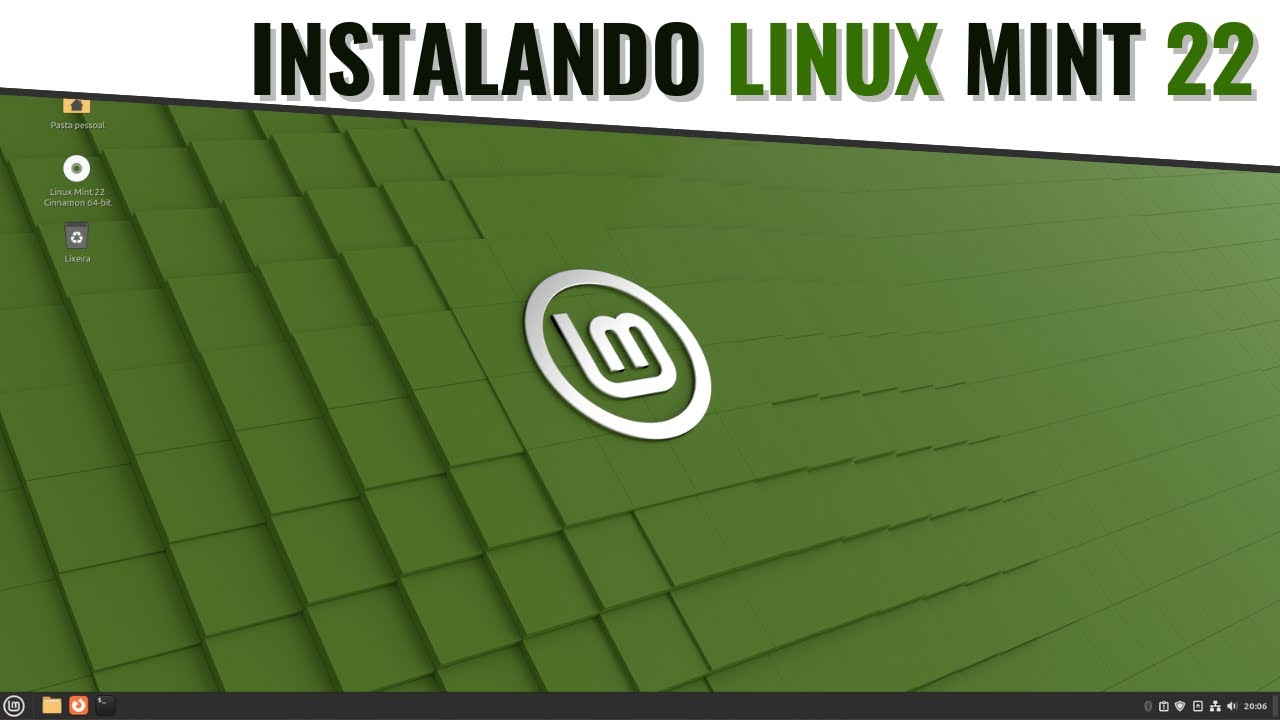
aqui o clicando aqui ó dispositivos Disc ópticos e cli em remover disco do drive virtual tá se isso acontecer Vamos dar um enter aqui para continu ok pessoal aparece aqui bemvindo ao Linux Meet vamos clicar aqui vamos lá você pode já realizar aqui algumas configurações cores da área de trabalho eu vou pular essa etapa aqui mas vocês ficam à vontade aí então o Linux Meet foi instalado com sucesso vamos fazer algumas configurações aqui de ajuste de tela botão direito do mouse em qualquer área vazia aqui da área de trabalho e vamos vir até configurações de
exibição a gente vai colocar aquela mesma configuração que a gente fez lá no início vocês vão colocar configurações de vocês aí no meu caso é 1920 por 1080p vou dar aqui uma aplicar manter nova configuração então ele vai manter as configurações aqui podemos fechar aqui então o Linux Meet foi instalado aí com sucesso como vocês podem ver nós temos aqui o escritório o Library Office tem um Firefox você pode est já navegando na internet a configuração de internet já fica configurado e se você tem dúvida de como realizar algumas configurações como está instalação de software
instalação de pacote continue acompanhando aqui o canal se inscrevam para que vocês fiquem por dentro das novidade que eu vou trazer bastante vídeo aqui do Linux Meet e outra distribuição do Linux também com botão direito do mouse qualquer ara vazia A gente pode aqui alterar o plano de fundo e aí vocês podem estar modificando aqui o plano de fundo colocando aí de acordo com o gosto de vocês temos aqui diversos planos de fundo temos aqui com code nome Vanessa Vera Victória Virgínia que é o atual agora e aí vocês podem estar adicionando aí modificando colocando
de acordo com o gosto de vocês aí tá pessoal clicando aqui no menu iniciar você tem aqui o gerenciador de aplicativos onde vocês podem estar baixando novos aplicativos eles já vem aqui com vários aplicativos pré-instalados instalados e você pode tá adicionando o aplicativo que ainda não esteja instalado aqui no sistema Tá bom então aqui você pode Navegar por acessório aqui temos arquivos calculadora captura de tela temos aqui escritório tem labre Office temos aqui opção de gráfico internet ele já vem aqui com o navegador Firefox instalado multimídia administração e enfim aqui você pode tá instalando aí
o aplicativo você deseja você pode estar pesquisando aqui ou você pode navegar pelas categorias aqui abaixo acessório ciência educação internet jogos u pessoal você pode estar baixando Ó tem diversos jogos aqui também Você pode instalar aqui por exemplo o soft 10 Steam vendo aqui bem fácil de instalar não precisa de nenhum comando clicou aqui é só clicar em instalar E aí você pode est jogando seus jogos favoritos aí que contém na Steam tá bom pessoal então essa era a dica que eu queria compartilhar com vocês eu espero que vocês tenham curtido esse vídeo se gostou
não se esqueça de deixar o joinha de vocês se inscreva no nosso canal para ficar por dentro de todos novidade nos encontramos até a próxima dica e Tchau pessoal