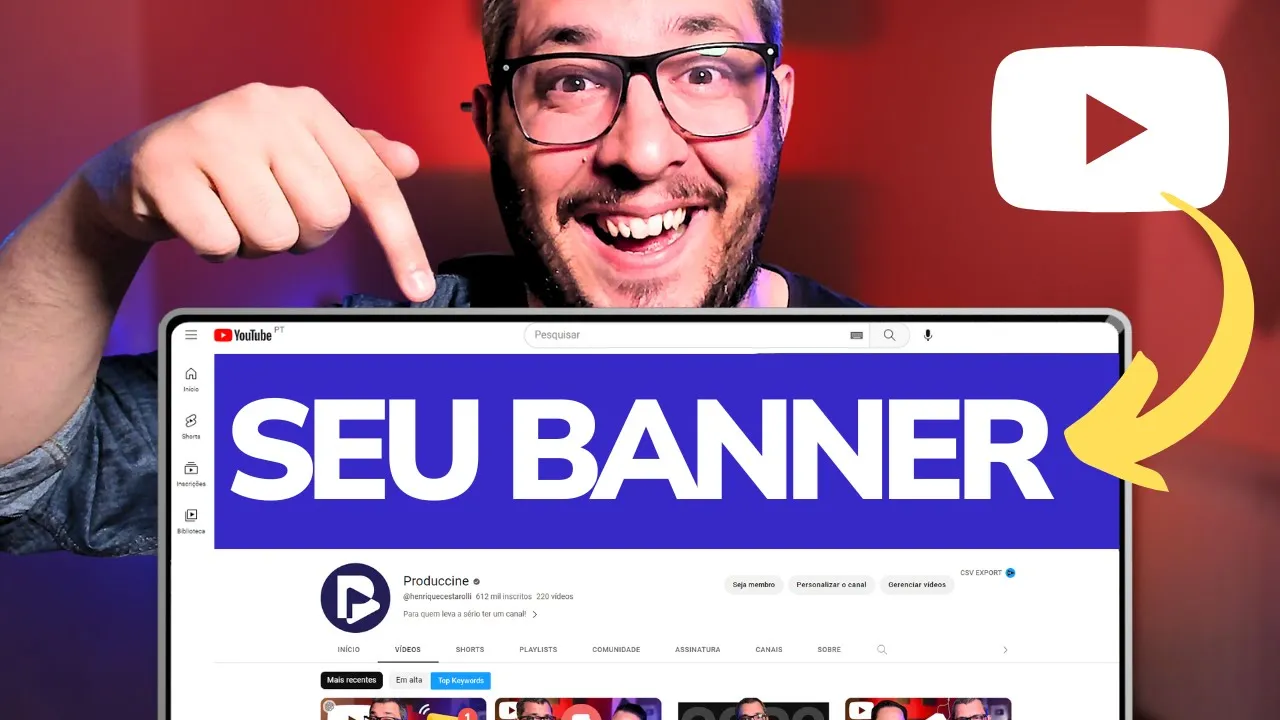
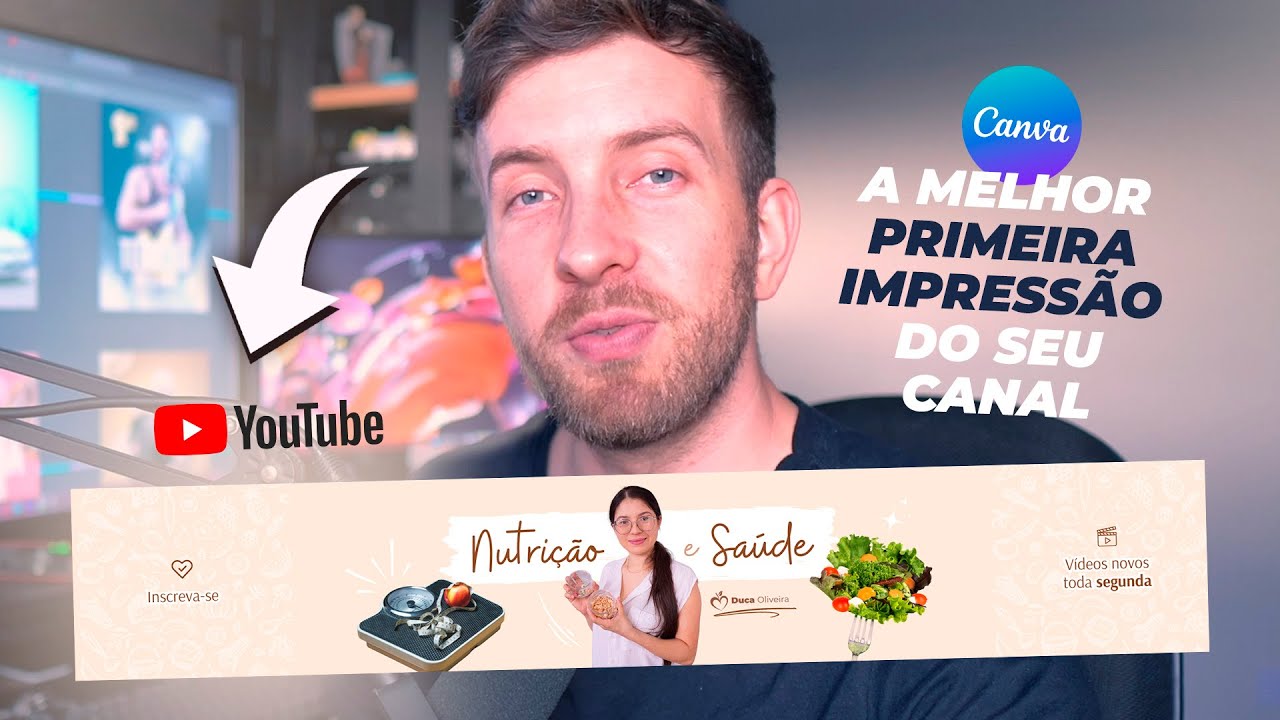
nesse vídeo eu vou te mostrar um passo a passo de como criar o banner do seu canal numa ferramenta online e gratuita e também vou te falar quais informações precisam aparecer nesse banner para que as pessoas que cheguem no seu canal entendam sobre o que você fala que tipo de conteúdo você produz Seja bem vindo ao produtini eu sou cestaroli e a ferramenta que eu vou usar aqui se chama canva ela é uma plataforma online então você não precisa instalar nada no seu computador é simplesmente acessar o link que eu deixei aqui na descrição para
poder utilizar essa plataforma tem a versão gratuita que a gente consegue fazer muita coisa e tem a versão paga nesse link que eu coloquei aqui na descrição você pode usar a versão paga por 30 dias sem pagar para você testar o completo O pacote completo e ver se isso é legal se isso é interessante para você ou não bora então pra tela do computador para ver o passo a passo e conforme as coisas forem acontecendo eu vou te explicando as informações que precisam ter no seu banner para que ele seja mais eficiente e profissional Beleza
depois que você fizer o cadastro fizer login usando o link que eu deixei na descrição você vai entrar num painel bem parecido com esse aqui eu tenho os designs recentes né que que foram feitos E aí que que você vai fazer você vai clicar aqui em cima e criar um design quando você clica aqui ele vai aparecer um campinho de música digita aí ó YouTube E aí uma das opções vai ser banner para YouTube também tem a opção de você fazer miniatura do YouTube que na verdade é a capa dos vídeos eu já fiz um
outro vídeo falando sobre isso se você quiser assistir depois eu vou deixar o link na tela final desse vídeo aqui mas pra gente o que interessa é aqui ó banner para YouTube por quê Porque ele já vem na medida certa pra gente criar essa arte então dei um clique E aí o que que ele abriu Ele abriu um documento em branco já no formato certo e eu sei que quando a gente vai num canal do YouTube o banner é dessa forma aqui né que ele fica mais mais pequeno aqui em Portugal você fala mais pequeno
ele fica menor na altura e mais largo né então ele não fica quadrado ou tão retangular assim mas o formato padrão pra gente usar é esse outro dessa forma aqui porque porque esse tamanho é como aparece nas televisões quando a pessoa tá numa smart TV e acessam o canal do YouTube aparece dessa forma desse tamanho aqui então a primeira coisa que você vai fazer é fazer o download que eu vou deixar no link da descrição de uma grade para a gente usar e ter noção de qual é o tamanho certo para TV para celular e
para computador então faz o download E aí você vai vir aqui dentro do seu painelzinho do canva vem upload clica aqui ó upload de arquivo escolhe essa guia e espera carregar ele vai carregar aqui ó carregou você vai dar um clique Não tá aparecendo nada porque porque o fundo tá branco e a guia é branca também então clica no fundo aqui ó vou trocar a cor vou colocar um cinza e aí ó essa imagem é da Guia então o que que ela faz ela te orienta em relação às proporções em relação aos tamanhos das coisas
dentro do seu banner porque porque se você não faz isso eu vou até ampliar aqui ó vou puxar para deixar no tamanho do banner em si aí ó Que maravilha então o que que significa significa que toda essa área né o tamanho total é para televisão mas essa área visualizada no computador é justamente é essa parte central aqui ó de ponta a ponta mas a parte central já no celular ele é menor na largura é a mesma altura do computador mas ela é menor na largura então se você pegar algum texto aqui por exemplo vou
clicar aqui em texto inserir um título seja bem-vindo ao meu canal se você fizer dessa forma aqui ó eu vou até diminuir um pouquinho só considerando do computador ele vai cortar quando for para o celular porque quando alguém abrir no celular ó o c a vai cortar aqui ó então toda essa parte do canal que tá aqui para a direita não vai aparecer no celular e nem o seja do seja bem-vindo vai aparecer no celular só vai ficar aparecendo bem-vindo ao meu C Então sei lá né ficou um pouquinho aqui então a gente tem que
ter noção dessa grade aqui justamente para encaixar as coisas dentro das áreas beleza sabendo disso esse é o primeiro passo aí como é que você cria a sua arte né Que informações você coloca aqui como é que você faz no canva a gente tem todas as opções aqui do lado esquerdo então tem design elementos marca uploads que foi isso que eu fiz de jogar uma imagem que tá no meu computador ou coisa do tipo para dentro da plataforma desenho apps projetos e fotos no caso o que que a gente pode fazer a gente pode vir
aqui em design porque porque ele vai puxar templates que você pode usar como base por que que é interessante usar um template como base porque normalmente ele tem um visual mais profissional então a gente usa ele como base e personaliza para deixar com as nossas cores com os nossos elementos com a nossa cara então por exemplo eu vou pegar aqui ó esse daqui ó vou clicar em cima dele e ele substituiu na verdade Ele criou uma tela dois ó página um é aquilo que a gente é feito e a página 2 já tem algumas coisas
aqui então se eu quiser eu posso usar isso como base e aí eu pego uma foto aqui ó e arrasto ela para cima desse quadro pronto ficou a minha foto ali eu vou pegar outra foto eu vou colocar do outro lado aí eu vou pegar uma foto aqui segurando a placa Vou colocar aqui também então ah não gostei dessa cor porque tá preto no fundo clicou aqui no objeto venho aqui ó na parte de cor e troco para a cor que eu quiser eu posso clicar aqui ó Nessa ferramenta e escolher a cor ó gostei
de verde eu vou colocar um Beleza você coloca Ah não esse outro aqui ao invés de verde Opa ao invés de verde eu quero um azul Então você coloca Ah quero usar o mesmo Verde já tá aqui ó cores no documento Então eu posso ir personalizando ó deixar tudo com essa cor verde Ah quero trocar esse texto aqui então Ó seja bem-vindo ao canal E aí aqui eu não quero isso eu quero que aqui Fique produtini Ah não Coube vou puxar aqui ó dá para gente brincar tá vendo como é fácil é muito tranquilo de
fazer isso ah quero aumentar o tamanho desse texto vem aqui ó você vai clicando aqui ele vai aumentando então dá para a gente brincar muito fácil aqui dentro tá E aí aqui embaixo eu posso até puxar mais e colocar tipo assim ó tudo sobre YouTube para você crescer Beleza então eu tô criando aqui um banner colocando algumas informações vou puxar aqui ó vou copiar né essa imagem e vou colar aqui porque a gente tem que ver se as informações estão ou não dentro daquilo que a gente quer tá então copiar e essa grade sempre vai
ser útil Porque beleza Tô vendo aqui que a imagem não ficou certinha tu vai cortar o rosto aqui vai ficar só na parte do celular vou deletar e vou começar a puxar esses objetos para que eles fiquem dentro da área que eu quero que fique né que eu quero que apareça ali então a gente vai puxando Vai brincando aqui ó vai trazendo deixa eu colar de novo a grade Ah não quero mais esse objeto Verde atrás eu quero só a foto Beleza tira os objetos verdes ó deixa só as fotos não tem problema ah não
quero essa parte de baixo dela ou quero que ela vá mais para cima aqui ó Gostei do efeito quero que ela fique aparecendo mais em cima não precisa Ah não gostei dessa cor selecionou um objeto aqui vem na parte da cor troca por um azul mais escuro Ah não gostei da letra beleza aqui do lado tem ó você clica ele vai abrir várias Fontes vários tipos de letra você pode escolher qual você quer para substituir para ficar com a sua cara olha que legal isso aqui ficou bem diferentena na verdade legal e aí a gente
sempre vai colocando a grade pra ter a referência então no caso o rosto tá dentro da parte do computador o rosto tá dentro da parte do computador e aí o que que é legal Por que que eu tô colocando foto porque alguma coisa que você precisa pôr uma foto ou a marca o logo do seu canal para que a pessoa reconheça de uma forma muito fácil então se você aparece nos vídeos Coloque uma foto sua não tem problema Coloca uma foto sua aqui ó vai ficar bem legal E aí você fala nossa esse horário mas
eu não quero usar esse fundo assim eu quero usar sem fundo a foto legal você pode trazer aqui ó vou jogar a foto aqui tá uma foto normal minha vem aqui em editar foto e ele tem aqui ó removedor de fundo com um clique ele vai remover o fundo da foto ai que maravilha olha que fácil isso aqui é uma função da versão paga mas você vê como vale a pena porque é muito fácil é muito simples e outra informação muito legal que você pode usar é de quando você posta vídeos no canal então por
exemplo eu venho aqui em elementos e eu vou falar vou pegar aqui ó YouTube porque meu canal é sobre YouTube então eu vou trazer ó vou puxar para cá e essa questão de ai como é que faz isso como é que faz aquilo você tem que mexendo para ir sentindo para ir entendendo mas é muito fácil é muito intuitivo é muito tranquilo para você colocar nas coisas então elementos YouTube peguei aqui se eu quiser trocar a cor do vermelho eu posso colocar azul não fica legal mas eu posso colocar Azul posso colocar de outra forma
mas eu vou vir aqui ó em elementos e vou colocar lembrete vamos ver se tem um ó tem alguns exemplos aqui ó dentro de elementos gráficos e inclusive bem legais porque eu posso pegar um desse aqui por exemplo esse Sininho aqui eu acho bem legal essa esse negócio aqui ó então a gente pode colocar aqui do lado porque porque eu sei que é mais ou menos aqui que vai ficar a parte que é só pro computador e aí eu vou colocar aqui ó faz de conta que essa é a frequência de postagem do seu canal
então eu posso fazer isso aqui ó e colocar aqui do lado e deixa o Sininho aqui em cima ó bonitinho bem fácil de fazer aí de novo eu tô eu tô com aquela grade que a gente fez o upload né cadê tá aqui ó eu tô com essa grade aqui copiado Então vou colar de novo ó tá vendo ó cortou o vídeo Então eu preciso puxar um pouco mais isso tudo aqui para o canto vou diminuir um pouquinho eu vou puxar mais para o canto ó lá agora vai ficar certinho quando a pessoa abrir pelo
computador vai aparecer esse vídeo toda semana quando ela abrir pelo celular não vai aparecer porque porque essa área aqui da direita e da esquerda é somente para o computador ou para a televisão né que aí vai aparecer tudo aí vamos supor eu quero trazer de novo um outro elemento de YouTube ó posso colocar aqui ó com neon vai ficar de acordo com o que você quer eu posso pegar isso aqui e jogar para trás Ó para trás e ele vai ficar por trás da minha foto estiloso né diria que estiloso E aí eu vou colar
de Nova grade beleza tá aparecendo Então faz de conta que você terminou o processo aqui você colocou o nome do seu canal ou você colocou o propósito do seu canal né Como você ajuda as pessoas com seu canal que tipo de conteúdo você traz você colocou uma foto sua ou o logo uma marca que você tenha você colocou informação aqui de quando sai vídeo no canal e tá de um jeitinho bonito tá de um jeitinho legal que você fala Poxa Ficou bem legal ficou bem profissional gostei desse jeitão como que eu faço para colocar lá
no meu canal agora você vai clicar aqui em cima em compartilhar e vem aqui ó em baixar daí você vai escolher o formato de arquivo png é uma imagem ele já tá no tamanho certo e você vai selecionar qual página Você quer fazer o download no caso a gente tem duas páginas que a página um é aquela que eu mostrei só a grade a página dois é justamente a arte então eu vou desmarcar a página 1 se você tiver uma página só é só ficar com ela e aí baixar ele vai começar a fazer o
processo de geração dessa imagem para deixa eu usar lá no YouTube e quando terminar é só fazer o download é só salvar já no seu canal você vai entrar aqui ó em personalização do lado esquerdo e aí você vem aqui em branding por quê Porque a segunda parte aqui ó a imagem do Banner E aí você vai clicar em alterar e vai escolher aquela imagem que você fez lá no câmbio e aí você vai perceber que ele vai dar uma previsualização Ele tá cortando aqui na direita mas ele tá certinho visível em TV ele vai
pegar a área toda visível em computador vai pegar aquela área central e visível em todos os dispositivos né Principalmente celular somente essa parte central então seguindo aquela guia aquela grade que eu deixei aqui na descrição para você fazer o download não tem erro é só você criar arte com as informações que você quer e clicar aqui pronto que ele vai substituir no seu canal mas o download da grade clica no link que eu deixei para você ter 30 dias da versão Pro gratuitamente ai você quer saber como faz a capa do vídeo também aqui no
canva clica no vídeo que eu vou deixar aqui na sequência uma ótima semana para você e falou
![Como PERSONALIZAR o canal e ORGANIZAR de forma INTELIGENTE! [ATUALIZADO]](https://img.youtube.com/vi/TlqSJm6uhIw/maxresdefault.jpg)
![COMO EU BOMBARIA UM CANAL DO ZERO EM 2023 [Sem Dinheiro]](https://img.youtube.com/vi/T-x6MivT3kU/maxresdefault.jpg)
![Redesign - Página de Captura! [COMPLETO]](https://img.youtube.com/vi/-Qj1ePjjgFs/maxresdefault.jpg)

![COMO MONETIZAR UM CANAL A JATO NO YOUTUBE [MONETIZEI EM 28 DIAS]](https://img.youtube.com/vi/ArcwSIOBU7Y/maxresdefault.jpg)