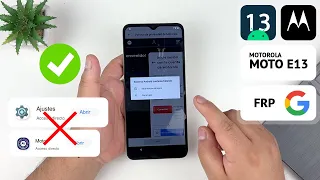
fala galerinha quanto tempo não vejo é mas se eu voltei aqui voltei por uma boa causa então para vocês aí ó Obrigado aí galera aí ó estamos junto e nos chegou o grande dia mais uma vez estou falando aqui do moto e13 e agora é sem computador sem PC é isso mesmo então para que vocês façam o desbloqueio do seu moto e13 nas últimas atualizações 2024 2025 p pé vocês tem que assistir o vídeo todo completo nos mínimos detalhes e fazer exatamente o que eu tá vou est fazendo aqui entendeu preste atenção nas dicas que
pode acontecer uns erros no seu que eu vou estar explicando aqui ó moto e33 Android 13 P pá e pé Então chegou aí obrigado metralho o like aqui na versão bonita e gostosa do raposo Valeu Quem é vivo sempre aparece e aqui as novidades aparecem aqui também valeu moto e13 sem computador é isso mesmo últimas atualizações vamos lá ó primeiramente que vocês vão fazer se você for na linguagem português do Brasil vocês não vão conseguir vocês não vão conseguir abrir as configurações é necessário a gente ir na linguagem Espanha espanhol dos Estados Unidos isso mesmo
então primeiro a passo fica aí vai anotando no caderninho aí vai me acompanhando que vocês vão desbloquear e comenta aqui ó Valeu ó vamos mudar o o idioma para a Espanha aqui ó tá em português já tô conectado com wi-fi eu vou procurar aqui vou mostrar para vocês aqui ó ó espanhol espanhol tá vendo aqui espanhol toca aqui em espanhol e vai aqui ó Estados Unidos Espanha dos Estados Unidos primeiro passo aqui ó rolar rolar Então agora vocês vão começar começar começar enfim pá qualquer erro que vocês der aqui nessa primeira etapa que eu fazer
aqui agora vocês vai ter que iniciar se der um erro lá no site lá o site ficar indisponível enfim aqui ó políticas e privacidade Vejam o vídeo até o final polí privacidade aqui vocês vão vir aqui ó rola até o final lá embaixo rola até o final lá embaixo e vai dar um toque lá no final lá embaixo toca aqui e rola até o final novamente e vão aqui ó Motorola com suporte P pá Ó toca aqui se der um erro aqui do site ó ó tá vendo aqui ó pode ser a internet wi-fi ou
qual coisa do tipo entendeu Ah mas se isso aqui persistir no erro não aparecer o bonequinho aqui vocês podem entrar de outro jeito vou tentar vou voltar vou tentar aqui novamente ó já deu erro Ó toca aqui no final ó se a gente reiniciar a gente consegue chegar aqui no bonequinho na tela azul Então vou tentar fazer de outro jeito políticas de privacidade eu vou tocar aqui política privacidade eu toc aqui toa aqui na primeira opção aqui acerca de eu vou aqui em Declaração de privacidade do site toca aqui no azulzinho eu toco aqui mais
uma vez e vai aqui ó ww suporte Motorola toca aqui vai com calma aí que eu vou fazer com CMA motola mot EA apera naqua h entendeu mas tudo bem a gente tenta outro jeito Valeu aqui ó toca aqui ó no x toca no boneco pega o passo a passo gente pega o passo a passo que aqui é bonito e gostoso valeu e aqui a gente vai nas letras vermelhas e vai tocar em cima aqui na na parte do e-mail fica tocando aqui ó parte do e-mail Ó e vão compartilhar compartilhar vocês vão deita aqui
a tela Sobe aqui a tela ele vai nesse Google Google go aqui embaixo tocou aqui você vai errar aqui não vai ser vergonha errar eu faço de novo eu dou uma pausa o importante é vocês entenderem desbloquear o seu telefone ó embaixo usar sem uma conta embaixo na segunda opção isso chegamos noss damos aqui um Don Ok pá pá pá e aqui que tá o segredo por que que nós colocamos a linguagem espanhol Espanha espanhol Porque é o único jeito de acessar as configurações porque se você for falar aqui a ab Abrir configurações Open settings
abrir bateria não vai vocês tão que falar Abrir ajustes mas para isso vocês T que colocar na linguagem espanhol dos Estados Unidos igual eu coloquei Ó toca aqui ó qualquer coisa reveja o vídeo Se você não viu no começo toco aqui no no microfone Abrir ajustes pode acontecer meu wi-fi aqui não tá muito bom entendeu ó tá vendo aí Ó mais uma vez Abrir ajustes prepara para receber dinheiro Abrir ajuste qualquer coisa você coloca minha voz aí no celular no computador aí que vai abrir o ajustes mas tem que ter a linguagem espan dos Estados
Unidos espanhol entendeu e aqui a gente vai aqui ó primeiramente vai aqui em bateria porcentagem da bateria você deixa marcado ó marcou a porcentagem bateria tá em 54 é basicamente é necessário eu gastar uns 4 5% de bateria aí isso pode demorar um pouco aí para vocês aí ó eu tenho que voltar aqui nessa tela aqui com 50% pro Google Play service aparecer eu vou aqui em uso da bateria notem que não tem nada só tem pantala tem que aparecer Google Google Play service aqui vocês dá uma voltada e dá uma voltada vocês vão aqui
em pantalha pantalha pantalha pantalha e vão aqui nível do brilho da tela coloquem no máximo colocou no máximo a possibilidade de vocês gastar mais bateria e agora vocês vão aqui ó tempo de espera dela pantalha ai pá P pá toca aqui toca aqui e vai colocar aqui em 30 minutos pronto feito isso pessoal é necessário a gente gastar a bateria eu vou dar uma voltada eu vou dar uma voltada eu vou aqui em acessibilidade acessibilidade menu eu vou marcar esse atalho aqui ó marquei permiti e deu entendo entendido Pronto agora é parte que nós precisamos
gastar bateria para o Google plays passa a aparecer e como a gente forçar isso mais rápido volta tudo volta tudo volta tudo volta tudo vai começar vai omitir ignorar papá e p moto E3 nas últimas atualizações quiser mandar um pi a pro raposa aí fica à vontade aí ó vocês estão sofrendo aí nesse M3 aí chegou aqui a veio do raposo bonito e gostoso ó não copiar ó vai aqui usar a minha conta Google em vez disso comprando informações carregando informações ó tenta fazer com bastante calma e aqui vocês Digitam qualquer coisa aqui ó visitam
qualquer treco deixa eu deixar isso aqui mais para cá e vai seguinte e fica tocando em seguinte aqui por 4 5 minutos 6 minutos o tempo que for necessário porque quando a gente for voltar lá lá na bateria tem que aparecer Google Google Play ser se não aparecer ó tem que voltar aqui nessa tela e ficar tocando aqui gastando bateria e fiem notando a porcentagem da bateria de vocês então eu tenho que est com menos 53 não 50 51 49% para eu poder voltar lá pra gente prosseguir então eu vou ficar gastando bateria aqui pessoal
e daqui a pouco a gente volta valeu esse aqui é o Moto e13 daqui a pouco a gente volta que eu vou gastar mais bateria aqui Fala galera estou de volta aqui pessoal antes de mais nada quero dizer que o vídeo é diferente entendeu então tem muitas partes muito diferentes bem diferentes que vocês não sabem ainda ó o menino já me perturbando ali já o menino Então segue a dica é que a partir de agora as coisas vão ser diferentes entendeu então vamos lá ó no meu caso aqui já gastei 2% eu vou ver se
a Google Play service apareceu entendeu se não aparecer eu tenho que voltar aqui e ficar tocando aqui gastando mais Bateria o ideal é gastar 4% gastei só dois mas vou verificar ó vamos voltar certo ó caseado moto e13 certo sem enrolação Lembrando que eu vou fazer o método passo a passo bem lentamente deixa eu pegar o menino aqui que o menino tá me perando aqui sai daí Menin Sai daí então vamos lá o passo a passo vamos lá comear começar tem que assistir o vídeo todo eu vou fazer bem lentamente nas partes principais para vocês
não se perderem políticas e privacidade eu vou ver aqui se aquele site já vai aparecer aqui ó a última opção aqui embaixo rola novamente e vai aqui ó em cima se der erro de novo ó ó deu erro Ah não tem problema a gente volta políticas e privacidade toca aqui aerc dessa declar agora vamos aqui em Declaração privacidade de site web novamente a dessa declar Opa aqui não tando acessibilidade to aqui e vou aqui motorola.com se for acessibilidade eu posso tentar o Google mas na outra vez que eu fiz acessibilidade não apareceu ajustes não abriu
as configurações então repetindo o processo w Motorola sorte.com vamos tocar aqui toca aqui no fantasma fantasma letras vermelhas aqui nos vermelhinho e agora vai começar as coisas diferentes que eu vou fazer bem lentamente para vocês toca aqui no e-mail aqui no e-mail no e-mail ó compartilhar e a parte agora que vai ser rola aqui para cima rola e vamos usar esse Google aqui ó aqui Google aqui ó e agora começou as coisas diferente agora preste atenção tudo vai mudar a partir de agora toca aqui na imagem do Google do lado do e-mail Toca aqui no
lado do Google toca aqui nesse Google aqui ó Pronto agora vocês vão aqui na engrenagem toca aqui na engrenagem certo e vocês tocou na engrenagem vocês vão rolar até embaixo políticas e privacidade ó pronto deixa carregar a página agora vamos tocar aqui na barrinha A tá vendo a Barrinha aqui ó toca nessa Barrinha aqui ó Isso Open brows ou se aparecer aí abrir no navegador abrir no navegador ou Open browsing ó certo aceitar e continuar no Graças Não obrigado pronto e agora no Graças novamente apareceu aqui e agora vamos aqui tocar aqui ó às vezes
não sei porque que não apareceu pessoal qualquer coisa vou ter que repetir o vídeo quando a gente toca no Google aqui pessoal pede para habilitar o Google Play Service habilitar é só para um desface se aparecer habilitar ali vocês habilitam é como se fosse para ativar o Google Play aqui não apareceu para habilitar assim quando eu entrei no Google se aparecer para habilitar vocês habilitam entendeu E a partir de agora eu vou aditar aqui na barra de pesquisa só recebe foss blog do rapos só dá espaço só recebe um forcel então vocês prestem atenção na
dica que eu fale quando entra lá no Google pede aparece uma notificação para habilitar como se fosse habilitar o Google Play Service não apareceu se aparecer para habilitar habilite prossegue da fórmula que eu tô fazendo aqui ó blog terça-feira do raposo pronto só só só que eu tô fazendo errado pessoal então me desculpe eu fiz errado fiz errado fiz errado vou voltar vou voltar durante esses 2 minutos que eu fiz o vídeo aí vocês cancelem entendeu Vou fazer tudo de novo então cancele cancele então na parte que eu voltei aqui vocês cancelem desculpa aí desculpa
aí bota aqui a polícia de privacidade repete tudo processo aqui a partir do momento que eu que T verificar o Google plays aqui ó acione me desculpem errei então Errar é humano declaração de privacidade da web desculpem desculpem pessoal novamente w motorolas supporte.com eu tenho que entrar nas configurações primeiro essa outra parte aí que eu fiz aí é n últimas etapas então desculpa toca no fantasma errei tudo entendeu E aqui nas letras vermelh perto do e-mail pressiona novamente eu errei então tô repetindo o processo compartilhar importante é você desbloquear rola aqui vai nesse Google aqui
do lado faço exatamente agora e cancela aquela parte pronto e aqui vamos tocar aqui no microfone e falar Abrir ajustes tem que ser Abrir ajuste na linguagem espanhol dos Estados Unidos Espanha Abrir ajustes Me desculpe pessoal Então a partir daqui eu vou ficar o Google Play Service apareceu Ó bateria uso da bateria ó Google Play service apareceu se não aparecer gastem mais Bateria da fórmula que eu tava gastando para vocês vendo ali ó Google Play service eu vou tocar eu vou eu vou inabilitar desativar desativar e vou forçar parada acepta pronto galera agora é o
seguinte olha voltem vocês T que gastar bateria só gastei dois mas gaste um 4 5% aí volta e agora o segredo também vai começar aqui agora volta mais uma vez Vamos aqui em Apps Apps Apps pré-determinados app pré-determinados toca aqui e v aqui apps de início toca aqui na opção apps de iníci app de início e vocês vão marcar aqui ó app Laer Motorola entendeu moto app la moto app la Marcou marcou o app la V agora reiniciar agora vai reiniciar reiniciar reiniciar agora a gente vai PR etapa final Então vamos aguardar pronto Motorola reiniciou
moto e13 reiniciou Então faço agora a parte final que era diferente agora omitir pular dá um voltar configurar offline aqui ó dá um voltar configurar offline e continuar e vão aqui aceitar e continuar V dar um voltar que vai ficar nessa tela infinitamente vai ficar nessa tela a gente vai voltar até o wi-fi e tocar no wi-fi que a gente tá conectado volta volta toca no que você tá conectado toquei no meu if que tô conectado prosseguiu vamos aqui à políticas e privacidade vamos aquela parte acerca dela decone aqui declaração do site pá novamente sobre
essa declaraç w Motorola suporte.com Essa é a parte que eu tinha que fazer naquela hora pessoal naquela hora então eu me enganei errei tô refazendo o processo e expliquei vocês espera carregar aparecer o boneco aqui ó muitas vezes o boneco não aparece tem essa opção de avaliação aqui ó se o boneco não aparecer ó toca na opção de avaliação se o boneco aparecer Toca do boneco não apareceu o boneco avaliação avaliação outra dica para você está acontecendo aqui ó rola até o final e toca na opção de aqui ó aqui ó aqui em formato de
um link aqui ó aqui agora toca no boneco tou dando as dicas todas para vocês toca no boneco letras vermelhas e agora é aquela parte que eu tava fazendo aqui eu acabei me enganei mas não vou fazer outro vídeo para ficar bonitinho não e-mail toca no e-mail pressiona e-mail compartilhar agora vocês vão tocar nesse Google aqui ó Google aqui ó e agora era aquela parte que eu tava fazendo aqui ó aquela parte lembra toca aqui na imagem do Google na imagem do google agora sim ó imagem do Google ó aqui na imagem do Google vamos
aqui edon aceitar T agora vamos aqui tocou na imagem do Google vamos a fazer aquela parte configuração engrenagem toca na engrenagem rola até o final lá para baixo políticas e privacidade toca aqui embaixo no último opção e essa parte aqui ó era aquela parte ali que aparecia o Google entendeu o Google o Google Chrome entendeu e aqui a gente vai aqui tocar nessa parte aqui ó dessas Barrinha toca nas Barrinha e Open browser abrindo no navegador ó aqui naquela hora aparecia o Google o Google Chrome e pedia para habilitar Google Play S vocês se aparecer
a opção de habilitar vocês habilitam e continua o vídeo eu digito aqui só recebe só D espaço recebe forcel já tá aqui então tá tudo detalhado o vídeo terça-feira bloco do raposo pronto e aqui agora tem um segredo para vocês aqui pode aparecer três pontinhos se não aparecer três pontinhos toca nessa opção aqui ó vermelhinha com a seta para cima ou os três pontinhos se aparecer três pontinhos e vocês vão aqui ó agregar a lapat tranaa principal agregar ó certo aqui ó agregaram lá PR tanha principal agregaram e vão agregar só recebe fel agregar vocês
vão pressionar esse negócio vermelhinho deixa pressionado por trê 4 Segundos pressiona recebe é isso galera não acabou não parte principal agora rola rola rola rola rola deixa carregar sozinho aguarda rola ajustes configurações ó estamos junto agora vamos aqui em App apps ver todos os apps três pontinhos restabelecer preferência de aplicaç redefinir restabelecer dá um voltar apps pré-determinados apps de início toca aqui no moto app Launcher ó mota o app lá marca acho que ele era para tá ficar desmarcado vamos ver vou marcar ele aqui é marquei ele é isso Acabou dá um omiti ignorar deixa
prosseguir dá um voltar configurar offline continuar e acabou pegamos o gelo do menino Esse foi o moto E3 pessoal Desculpa aí ó o vídeo foi demorado 20 e Poucos minutos mas tem que ser detalhado que vocês estão desesperado aí você não quer pagar aí ó você não quer pagar aí 150 180 não po fazer um aparelho desse aí via servidor entendeu Obrigado aí ó tamo junto e as nos moto E3 aí ó bem detalhada Aí ó falei dos possíveis erros tudo que aconteceu aí e tá aí bonito e gostoso aí ó desbloqueado não vocês só
perderam só 20 minutos da vida de vocês mas economizar um dinheirinho recebe obrigado