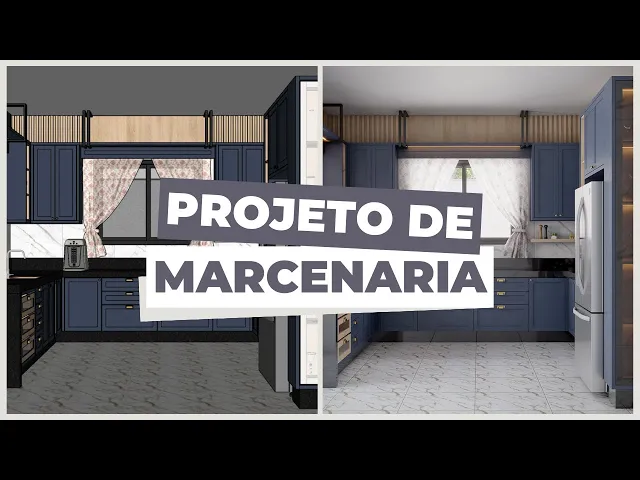
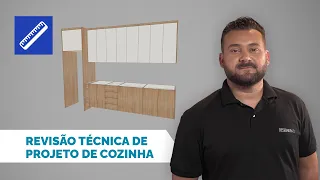
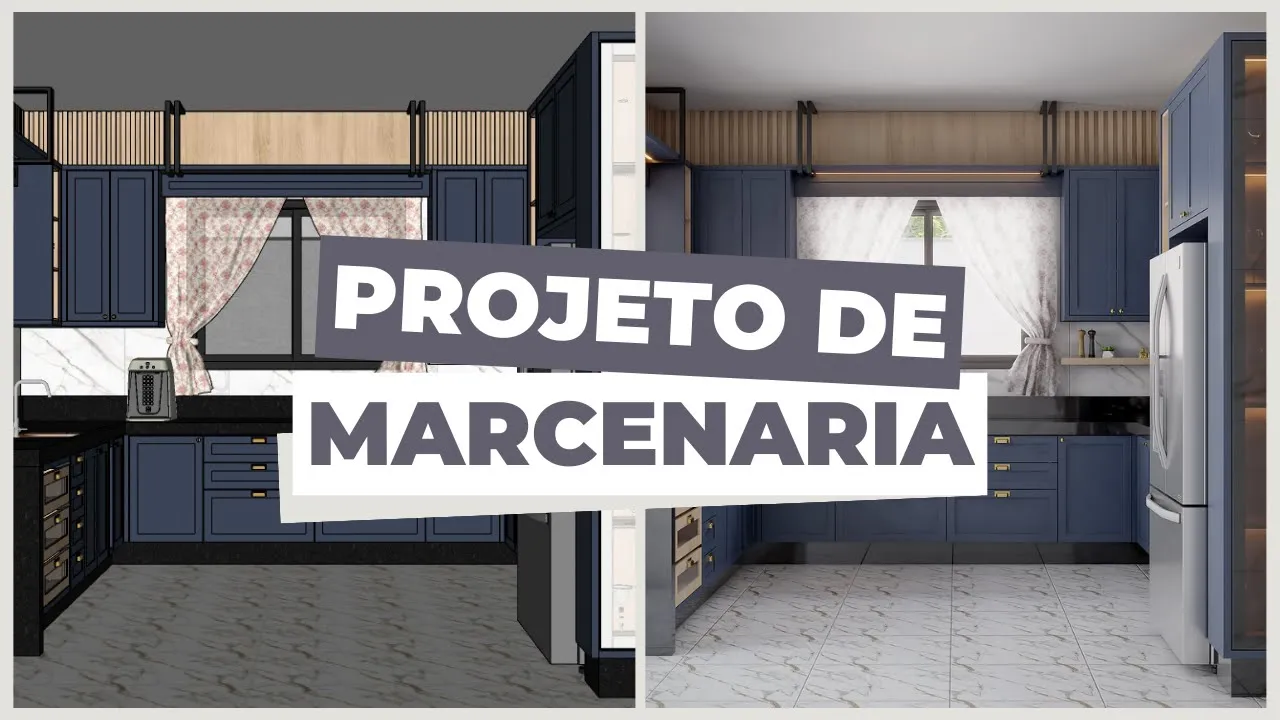
[Música] Olá pessoal tudo bem com vocês sejam bem-vindos a mais um vídeo aqui no canal E hoje nós vamos falar sobre o projeto de marcenaria Eu Tenho recebido lá no meu Instagram algumas dúvidas a respeito de modelagem de projeto de marcenaria então resolvi trazer essas dúvidas aqui pro YouTube nesse formato de vídeo um pouco mais longo e para isso é eu tenho aqui do ladinho o projeto que vai servir de base aqui pra gente modelar eu não vou modelar 100% dele vou mostrar para vocês aqui principalmente modelagem de portas de gavetas da parte da bancada
mas com certeza já vai ajudar muito para quem tá estudando aí a parte de modelagem Então vamos lá a primeira coisa que eu vou começar fazendo aqui vai ser inserir os bloquinhos de porta e janelas então vou clicar aqui já vou abrir aqui os bloquinhos de porta e janela aqui vamos começar pela porta vou selecionar a pasta e vou selecionar aqui o bloquinho que que eu vou utilizar que é este daqui esse aqui que eu já salvei ali do outro arquivo bem certinho na medida dessa abertura Então já vai encaixar ali bem certinho também tá
agora vou colocar aqui também a janela vamos selecionar aqui a pastinha de janela e vou selecionar essa janela aqui vou trazer ela pro projeto vou ajustar ela aqui na medida deixa eu colocar aqui no cantinho vou ajustar também a medida da do bloquinho Aqui de acordo com o tamanho da abertura usando essa ferramenta de escala e agora Vou empurrar ali Para Trás 3 cm vou rotacionar já duplicando a janela porque tem outra abertura ali do outro lado e a gente vai colocar a janela aqui também e novamente com a ferramenta de escala vou preencher o
espaço ali para ficar bem certinho a janela no na abertura tá e Vou empurrar 3 cm para trás só que aqui vocês estão vendo que a janela tá Branca né e aqui eu quero que ela fique preta com como tá aqui no projeto Então vamos abrir aqui o vay vou selecionar aqui com o conta gotas o material preto da porta que é esse aqui vou clicar com o botão direito vou vir aqui em use as replacement e agora vamos selecionar também com Cont gotas o material aqui da janela vou clicar agora aqui com o botão
direito e vou vir aqui em replace inen dessa forma a gente já substitui o material que estava na janela pelo material da porta e fica tudo certinho agora a gente vai começar modelando as bancadas eu sei que essa bancada tem a altura do piso 90 cm7 e a a o comprimento a largura dela aqui deixa eu pegar aqui a trena pra gente ver bem certinho como que tá olha tem a medida de 3,46 Então vou colocar aqui também essa medida 3,46 e tem a espessura que eu já sei também de 7 cm6 então Então fechou
aqui o espaço com as linhas guias vou pegar a ferramenta de retângulo e vou fazer aqui esse formato Seguindo aqui a medida das Linhas guias aqui vocês vão ver que a profundidade dessa bancada é um pouquinho maior é que o normal né ela vai ter 80 cm de profundidade porque aqui tem essa calha úmida atrás da Cuba tá então vou vir aqui com a ferramenta de empurrar puxar e Vou empurrar vou puxar Na verdade essa Face aqui 80 cm já vou fazer o restante das bancadas aqui olha se vocês observarem aqui no projeto ela tem
esse formato de U né A bancada vai até aqui nesse ladinho Então já vou fazer também o restante e dos lados da bancada selecionei essa linha aqui no canto venho com a ferramenta de mover que é essa daqui clico no control para duplicar essa linha e vou trazer ela aqui no sentido do eixo Verde tá vendo ali o eixo Verde selecionado 60 cm vai se formar essa Face aqui venho com o empurrar puxar e vou trazer ele essa Face né vou trazer até aqui o outro lado até essa parede aqui e agora vou selecionar essa
linha aqui e vou fazer o mesmo processo novamente com a ferramenta de mover vou clicar no contol para duplicar ela agora no eixo vermelho e vou trazer também 60 cm vamos voltar ali no projeto que eu preciso ver agora quantos metros tem dessa lateral da da parede até aqui o final da bancada tem dois 184 vamos voltar para cá vou digitar aqui então 2 1884 e essa F que se formou aqui na bancada vou trazer aqui até encontrar com essa linha guia vamos selecionar tudo e agrupar Tá Feito então aqui o tampo da cozinha OK
agora a gente vai duplicar isso aqui eu vou selecionar essa essa bancada vou clicar no control aliás Antes aqui na ferramenta de mover agora no control para duplicar a bancada e vou trazer ela para baixo pra gente utilizar ela já como referência aqui para fazer o o rodapé da Nossa cozinha tá vou entrar no grupo e essa Face aqui Eu Vou empurrar para lá 0,076 porque aqui a gente vai fazer também uma base de granito na lateral tá que vai ter justamente essa espessura de 76 aliás de 7 cm6 vou clicar aqui e vou esse
primeiro essa primeira base e vai ter a mesma base aqui do outro lado eu Posso duplicar ela já também tá então vou clicar aqui vou trazer ela para cá e agora só faço o ajuste de medida vou trazer ela aqui pro fundo vou entrar no grupo e vou trazer ela pra frente aqui com a ferramenta de empurrar puxar clico aqui no roda pé e vou fazer esse mesmo ajuste novamente Vou empurrar Até entrar aqui dentro do grupo Ok e agora venho com a ferramenta de trena novamente a ferramenta de medida aqui e vou colocar aqui
15 cm porque esse rodapé vai ter 15 cm de altura tá então vou entrar no grupo vou clicar aqui na parte superior e vou trazer até encostar aqui nessa linha guia de 15 cm que eu coloquei e vou afastar 5 cm da frente porque vai ter esse recu nunca fica rente né a gente tem que sempre deixar esse recu de de 5 a 10 cm para dentro do móvel tá então vou colocar 5 cm aqui 5 cm aqui também e aqui também 5 cm e agora a gente já pode fazer aqui também as aberturas aqui
a gente vai utilizar uma Cuba Deixa eu voltar aqui pro outro lado tem a Cuba e também tem essa calha Tá eu vou mudar aqui o material da bancada só para ficar mais fácil da gente conseguir visualizar essa bancada a parte molh né o de rebaixada dela aqui na verdade vai iniciar aqui a partir de 60 cm Então vamos vir aqui vou colocar aqui essa linha guia de 60 cm e a a essa é uma área molhada que ela vai até o final lá tá vendo Então vou fazer dessa forma vou deixar 5 cm aqui
na frente agora eu vou entrar aqui no grupo venho aqui com a ferramenta de forma e vou desenhar essa parte de rebaixo eh com a ferramenta retângulo tá até o final lá venho aqui com o empurrar puxar e Vou empurrar para baixo 1 cm então aqui a gente já tem Prontinho a área de rebaixo dessa bancada vamos fazer agora também já O Roda a Roda pia que tem é 15 cm de altura vou modelar dessa forma vou trazer aqui essa ferramenta de retângulo até o cantinho aqui coloco 2 cm de espessura se eu quiser eu
posso tirar aqui esse espaço que ficou por cima da área superior aqui da bancada tá vendo ficou passando por cima ali para fazer isso de uma forma bem simples que que eu vou fazer venho novamente com a ferramenta de retângulo seleciono esse cantinho aqui e vou selecionar até esse outro lado até esse ponto aqui de intersecção tá tá vendo Então que formou deixa eu ocultar aqui a bancada para vocês verem melhor formou esse retângulo aqui do lado de dentro que eu vou empurrar lá para trás até sumir dessa forma já a gente já faz o
o dente né que que se formou aqui com esse rebaixo da parte superior da bancada e com rebaixo dela vou clicar aqui e vou agrupar aqui se eu fosse fazer a continuação do roda pia era só seguir aqui deixa eu já fazer também aqui com vocês a continuação vou entrar aqui no grupo vou selecionar essa linha vou duplicar ela 2 cm vou trazer ela até encostar aqui nessa essa parte da linha da do rebaixo aqui da da área molhada da bancada venho com a ferramenta de lápis vou fazer uma linha aqui ó e agora novamente
com empurrar puxar até aqui o outro lado até encostar ali na parede e agora novamente vou duplicar essa linha e com o empurrar puxar vou trazer até aqui o final da bancada tá pronto aqui então o nosso roda pia agora a gente já pode fazer as aberturas da calha úmida e da Cuba Então vamos ver aqui quanto que tem qual que é a medida aqui dessa calha úmida ela se inicia a partir de 17 cm em relação aqui a esse rebaixo e tem 21 cm de profundidade e de largura ela tem 1,5 M Então já
vamos fazer aqui o espaço dela também ela tem 17 cm 21 cm de profundidade e 1,5 m vou entrar no grupo vou fazer esse recorte aqui com a ferramenta de retângulo Vou empurrar antes de empurrar Aqui para baixo eu vou mostrar um detalhe aqui para vocês que eu sempre faço nos meus projetos Tá eu vou entrar embaixo da bancada de granito vou entrar no grupo vou dar uma equidistância aqui embaixo de 2 cm vou fazer uma linha guia aqui ó do tampo para baixo 2 cm também porque o que que acontece na vida real a
bancada de granito ela não vai ter essa espessura toda ela vai ter essa espessura só aqui na frente mas na parte de dentro ali ela vai ter um recu ela vai ser mais fina tá então eu vou colocar ela ali na parte de dentro com espessura de 2 cm então vocês viram que eu empurrei empurrei aqui para cima essa Face até encostar aqui na linha Guia 2 cm tá então ficou só aqui na parte da frente ficou é com essa espessura de 7,6 deixa eu aumentar aqui também a PR prisão pra gente visualizar melhor essas
medidas aqui na frente a gente ficou com a espessura de 7 C6 mas ali dentro ficou com 2 cm tá agora sim eu vou subir aqui na parte superior da bancada esse espaço aqui que vai ser da calha úmida Eu Vou empurrar para baixo até Apagar tá então Ficou ali o buraco tá vendo onde a gente vai encaixar a cara só que aqui ficou um buraco muito estreitinho deixa eu ver aqui ó ficou com 1 cm 1 cm né então vamos voltar aqui embaixo da bancada e vou dar uma espessura maior aqui vou colocar mais
1 cm só pra gente ficar com esse espaço aqui ó um pouquinho maior ficar com 2 cm ali de espessura porque essa Cuba aliás essa calha úmida Cuba também né ela vai ter esse espaço aqui ó deixa eu mostrar aqui para vocês no projeto tem aqui tá com 2,1 né mas é 2 cm é porque acabou ficando com 2,1 ali mas é 2 cm deixa eu ver aqui melhor ó 2 cm tá então é só porque aqui eu deveria ter subido um pouquinho a calha mas é 2 cm que vai ficar ali Ok então voltando
aqui a gente já pode até inserir aqui o bloquinho da calha Então vamos vir aqui em Componentes área molhada calha vou selecionar a pasta vou trazer o modelinho da calha para cá e vou ajustar é é o bloquinho aqui dentro desse espaço Vou colocar ali por baixo tá que eu vou ajustar por baixo da da abertura então vai ficar dessa forma certo voltando aqui novamente no projeto a gente tem agora a Cuba né Então essa Cuba ela se inicia aqui ó a partir de 56,2 cm Então vou colocar também essa medida aqui de 56,2 e
e não vou colocar por enquanto abertura da Cuba vamos primeiro inserir o bloquinho Então vou vir novamente aqui em Componentes aqui em área molhada Cuba cozinha vou selecionar pasta e eu vou utilizar aqui essa Cuba Então vou trazer o bloquinho aqui para dentro do projeto esperar carregar aqui um pouquinho vou ajustar aqui com a ferramenta de rotacionar eu já deixo os meus bloquinhos organizados dessa forma já com uma Cuba embutida para facilitar aqui no meu dia de projeto né Eu só insiro e esse bloquinho aqui e vou fazendo os ajustes da medida da bancada mas
aqui eu não vou utilizar Então vou entrar aqui no grupo vou deletar porque eu vou fazer junto com vocês aqui todo o processo de como faz esse recorte da Cuba então agora vamos abaixar ela aqui né vou selecionar ela vou trazer ela para baixo aqui até ela encostar aqui na bancada vamos ajustar aqui na lateral vou trazer ela um pouquinho para cá E como que eu vou fazer então agora esse recorte da Cuba eu vou entrar no grupo vou selecionar essa Face venho com o botão direito interseccionar Faces com modelo fazendo isso vai aparecer essas
linhas aqui que foram feit foi feito o recorte de acordo com o bloquinho que tá ali dentro passando no meio da bancada né vou ocultar aqui a bancada e vocês vão entender melhor quando a gente fez ali o interseccionar Face com modelo como a bancada Cuba na verdade estava passando no meio da bancada foi feito o recorde aqui o recorte esses desenhos essas linhas Aqui de acordo com o modelo do bloquinho que a gente estava utilizando aqui tá então eu vou entrar no grupo vou apagar essas linhas aqui que eu não vou utilizar né que
são linhas e Opa cont control Z vou selecionar aqui e vou apagar essas linhas e agora que que acontece aqui eu quero fazer o recorte da Cuba A partir dessa parte de dentro tá então eu vou até apagar aqui essas linhas de Fora também que eu também não vou utilizar elas Opa Vou apagar aqui cuidado para não deletar eh as linhas que você vai utilizar só vou deletar as que eu vou utilizar né Aliás só vou deletar as que eu não vou utilizar as que eu vou utilizar o mantenho aqui mas tá vendo que eu
clicando aqui tá selecionando tudo ainda né Eu quero que só essa parte de dentro aqui só esse recorte da Cuba esteja selecionado só essa Face aqui seja selecionada então a gente vem aqui com a ferramenta de lápis e eu vou fazer uma linha aqui numa medida qualquer tá que pode ser uma medida qualquer mesmo só para fechar essa Face tá vendo que agora Fechou então fiz isso vem com empurrar puxar Vou empurrar para baixo essa Face aqui ó até é deletar ela também então vai ficar ali um buraco tá vendo olha na parte de cima
na parte de baixo tá sendo feito ali o recorte da Cuba vou clicar aqui vou pedir para reexibir a Cuba e agora eu vou clicar nela e Vou empurrar ela para baixo uns 2 cm só tomar cuidado aqui para não levar ela para baixo demais né só deixar certinho ali esses 2 cm tá vendo que aqui a linha guia que a gente havia colocado tá aqui né então eu vou ter que trazer toda a Cuba e o recorte dela um pouquinho para cá até encostar nessa linha Aqui também tá então vamos entrar no grupo vou
selecionar aqui todo esse todo esse recorte aqui da Cuba vou trazer para cá e observando ali embaixo em distância tá vendo que tá escrito ali bem aqui embaixo ó tá escrito ali a distância que eu trouxe o recorte inteiro até encostar aqui na linha guia foi 0,013 então cliquei aqui vou sair do grupo vou selecionar a Cuba e vou levar ela 0,013 para cá também tá tendo feito isso agora só vou ajustar aqui a Cuba para ficar igual o outro projeto vou deletar essa parte de dentro e tá feito aqui então toda a parte da
Cuba bom Seguindo aqui então pessoal agora eu vou mostrar para vocês a parte de modelagem de marcenaria desse lado aqui da cozinha tá mostrando aqui no projeto para vocês olha esse projeto aqui já o lado que já tá que tá pronto na verdade o projeto todo aqui tá pronto mas o que eu vou modelar junto com vocês é essa parte aqui tá vou mostrar para vocês como modelar Eh toda a parte interna as gavetas e as portinhas também Começando Aqui deixa eu ver aqui olha aqui a gente tem esse tamponamento lateral de 3 cm que
está a 1 cm da frente do granito dos dois lados tá E aqui do outro lado também tem esse tamponamento de 3 cm que também tem a mesma medida 1 cm de distância de cada lado em relação à frente do granito Então vamos vir aqui vou entrar aqui embaixo da bancada vamos entrar embaixo da bancada Vou colocar aqui 1 cm só como guia mesmo tá Vou colocar aqui 1 cm também aqui eu tô mostrando para vocês dessa forma somente porque eu vou fazer uma parte do projeto no meu dia a dia eu não faço dessa
forma eu faço um pouquinho diferente mas como eu quero mostrar para vocês apenas aquele lado ali da cozinha então vou fazer dessa forma para dar certinho conforme o projeto que já tá pronto tá então vou colocar aqui com a ferramenta de retângulo nessa intersecção aqui das Linhas guias e vou levar até lá no fundo do móvel e vou digitar aqui zero 03 vou pegar essa Face aqui vou trazer para baixo até encostar aqui no granito tá que aliás até aqui no rodapé e agora vou agrupar vou clicar aqui e vou agrupar supondo que esse lado
aqui já estivesse pronto também a gente teria também aqui o tamponamento lateral de 3 cm dessa forma só que é indo um pouquinho menos né ele iria não iria até o fundo Ele ficaria até assim na frente por quê Porque o cliente tem que ter acesso né a pessoa que vai fazer o uso dessa cozinha tem que ter acesso ao móvel até lá no fundo a gente não pode perder nenhum cantinho tá então aqui no projeto deixa eu mostrar para vocês desse lado aqui que é o lado que nós estamos modelando agora a cliente vai
conseguir acessar o canto da cozinha dela a partir dessa portinha que eu ocultei tá então o móvel vai até lá no fundo esse lado aqui é uma porta normal tá então é tem um fechamento a gente pode fazer o tamponamento seguindo Até o fundo a mesma coisa aqui do outro lado a gente tem essa portinha aqui que também vai dar acesso ao canto lá ao fundo do móvel tá vendo o tamponamento aqui que é mais estreitinho então aqui desse lado é uma porta normal e o tamponamento também vai até lá no fundo Ok voltando aqui
novamente ao projeto ó o que eu falei para vocês aqui então tamponamento desse lado aqui ele é mais estreitinho tem em torno de 8 cm tá que tá um pouquinho maior porque eu fiz ali no olho mesmo mas tem em torno de 8 cm que é o espaço adequado para ser instalado a dobradiça da porta então aqui desse lado o tamponamento vai até lá no fundo vamos fazer a mesma coisa aqui desse lado vou vir aqui embaixo Aqui a linha guia já tá feita né então só vou fazer mais uma aqui de 1 cm e
vou colocar aqui a ferramenta de retângulo dessa forma colocando aqui 3 cm e mandando essa Face aqui lá para baixo até encostar aqui no rodapé vamos agrupar E como eu falei se a gente e fosse acessar o canto aqui desse lado do móvel a gente faria esse tamponamento mais estreitinho né mas como a o acesso aquele canto vai ser feito pela porta que vai aqui desse lado então não tem necessidade vou só duplicar aqui ó e já vou levar lá para outro lado só para deixar fechadinho esse lado para vocês entenderem bem tá então ficaria
dessa forma tá então olhando aqui por baixo a gente tem 1 cm rec dos dois lados e aqui desse lado a mesma coisa tá 1 cm recuado dos dois lados Agora eu não sei se eu falei 2 cm ou 1 cm mas é só corrigindo caso eu tenha falado errado é 1 cm recuado aqui tá dos dois lados e agora vamos pra parte interna desse móvel como que eu vou fazer vou fazer uma ferramenta vou fazer uma ferramenta vou fazer aqui uma forma um retângulo utilizando aqui a ferramenta de retângulo fechando toda a parte de
baixo do móvel Tá e agora venho com o empurrar puxar e vou trazer até encostar aqui na parte de baixo do tampo feito isso vou selecionar essa Face aqui da frente e Vou empurrar 0,21 por que 0,21 voltando aqui no projeto que já está pronto a gente tá fazendo aqui é uma cozinha com portas almofadadas e as portas almofadadas que eu faço sempre tem é 21 mm é ou seja 2,1 cm que é o a forma como eu modelo Ou seja é uma porta com uma chapa de MDF de 15 MM e a parte almofadada
tem 6 mm de espessura então totaliza ali os 15 MM mais o 6 mm vai ficar 21 MM ou 2,1 cm que foi o espaço que eu empurrei para trás para encaixar depois aqui as frentes de portas e gavetas essa Face aqui eu vou dar aqui que distância nela de 15 MM e Vou empurrar para trás assim dessa forma mas antes de empurrar eu vou colocar aqui uma linha guia de 6 mm na frente aqui ó pode ser aqui em cima do da do da roda pia mesmo pode ser aqui na lateral da parede Vou
colocar aqui 6 mm porque é o a espessura que vai ter o fundo desse móvel tá tô fazendo dessa forma aqui só para vocês terem e entenderem como que fica depois o a forma do móvel em si tá tem tem 6 mm lá de fundo de móvel Então Eu Vou empurrar até encostar aqui nessa linha guia tá Então como que vai ficar vai ficar ali o fundo essa Face que eu selecionei lá no fundo tem 6 mm de espessura que eu poderia fazer também separado tá deixa eu mostrar aqui para vocês se eu fosse fazer
separado Eu Vou empurrar vai apagar tá vendo que ficou lá no piso né então agora eu venho aqui seleciono essa linha na lateral vou duplicar ela seis MM não ficou deixa eu vir novamente vou duplicar ela 6 mm e agora eu venho com o empurrar puxar e vou trazer essa Face até encostar aqui do outro lado tá tendo feito toda essa parte interna aqui do móvel a gente clica três vezes para selecionar tudo e vamos agrupar agora vou voltar aqui no projeto aqui eu tô trabalhando então com duas portas uma de cada lado e dois
gaveteiros vamos tirar a medida aqui desse dessa portinha pra gente fazer bem certinho essa primeira portinha vai ter aqui 46 E2 é a mesma medida dos dois lados Tá mas só para mostrar aqui para vocês também tem aqui 46,2 e lá na parte de dentro a gente tem essa esse fechamento interno ali né de de limite de porta né a gente também vai fazer toda a repartição interna aqui deixa eu só mostrar para vocês toda a repartição interna também vai ser feita aqui tá Então temos feito aqui aliás vamos fazer agora a primeira portinha mas
antes Deixa eu fazer a parte interna vou ver aqui a primeira medida dessa lateral aqui até a primeira repartição aqui tem 45 cm Então vamos voltar aqui no projeto Vou colocar aqui uma linha guia de 45 cm e vou modelar essa primeira repartição que tem a medida de profundidade por é 15 mm de espessura de profundidade ali deixa eu ver já tá certinho ali 56,3 então só vou digitar aqui 0,015 Vou empurrar essa Face lá para cima Até encostar aqui e vou agrupar como eu sei que as duas portinhas t a mesma medida desse outro
lado aqui também vai ser 45 cm da lateral até a primeira repartição Então vou trazer para cá e o gaveteiro também tem a mesma medida né então eu vou selecionar o ponto mediano dessa primeira dessa divisória aqui que eu fiz e vou trazer até aqui o meio do móvel tá então vai vou colocar bem aqui vou posicionar bem aqui no meio Vamos só conferir se a medida vai est bem certinha aqui eu tenho 68,3 deixa eu ver aqui se vai tá bem certinho também 68,3 aqui deu 68,5 mas eu manter como tá lá provavelmente aqui
Eu precisaria ter ajustado melhor mas vou manter como tá lá ok então agora deixa eu ver novamente aqui quanto que tem essa porta ela tá com 46,2 vamos modelar aqui a primeira porta 462 Então vou colocar aqui uma ferramenta com a ferramenta de retângulo Vou colocar aqui deixa eu utilizar aqui a linha guia que eu acho que vai ficar mais fácil para vocês entenderem 46,2 Acho que era isso mesmo né Deixa eu voltar aqui 46,2 isso mesmo então coloquei coloquei aqui já a linha guia tá essa daqui eu vou apagar Então agora eu venho com
a ferramenta de retângulo vou modelar aqui uma medida qualquer mesmo porque eu vou ajustar agora com o empurrar puxar tá então ven com empurrar puxar vou trazer pra frente Lembra que eu falei que é 21 MM 2,1 cm de espessura então coloquei aqui a espessura da porta e vou trazer ela para cima Lembrando que é sempre importante a gente deixar espaçamento de pelo menos 5 mm entre uma porta e outra entre uma gaveta e outra tá olha só aqui tem 5 mm e também em relação à parte de cima do móvel também tem que ter
ali é que aqui não tá aparecendo o tampo né Deixa eu pedir para reexibir aqui o tampo para vocês verem que aqui entre o móvel entre a portinha e a parte de cima também vai ter ali ó aqui tá um pouquinho maior Tá mas é 5 mm também Ok vamos voltar ali eu vou selecionar toda essa parte de cima aqui da portinha que a gente modelou e vou trazer ela para baixo 5 mm agora eu vou agrupar ela e vou arrastar ela 5 mm em relação ao tamponamento aqui da lateral a gente já pode fazer
o almofadado dela vou entrar aqui no grupo vou dar uma equidistância de 5 cm aqui na frente e empurrar essa Face aqui 6 mm lá para trás tá então tá feito aqui a primeira portinha já com o almofadado vou duplicar ela vou levar ela aqui pro outro lado como eu sei que elas têm a mesma medida já posso deixar o outro lado Prontinho também com o espaçamento de 5 mm ali naquela lateral e agora a gente pode modelar as gavetas então agora vamos fazer a parte da modelagem do gaveteiro deixa eu mostrar aqui para vocês
como que ele tá olha só aqui a gente tem dois gaveteiros né com duas gavetas menores e um gavetão Então a gente tem toda essa modelagem ali da parte de dentro para fazer toda parte interna dos móveis que eu faço é no branco TX com fita de borda do material utilizado na frente de gaveta e frente de porta Ok então voltando aqui pro projeto como que eu vou fazer eu vou modelar Primeiro as frentes das gavetas para depois a gente modelar a parte de dentro Então eu vou selecionar essa porta aqui e vou duplicar Ela
ali aliis ao invés de fazer dessa forma vamos modelar aqui outra frente tá vou utilizar aqui como base a lateral da porta mesmo né venho aqui com a ferramenta de retângulo cliquei aqui embaixo vou trazer esse retângulo até aqui em cima e vou trazer essa Face dessa forma até encostar aqui no ponto mediano deixa eu ver aqui afastar um pouquinho pra gente conseguir visualizar melhor fazer de novo aqui até encostar ali no ponto mediano da parte de dentro ali do móvel tá vendo escrito ali ponto mediano achei esse ponto mediano eu clico que daí vai
ficar bem certinho na medida tá só que um detalhe aqui eu vou reduzir essa medida 0,00 25 0,0025 porque depois quando eu duplicar essas frentes de gavetas para esse outro espaço aqui já vai certinho considerando os 5 mm que tem que ter aqui tá aqui tá vendo que tá grudado né tá sem os 5 mm aqui então eu vou selecionar e vou com a ferramenta de mover mover essa Face que eu selecionei aqui 5 mm Ok vou agrupar tudo e vamos ver se ficou certinho aqui a medida eu vou clicar aqui Ness nesse ponto nessa
extremidade da porta mesmo tá vou clicar no contol para duplicar e vou trazer tudo isso aqui para cá só pra gente ver se ficou certinho aqui os 5 mm tá 5 mm aqui e 5 mm aqui também então vou deletar isso aqui e agora a gente vai modelar aqui a frente das gavetas como que eu vou fazer isso eu vou entrar aqui no grupo vou clicar nessa linha aqui embaixo vou duplicar ela até o meio tá até o ponto mediano aqui do grupo toda essa parte de cima eu apago então aqui a gente tem o
primeiro gavetão eu vou duplicar esse gavetão lá para cima vou dar aqui o espaçamento de 5 mm que tem que ter entre ele vou entrar no grupo selecionar essa linha vou duplicar ela até aqui no ponto mediano toda essa Face aqui de cima eu empurro lá para trás até sumir Tá feito aqui a segunda gavetinha e agora novamente vou duplicar essa gavetinha até lá em cima Considerando o espaço de 5 mm que tem tem que tem ali tá só que aqui tem um detalhe tá vendo que quando a gente foi duplicando né E foi esses
5 mm a última gavetinha que eu fiz aqui que é essa que tá selecionada ela tá passando ali dentro do granito tá vendo Então a gente tem que ajustar essa medida como que eu vou fazer isso eu vou selecionar a gaveta vou selecionar a segunda e a terceira também com as três gavetas selecionadas eu venho na ferramenta de escala vou encontrar aqui o ponto mediano dela que tá ali no meio da do granito tá vendo e vou trazer para baixo dessa forma mas quando eu trazer para baixo eu vou encontrar aqui a lateral da porta
né esse ponto essa extremidade da lateral da porta que tá pronta né que já tá com a medida certinha então eu trago encosto ali na porta que daí já vai ficar na altura correta também tá vendo Então aqui a gente já tem as três frentes de gavetas prontinhas claro que a gente ainda Precisa fazer aqui o almofadado delas também então vou entrar no no primeiro grupo aqui do gavetão vou dar uma equidistância de 5 cm e Vou empurrar essa Face aqui lá para trás 6 mm tá vendo como que eu tô fazendo aqui ó para
facilitar né para não ter que ficar digitando 6 mm toda vez eu empurro mas considerando a porta aqui do lado que já tá prontinha eu levo o mouse ali pro lado e ele já vai reduzir ali os 6 mm tá vendo aqui em distância já vai vir certinho certinho na medida do 6 mm que eu quero reduzir tá que é a espessura do homad vou fazer a mesma coisa aqui em cima e também aqui nessa de cima Então as frentes das três gavetas já estão prontas agora a gente vai fazer a parte interna delas tá
para isso eu vou ocultar essas primeiras duas gavetas aqui aqui dentro eu vou fazer o seguinte eu vou desenhar um retângulo numa medida qualquer e considerando já lá o fundo do móvel tá e preenchendo Todo o espaço de largura ali do do da gaveta tá do vão da gaveta então ficou aquele retângulo ali eu vou trazer ele para cima até encostar aqui na parte superior da frente da gaveta e vou trazer essa Face aqui até encostar aqui na gaveta tá então tá vendo como Ficou ali só que agora eu tenho que considerar que vai uma
corrediça ali então eu vou colocar aqui um recu de 2 cm desse lado e desse lado também um recu de 2 cm embaixo também vai ter 2 cm porque olha só aqui tá o fundo da gaveta tá tá grudado aqui com a parte do móvel né Deixa se ocultar aqui a frente da gaveta vocês vão ver que ela tá grudada ali né então eu também deixo um recu de 2 cm na parte de cima e aqui na parte de cima da gaveta também tá Ou seja eu faço um recu de 2 cm de todos os
lados menos lá no fundo que eu não faço porque não não tem necessidade não aparece no projeto a não ser pro projeto executivo quando eu faço corte lateral em gaveta aí aparece né então é bom a gente deixar um recu ali no fundo também então vou entrar aqui dentro do móvel deixa eu ocultar aqui ó vou selecionar toda essa parte de fundo de gaveta e vou deixar um recu de 1 cm ali a 1 cm já tá suficiente agora vamos pedir para reexibir tudo vou ocultar aqui as duas gavetinhas então aqui a gente tem é
o a base da do gavetão Pronto né A gente só precisa modelar agora a parte de dentro né para fazer ali o espaço interno dela como que eu vou fazer isso com a ferramenta de equid distância eu vou dar uma equidistância aqui de 1,5 de 15 MM e essa Face que se formou aqui Eu Vou empurrar ela lá para baixo só que eu não vou clicar aqui né porque eu tenho que deixar pelo menos ali 1 cm de fundo né então vou colocar aqui com 26 cm tá vendo que quando eu empurrei lá para baixo
apareceu ali embaixo a distância de 0,27 e8 então eu vou colocar aqui com 0,268 aliás vou colocar aqui com 1 cm é de fundo que vai ter essa gaveta aqui então vou digitar aqui v26 e8 tá então tá feito ali o fundo da gaveta a gente pode agrupar E se eu quiser dar um acabamento ainda melhor para essa gaveta vamos voltar para essa daqui que tá pronta eu posso fazer como o marcin e Faria lá né ele faz um lado de gaveta tá vendo fica um pouquinho mais acima que o fundo aqui do outro lado
também tá vendo eu posso fazer esses detalhes para representar melhor no meu projeto se eu tiver tempo se for necessário tá Não não é em todo o projeto que eu faço isso porque não é sempre que é necessário mas para mostrar aqui para vocês esse acabamento também de de gaveta como que eu faria eu entrei aqui no grupo vou selecionar essa linha da lateral vou duplicar ela até aqui vou fazer a mesma coisa com essa outra lateral aqui e essa Face que se formou ali no fundo eu vou abaixar ela 2 cm e vou fazer
a mesma coisa aqui com essa Face da frente da gaveta Vou abaixar ela 2 cm tá então tá feita aqui a parte interna da primeira gaveta eu posso agrupar tudo para ficar mais fácil também para apresentar depois pro meu cliente né então seleciono a parte de dentro seleciono a frente da da gaveta e vou criar um grupo depois eu posso inclusive também adicionar aqui o puxador né e adicionar e fazer tudo um grupo Só para conseguir fazer esse movimento aqui para representar na apresentação pro projeto do pro cliente né Vamos pedir agora para reexibir novamente
aqui as duas gavetinhas e aqui é exatamente a mesma coisa tá gente a mesma o mesmo a mesma forma de fazer para isso como que eu vou fazer aqui eu vou entrar aqui no grupo vou entrar atrás da gaveta atrás da frente da gaveta e vou modelar aqui esse retângulo Vou empurrar para trás deixando ali no fundo 1 cm como eu deixei na outra gaveta 1 cm para encostar no móvel né Deixa eu ocultar aqui então vou selecionar todo esse fundo vou trazer 1 cm para cá e aqui eu vou fazendo os ajustes é de
medida tá então vou clicar aqui ó vou colocar aqui bem certinho vou deixar 2 cm de recua corrediça desse lado 2 cm desse lado 2 cm em cima 2 cm embaixo venho com o com a ferramenta de equidistância vou dar uma equidistância aqui em cima de 15 MM essa Face que se formou aqui Eu Vou empurrar lá para baixo dessa forma é e vou deixar ali com 1 cm de fundo Então se apareceu ali para mim é 0,17 eu vou digitar aqui 0,117 agora a gente vai agrupar isso aqui tudo vou entrar no grupo vou
selecionar essa linha na lateral vou duplicar ela para cá vou fazer a mesma coisa com essa linha aqui aquela Face que se formou lá no fundo eu vou abaixar 2 cm e aqui na frente a mesma coisa tá essa Face aqui da frente 2 cm já tá agrupado né então vou clicar ali vou clicar na frente da gaveta e vou clicar aqui em criar grupo Vamos pedir para reexibir tudo e essa gaveta aqui como e eh eu posso até deletar ela porque essa daqui vai ter a mesma medida já tá prontinha então a gente pode
duplicar ela novamente tá então já vou duplicar ela aqui para cima e agora a gente vai selecionar as três gavetas e duplicar as três aqui pro outro lado e tá pronto aqui o nosso gaveteiro e as portinhas também já estão prontinhas agora o que a gente pode fazer é inserir os puxadores para isso eu vou vir aqui em componente vou clicar em abrir aqui a pastinha para selecionar o puxador que eu vou utilizar que é esse aqui da zign vou clicar aqui em selecionar pras gavetas eu tô utilizando esse modelinho aqui de puxador e pras
portas eu tô utilizando esse outro modelinho aqui então Vamos colocar aqui ó aqui os meus bloquinhos já estão todos configurados que facilita muito aqui no meus nos meus projetos porque é só inserir aqui colocar ali na na na gaveta né na porta né enfim eu não vou precisar configurar tudo de novo porque já tá pronto né inclusive os meus materiais de MDF também já estão prontinhos inclusive esses materiais de MDF que depois eu vou mostrar também aqui para vocês os meus materiais de MDF eu disponibilizo para quem tiver interesse vou deixar o link aqui para
vocês para adquirir tá eh facilita muito no dia a dia de trabalho é só você inserir não precisa configurar mais nada só renderizar a mesma coisa os meus bloquinhos também já estão todos configurados todos prontinhos para uso É só inserir no projeto Olha só vou até mostrar aqui para vocês no viray deixa eu selecionar aqui por exemplo o material da Cuba para vocês verem que a gente só inseriu ela mas o material já tá configurado o material da calha também já está configurado vamos ver aqui o material dos puxadores eu vou utilizar esse aqui que
é o dourado vi que não tá aparecendo aqui o dourado mas o que que acontece eu tenho voltado aos poucos a trabalhar aqui no meu PC e ele tá todo formatado Então tá todo Zerado nele eu não tenho acabei de baixar os meus bloquinhos aqui novamente e lá no meu notebook onde eu trabalho e normalmente onde eu tenho trabalhado e nos últimos meses lá tá tudo prontinho né então lá lá se eu fosse mostrar para vocês estaria já apareceria Dourado aqui é até bom que não apareceu porque Caso vocês tenham interesse e quiram o meu
pack de bloquinhos e materiais configurados vocês vão precisar fazer esse procedimento no computador de vocês também tá que que acontece por que que não apareceu Dourado aqui porque eu tô utilizando uma imagem para fazer a configuração desse material dourado e aqui o caminho não está correto o caminho do diretório não não existe Tá vendo até aparece aqui na nessa mensagem do vray porém eu tenho aqui certinho ó aqui na pastinha da zendesign que é onde estão aqueles bloquinhos ali né Deixa eu até mostrar para vocês aqui o bloquinho que a gente colocou ali eh e
aqui estão as imagens que eu vou que eu utilizo aqui na configuração desses bloquinhos a gente precisa eh reposicionar redefinir aqui esse diretório para fazer isso existem duas formas eu vou mostrar aqui para vocês tá uma delas é a gente vir aqui em extensões viray file Patch editor vou selecionar aqui o material que eu quero eh colocar a textura corretamente que é esse aqui tá vendo que quando tá Amarelinho aqui ele tá aparecendo tanto aqui quanto aqui quer dizer que realmente não existe quer dizer que o diretório não tá correto ou a textura não existe
e a gente pode corrigir selecionando a textura vindo aqui em arquive e repete e procurando ali a pastinha deixa eu colocar aqui no meu computador aqui ah não é aqui não pera aí cadê cadê cadê ó para vocês verem que eu não não nem sei direito ainda que eu realmente Tô Voltando a trabalhar agora aqui nesse computador então tô acostumada lá no notebook lá eu sei certinho os caminhos aqui eu ainda preciso ir aos poucos né então eu poderia fazer dessa forma selecionar aqui a pastinha de Maps e salvar a textura aqui dentro tá clicar
aqui em salvar mas eu não vou fazer dessa forma tá eu vou fazer da seguinte forma tá vendo aqui a pastinha né eu vou clicar aqui para abrir vou selecionar aqui documentos vamos novamente ali pros arquivos de puxadores Zen design Maps e vou selecionar novamente aqui a imagem que é essa daqui vou clicar nela vou clicar em Abrir E aí já vai est correto aqui o caminho né vai ter sumido aquela aquela exclamação amarela aqui então agora o diretório tá correto vamos voltar e agora sim o material vai estar Dourado tá então se vocês adquirirem
os meus bloquinhos configurados tiverem algum problema é de de textura né enfim saiba que precisa fazer esse ajuste precisa reposicionar reposicionar não mas precisa ajustar ali o diretório correto porque cada computador é um computador né Então as pastinhas ali é interferem o caminho do diretório pode interferir em onde está localizado a textura do teu do do material ou do bloquinho né mas mostrei aqui para vocês muito facinho de fazer isso tá vou fechar aqui e vamos colocar o puxador ali eu vou entrar no grupo vou selecionar tudo vou tirar a seleção apenas desse aqui que
eu vou utilizar o restante eu vou deletar e agora vou aproximar aqui encontrar o ponto mediano vou posicionar esse primeiro aqui nessa primeira gaveta deixa eu colocar bem aqui certinho deixa eu sou muito meticulosa com essa com essa com essas medidas né então eu gosto de deixar super super Centralizado né então coloquei aqui bem certinho mandar aqui para cima aqui para essa outra também vou selecionar os três e vou mandar aqui pro outro gaveteiro e agora o que eu falei para vocês né aqui a gente tem a gaveta ali toda seleci iada mas a gente
precisa agora agrupar também Considerando o puxador para que quando a gente puxar a gaveta o puxador venha também tá então vou agrupar aqui vou agrupar aqui aqui eu vou deletar tudo e vou duplicar de novo essas três para lá selecionar aqui as três gavetas e vou mandar as três gavetas para cá vamos agora puxar aqui o puxador bolinha que eu vou utilizar deixa eu ver esse aqui é o puxador Cup vou trazer ele para cá também também vou utizar aqui o modelinho Dourado né então vou entrar no grupo selecionar todos tirar a seleção apenas desse
aqui o restante eu vou deletar vamos configurar vamos configurar não vamos e ver se tá certinho esse material aqui também então tá ok ele então agora a gente vai posicionar esse puxador também ali em cima na porta tá então vou trazer ele para cá vamos colocar aqui alinhar ele rotacionar ele 90º e eu vou posicionar esse primeiro puxador aqui neste cantinho vai ficar aqui a 2,5 e aqui também a 2,5 para ficar bem no meinho e vou colocar aqui e aqui também e agora vou duplicar esse puxador lá pra outra partinha Vou colocar aqui e
tá feito aqui então a a nossa modelagem inserimos também ali os puxadores e tá feita essa parte agora o que a gente pode fazer para complementar aqui e para eu já mostrar para vocês também como que funciona é inserir os materiais como eu falei para vocês eu também tenho um pack de materiais de MDF configurados tá então a gente vai vir aqui no vay vou clicar aqui para abrir a pastinha pra gente importar o material aqui é na pastinha de materiais eu vou utilizar aqui da aralco o material cores deixa eu ver se é esse
aqui mesmo vamos clicar aqui em Abrir aliás vamos vir aqui em VR Mat vou selecionar aqui o material Lord É esse aqui vou clicar em Abrir Então esse material aqui única a única o único ajuste que a gente vai precisar fazer é que dependendo do material a gente precisa aumentar a escala dele tá então eu já vou aumentar a escala dele aqui pro tamanho de uma chapa de MDF 1,85 de largura e vou aplicar esse material aqui na frente das gavetas e das portas e lembra que eu falei para vocês aqui no tamponamento também a
parte interna Eu sempre faço no MDF branco TX Mas é com fita de borda do do MDF que eu tô utilizando na frente tá então eu vou entrar aqui no grupo essa parte interna toda vai ser no TX mas a borda vai ser no azul a mesma coisa nas divisórias aqui ó essa divisória vai ser com fita de borda azul aqui também porque tudo fica visível aqui né entre uma gaveta e outra entre uma porta e outra fica visível e fica mais bonito se tiver azul né que é a FR que é a mesma cor
da frente e o restante vai ser no TX pra material TX eu utilizo esse aqui ó que é da Duratex que é um branco branco diamante mesmo mesmo eu utilizo ele como TX tá então vou selecionar aqui o branco diamante vou clicar em abrir e vou aplicar em toda a parte interna ali dos móveis tá e mostrando para vocês que eles realmente estão configurados tá vendo que tem ali o reflexo deixa eu colocar ali no Lord que acho que vai ficar mais fácil de vocês visualizarem tem o reflexo E além disso também tem aqui uma
configuração para fazer a cantos arredondados tá então aqui a gente tem esse ads aplicado em todos os materiais de MDF para fazer os cantos arredondados para dar aquele acabamento fino entre Quinas por exemplo aqui é nesse projeto deixa eu ver aqui na parte de cima aqui a gente tem essa parte de baixo esse tamponamento inferior e esse aqui na lateral aqui a gente tem um encontro entre os dois mdfs que com esse acabamento do eds que eu mostrei ele para vocês fica mais Evidente dependendo da distância que você renderiza a sua imagem vai ficar mais
evidente que aqui são duas peças né Isso é muito importante para trazer ainda mais Realismo pro rer Então é isso pessoal eu espero que vocês tenham gostado dessa dessa aula né Se tiverem ficado com alguma dúvida se quiserem me perguntar alguma coisa manda aqui nos comentários desse vídeo tá bom E se você gostou desse vídeo não se esquece de deixar aqui o seu like e de se inscrever também se você ainda não for inscrito Tá bom até o próximo vídeo esses vídeos que eu estou deixando aqui na tela agora são sugestões de conteúdo que podem
te interessar tá então escolhe aí qual vai ser o [Música] próximo