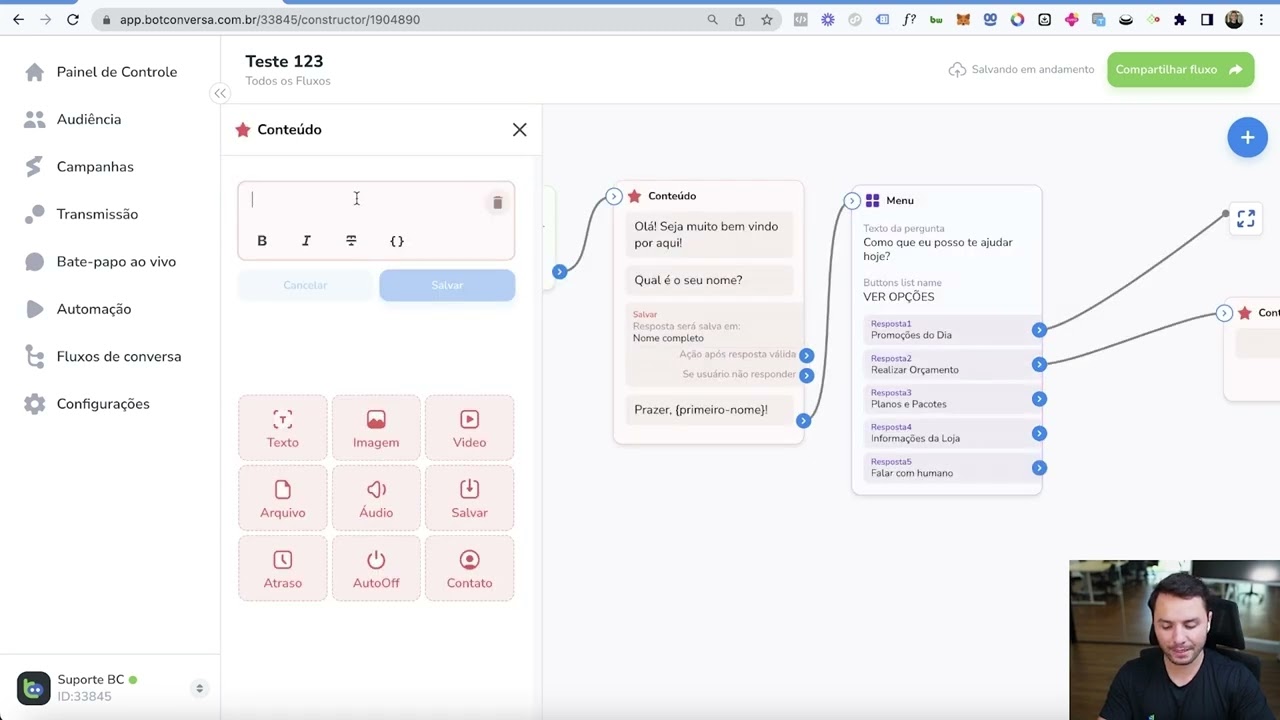
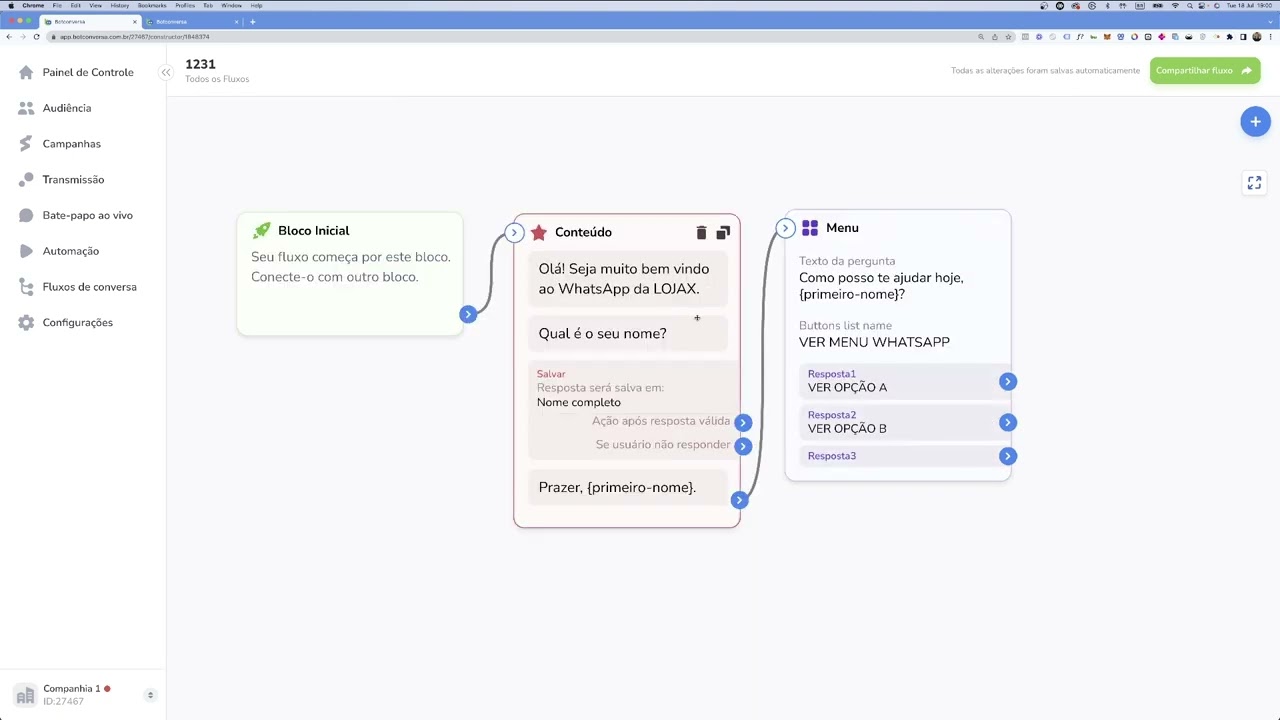
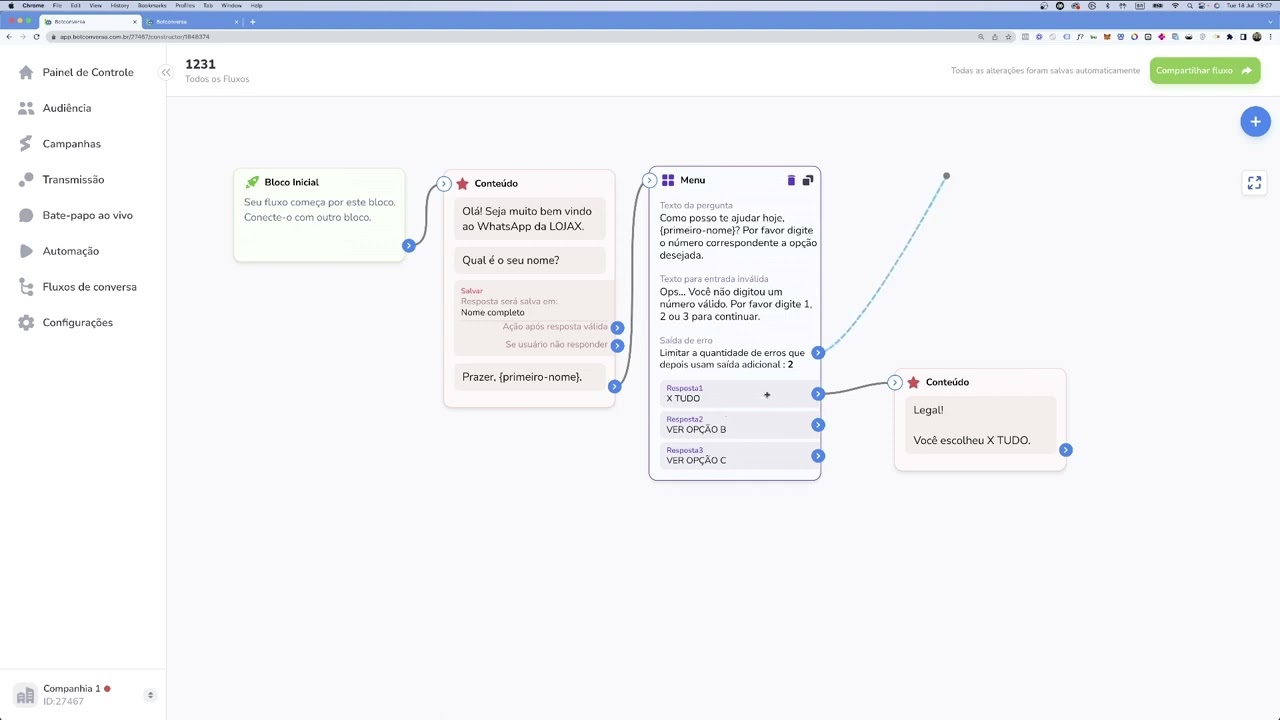
Olá tudo bem Seja bem vindo esse vídeo nesse vídeo vou te explicar como é que você pode atribuir uma conversa para um atendente específico para um membro da sua equipe aí do boteco e conversa bem se você assistiu o vídeo que eu falo como que você pode notificar alguém da sua equipe você já entendeu mais ou menos como é que você pode fazer isso dá uma olhada nesse fluxo aqui que é um fluxo de exemplo para uma academia por exemplo se a pessoa chega aqui eu vou falar Olá seja muito bem-vindo ao WhatsApp da academia
x Qual é o seu nome a pessoa me dá o nome dela eu falo prazer primeiro nome como é que eu posso te ajudar mostra aqui as opções aqui de que a pessoa tem de atendimento clicando no botão tá aqui menu você tem a opção botão de lista você tem as opções aqui mas se a pessoa quiser falar com um ano você pode falar para ela ó perfeito vou atribuir sua conversa para um dos nossos atendentes E aí você tem a opção aqui ó adicionar ação tá então deixa eu fazer o seguinte eu vou editar
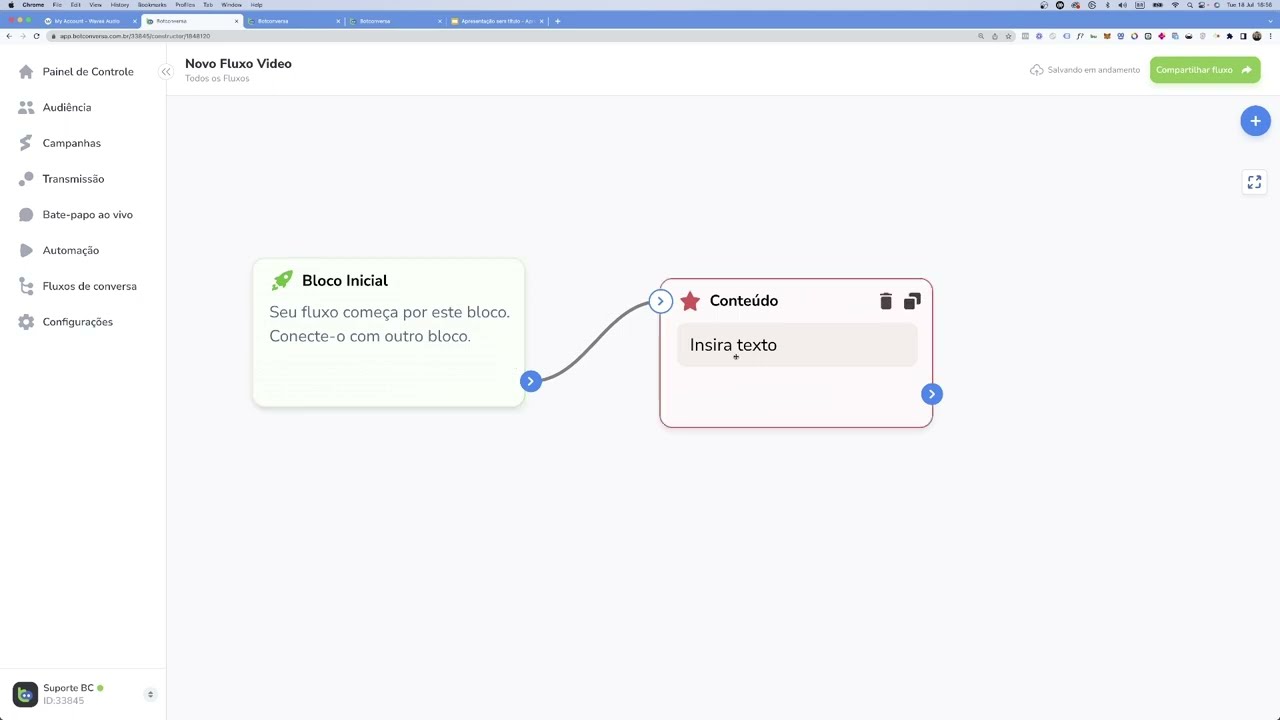
esse texto aqui e vou excluir isso aqui vou excluir esse bloco de ação para eu criar outro do zero para você ver ó vou pegar essa bolinha azul aqui aparecem os blocos que eu posso utilizar na construção do meu fluxo vou arrastar o bloco de ação eu vou conectar esse bloco com meu bloco de ação e aí agora que que eu quero fazer eu quero atribuir essa conversa para alguém então eu posso vir aqui no bloco de ação clicar aqui ó adicionar ação e aqui eu posso atribuir o atendimento para uma pessoa aqui você não
pode atribuir o atendimento para todo mundo de uma vez o que você pode fazer é atribuir o atendimento para uma pessoa por vez Então você pode vir aqui e clicar atribuir quando você atribui a conversa para uma pessoa aqui pelo bate-papo o que que acontece três coisas acontecem primeiro O atendimento aqui do Tiago Lopes é definido como aberto se você ainda não entendeu Como funciona o status aberto e concluído no bate-papo do Bate conversa tem um vídeo que explica tudo sobre isso e você pode entender tudo sobre isso então aqui você determina o status do
atendimento desse cliente que tá passando aqui como aberto você também atribui a conversa para o seu membro da equipe que se chama Thiago Lopes e também ao mesmo tempo quando isso aqui acontece a automação é pausada então o que que isso aqui quer dizer se você tá atribuindo essa pessoa para um membro significa que essa pessoa não quer falar mais com Robô ela tá precisando falar com um humano então é por isso que a gente pausa automação aqui para o robô não continuar falando com essa pessoa essa pessoa que estiver passando aqui vai aparecer lá
no seu bate-papo dessa forma aqui ó ó ela essa pessoa se ela passou lá no fluxo a gente abriu a conversa pelo fluxo aqui ó como que vai aparecer para você lá no cartão do usuário o atendimento dele vai aparecer como aberto porque tá precisando de ajuda automação vai estar pausada automaticamente então você pode voltar a automação resumir automação Ligar automação clicando aqui ó marcar como concluído aí a automação é ligada automaticamente então quando tá então quando você atribui lá pelo robô é isso aqui que acontece você abre o atendimento então o atendimento agora tá
aberto a automação é pausada E você tá vinculando esse atendimento aqui a um dos seus membros da sua equipe aí que no caso aqui é o Tiago Lopes tá então aqui quando você utiliza essa ação essas três coisas acontecem agora se você me perguntar tá bom Tiago E se eu não quiser atribuir a conversa para um atendente só E se eu quiser deixar essa conversa disponível para qualquer um dos meus membros visualizar saber que a pessoa tá precisando de ajuda e qualquer um dos atendentes atribuir a conversa para si e pegar a conversa para si
o que que você pode fazer é o seguinte você pode ao invés de utilizar a ação atribuir e abrir atendimento você utiliza ação somente de definir o atendimento como aberto o que que isso vai fazer quando você define o atendimento como aberto esse atendimento aqui ó vai ficar desvinculado tá esse atendimento vai aparecer em não atribuídos e abertos tá então o atendimento aparece aqui ó ele tá não atribuído e aberto ou seja os seus membros da equipe que tiverem acesso e permissão para visualizar o chat não atribuídos abertos aqui eles vão poder ver Putz Se
as pessoas estão aqui não atribuídos em abertos significa que elas estão precisando de ajuda porque o atendimento foi definido como aberto mas não tem ninguém atribuído aqui ainda tá você não precisa atribuir para ninguém aqui de primeira você pode apenas abrir o atendimento deixar o atendimento como aberto que aí o seu time vem aqui olha aqui quem não tá atribuindo mas tá aberto significa que essas pessoas precisam de ajuda e aí ele pode falar Putz esse aqui eu vou ajudar ele vem aqui e atribui para si agora esse atendimento vai para meu chat dele e
ele pode atender essa pessoa lá em meu chat Beleza então é assim que você pode atribuir uma conversa para alguém da sua equipe ou definir essa conversa com um aberto para qualquer pessoa da sua equipe aí pegar a conversa e responder ao seu cliente aí que tá precisando de ajuda bem Espero que você tenha entendido como que você pode atribuir uma conversa aí direto pelo fluxo se você ficou com qualquer dúvida você pode entrar em contato com o nosso time lá na nossa central de ajuda tem um botãozinho de chat lá no canto inferior direito
você pode mandar suas perguntas por lá e todas elas vão ser respondidas pelos nossos times Espero que você tenha gostado desse vídeo te espero nos próximos vídeos aí e um abraço e valeu

![Como Usar o Melhor Chatbot de WhatsApp: BotConversa [PASSO A PASSO] 2024/2025](https://img.youtube.com/vi/PVQbRZXb23Q/maxresdefault.jpg)