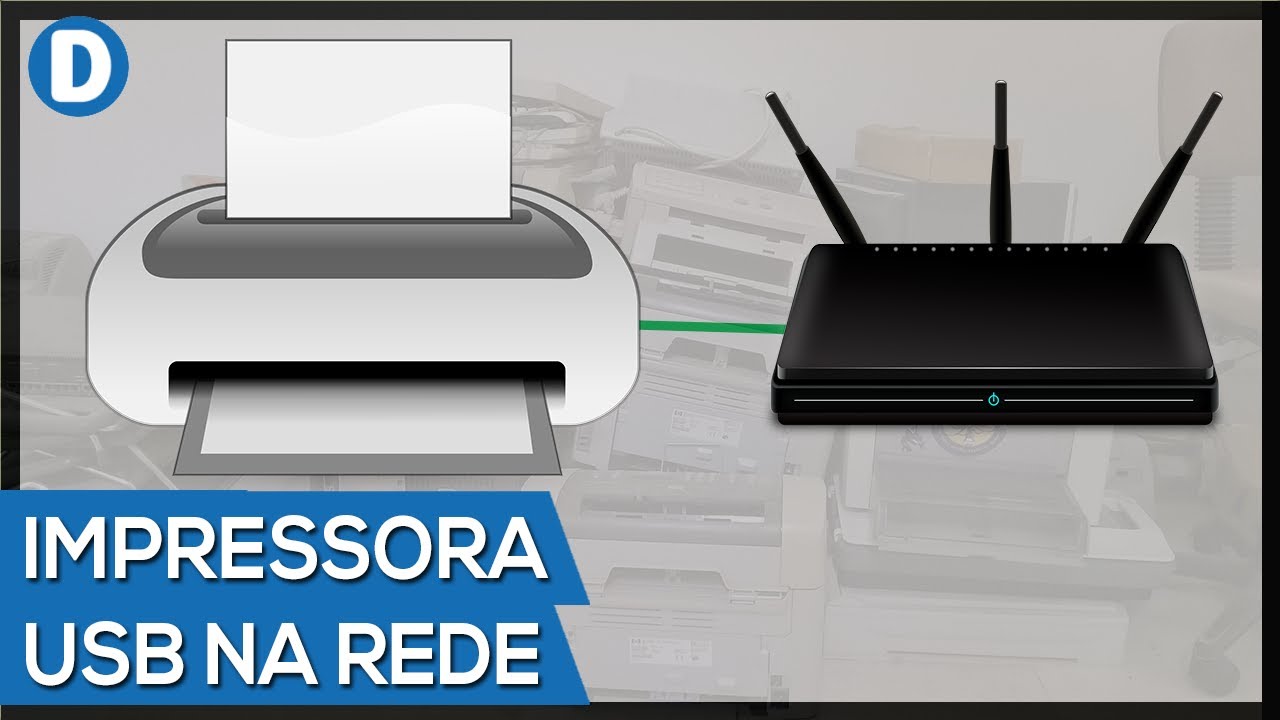
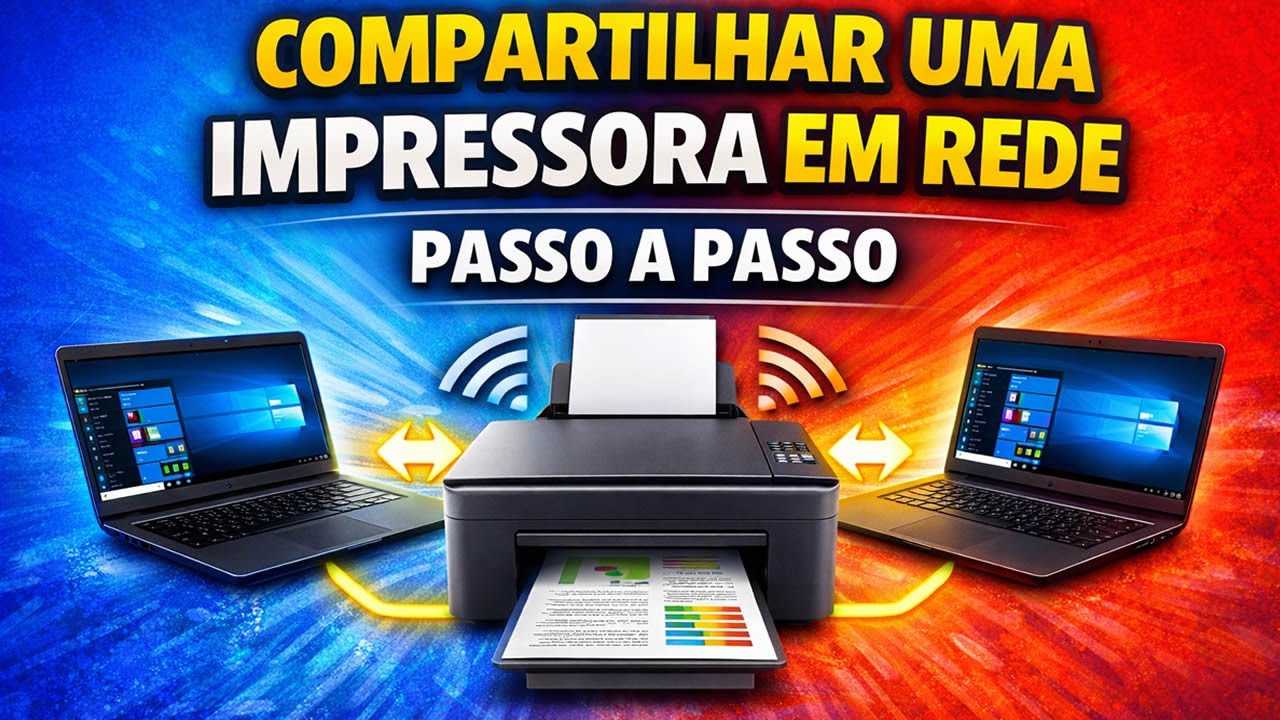
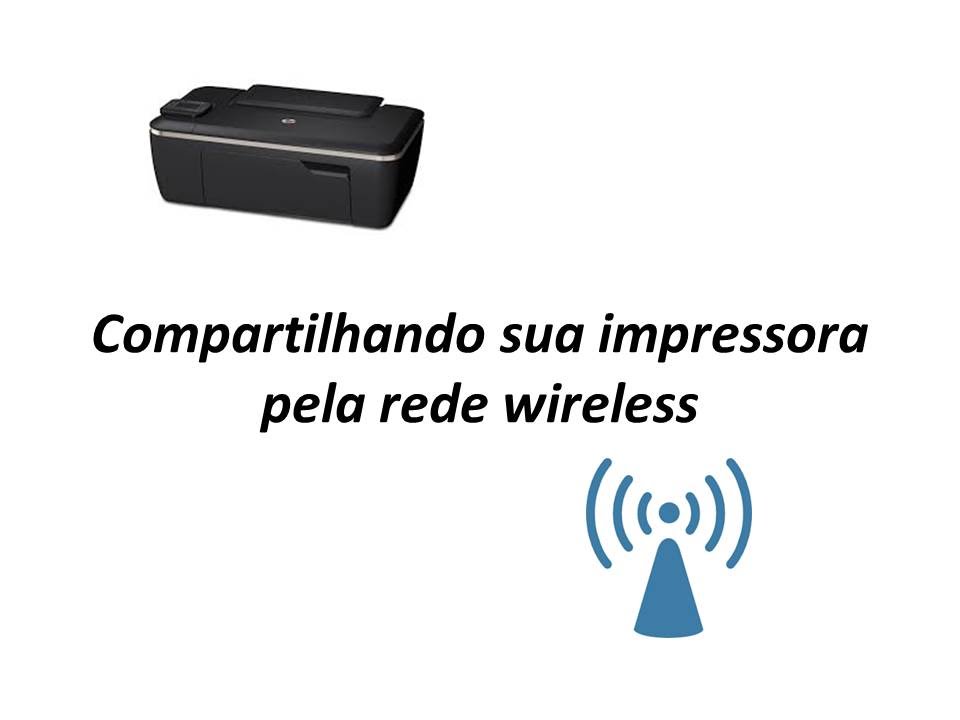
esse é um vídeo que estou devendo há meses mas com promessa é dívida hoje estou aqui pra pagar vamos aprender então é compartilhar uma impressora na rede que está instalada aí no seu pc via usb vamos lá então primeiramente a gente precisa abrir o painel de controle para isso você pode iniciar digitar control ou simplesmente apertar a tecla windows aquela que abre o menu iniciar e depois a letra r vai abrir essa janelinha e você digita controle e dar um ok e pronto caindo aqui no painel de controle a gente vai que agora exibe impressoras
e dispositivos aqui está todo as impressoras instalados a minha é essa aqui ó hp officejet j 3 600 aqui eu tenho duas instalações que eu fiz a instalação da impressora e do fars então eu vou clicar com o botão direito e vou em propriedades da impressora vai aparecer as duas instalações eu só vou selecionar essa de baixo a segunda opção é bem provável que você não tenha isso aqui tá deve aparecer apenas uma impressora para você mesmo instalação então propriedade da impressora aqui é o seguinte se você quiser renomear sua impressora aqui na aba geral
mesmo você consegue fazer isso pode colocar o nome que você quiser como eu não quero mudar esse nome eu vou mudar apenas do compartilhamento isso aqui é apenas um teste que eu tô fazendo então clique na aba compartilhamento clique em alterar opções de compartilhamento é que o clique em compartilhar esta impressora e coloca o nome que eu quiser que o compartilhamento vou colocar aqui inpe max dicas e do ok prontinho a impressora já está compartilhada e agora é o seguinte pra gente acessar o outro computador é necessário que a gente saiba os dados para logar
neste computador pra isso a gente vai lá e este computador diz colocar os e usuários é que está o nome do usuário dessa máquina aqui por exemplo é maria eu preciso deste nome aqui para acessar o compartilhamento e claro se tivessem também vou precisar da senha porém tem como eliminar isso também já explico isso eu vou clicar com o botão direito aqui em cima do ícone da rede e agora em abrir configurações de rede internet nesta etapa vão rolar e vou em central de rede de compartilhamento independente do windows que você estiver usando pesquisa o
central de rede compartilhamento e aqui eu vou clicar em alterar as configurações de compartilhamento avançados porque a gente veio até aqui porque é aqui que a gente vai definir configurações de compartilhamento aqui eu venho então em particular e vejo se está ativo a descoberta de redes se não estiver necessário atenuar e aqui embaixo também é necessário ativar o compartilhamento de arquivo e impressora é para que está desativado também não sei que poderemos dar problemas a tv agora eu posso vir em todas as redes e aqui se você quiser permanecer com o compartilhamento protegido por senha
ou seja toda vez que alguém tentar acessar um compartilhamento neste computador vai ser necessário digitar no fla o nome de usuário sem ou simplesmente você pode desativar esse compartilhamento aqui protegido por senha toda vez que você quiser acessar o compartilhamento não é pedir nada eu vou deixar o meu ativado mesmo a quem convidado ao público se você tiver um outro usuário do seu computador convidado você pode alterar as configurações e que também não é o meu caso e vou clicar em salvar alterações no time agora a gente volta quem este computador com o botão direito
e vai propriedades porque lembra que eu falei que a gente pode precisar daquele nome de usuários é na hora que pedissem mas pra gente chegar até esse computador que a gente precisa saber o nome deste computador que também você pode alterar isso então aqui em propriedades de este computador está aqui o nome no meu computador aqui eu clicar então é alterar configurações e depois clique em alterar eu posso trocar o nome deste computador como também o grupo de trabalho se você quer fazer uma rede bacana e compartilhando algumas coisas na sua rede é interessante você
renomear cada computador e colocar também um grupo de trabalho para todos eles o mesmo grupo de trabalho para todos eles seja na sua casa numa empresa eu não vou alterar nada aqui eu vou usar este nome que depois em outro computador vocês vão entender e além de usar esse nome do computador possa também acessar o compartilhamento pelo ipê deste computador não posso clicar aqui iniciar digitar cmd da um enter vai aparecer o pronto de comando que acreditar e b com figo e aqui o endereço ipv4 está o ipê desta máquina é 192.168 pontos sete pontos
114 mas fique atento csp não estiver fixado na sua máquina na sua placa de rede pode acontecer do roteador disponibilizar outro ip o final dele pode mudar e aí esse caminho não será o mesmo o ideal é achar pelo nome do computador mesmo a não ser que os seus computadores estejam ip fixo bom aqui nesse contato é isso compartilhamos a impressora verificamos nome de usuário verificamos nome do computador verificamos o ipê dele também e agora a gente vai pro outro computador aqui no computador então a gente vai abrir que o explorador de arquivos essa parte
amarela e aqui em cima digitar barra barra ou você pode segurar a tecla windows e apertar a letra r vai abrir-se janelinha você vai digitar barrava essa barra invertida tablado da letra z ou ainda você pode clicar aqui em rede se precisar a ativar pode ativar a descoberta de rede e pode ser que o seu computador que está na rede com a empresa compartilhada aparecer aqui mas nem sempre isso acontece o melhor a se fazer é nas duas opções que eu mostrei primeiro mesmo e aí babá aqui a gente digitar o nome do computador por
isso que eu falei pra você mudar o que fica melhor também não precisa digitar e se um monte de coisa e ou você poderia ditar o ip após ter ditado o nome é só dar um em ter aqui então nós vamos digitar o nome do usuário lembra que eu falei lá pra você olhar com nos meus olhos era maíra então dito aqui ea senha e do ok eu não mostrei isso mas no computador onde a impressora está instalada quando eu ligo ele é necessário digitar uma senha para acessar a área de trabalho e começar a
usar essa é a senha que você precisa digitar aqui caso seu computador não possui essa senha mas lá na central de rede de compartilhamento aquela opção de exigir 100 aqui esteja ativado você vai ter que colocar o nome de usuário e deixar essas em branco e da ok e aí sim você vai conseguir acessar você quiser clicar aqui para lembrar minhas credenciais pode também só dar um ok olha a impressora e que bacana que está o compartilhamento mas vamos fazer o seguinte vamos pelo ipê agora só para vocês perceberem que dá ser também 192.168.1.1 114
ok olha só pedi um nome e senha também é só dar um ok se você tivesse desmarcada aquela opção lá que você desativa o compartilhamento por senha nem precisar editar nada passaria direto aqui está a impressora então vou dar dois cliques para instalar ela no meu computador é só aguardar um pouquinho que geralmente ele está no brasil automático se não está lá você vai ter que baixar o brasil da impressora pode ser o drive básico vai lá no site do fabricante pesquisa o modelo baixa pelo menos o drive básico instalar na hora que você fizer
isso aí novamente ela vai instalar matic também não posso fechar ou abrir o painel de controle a impressora vai estar já olha ela aí que bacana o nome dela em desktop blá blá blá que é o nome do meu computador aqui foi compartilhada impressora simples assim a iacc em propriedade da impressora botão direito em propriedade impressoras e pode alterar o nome se você quiser sair o nome do compartilhamento ficou eu coloquei é que também ficou o nome que estava lá no meu primeiro computador vou deixar assim mesmo é só um teste vamos agora então imprimir
uma página de testes botão direito propriedade da impressora ou clicar aqui então imprimir páginas de teste já foi a impressora sem tinta mas só pra mostrar pra vocês que funciona só para esclarecer melhor que o pessoal realmente a impressora estava com problemas no cartucho é a única que eu tinha para fazer o vídeo então tá aí o vídeo é só seguir tudo certinho que não vai ter problema ta e assim comprar uma impressora com certeza ela vai ser sem fio vai ter conexão wifi eu vou trazer vários vídeos inclusive compartilhando ela na rede via wifi
se você tiver gostado não saia sem deixar aquele joinha índice ainda não foi inscrito se inscreve aqui no canal e ativa também o seguindo as notificações para não perder nada pois é uma forma de você contribuir um pouquinho aí com o conhecimento que eu te passei e assim se você quiser ter um contato mais pessoal comigo ver tecnologia no seu dia a dia e me segue no instagram e nas outras redes sociais estou sempre postando muita coisa também às vezes primeiro posso lá nos histórias depois chega aqui e eu estou sempre trocando idéia com a
galera lá também está sendo muito mais que claro não sai também sem deixar que os comentários se deu tudo certo e se teve algum problema pode comentar e que eu vou fazer o possível pra te responder viu eu sou max e essa foi mais uma dica pra vocês [Música]