Se tem uma coisa meu querido minha querida que eu você e ninguém pode negar é que o iOS É de longe uma das melhores senão a melhor experiência em softwares para smartphones disponíveis hoje no mercado e não é para menos né até porque a gente tá falando aqui do Carro Chefe da maior e mais bem reconhecida marca de tecnologia no mundo a dona maçã a dona Apple desde que o iOS foi criado ela gastou gasta e vem gastando muita grana para tornar cada vez mais o seu software ali o seu tão querido software iOS na
melhor mais completa fluida e Capaz experiência que você poderia ter então mesmo que você tire o iPhone da caixa e utilize ele nos ajustes de fábrica ou seja da forma como ele veio ao mundo você vai sim ter uma experiência incrível segura e principalmente assim capaz com performance robusta o o ponto é por mais que ele seja otimizado e pensado para ser o melhor o iOS Tem sim vários pequenos ajustes que você pode modificar que vão torná-lo ainda melhor por isso eu estou trazendo esse conteúdo para vocês hoje com o meu top ajustes que eu
acredito que todo usuário de iPhone deveria modificar no seu aparelho assim que você tira ele da caixa assim que você pega ele em mãos ajustes que vão de melhora na qualidade da fotografia vídeo segurança que é extremamente important tante também otimização do aparelho como um todo melhora na performance de bateria e muito mais somente pontos que realmente são importantes no dia a dia e claro não só apresentar esses ajustes eu também vou explicar para vocês o porquê de você estar modificando eles Afinal conhecimento nunca é demais e depois lá no finalzinho do vídeo você me
agradece que eu tenho certeza que você não vai se arrepender se você ficar aí até o final como deixando teu like teu comentário e se inscrevendo e ativando o Sininho para não perder mais nada que vem daqui pra frente mas eu já falei demais agora sim vamos pro que interessa Bora pro primeiro ajuste vamos começar falando sobre bateria Ok algo que a gente já tá careca de saber que não é um forte para os iPhones mas que com alguns ajustes a gente consegue sim melhorar a performance e consumo e principalmente o carregamento que é extremamente
importante bom esse primeiro ajuste que eu vou apresentar para vocês muitos dos usuários antigos já conhecem os usuários mais novos A grande maioria não porém vocês precisam conhecer que é o carregamento otimizado e para que serve o carregamento otimizado vin bom o carregamento otimizado ele serve para entender um padrão de carregamento que você tem com o teu aparelho se você é o tipo de pessoa que provavelmente coloca o seu iPhone para carregar enquanto dorme esse recurso esse ajuste precisa estar modificado ele precisa estar ativo alguns anos atrás você colocar o teu iPhone para carregar ao
longo de toda a noite Era sim um problema porque ele ficava des gastando a tua bateria com o carregamento otimizado ligado ele basicamente vai entender qual é o período em que você está dormindo ele vai carregar o seu iPhone até 80% e vai desligar o carregamento e ele vai voltar a carregar Até 100% apenas Quando estiver próximo de você acordar e tirar o aparelho da tomada sim Assim faz com que a bateria do seu iPhone não seja tão desgastada quanto seria sem esse essa função ligada e faz com que a saúde da bateria do seu
iPhone se mantenha intacta por mais tempo o que é extremamente importante e para você modificar esse ajuste é muito simples você clica em ajustes você desce até bateria você procura por saúde da bateria e carregamento e a última aba aqui embaixo está escrito carregamento otimizado ela precisa estar ativa aqui como está no meu e simples assim você já está utilizando o carregamento otimizado e tirando proveito dessa função que a Apple disponibilizou aí pra gente há algum tempo atrás então o primeiro ajuste já foi modificado segundo ajuste Esse é ajuste a gente tá voltado mais pro
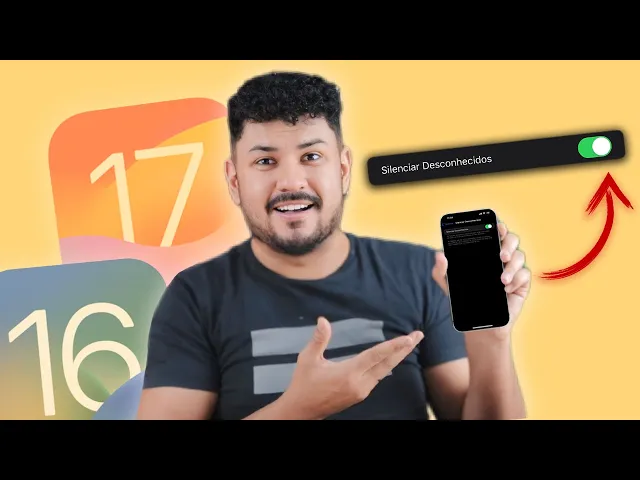
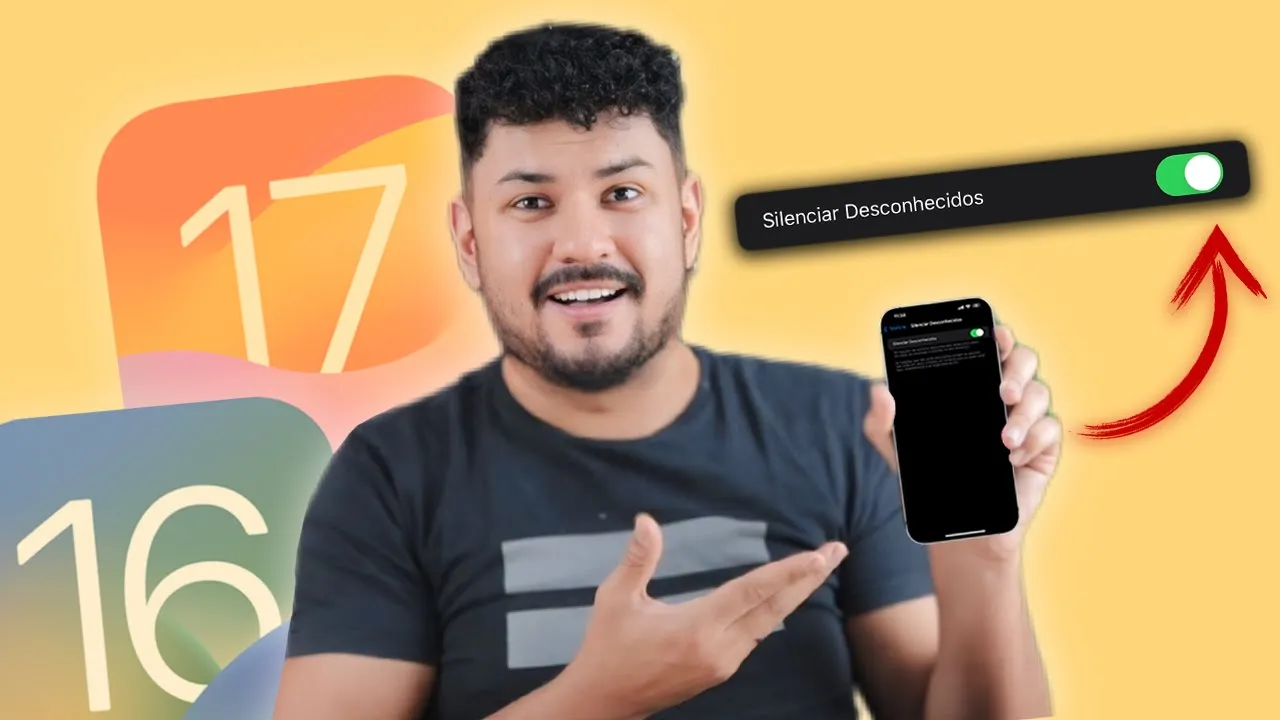
conforto pra comodidade pra Paz Interior você é o tipo de pessoa que recebe bastante chamadas indesejadas Talvez uma cobrança ou algo do tipo e você gostaria de bloquear essas chamadas você gostaria de não receber mais essas chamadas indesejadas no seu aparelho bom com o IOS é possível fazer isso nativamente sem a necessidade de você instalar qualquer aplicativo apenas modificando um único com ajuste que eu vou mostrar para você agora você clica em ajustes você desce até telefone que fica logo aqui embaixo e bom aqui você vai procurar por silenciar desconhecidos que está na primeira segunda
terceira quarta quinta aba de funções Ok é a primeira delas silenciar desconhecidos E é só a gente o quê ativar e pronto gente você passa a parar de receber ligações indesejadas de números que não estão obviamente cadastrados ali na sua lista de contatos todos os números que não estão cadastrados na sua lista de amigos vão ser redirecionados pra caixa enfim de mensagens ou seja pro Correio ali de ligações e você simplesmente não recebe mais essas ligações porque elas vão ser silenciadas automaticamente isso é simplesmente incrível para quem não quer ficar recebendo ligações aí de números
desconhecidos ou até mesmo enfim números privados números bloqueados OK então Com certeza para algumas pessoas essa função vai ser extremamente importante o terceiro ajuste é sobre segurança que para mim é algo extremamente importante eu espero que para você seja também algo que eu recomendo todo o usuário de iPhone a fazer é não se conectar a uma rede wi-fi pública ou que você não conheça que você não saiba da credibilidade que você não confie por quê diferente do que a grande maioria das pessoas costumam dizer que iPhones são praticamente impossíveis de serad idos isso não é
uma verdade tá E eles não são impossíveis de ser invadidos É sim mais difícil você invadir um iPhone especialistas da área normalmente dizem que realmente o iOS ele é um sistema mais seguro Mas isso não é impossível Ok não é algo e que você está enfim 100% protegido e se conectar automaticamente a rede de wi-fi pública ou rede de wi-fi que você não conheça que você não sai da credibilidade é colocar sim em risco os seus dados o seu aparelho Enfim tudo que você tem ali dentro algo que você realmente não quer deixar em mãos
mal intencionadas não é mesmo por isso eu recomendo que todo mundo todo mundo ok desabilite a função de conexão automática com redes wi-fi públicas ou redes que você não conhece porque às vezes Apenas dando um comando ali de você conectar a um dessas redes o seu aparelho pode automaticamente se conectar a qualquer uma depois e isso não é nada legal por isso eu recomendo que vocês modifiquem isso já e eu vou mostrar para vocês como é que faz você clica em ajustes Você vai em wi-fi você clica em solicitar conexão e você desativa tudo por
que desativar tudo simples porque assim você sempre terá que fazer essa função de conectar a uma rede wi-fi manualmente Ok você não vai receber nenhum convite ali ao automático para que sem querer por exemplo você acabe conectando a uma rede que você não gostaria de se conectar então por isso a minha recomendação é que você Desative qualquer possibilidade ali de você receber uma notificação ou até mesmo um convite para você se conectar a uma rede pública e Claro a não ser que realmente seja uma necessidade Aí sim você se conecta a uma rede pública ou
uma rede desconhecida caso contrário evite ao máximo se você puder utilizar sempre o seus dados móveis utilize Ok Então essa é uma dica extremamente importante voltada pra segurança e já que a gente tocou no assunto ajustes automáticos que você precisa desabilitar no teu iPhone vamos falar sobre um que é extremamente importante você desabilitar logo de cara que é o backup através de conexão móvel gente backup com conexão móvel isso vem de fábrica automático ali habilitado no teu iPhone e é algo que você não quer porque isso vai acabar com o teu pacote de dados móveis
Ok acabar Às vezes você nem percebe ess su internet Ó já foi com Deus acredito por experiência própria eu aprendi que essa é uma função que a gente precisa desabilitar e nessa dica como um todo você vai aprender mais um ajuste ainda que é complementao a esse que é o seguinte backup Minha gente é extremamente importante você ter mais uma vez por experiência própria você nunca sabe quando você vai precisar e manualmente a gente nunca faz por isso ter o backup automático do seu iPhone é extremamente importante mas o backup com dados móveis o o
backup com conexão móvel não ok então a gente deixa o backup automatizado para que ele faça ali diariamente ou semanalmente como você preferir ok porém conectado ao wi-fi e não aos seus dados móveis não a seu 4G Ok então vamos lá vamos aprender a modificar tudo isso para ficar redondinho da forma como deveria ser abre ajustes você vai vir aqui no seu iCloud ok Você vai clicar em iCloud e você vai procurar por backup do iCloud bom fazer backup deste iPhone você precisa estar com essa função habilitada ok Porque daí ele vai fazer backup ali
diário do seu aparelho ou seja todo final de dia ele vai fazer um backup completo do teu iPhone automaticamente porém essa abinha aqui de baixo fazer backup via rede celular você desabilita essa função porque assim você está protegido de não ter ali por Acidente o seu pacote de dados destruído por um backup que você poderia fazer conectado a um wi-fi mais tarde na sua casa por exemplo Ok então tá aí rápido e fácil você deixa o teu aparelho redondinho ali como ele deveria estar com o backup automatizado e com o backup via rede celular desabilitado
quinto ajuste vamos voltar a falar sobre segurança para mim dois ajustes que reforçam a segurança do teu aparelho que são extremamente importantes você habilita logo de cara estão relacionados ao Face ID código então para isso a gente vai clicar em ajustes a gente vai descer em face id e código ok aqui a gente vai colocar a nossa senha vou colocar a minha aqui ok coloquei e a gente vai buscar uma aba que está logo aqui ó exigir atenção para o Face ID ok e recursos com detecção de atenção bom quando a gente tem essas duas
Abas aqui habilitadas essas duas funções habilitadas o teu iPhone passa a apenas desbloquear quando ele entender que você realmente está olhando para o sensor quando você realmente está prestando atenção ao sensor Quando essas duas Abas elas estão desabilitadas o contrário acontece você consegue desbloquear o seu iPhone de qualquer ângulo o que não é nada Inter interessante caso você tenha o teu aparelho roubado por exemplo e não relance a pessoa passe ali o iPhone pelo seu rosto e consiga desbloqueá-lo Ok realmente essas duas funções aqui são extremamente importantes que elas estejam ligadas para que realmente a
pessoa só consiga desbloquear o teu aparelho se ela colocar o aparelho de frente com você ele entender que você está olhando com atenção para ele e agora um plus Que também está aqui dentro de face ID código e que foi implementado recente ente pela Dona maçã que é proteção de dispositivo roubado que fica logo aqui embaixo das duas Abas que a gente acabou de habilitar você clica aqui e você ativa o que que isso vai fazer com o teu aparelho é muito simples com essa função habilitada com a função ali de recursos para dispositivo roubado
né a gente coloca uma camada de proteção a mais Porque caso você tenha o teu aparelho roubado Furtado caso você perca ele e a pessoa consiga desbloqueá-lo através da da sua senha ou do seu Face ID para ela modificar qualquer coisa dentro desse aparelho para ela enfim modificar qualquer ajuste importante ele vai exigir mais uma vez o Face ID ou touch ID dependendo do iPhone que você tá usando E com isso ela vai ter ali mais dificuldade de acessar qualquer possibilidade ali de modificação dentro do seu aparelho isso é extremamente importante que esteja habilitado porque
realmente a gente nunca sabe quando infelizmente a gente vai passar por uma situação ruim como essas Ok então por isso tenha sempre ali habilitado essas três funções esses três ajustes que eu acabei de passar para vocês antes de eu apresentar o sexto ajuste que você precisa modificar no seu iPhone deixa eu te fazer uma pergunta você sabia que gasto desnecessário da bateria do seu iPhone também está atrelado a notificações sim diferente obviamente dos aparelhos que já possuem o Huawei Zone display como é o caso dos iPhones 14 pro 14 pro Max em diante A grande
maioria dos outros iPhones que não possuem a tela Always On display eles todas as vezes em que recebem uma notificação ligam a tela por completo PR enfim te avisar que você recebeu uma notificação e quando você recebe várias notificações de vários aplicativos diferentes e muitos deles às vezes nem sequer necessários o dia todo esse liga desliga liga desliga liga Desliga vai gastar uma bateria violenta que vocês não tê noção por isso eu super recomendo que todo mundo V em ajustes busque por notificações e manualmente vocês decidam Quais aplicativos vocês querem receber notificações como vocês podem
ver por exemplo aqui aplicativo e é de recebimento de importações para mim é importante então eu permito as notificações mas por exemplo aqui um aplicativo como o ik f que seria o iFood aqui da minha região eu não peço sempre então eu acabo ali ó eh eh bloqueando todas as notificações para que eu não receba e assim eu vou fazendo aplicativo após aplicativo Eu sei que dá trabalho eu sei que é um pouco chato mas acredite quando você decide Quais aplicativos Realmente são importantes para vocês Vocês recebem menos notificações Ou seja a tela ela liga
e desliga menos vezes ao longo do dia e isso faz com que vocês consigam economizar bastante bateria por isso é um hábito que você precisa ter desde o começo ali se possível para que você realmente consiga otimizar a performance ali e também claro é e e manter a saúde da bateria intacta por mais tempo o próximo ajuste é uma função que eu tenho certeza que quase todos os usuários de iPhones mais antigos utilizam e se você tem algum amigo que usa iPhone Provavelmente você já deve ter visto que é uma bolinha que enfim o usuário
consegue movimentar Ali pela tela do iPhone o tempo todo o que é essa bolinha bom essa bolinha se chama assistive touch e para que ela serve bom ela é uma bolinha de função que você consegue enfim manipular o teu iPhone como um todo inclusive até mesmo bloquear a tela dele sem precisar utilizar e os botões físicos do aparelho isso faz com que você poupe os botões físicos do aparelho e que você não tenha problema com eles por um longo tempo em muitos casos até mesmo você troca de iPhone sem ter qualquer problema com qualquer um
dos botões físicos do seu iPhone e vai por mim trocar qualquer um desses botões é uma dor de cabeça que custa muito caro e você não vai querer passar por isso eu te garanto Ok porque realmente é um gasto desnecessário Então como a gente faz para poder habilitar essa função habilitar essa bolinha habilitar o assistive touch é simples você clica em ajustes você vai até acessibilidade e aqui embaixo você Você vai clicar em toque e aqui em cima na primeira linha a gente tem assistive touch aqui é só você habilitar gente como vocês podem ver
ó desabilitando Ela desaparece habilitando ela reaparece E aí Vocês conseguem também enfim modificar algumas funções dela e tudo mais deixar ela é é mais fluida menos fluida enfim vai da necessidade de vocês mas eu recomendo sim que ela esteja sempre habilitada Porque como vocês podem ver eu posso voltar aqui pra minha aba principal posso bloquear a tela do meu iPhone sem eu precisar tocar nos botões físicos do aparelho é maravilhoso é um hábito que você se acostuma super rápido e vale muito a pena por isso habilitem aí no aparelho de vocês e já que a
gente falou sobre funções vamos falar sobre a central de controle que é uma aba extremamente importante e que se você otimizar e você tornar ela enfim o mais adaptado para aquilo que você realmente precisa vai te poupar muito tempo e às vezes as pessoas esquecem dela a Apple vem trabalhando aí ao longo dos últimos anos para tornar a central de controle cada vez mais personalizável adaptável o que para mim é extremamente incrível agora no iOS 18 a gente vai ter ali ainda mais possibilidades enfim de personalizar e modificar a central de controle e eu super
recomendo que vocês façam isso que vocês tornem a central de controle de vocês enfim mais otimizada mais bem trabalhada para aquilo que realmente é necessário para você e para você modificar ela é muito fácil você clica em ajustes você desce até central de controle e aqui enfim você insere ou retira aquilo que para você faz mais sentido aquilo que você enfim prefere utilizar é algo realmente trabalhoso porque é manual mas depois que você torna a sua Central de controle é algo mais próximo daquilo que você realmente precisa você vê que é um trabalho que vale
muito a pena que otimiza o seu tempo e que torna tudo muito mais automático rápido e de fácil acesso chegando agora na reta final do vídeo antes de eu passar para vocês os ajustes de câmera que eu tenho certeza que vocês estão bem ansiosos para conhecer vamos falar sobre outro ajuste de segurança que para mim é extremamente importante que é o bloqueio de tela no menor tempo possível isso porque gente Às vezes a gente esquece e mantém o bloqueio de tela com o tempo ali consideravelmente alto para deixar o nosso aparelho mais vulnerável Ou seja
você com um bloqueio de tela ali ou seja tela ligada maior caso você infelizmente seja roubado caso você infelizmente perca o teu aparelho você corre o risco de uma pessoa conseguir ter acesso a todos os seus dados enfim a todos os seus arquivos que é o que você não quer de forma alguma não é mesmo por isso minha gente clique em ajustes Ok vamos lá desça em tela e brilho Ok e aqui embaixo bloqueio automático deixe no menor tempo disponível no meu caso é 30 segundos Ok então deixe 30 segundos nada de 1 minuto 2
minutos 3 4 5 Então esquece quanto menos melhor porque é melhor que você tenha que desbloquear o teu aparelho o tempo todo do que você ficar com ele desbloqueado ali por um maior tempo que possa te colocar em risco Ok então por isso mantenha enfim a tela ali com bloqueio automático no menor tempo possível no caso 30 segundos se pudesse até menos seria melhor mas 30 segundos já é um tempo suficiente ali para caso alguém infelizmente leve teu aparelho ou você perca ele não consiga ter acesso tão facilmente aos seus dados aos seus arquivos e
tudo mais e agora por último mas nem de longe menos importante acredito que 10mo ajuste vamos falar finalmente sobre a tão aclamada tão amada da Câmera dos iPhones sim gente por mais que os ajustes de fábrica já são muito bons os ajustes de fábrica já vão te garantir ali é fotos e vídeos muito bem calibrados muito bem trabalhados ali que normalmente tiram notas altíssimas nas avaliações e de especialistas aí em fotografia no mundo todo você consegue tornar essa experiência de captura de foto e vídeo ainda mais bem trabalhada Ok eu vou mostrar para vocês você
clica em ajustes Você vai descer até câmera ok que fica logo aqui embaixo vamos procurar achei e bom a primeira coisa que você vai fazer minha gente é o seguinte escolher o formato de vídeo que você vai gravar eu escolho sempre 1080p HD a 30 FPS Ok para mim é o melhor formato é o formato que menos gasta o meu armazenamento e eu não sinto a necessidade por exemplo de gravar em mais FPS ou até mesmo é gravar em 4K que vai ocupar muita muita muita memória aqui muito armazenamento do meu aparelho que é algo
que eu quero poupar Ok o segundo ajuste é o câmera lenta Eu sempre deixo em 1080p HD a 120 FPS que é a maior qualidade que ele consegue alcançar hoje em câmera lenta não é uma função que eu uso bastante mas enfim eu deixo habilitada dessa forma o gravar no modo cinema que também não é uma função que eu uso bastante mas às vezes acabo utilizando Eu também deixo em 1080p HD a 30 FPS Ok bom em formatos Aqui é onde a gente vai modificar é a a primeira aba necessária de ajustes bom a gente
clica em formatos a gente vai clicar em mais compatível ok e por que mais compatível porque o aeficiência ele vai reduzir o arquivo ou seja reduzir a qualidade da sua foto reduzir a qualidade do seu vídeo que é algo que a gente não quer para que você possa enfim acessar ela de forma mais rápida tanto no seu iPhone quanto em outros dispositivos bom no caso do mais compatível é o contrário disso ele vai priorizar a qualidade do seu vídeo e a qualidade da sua foto ou seja vai manter ali o mais próximo do original possível
são arquivos mais pesados arquivos maiores mas que no fim para quem gosta de ter ali a melhor qualidade é é a melhor opção a estar habilitada Ok voltando aqui Gente eu deixo enfim todas as abas habilitadas gravar em som estéreo usar botão de aumentar volume escanear código QR mostrar texto detectado grade nível espelhar câmera frontal ver fora da moldura para mim tudo isso é muito importante estar habilitado OK te dá uma melhor experiência de fotografia e também de captura de vídeo e por último mais ou menos importante estilos fotográficos Gente eu deixo em contraste rico
Ok tem vários você escolhe o que melhor te agrada mas eu gosto mais do contraste rico então eu clico em usar contraste rico e essas são enfim e as funções são e e os ajustes que eu habilito e desabilito enfim no meu iPhone em relação à câmera tanto para foto quanto para vídeo ok e Essas funções aqui todas essas essas mudanças eu aprendi com um amigo meu fotógrafo que já trabalha com fotografia há muitos anos e depois que eu passei a utilizar dessa dessa forma eu comecei a entender que realmente ele tinha razão as fotos
e vídeos ficam com muito mais qualidade e é por isso que eu recomendo que vocês sigam esse mesmo formato mas claro cada um é cada um se você encontrar um formato que melhor encaixa aí com o teu perfil de fotografia e vídeo assim eu faz no meu caso para mim aqui trabalhando com YouTube trabalhando com com audiovisual minha atende perfeitamente Ok então esses são os ajustes de câmera que eu tinha para passar para vocês e com esses ajustes finais de câmera que eu acabei de apresentar para vocês a gente chega ao fim do meu top
10 né melhores ajustes ali que eu acredito que todo o usuário de iPhone deveria modificar no seu aparelho assim que você pega ele em mãos assim que você tira ele da caixa e bom minha gente é são vários ajustes que eu fui aprendendo e entendendo o porquê de modificá-los ali pouco a pouco com conforme eu fui usando e fuçando o meu iPhone mais a fundo e claro pesquisando também para entender a necessidade e o porquê de cada um deles bom são ajustes que a gente recomenda são ajustes que a gente passa aqui para vocês mas
com certeza a gente tá sempre aberto aqui a conhecer mais novidades por isso a caixa de comentários está aberta então se você tiver qualquer outro ajuste que você queira recomendar comenta aqui embaixo o porquê desse ajuste como é que a gente pode modificar o nosso aparelho Afinal a gente tá aqui tanto para ensinar tanto quanto para conhecer pra gente trocar essas experiências não é mesmo e se você curtiu muito esse conteúdo aqui você quer ver mais conteúdos como esse me peçam também aqui nos comentários somente pelos comentários é que eu consigo entender aonde é que
vocês estão perdidos o que é que vocês estão buscando se vocês estão curtindo ou não e o vídeo foi isso mesmo e eu espero de coração que vocês tenham curtido e muito esse conteúdo e se você curtiu se te ajudou por favor deixa teu like deixa a tua opinião aqui embaixo mais uma vez sempre com muito respeito se não é inscrito no canal por favor já se inscreve ativa o Sininho e se não me seguem todas as outras redes sociais todos os links vão estar na descrição eu vejo vocês na próxima Até mais falou