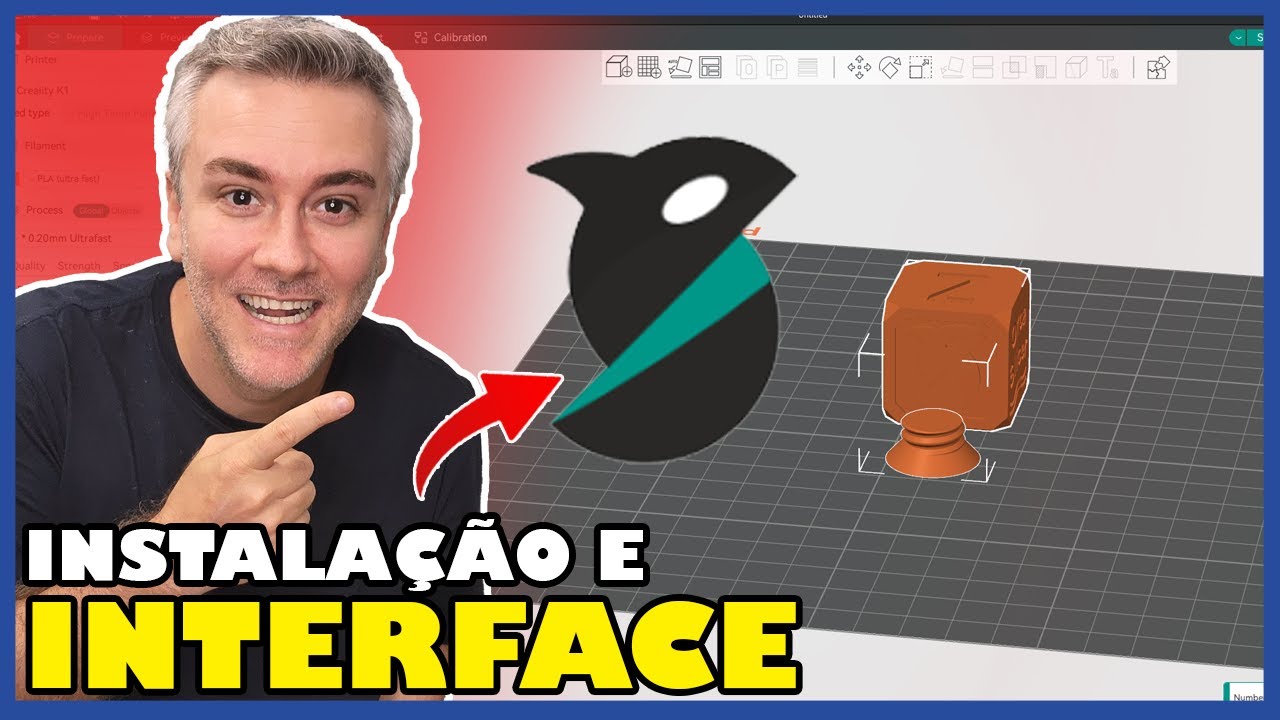
hoje eu quero te mostrar um pouco das configurações de suporte que o fatiador orca slicer tem e eu também quero te fazer um desafio se depois de assistir esse vídeo você ficar com vontade de experimentar o or slicer Então você vai deixar um comentário aí para eu saber combinado e bora pro vídeo e eu já tô então com essa pecinha de teste aqui Lógico né uma peça de teste só não leve ao pé da letra é só para te mostrar como que funciona aqui a parte de suportes do orca slide porque obviamente a gente poderia
imprimir essa peça deitada Tá mas é só mesmo para te mostrar aqui como que funciona a parte de configuração do suportes eu não vou passar por absolutamente todas as configurações de suporte porque senão o vídeo fica muito longo o que eu quero aqui é te dar uma uma facilitada aqui na parte de interface mesmo da da configuração dos suportes para que você entenda toda a facilidade de como os suportes do work slicer aqui funcionam Beleza então vamos lá né obviamente você tem que clicar aqui né nessa primeira opção aqui suport e enable suport né para
habilitar aqui a parte de geração dos suportes e aqui a primeira opção que aparece é o Type Ou seja a gente tem que escolher entre os tipos de suporte E aí a gente tem aqui alguns tipos que é o normal automático a gente tem o suporte em árvore automático a gente tem o normal manual e a gente tem o suporte em árvore manual tá existe uma diferença entre eles que eu já vou te mostrar daqui a pouco mas vamos começar aqui pelo normal automático então vou deixar ele desse jeito aqui e além de escolher o
tipo a gente também tem o estilo do suporte né que é o padrão você vai ver daqui a pouco e a gente tem um estilo de Grid e o estilo snug que é um estilo confortável que você vai ver daqui a pouco também que eu vou te explicar vou te mostrar a diferença entre eles certo temos algumas outras configuraçõe zinhas aqui de Thrash Hold enfim tá não vou não vou explicar muito aqui em detalhes daqui a pouquinho eu te mostro na prática como é que funciona funciona vamos lá então vou aplicar aqui o Slice pra
gente entender como é que vai funcionar a geração deste suporte aqui certo tá aqui ó pronto Prontinho ele já gerou o suporte aqui para mim desse jeito certo Lembrando que ele tá gerando para mim esta quantidade de suporte aqui ó ele tá com 1 2 3 4 5 6 7 8 9 linhas de suporte né Isso é a densidade do suporte é o quão denso o suporte é eu eu posso mexer nessa quantidade Lembrando que quanto mais denso o suporte é quanto mais linhas de suporte eu tiver aqui mais difícil vai ficar de tirar a
sua peça né o suporte da sua peça mas melhor vai ficar a região de contato ali com a sua peça Mas tem que tomar cuidado porque quanto mais mais difícil é de tirar como é que eu é mexo nessa quantidade aqui se você descer um pouquinho aqui embaixo Ó nessa parte aqui do Advanced a gente tem esta propriedade aqui que se chama base pattern spacing E aí a gente tem aqui Um Valor padrão de 2,5 MM Qual que é a regra quanto o e eh quanto mais eu aumentar o valor dessa propriedade menos linhas eu
vou colocar aqui por o que que ele tá falando aqui esse valor é o valor da distância de uma linha paraa outra então se eu aumentar essa distância ou seja vai aumentar a distância de uma linha para outra concorda então se eu colocar aqui um valor de 10 mm eu tô falando que de uma linha a outra tem que ter 10 mm de distância então ele vai diminuir a quantidade de suportes que eu que eu tenho aqui vamos ver vamos conferir olha aí ó ele já diminuiu então a quantidade de suporte aqui então eu tô
diminuindo a densidade do suporte que eu tô colocando aqui é nessa configuração certo e o contrário também é verdade então ele tava com 2,5 lembra se eu colocar um valor de 1 mm eu tô dizendo que de uma linha a outra eu tenho que ter 1 mm de distância apenas que que ele vai fazer ele vai aumentar a quantidade de linhas ó e aí lembra o que eu falei quanto mais linhas Aqui quanto mais suporte você tiver mais difícil é de tirar a peça né da das da sua peça mas melhor vai ficar a região
de contato um valor padrão que eu sugiro aqui que normalmente eu uso é um valor de 2,5 MM aqui tá que é um valor que já vem inclusive configurado aqui no arc slicer que é um valor que eu tenho usado aqui bastante também nas minhas impressões tá esse é um valor legal aí para você usar de ponto de partida certo bom a gente já viu então então que esse daqui é o suporte gerado de forma automática certo mas a gente viu aqui que a gente tem o suporte gerado de forma manual então eu vou voltar
aqui nesta aba prepare e vou mudar para o suporte normal mas gerado de forma manual e vou clicar em Slice vamos ver o que vai acontecer ele não vai gerar nenhum suporte Por que que ele não vai gerar nenhum suporte porque eu não coloquei nenhum suporte de forma manual é exatamente isso que a propriedade Fala certo ele você tem que colocar o suporte de forma manual e você não colocou nenhum Beleza vou voltar aqui na aba prepare de novo de novo certo então eu vou ter que dar um clique no meu objeto repare que ele
tá selecionado aqui né que ele coloca esse quadrado aqui branco e aqui nesta região de cima olha só você tem o suports Painting que é a parte de pintar os suportes que é onde você vai falar para ele aonde você quer colocar o suporte isso aqui é muito legal principalmente para capacete cosplay eu uso muito isso daqui porque facilita demais você já vai ent Entendeu porquê você tem aqui alguns tipos de pincéis que você pode usar que é o círculo a esfera a latinha né de preenchimento e o preenchimento de vãos tá você tem o
tamanho do pincel certo então Ó aqui ele tá grandão eu posso diminuir ele vai ficar pequenininho certo aqui você tem o Highlight overl areas O que que significa isso repara que aqui ele tá com zero aqui se eu aumentar esse valor ele vai começar a pintar as áreas que estão com aquela angulação que eu marquei aqui então ângulos que tem aquele valor que eu marquei aqui por exemplo de 45º ele vai marcar aquela região ali para mim certo é é o overhang que a gente fala normalmente a maioria das Impressoras 3D consegue imprimir com uma
angulação de até 45º acima disso é normalmente é indicado a utilização do suporte Então você consegue especificar aqui áreas com overhang de até 45º E aí nesse caso aqui tá com 90 né porque obviamente ele tá inclin aqui com 90º então ele já pintou aqui para mim certo e aí o que que eu vou fazer aqui agora eu vou pintar o suporte aonde eu quero que ele fique é marcadinho aqui pra geração do suporte como é que eu faço isso eu dou um clique com o botão esquerdo do mouse seguro e vou pintando ó e
vou pintando aonde eu quero que ele fique com o suporte certo e repara que eu vou pintar só essa parte de baixo essa parte de cima eu não vou pintar eu vou deixar assim de propósito aí eu dou um clique aqui para tirar a seleção e vou clicar no Slice aqui novamente e aí tá aí ó Pronto ele gerou para mim o suporte somente aonde eu queria que ele tivesse gerado por isso que se chama suporte manual vou voltar lá porque aqui tem uma outra coisa muito legal que eu queria mostrar para você que é
o que eu uso bastante tá são essas outras ferramentas aqui como é que eu tiro a marcação do suporte ou você pode clicar aqui em eras e ele vai apagar tudo aqui ele ele tirou não sei por vou voltar 45 e repara que quando eu começo a pintar ele tá pintando fora da onde tá vermelho reparou ele tá pintando fora mas e se eu não quiser pintar fora e se eu quiser tomar cuidado né ter que ficar Será que eu tenho que ficar tomando cuidado né e ficar pintando ali não você não precisa que que
você vai fazer tá vendo essa propriedade aqui ó on overhangs only você vai marcar isso daqui e aí o pincel só vai pintar Aonde tá com esta área marcada em vermelho que é exatamente Aonde tá marcado com o overhang Ou seja que é uma região crítica é uma região que precisa de suporte então marcou isso daqui o pincel ó só pega naquela região ó não importa o que eu faça ó ó lá só pega naquela região isso aqui é muito prático para não sujar o restante da peça e é aonde Não precisa colocar suporte sabe
isso aqui é muito útil de verdade tá beleza vou apagar aqui novamente porque tem uma outra ferramenta aqui que é muito útil que eu uso demais e e e e ele ele é um atalho de tempo muito grande que é a latinha de de de tinta tá essa latinha de tinta ela consegue pintar uma região inteira de uma única vez como que você faz ó seleciona ela aqui e aí você ó tá vendo que quando eu passo o mouse ela consegue selecionar a região inteira a face inteira do quadrado então quando eu dou um clique
ela já pinta para mim a região inteira Então agora você imagina um capacete por exemplo de cosplay alguma coisa assim um capacete que você tem ali uma região inteira que é a borda inteira do capacete ao invés de você ter que ficar pintando toda aquela borda você passa o mouse com a latinha de Tin tinta e dá um clique ele já pinta para você toda aquela região ali e você vai falar que aquela região ali precisa de utilização de suporte isso aqui isso aqui gente assim isso aqui é surreal entendeu se você ainda não acha
que o work slicer é fantástico né e não tá usando ele ainda eu não sei como que eu consigo te convencer a usar ele ainda tá bom beleza é isso vou apertar aqui novamente para ele tirar a seleção vou falar para ele fazer o o Slice aqui novamente e pronto ó e aí ele já fez aqui aqui o Slice novamente beleza e antes da gente continuar eu quero te lembrar que se você tá procurando filamentos resinas e até mesmo impressoras 3D eu quero te recomendar a empresa 3D Prime a 3D Prime já é parceira aqui
do canal há muito tempo e é a empresa de impressão 3D que eu confio para te indicar se você ainda não conhece a 3D Prime então ó já acessa aí para conhecer e bora voltar pro vídeo e agora eu mudei de de objeto aqui para te mostrar mostar a diferença aqui do estilo do suporte como é que vai fazer a diferença aqui se eu mudar o estilo eu vou deixar aqui no estilo padrão deixei aqui no no automático para ele gerar automaticamente para mim e vou apertar aqui no Slice repara então que ele gerou suporte
para mim desde lá de baixo até lá em cima certo ó então ele gerou o suporte para mim pegando desde a mesa até lá em cima OK perfeito mas e se eu não quisesse E se eu não quiser gerar suporte desde lá de baixo até lá em cima e se eu quiser gerar só começando daqui da peça até aqui em cima como é que eu faço isso eu vou escolher então a opção de snug que é tipo um suporte confortável assim traduzido pegando lá a tradução lá do pru slicer tá então se eu escolher aqui
o snug repara o que que vai acontecer ele vai gerar o suporte somente aonde eu tenho o meu objeto ele não vai mais pegar ali de baixo da mesa até lá em cima OK e tem um outro uma outra diferença ainda se eu voltar aqui no padrão e colocar aqui ó on build Plate only certo marcar essa opção e a apertar slce novamente ele não vai gerar nada por qu nesse caso ele eu tô falando para ele que ele só pode gerar suporte começando da mesa da impressora né E aí ele não vai gerar nada
por quê Porque não dá ele não consegue gerar nada porque ele precisa gerar suporte começando daqui também certo nesse caso não vai dar E aí só para te ilustrar isso que eu tô falando eu vou dar uma leve inclinad aqui no meu objeto ó só para você entender isso que eu tô falando aqui ó vou marcar novamente essa opção aqui ó on build Plate only né para começar da mesa só para você entender ó ah lá agora sim então ele vai começar da mesa da impressora 3D até onde precisa de suporte mas ele não vai
gerar suporte na em cima do meu objeto na minha peça é assim que funciona essa opção aqui então a gente tem essas variações aqui pro suporte do tipo normal bom e agora a gente vai falar do meu suporte Favorito que é o suporte do tipo árvore e eu só vou falar do tipo automático porque o tipo manual ele funciona exat ente igual ao suporte normal como eu já expliquei tá a forma de você pintar manualmente aqui é exatamente igual e não muda nada então eu vou explicar somente mostrando aqui a forma automática e o que
vai mudar na verdade vai ser o estilo do suporte de árvore que é isso que eu vou explicar para você agora então eu vou pedir para ele gerar aqui no padrão pra gente ver como que funciona o suporte em árvore e olha que legal só lembrando que a geração do suporte em árvore ela demora assim vou falar um pouco mais porque depende do tamanho da complexidade do seu objeto mas ela demora mais do que a geração de um suporte normal Então já espere por isso e aqui é o que eu queria que você observasse é
o seguinte repara que nesse caso específico eu não vou ter problema de marcar o meu objeto aqui ó nesta região porque o suporte ele tá é Saindo dali de baixo e indo até ali na parte de cima certo mesmo que eu não tenha marcado esta pro edade aqui ó on build Plate only tá vendo que ela tá desmarcada mesmo que eu não tenha marcado ela ele sempre começa aqui de baixo e vai até ali a parte de cima por ele faz igual uma árvore ele vai crescendo a Árvore até chegar onde precisa que o suporte
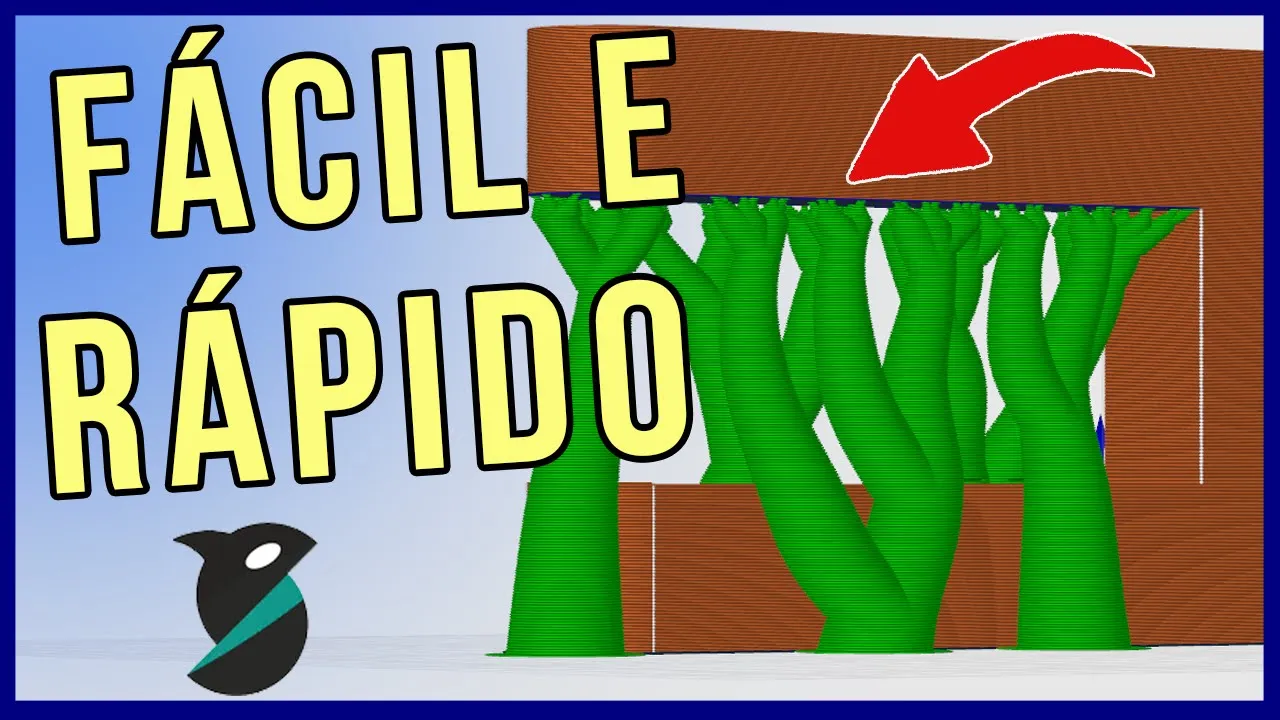
seja colocado certo essa é a grande vantagem da colocação do suporte em árvore certo então beleza aqui eu já ganhei uma grande vantagem porque eu não vou marcar a minha peça aqui nessa região e aí o que eu queria que você observasse é esta região aqui ó de contato com o suporte para na espessura aqui né na grossura aqui dessas ã desses braços aqui que estão em contato com a minha peça porque eu vou te mostrar uma outra um outro estilo de suporte outra coisa que eu queria que você prestasse atenção também é que quando
a gente tá usando esse estilo aqui o padrão ele coloca um preenchimento no suporte olha só ele tá fazendo duas voltas de perímetro aqui no suporte com um preenchimento e isso a gente não consegue alterar você tem que deixar dessa forma e não consegue alterar Então tem que tomar um certo cuidado porque às vezes o o suporte ele fica muito difícil de ser retirado porque ele ele acaba ficando muito forte Então vai depender de caso a caso é de como você quer colocar o suporte né de dependendo da peça que você vai utilizar se é
uma peça muito pesada muito complexa E precisa que você e seja um suporte muito forte então aí você vai analisar isso para que você coloque esse tipo de suporte aqui ok então eu vou mudar agora e vou colocar aqui o triis slim e quando eu coloco o triis Slim ele me fala que é um recurso experimental e tal que é um recurso é é um suporte por natureza um pouco mais fraco né porque Slim é é Magrinho né então ele fala que por precaução ele sugere que você zere as camadas de interface né que são
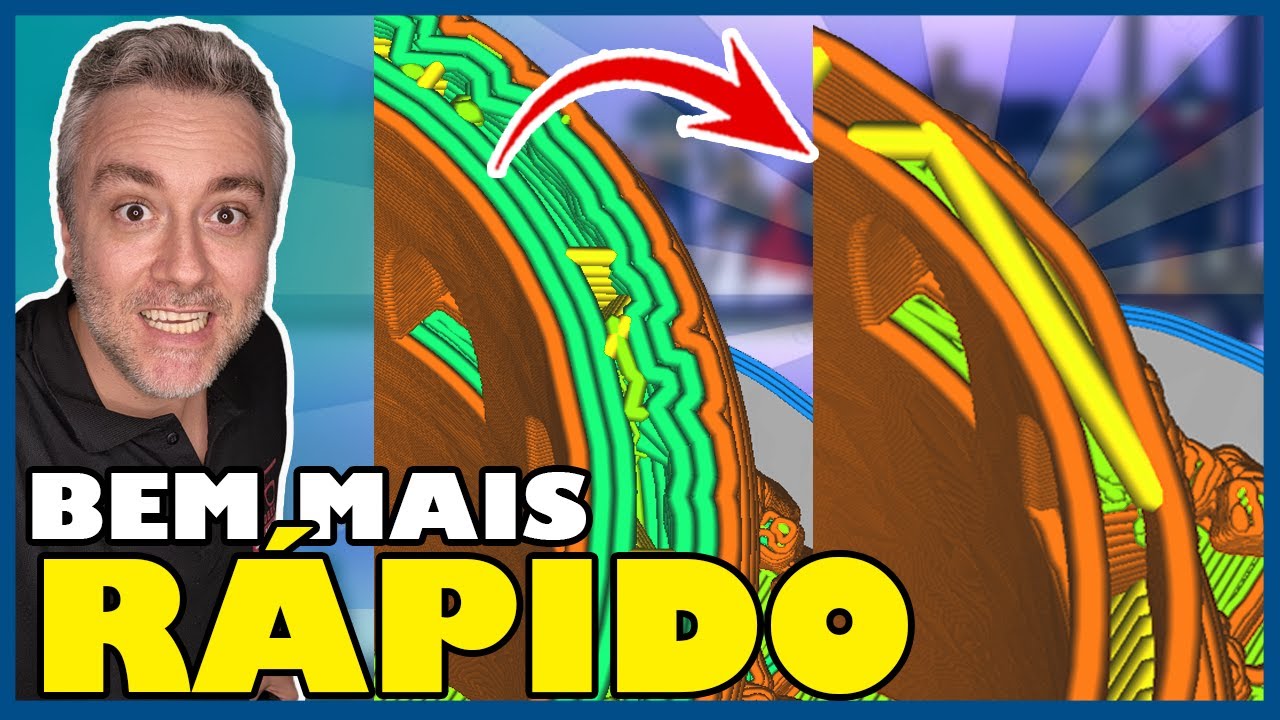
as camadas de contato ali com a peça e zere a distância de contato do suporte com a peça né e coloque duas paredes então eu vou falar que sim que ele pode fazer isso que não tem problema e vou falar para ele fatiar E aí eu queria que você reparasse aqui que o que mudou no suporte Slim repara que a quantidade de suporte ela mudou um pouquinho né e mais do que isso que eu queria que você reparasse é a a região de contato com a minha peça ela mudou bastante também repara que ela tá
bem mais magrinha né tá muito Menorzinha a região de contato com a minha peça do que tava antes então Essa é a vantagem é do suporte em árvore Slim Mas como eu falei tem que tomar cuidado porque ele é um suporte mais fraco por natureza então Eh pode ser que dependendo da sua peça ou da ou mesmo da velocidade de impressão que você tá utilizando Pode ser que esse suporte não aguente acabe quebrando e enfim aí acabe estragando a sua impressão 3D e o outro tipo de suporte é o oposto que é o suporte tri
strong Ou seja é uma árvore forte e aí logo de cara você já vai perceber também e o que que mudou né normalmente o que que ela faz ela faz uma base maior e ela faz uma ramificação bem mais grossa assim que vai segurar bem firme ali o teu objeto e você pode reparar que é um negócio bem mais brutão ali né ó é um negócio bem mais firme ali para segurar o teu objeto realmente Como o próprio nome tá dizendo ó repara que aqui ó ele tem uma junção dos suportes e isso vai e
às vezes em alguns casos dificultar a remoção do suporte Então tem que tomar cuidado não é sempre que dá para utilizar Ok tem que ser avaliado caso a caso se forem impressões de alta veloc idade peças muito pesadas né coisas muito brutas aí tudo bem você pode utilizar o suporte é forte né esse esse esse tipo de suporte Mas não é sempre que dá para utilizar então toma cuidado aí para utilizar ele ok e aqui no suporte do tipo tri híbrido né no no suporte híbrido olha só que interessante quando a gente marca esse tipo
de suporte ele vai fazer uma mesclagem dos dois tipos de suporte aquele suporte que a gente tinha usado anteriormente mais o suporte do tipo em árvore esse daqui é raro utilizar eu nunca vi quase assim ninguém utilizando eu mesmo nunca utilizei e acho que vai ficar um suporte bem difícil de ser retirado da sua peça inclusive tá então de novo Tem que tomar cuidado na utilização dele porque eu acho que ficaria uma remoção bem difícil aqui de ser de ser feita da sua peça Ok bom e por último mas não menos importante porque é o
meu suporte favorito é o organic tá esse suporte aqui qual é o grande diferencial dele em relação aos outros ele não não tem preenchimento olha só que legal se você abaixar aqui ó você vai ver que dentro dele ele não tem preenchimento ou seja ele imprime um pouco mais rápido do que os outros tipos de suporte e você vai ver que quando você vai chegando próximo da região de contato com a sua peça ele aumenta bastante ali a região de contato ó olha só que legal ele aumenta bastante ali então ele ele ele não faz
tantas e tantas e bases né mas ele aumenta bastante os galhos ali quando ele vai chegando PR próximo da região de contato da peça e não imprime a o preenchimento do suporte então eu particularmente gosto muito e é o tipo de suporte em árvore que eu mais utilizo aqui no canal e é o que eu recomendo que você utilize também Principalmente quando você for imprimir peças de cosplay objetos orgânicos personagens né Principalmente quando tem é personagem por exemplo cabeça de um personagem o corpo de um personagem as mãos de um personagem né o supor em
árvore ele vai te ajudar sim muito porque ele imprime muito bem e ele consegue sustentar o personagem ou as peças orgânicas de forma muito legal e ele sai com extrema facilidade mesmo se você tiver utilizando as configurações padrão que já vem estabelecida aqui no orca slicer tem mais uma opção que eu quero te mostrar que é o seguinte imagina que você tem que imprimir a peça nessa posição aqui só que nessa posição aqui a gente não tem uma superfície de contato com a mesa muito boa né olha só a região de contato com a mesa
ela tá muito pequenininha praticamente só essa linha aqui que tá em contato com a mesa certo quando isso acontece o que eu gosto de fazer é utilizar esta opção aqui de raft o que isso faz isso aumenta a região aqui aumenta o meu objeto para que eu consiga colocar suportes embaixo dele ou seja fazendo isso a gente aumenta a região de contato da nossa peça com a mesa certo e aí consequentemente a gente aumenta a taxa de sucesso da nossa impressão 3D OK então eu coloquei já aqui fiz um fatiamento só para você entender o
que eu tô falando e Olha só vou abaixar aqui só para você entender então a gente tem né só uma um filetinho aqui que é essa região zinha aqui da da peça né ou seja só esse quadradinho aqui que seria o contato da minha peça com a mesa ao invés disso Olha só agora não agora eu tenho toda esse todo esse quadrado aí ó que vai ser o meu contato com a mesa e em cima desse quadrado eu tenho então a impressão do meu objeto e a e sustentado aí pelo restante dos suportes fazendo dessa
forma aqui você consegue aumentar bastante a taxa de sucesso aí das suas impressões E é só utilizar esta opção aqui de haft layers tá nesse caso aqui eu utilizei cinco camadas você pode utilizar Quantas camadas você quiser E aí alguém pode me perguntar assim ah mas brilo não era só eu clicar no meu objeto vir aqui na opção de mexer e colocar ele para cima não porque olha só quando eu faço isso o objeto cai na minha mesa automaticamente ó e eu não consigo desligar essa opção tá então a única forma de fazer isso é
vir aqui no raft e colocar Quantas camadas eu quero que ele da mesa e aí sim ele vai colocar o suporte embaixo da mesa e aí ficou com vontade de experimentar o slicer ou não comenta aí para eu saber hein e claro né se esse vídeo te ajudou de alguma forma não custa nada para você e me ajuda muito então já deixa aquele like aí gostoso também e a gente se vê no próximo episódio tchau



![[Aula 01] CURSO de impressão 3D GRATUITO com o Creality Print - Interface](https://img.youtube.com/vi/QpdIMR0GCQQ/maxresdefault.jpg)