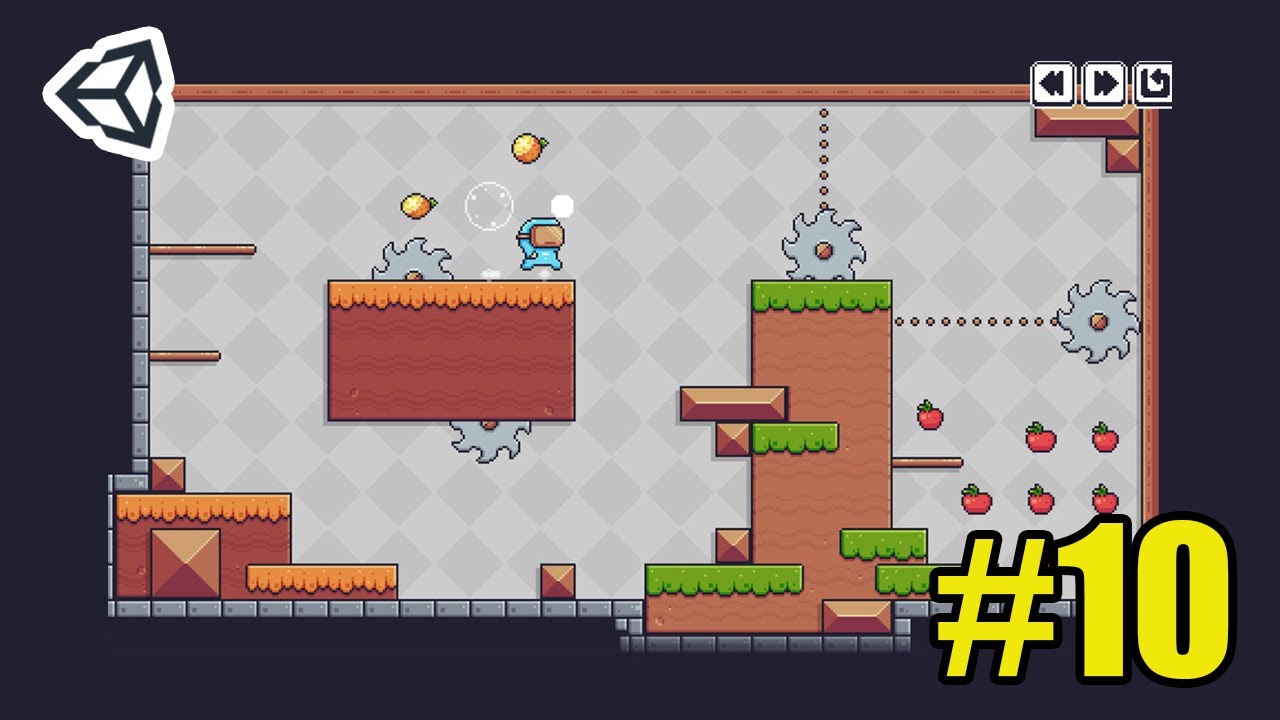
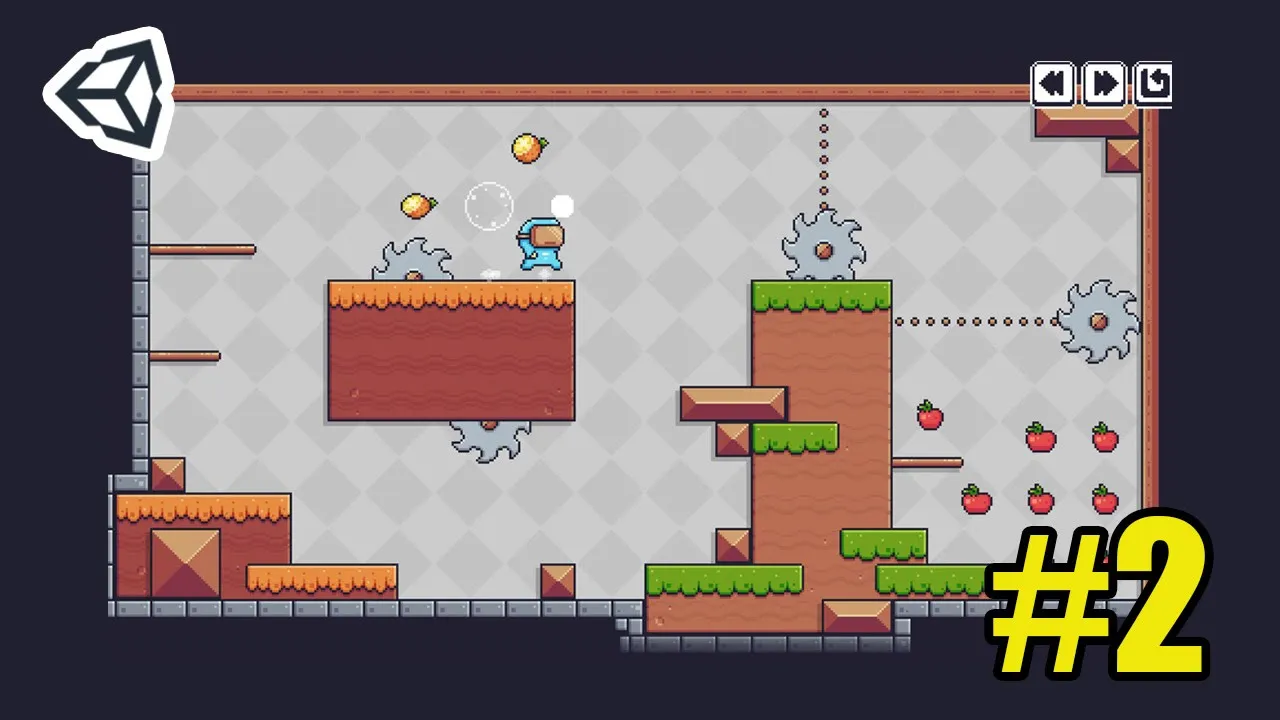
o olá meus queridos deve sejam muito bem-vindos a mais uma aula da nossa série no colo a gente está criando um jogo de plataforma 2d nail unity e aqui quem vos fala é o n soares e nesta aula nós estaremos criando a nossa cena então a gente vai compor o cenário agora tá só lembrando que como eu falei lá na primeira aula a gente vai ter um jogo com várias mecânicas então a minha ideia é que pacificamente criticada cena com alguma coisa diferente por exemplo uma cena a gente pega e tem e outra cena a
gente quebra caixas tá justamente para a gente poder dividir aí novas implementações a cada cena vai ficar bacana é como se fosse cada cena um nível diferente do seu jogo tá bom a primeira coisa que a gente vai fazer é mudar a proporção dessa câmera ela tá aqui free as porque assim ou do jeito que aumentar a janela a cena aqui ó ela se adapta isso não é legal eu vou marcar aqui ó clicando aqui no chifre as parte em cima como diz 19 que é como se fosse uma resolução hd no caso a gente
vai estar trabalhando com proporção e não com uma resolução fixa tá bom então agora ela fica sempre nessa resolução horizontal tá bom é como que a gente vai montar esse cenário a gente vai criar um tá o map certo vamos preencher a cena com esse tá iomep e assim montar o nosso cenário ideal certo lembrando que tudo que eu fizer aqui não é é que você não é obrigatório você seguir à risca tá você pode montar aí da forma que você achar melhor outra informação importante é que o meu cenário não vai com boa câmera
inteira conforme acontece na maioria dos jogos né geralmente a gente tem um chão que se tratando de jogo de plataforma é claro a gente tem um chão que pega aqui embaixo e aqui ficam algumas né montanhas alguma coisa assim aqueles pedaços de terras flutuantes né blocos e tal certo e isso você for para frente nessa o personagem for para frente ele vai a câmera o sendo puxada para trás né ela vai vindo assim para trás né ou vai indo para frente né vai depender do jogo certo e não é isso que a gente vai fazer
nesse jogo agora a gente vai fazer um jogo estilo dangeon que só aqueles games que geralmente são preenchidos no centro da tela né jogos de rpg em 2d principalmente quando você entra ali numa caverna no quarto numa casa no castelo eles fazem muito isso é feito então a gente vai criar nesse estilo tá bom justamente para que a gente possa ter uma visualização melhor vai ficar bem bacana então sem mais delongas vamos criar aqui esse tá iomep tá vou clicar com o botão direito aqui né e unity vão vindo em 2d objeto e vou selecionar
style map tá automaticamente aí o link vai criar esse objeto para gente chamado grid dentro dele vai ter um outro objeto chamado tá eu map e se você clicar com o botão direito e não aparecer essa opção tá é um metro aqui para você você vai vir aqui window package manager e você vai baixar você vai procurar aqui por 2d sprite tá como eu já tenho ele já tá instalado ele já vai aparecer aqui para mim mas sim para você não tiver instalado ele vai aparecer aqui para você certo e aqui embaixo a invés de
tá removi né vai tá install e aí você vai clicar em install tá bom é para garantir que esse 2d sprite apareça você clica aqui show preview pec já está selecionando essa opção aqui debaixo é garantido que essa opção vai aparecer para você ok aí onde vai te mostrar todos os packages por vir os dela bom beleza ok continuando aqui a gente tem um grid tá pessoal esse grid entenda ele como uma forma da gente pintar bloquinhos então cada grid desse vai ser preenchido por um bloquinho que a gente vai pintar literalmente pintar mesmo tá
então a gente vai montar o cenário como se tivesse aí fazendo uma pintura bem interessante e que o pai o map aonde vai ficar a arte tá é digamos que é onde acho que vai ficar mais é nada então sempre é bacana você criar por camadas quem trabalha com edição de imagens photoshop alguma coisa na vida assim sabe que geralmente você cria camadas para cada coisa que você quer criar na sua arte aqui nesse nosso caso é a mesma coisa então background vai uma camada os blocos ruim outra tá de repente algum alguma coisa que
fica flutuando né vai em outra então é como se fosse cada camada fosse uma feature vizinha do nosso cenário tá então o primeiro tá iomep vai ser o nosso me chamar aqui the background tá vou renomear para renomear é fácil fica com o botão direito hame ou selecione-a e pressione f2 ok background é agora galera a gente vai já preencher esse primeiro esse primeiro taionet né como eu falei ele vai ter que ser preenchido com um fundo então aqui na nossa pasta de acidentes a gente vai abrir ela aqui ó é pixel adventure está a
gente vai abrir ela é a gente vai aqui na pasta até ruim e ele vai ter dois objetos aqui para vocês tá pessoal do dois sprays você vai selecionar esse que tá escrito slide tá é o da direita aqui ó aqui em cima a gente consegue ver que ele tá escrito até o slide seleciona ele que ele já tá recortado certinho tá a única modificação que você vai ter que fazer aqui é in pixel per unit você vai marcar aqui para digitar aqui a opção de 32 tá e vai dar um apply tá certo porque
assim a gente vai meio que recortar cada cada sprite zinho cada thai ou aqui dentro desse desse nosso tá aí eu saio 7 aqui com o tamanho de 32 por 32 tá bom agora a gente vai aqui voltar no background selecionar ele e vamos abrir o thai o pallet para isso você vem window dois id e selecione aqui taion pallet vai abrir para vocês essa janela aqui geralmente ela vai aparecer flutuando e perdida né ela fica mais ou menos aqui eu gosto de colocar ela do lado aqui que eu fico vendo tudo então vai aparecer
essa janela chamada tá eu pet né é aqui onde a gente cria paleta detalhes né o nome já é bem sugestivo então aqui pessoal a gente vai clicar em create new pallet antes deixa eu corrigir corrigir um erro aqui que eu falei para vocês colocarem não ter menos lá e se ele de 32 na verdade tem que ser 16 tá pessoal e dá uma praia e o que é que em cima já tá até mostrando depois a gente talvez a gente tem que voltar para 32 mas eu vou explicar para vocês o motivo agora a
gente vai criar aqui uma paleta tá vou dar o nome aqui sei lá que sai ou saiu mete mesmo e a gente vai clicar em create tá aí o link vai te perguntar qual passa que você quer salvar essa sua paleta detalhes vou voltar aqui pra pasta principal dai une tchau eu vou clicar em criar uma nova pasta e vou dar um nome aqui detalhes em ó e vou selecionar essa pasta e pronto gente criou o nosso thai o pé leite né é perceba que em cima já tá até marcado o background que é justamente
ó esse tá e o médico que a gente acabou de criar ali né ok tudo certinho que a gente tem que fazer agora é jogar aqui o sprite né que a gente vai usar para pintar o cenário então você vai selecionar hotel em slides e de que a gente acabou de editar e clicar e arrastar aqui planeta soltar aí o link vai te perguntar de novo aonde você quer salvar esses pequenos detalhes ele vai ela vai criar um pai ou para cada item que está dentro desse dessa imagem tá então eu vou voltar aqui para
passar a 7 styles e você selecionar essa pasta de novo a mesma que a gente criou aquela hora e deixa aí o net carregar tudo pronto tendo feito isso a mágica aconteceu né a gente tem aqui todos os styles bonitinho só prontos para serem usados né aqui em cima galera entendo o seguinte aqui em e tem algumas ferramentas que a gente utiliza para pintar o cenário quando eu falo pintar e literalmente pintar então essa primeira ferramenta que é o brunch né que já tá até selecionado aqui ó eu posso se eu selecionar ela e clicar
aqui ó eu posso pintar o serve como se fosse fazer um pixel art mesmo né tá certo olha só que interessante vou dar um controle aí para desfazer com essa outra ferramenta aqui pessoal a gente pode selecionar uma área tá com essa ferramenta retângulo a gente pode pintar uma área de uma vez só aqui a gente tem um conta-gotas aqui a gente tem uma borracha que serve para gente apagar e a que a gente tem um balde de tinta que pinta né a bagaça toda tá a borracha né a gente obviamente vocês devem imaginar o
que ela faz ela apaga aí uma determinada área né ok pessoal eu acho que deu para entender aí como funciona a ferramenta né só que tem um detalhe antes da gente encerra essa aula eu não quero que as artes ficam fiquem tão grandes assim vou até botar aqui essa caixinha aqui ó bom então não quero fique tão grande assim porque como eu falei para vocês a gente vai fazer um jogo um visual estilo rpg né então as artes elas têm que ser menores não é o personagem ele tem que ficar pequenininho dentro dessa área então
quê que eu vou fazer aqui com grid selecionado missel size eu vou diminuir de um para 0.5 no x 0.5 no y tá bom é azar só vão continuar grande aqui dentro só que aí vem o x da questão você vai selecionar aquele tênis lá e segue né que eu mostrei para vocês logo no início da aula e aqui a gente vai voltar de 16 para 32 e vamos dar um apply pronto percebo tanto que diminuiu o tamanho agora da nossa área né ficou bem menor né outra aquele quadrado que eu tinha pintado antes na
câmera quase toda olha só nesses quadrado não saia preta né roxa aqui olha só o tanto que ele ficou pequenininho dentro da câmera agora então é de um jeito que eu gosto do jeito que eu gostaria ó tá porque agora se eu colocar aqui se ela um botar aqui um chãozinho desce aqui para vocês verem se eu colocar um chãozinho desse aqui olha a diferença de tamanho né se eu colocar o personagem aqui em cima já dá para imaginar que ele vai ficar no tamanho bem bacana em relação a cena né então é isso pessoal
aqui a gente tem a nossa primeira camada que é o background o que a gente tem que fazer agora é pintar as outras camadas só que eu não vou fazer isso nessa aula porque senão essa aula vai ficar muito longa mas isso não te impede de treinar e criar e você por conta própria tem mesmo que você não entende nunca tinha mexido nenhum nick tenta criar aí o cenário tá só lembrando que você vai criar aqui um painel botão direito no brit dois de novo tá iomep não tem um metro e para cada camada digamos
assim então background que esse fundo preto fica nessa sai o metro e fica em outras fica outra coisa aqui só pode até renomear prova o grund por exemplo seria chão e aqui em cima na direito active time você vai mudar que você seleciona qual que você quer pintar agora eu quero pintar o ground que vai ficar por cima do chão do chão não do fundo desse fundo roxo ou aqui né aí você seleciona o grau de vem aqui ó e pintam tá tô aqui a gente já pintou por cima como que eu sei que tá
funcionando se eu selecionar o grau de desativar ele aqui em cima no inspector só ele some se eu selecionar o background desativa aí aqui ó só ele some ah tá bom pessoal acho que ficou claro aí como que funciona né então é isso galera espero que vocês tenham realmente gostado dessa aula na próxima aula a gente pinta o cenário tá a gente vai montar o cenário com esse styles vamos aplicar também o colisor né para o personagem não sai fora da cena tá e por aí vai então eu vou ficando por aqui novamente reforça não
esquece seu like não se esqueça de se inscrever se você for novo por aqui e tamo junto um abraço e até o próximo vídeo