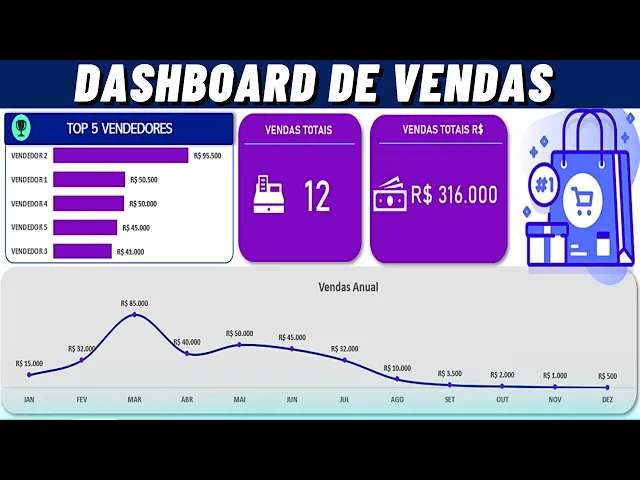
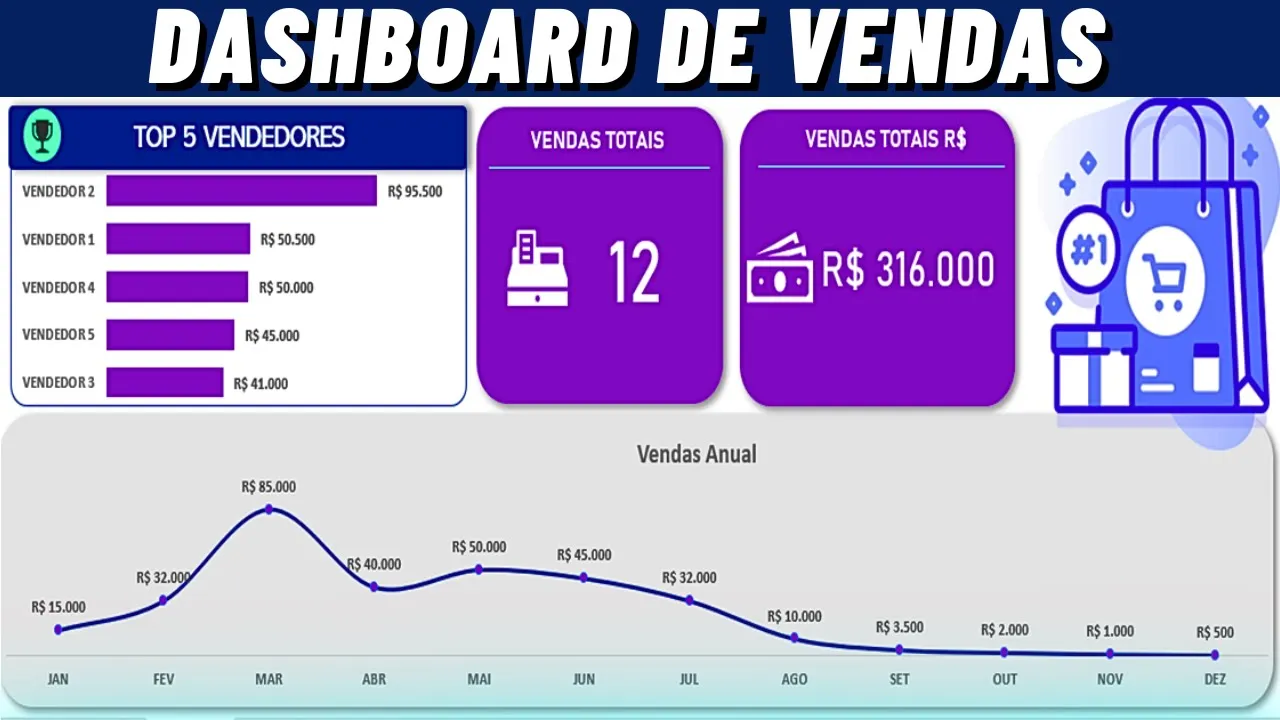
nesse vídeo eu vou te ensinar a criar esse dashboard de vendas aí na sua planilha é um dashboard de vendas moderno e muito prático nele você vai ter alguns indicadores sendo eles o total de itens vendidos aí na sua planilha você também terá o total de vendas em reais e além disso você terá de Janeiro a Dezembro todas as vendas mês a mês os valores que foi vendido E além disso você terá também o top CCO dos melhores vendedores então é um painel é um dashboard de vendas totalmente completo e moderno para que você possa
aí controlar suas vendas de forma mais eficaz e se você quer aprender a criar esse dashboard em um passo a passo simples Vem comigo que eu vou te mostrar agora como fazer para poder criar esse dashboard aí na sua planilha Então beleza já estou aqui na planilha Vamos iniciar nosso passo a passo já estou com minha base de dados na minha base de dados eu tenho aqui a data o tipo do produto o produto o vendedor e o valor que foi vendido por cada vendedor esse vendedor eu tenho aqui uma lista suspensa aonde eu tenho
aqui cadastrado 15 vendedores essa lista suspensa ela está pegando os vendedores aqui dessa minha planilha auxiliar Tá bom então beleza aí o que a gente vai precisar fazer é criar alguns cálculos para poder já começar a criar o ranking dos meus melhores vendedores eu quero fazer um top cinco então para isso eu vou vir aqui ó Nessa planilha e aqui ó na frente do da lista dos meus vendedores eu vou colocar igual soma C porque eu quero somar a quantidade de vendas por cada vendedor então para isso eu coloquei igual soma C essa função tem
três passos intervalo critério intervalo de soma o meu intervalo é aqui ó é onde tá meus vendedores então vou clicar aqui na minha coluna D vou apertar F4 para travar ponte e vírgula E aí agora eu parto pro passo dois que é o critério o meu critério é aqui ó o meu vendedor então eu quero saber naquele intervalo de dados lançados por vendedores que foi as vendas eu quero saber quantas vendas teve esse meu vendedor um ponto e vírgula aí agora eu preciso saber o que é que eu vou calcular né a coluna onde está
os valores que eu vou calcular é isso aqui que tá perguntando a função soma C então eu volto aqui na minha planilha e clico na coluna e porque a Onde está lançado os meus valores aperto F4 vou fechar o parênteses e vou dar um enter e com isso eu já tenho aqui ó vender D1 fez R 50.500 em vendas vou aumentar um pouquinho mais a largura vou vir em página inicial e vou colocar aqui ó como é moeda só que eu vou clicar na coluna como todo e vou colocar como moeda também perfeito agora para
poder trazer pras outras Eu só clico aqui ó e arrasto e pronto ó ele já me traz os as vendas para todos os vendedores que eu tenho aqui lançado Se eu tivesse mais vendedores era só arrastar mais um pouquinho para baixo queria trazer as vendas também desses outros vendedores que eu venha colocar aqui na minha planilha Tá bom então perfeito já sei aqui os totais de venda por cada vendedor agora eu preciso saber qual é a maior venda a primeira maior venda Qual é a segunda maior venda e assim até a quinta maior venda para
isso eu vou colocar igual maior então a função maior ela tem dois espço a matriz e o k a matriz será aqui ó as minhas vendas Então vou selecionar os valores que eu tenho aqui das minhas vendas vou apertar F4 para poder travar ponte e vírgula o meu k é o que eu acabei de falar eu quero saber a minha primeira maior venda Então se é a primeira vou colocar o número um porque eu quero o primeiro maior valor vendido aqui fecho o parênteses dou enter e ele vai trazer aqui 95.500 que foi o valor
vendido a maior venda que eu tive aqui nesse intervalo de valores aqui somado perfeito vou aumentar um pouco mais página inicial e vamos colocar aqui em a coluna ou melhor em moeda a coluna toda perfeito Ok já estou aqui com 95.000 que é a minha primeira maior venda agora para poder fazer as demais vou copiar vou dar um cont Crol v e eu só vou mudar aqui ó do um para o dois vou dar um enter ele me traz a segunda maior venda a mesma coisa agora cont control c cont V vou mudar aqui na
barra de fórmulas para três dou enter a terceira maior venda novamente cont control c control V vou agora a quarta e a última eu vou dar um cont contrl c e um cont contrl v e aqui agora eu mudo para C então perfeito eu já tenho aí as minhas cinco maiores vendas por por vendedor agora eu tenho aqui já soma e tenho aqui os valores das maiores vendas eu preciso agora na coluna o trazer o nome do meu vendedor que teve a maior venda a segunda maior venda para isso eu vou colocar igual índice essa
função ela tem três passos Matriz número de linha e número de coluna A minha Matriz será aqui ó os meus vendedores Ok vou selecionar aqui até essa linha aqui a a linha l22 ponto e vírgula ou melhor vou dar um F4 para poder travar todo o intervalo Agora sim ponto e vírgula aí eu vou vir aqui para o meu número de linha para o meu número de linha eu vou colocar o corresp Então vou juntar a função índice com a função corresp o valor procurado será aqui ó 95.000 vou dar um ponto e vírgula aonde
eu vou procurar nesse meu intervalo aqui vou apertar F4 para poder travar ponto e vírgula aí agora ele me pergunta qual o tipo de correspondência eu vou colocar aqui ó que é zero que é correspondência exata vou fechar o parêntese vou dar um ponte vírgula vou colocar o número um vou fechar aqui ó porque eu quero somente uma coluna e vou dar um enter ele já me diz aqui ó que o vendedor que teve a maior venda foi o vendedor dois agora se eu clico e arrasto até aqui embaixo ele me traz a lista agora
dos cinco maiores vendedores que eu tenho aqui na minha lista de vendedores então perfeito com isso eu já consigo aí criar o meu rank de venda aquele rank de Top C Agora eu preciso fazer o quê algumas alterações aqui na minha planilha para poder trazer os cálculos de forma mensal ali no no gráfico anual mês a mês que eu quero saber quanto foi vendido de forma mensal para isso eu vou colocar assim ó mês aqui e aqui eu vou colocar ano no mês eu vou fazer o seguinte igual se a minha célula aqui onde está
a data é se ela for igual a vazio Então faça o qu deixe vazio Então se ali for vazio vai continuar vazio aqui na coluna do mês se não for vazio se tiver a data eu quero que ela pegue e coloque aqui a função mês então a função mês vou Abrir parênteses aqui só tem um passo que é o número aqui que é linha onde tá a data que eu vou trazer simplesmente o número do mês fechei parênteses da função mês fechei parênteses da função C eu vou dar um enter veja Ele me trouxe o
número um só vou clicar aqui na coluna página inicial Vou colocar aqui como geral para trazer somente número então ele me diz o quê que aqui se refere ao mês um se eu clicar agora e arrastar até aqui embaixo ele vai me dizer que aqui é mês dois mês TRS até o mês 12 é tudo certinho de Janeiro a Dezembro todas as vendas se eu viesse aqui e lançasse uma venda hoje eu vou copiar uma dessas aqui ó pronto vou colocar aqui ó e aí o que acontece só o vendedor que eu vou mudar para
o vendedor 10 que o vendedor que não teve ainda ó eu veja que aqui ele já me trouxe aqui ó número seis porque foi o mês de junho que a gente acabou de lançar aqui agora tá bom então agora é só clicar vamos arrastar até o final da planilha aqui embaixo ó vamos arrastar até lá embaixo ó Tá bom até aqui ó perfeito então soltei já tô aí com minha função C para poder trazer o número do mês perfeito já o ano a gente vai colocar a mesma função C vai fazer o mesmo teste lógico
para saber se essa aqui é igual a vazio se for deixa vazio caso contrário a gente vai vai trazer a função ano e a função ano também só ten um passo Então vamos clicar aqui para poder trazer a data em ano e aqui ele me diz que é tudo 2022 se eu vir até aqui embaixo 2022 2022 aqui já é 2024 Tá bom então perfeito já estou aí com minhas meus cálculos já Prontinho agora a gente vai partir para onde para a parte do painel para a parte do dashboard aqui na parte do dashboard é
onde a gente vai começar a fazer o nosso painel Então vamos lá a primeira coisa que eu vou fazer aqui é criar aqui ó vou vir aqui nessa parte aqui ó vou colocar assim ó jan fe aí vou selecionar os dois vou clicar aqui nesse e nessa bolinha e vou arrastar até o final aqui ó até aparecer o nome dezembro e vou soltar Então já tenho aqui ó de Janeiro a Dezembro aí todos os meses do ano aqui acima eu vou colocar assim ó 1 2 3 seleciono novamente clica aqui arrasta até o final Então
vou trazer os 12 meses aqui e aqui em cima Vou Colocar assim ó 2022 Beleza então já estou aqui com um ano e os meses em número e os meses em texto aqui de Janeiro a dezembro aqui embaixo a gente vai fazer assim igual somar 6 essa função tem o intervalo como primeiro passo e aí você tem intervalo de critério um e critério um aí você pode também ter intervalo de critério dois é intervalo de critério três então você pode fazer vários tipos de intervalo de critério para poder atender aí a sua função soma se
então o primeiro passo é intervalo de soma vamos voltar aqui na nossa base e vamos clicar aqui na coluna e que é onde tá lançado todas as nossas vendas vou apertar F4 ponte e vírgula aí a gente vem para o primeiro intervalo de critério eu vou usar aqui a coluna F que é a coluna dos meses F4 ponte e vírgula vou votar aqui no dashboard vou apontar aqui para o número um que é o mês de janeiro ponte e vírgula Aí vamos partir para o nosso intervalo de critério dois então voltamos aqui nas vendas e
aqui apontamos paraa coluna G que é onde está lançados os anos que a gente acabou de trazer o ano aqui na coluna G F4 ponto e vírgula agora a gente vai partir para o critério dois que é agora aqui ó na planilha do dashboard vou clicar aqui no ano 2022 só que aqui eu também pris apertar F4 porque essa função eu vou arrastar para todos os meses do ano vou fechar aqui o parênteses V dar um enter Ela já me troue Aqui ó R 15000 em Venda se eu clicar e arrastar até o final ele
já vai trazer aqui ó tudo certinho toda todos os cálculos de Janeiro a dezembro que são os valores vendido agora a gente vai vir aqui embaixo vai colocar assim ó igual e vamos apontar aqui ó para a minha coluna aonde tem aqui o meu vendedor que é o o ranking que a gente vai criar vou dar um ponto vírgula aí agora aqui embaixo a gente vai fazer a mesma coisa igual vou apontar para o valor vendido vou dar um ponto de vírgula então já tenho o vendedor dois e o valor vendido aí aqui eu vou
fazer o seguinte ó vou dar um cont contrl C vou dar um cont Crol V aí aqui o que vai mudar veja que aqui ele tá no P ou o4 e aqui ele mudou pro P4 só que aqui não vai vai ser vai ser o5 que aí vai trazer o vedor dois e aqui a gente vai fazer de novo ó cont control V aqui vai ser o6 aí aqui novamente Crol ctrl v aqui a gente vai mudar para o 7 e por último a gente vai dar um cont CRL ctrl v vai ser um o8
vou dar um enter Então já trouxe aqui o ranking dos meus vendedores do primeiro até o quinto a mesma coisa a gente vai fazer aqui ó vamos copiar isso aqui e vamos colar aqui e aqui a gente vai mudar veja que tá n4 vai ser n 5 Vamos dar um Tab vamos selecionar copiar Opa es para poder sair a seleção dá o cont Crol V vai ser o n6 E assim a gente vai fazer para as demais tá até completar o nosso rank aqui ó esc vamos dar aqui um n CTR V N7 e por
último vamos copiar es Vamos colocar aqui o N8 perfeito já estamos aí com nossos cálculos para que a gente possa começar a criar aí o nosso dashboard E aí vamos começar aqui ó vamos em página inicial ou melhor em inserir aqui vamos vir aqui em ilustrações formas vamos pegar essa forma aqui e já vamos desenhar uma forma aqui ó dessa forma dessa maneira aqui ó perfeito eu vou vir aqui no dashboard e vou pegar essa imagem aqui ó vou dar um cont control c vou pegar essa aqui também vou selecionar as duas vou dar um
cont control c volta aqui e vou dar cont control V vou trazer para cá assim aqui eu vou aumentar um pouquinho mais o tamanho da minha forma Ok vou segurar o ponto selecionar tudo e vou trazer um pouquinho mais para cima assim ó perfeito aqui forma selecionada vou vir em forma de formato vamos tirar aqui o contorno e vamos colocar um outro azul aqui mais forte assim ó esse rostinho aqui pronto perfeito gostei desse aqui agora a gente vai fazer o quê vai criar um gráfico para criar esse gráfico a gente vai selecionar aqui o
rank vamos vir aqui em inserir e vamos inserir um gráfico de colunas dessa maneira aqui ó vamos trazer esse gráfico para cá vamos diminuir ele assim ó um pouquinho mais para cima vamos tirar aqui essa parte dos valores a grade de linha e o título para poder aumentar um pouco mais o nosso gráfico cliquei aqui na barra de do gráfico com o botão direito formatar série aqui a gente vai aumentar para 50 para poder deixar o gráfico aqui assim a maior um pouco com ele já selecionado vou clicar aqui nesse mais vou colocar aqui um
rótulo de dados perfeito vou clicar no rótulo página inicial Vamos colocar em aumentar um pouco mais não porque vai estourar aqui deixa desse tamanho mesmo vamos clicar aqui nos vendedores vamos também colocar na cor perfeito ó já já estamos aí com o nosso rankinho aqui já criado Tá bom então ok com ele aqui já criado a gente vai fazer o que agora a gente vai criar aqui os nossos Card os nossos e indicadores de quantidade de item vendido e o valor total vendido só que para criar o valor total eu vou vir aqui no final
aqui da soma que a gente tem de Janeiro a dezembro vou colocar igual soma e vou somar aqui ó todos os meses aqui todas as vendas de forma mensal Beleza vou voltar aqui para cima vamos vir novamente inserir ilustrações formas vamos pegar essa forma arredondada aqui ó vamos colocar ela aqui Vamos diminuir assim ó Ok vou aumentar um pouquinho mais ela aqui dessa forma assim ó deixa eu ver aqui a cor que a gente colocou foi um rosinho aqui ó então vou fazer a mesma coisa tá Vou colocar aqui o mesmo rostinho vamos selecionou ela
forma de formato Vamos colocar esse roxo vamos tirar esse Contorno e aqui eu vou fazer o seguinte eu vou pegar aqui vou dar um Ctrl D venho aqui ó trago para cá dessa forma e aqui a gente vai mudar somente o texto ah como é que a gente faz para inserir essa caixa de texto vamos vir aqui ó inserir e rações formas caixa de texto aí você clica aqui ó e vai digitar o que você quiser ó pronto clicou pegou clicou fora trouxe pra nossa e para o nosso cardinho aqui tá bom vou deletar porque
já está aqui deixa eu ver aqui o nome que a gente colocou aqui ó Foi vendas totais vou copiar e vou vou levar ela para cá vou trazer assim ó vou colocar aqui ó vendas totais só que aqui ele perdeu a formação né vou clicar no anterior pgina inal pincel e vou clicar aqui ó pronto só para voltar com a mesma formatação aí agora V aqui ó novamente inserir ilustrações formas vou pegar aqui ó vou segurar o o alt o shift é melhor dizendo E vou desenhar aqui uma linha vou trazer essa linha um pouquinho
mais para cima assim ó e vou trocar somente EC forma de formato e aqui eu vou botar esse esse esse verdez aqui ó perfeito ó já estamos desenhando aqui ó o nosso czin aonde vai eh trazer as vendas totais Ok o ícone eu vou voltar aqui ó vou pegar esse ícone cont CRL c e vou dar um cont Crol V aqui ó você pode ir na internet que você consegue pegar aí o ícone tranquilo na internet tá bom então ok ó já estou com ele aqui desenhado agora eu vou fazer o seguinte eu vou pegar
aqui essa minha caixa de texto que tá aqui no dashboard de exemplo vou dar o cont CRL c e vou trazer ela para cá cont control V Opa cont Crol Z deixa eu pegar ela aqui ó trazer ela para aqui veja que ela veio sem nada por quê Porque ela tem uma fórmula aqui ó vou tirar e aqui dentro a gente vai fazer alguma vai colocar aqui uma fórmula tá bom só que a gente não pode colocar direto na caixa de texto A gente precisa vir numa numa eh numa coluna qualquer e vamos colocar assim
ó igual conte ponto valores Então vamos contar eh contar valores aonde aqui na minha base de dados na coluna C vou vir aqui e vou pegar aqui ó que é a coluna dos produtos só que aqui ó se eu clicar aqui ele vai contar aqui também então vou clicar na primeira seta para baixo com shi segurado novamente ele vai até o final aí eu fecho o parênteses e dou enter e ele me traz aqui o total de 12 só colocar uma cor branca para vocês verem veja ó melhor 13 vendas aí agora clico novamente na
minha caixa de texto venho aqui na barra de fmaa igual vou clicar aqui na célula onde tem aqui a função contte valores que tá trazendo a quantidade de itens vendidos aqui na minha base de dados vou dar um enter ele já trouxe aqui ó aí para trazer para poder aumentar eu venho aqui e vou colocar aqui ó 48 deixa eu pegar aqui ó ele não deixou pronto deixa eu selecionar ele ok P inicial 48 perfeito então 13 itens vendidos aqui na minha base de dados na minha no meu dashboard de venda agora eu vou fazer
o seguinte ó vou clicar no primeiro segurar o cont e vou sair clicando em todos os elementos que eu tenho aqui ó vou dar o cont contr D para poder duplicar ele e vou colocar ele aqui do lado mas só que aqui ó eu vou fazer o seguinte selecionar novamente todos os elementos e vou trazer ele aqui mais para o lado e vou dar uma diminuída um pouquinho mais nele assim ó perfeito vou agora Clicar no primeiro aqui ó e vou trazer ele mais para o lado assim ó pronto dessa forma Ok por aqui eu
quero trazer uma imagem também aqui eu vou esconder PG Inicial vou colocar na mesma cor que eu coloquei aqui ó pronto para esconder ele aí e agora a gente vai fazer o seguinte aqui a gente vai selecionar vamos tirar aqui ó e vamos apontar agora para o total que a gente acabou de somar ali embaixo tá bom vou dar enter vou clicar nele eh página inicial pincel e vou traz aqui para o lado só que aqui ficou muito grande eu vou diminuir um pouco mais o tamanho para poder dar aqui ó e vou aumentar aqui
dessa forma assim ó aumento mais um pouquinho perfeito ó então eu já tenho aqui o valor da minha venda tem o valor total vou aumentar um pouquinho mais só o tamanho desse aqui para ele poder dar aqui ó dessa forma assim ó um Pou mais a linha pronto fo foi demais assim ó perfeito Então já tenho aqui o total vendido em reais e tem aqui eu vou mudar o ícone né vou apagar vamos trazer o ícone que a gente tem aqui que é o ícone do dinheiro cont CRL C E vou colocar aqui ó CRL
V Opa cont CRL Z deixa eu pegar só ele e OK agora a gente vai criar um gráfico que vai ser o gráfico dos meses ó selecionei inseri vou vir aqui ó em gráficos de linha e vou pegar esse primeiro aqui ó dessa forma perfeito aí agora a gente vai fazer o quê ó vamos tirar aqui os números os valores além de grade Vamos aumentar esse gráfico aqui o máximo dele ó até aqui assim ó perfeito tira o título aqui a gente vai colocar aqui em Pag Inicial vou clicar aqui no meu gráfico ó e
vou colocar um rótulo de dados assim vou clicar com o botão direito aqui sobre ele vou formatar a série vou vir aqui no Balde e vamos mudar a cor para esse roxo aqui ó pronto e aqui embaixo pessoal a gente vai vir aqui vai colocar assim a linha suavizada tá bom e vou fechar agora ó vou trazer aqui para baixo vou diminuir um pouco mais aqui o tamanho dele assim ó dessa forma assim ó perfeito Ele já tá dando aqui vou aumentar mais um pouquinho para o lado e aí o que que a gente vai
fazer aqui agora a gente vai pegar essa fórmula aqui ó essa forma aqui vai dar o cont CRL d e eu vou trazer ela para cá assim ó vou descer um pouquinho mais que fica melhor vou vir aqui ó vou diminuir um pouquinho aqui também e vou arrastar aqui para o finalzinho aqui ó aqui ó perfeito veja que ele tá à frente do meu gráfico só que aqui eu vou vir aqui forma de formato e vou colocar ele aqui para trás do meu gráfico e o meu gráfico vou selecionar ele vou vir aqui em formatar
aí eu vou tirar o contorno e vou tirar também aqui o preench deixar assim preenchimento assim dessa maneira aqui ó aí aqui eu vou clicar na minha forma e vou diminuir um pouquinho mais ela assim ó clico no meu gráfico trago ele aqui para baixo e a minha forma aqui embaixo eu vou colocar deixa eu ver que cor um cinza Então selecionei ela forma de formato e vamos colocar uma cor cinza aqui para ela esse cinza bem fraquinho aí ó dessa forma ali ó e aqui ó já está o nosso gráfico aqui embaixo já tudo
certinho ó de Janeiro a Dezembro tá trazendo todas as minhas vendas agora para dar aquele chave final vamos pegar o ícone que eu peguei aqui na internet também que foi esse esse ícone aqui ó da bolsa né que é da venda cont CRL C vou vir aqui ó cont Crol V Vamos colocar ele aqui vou diminuir um pouquinho o zoom aqui ó colocar um zoom de 95 aqui ó assim ó para ele poder caber na tela toda Tá bom então perfeito ó aí agora aqui vamos só ajustar aqui a nossa mochilinha veja que quando eu
fiz isso Ó o gráfico dá pra gente aumentar um pouquinho mais ele para poder pegar toda a nossa tela aqui ó vou aumentar ele aqui também assim dessa forma e com isso você tem aí um painel um dashboard de venda totalmente moderno e bonito para poder apresentar aí para a sua direção tá bom bom pessoal é isso espero que tenham gostado do vídeo Se gostou deixa aquele seu gostei se inscreve no canal compartilha porque ajuda bastante no crescimento e divulgação do canal e faz com que cada vez mais eu traga conteúdo aqui para você eu
vou ficando por aqui mas te espero no próximo vídeo