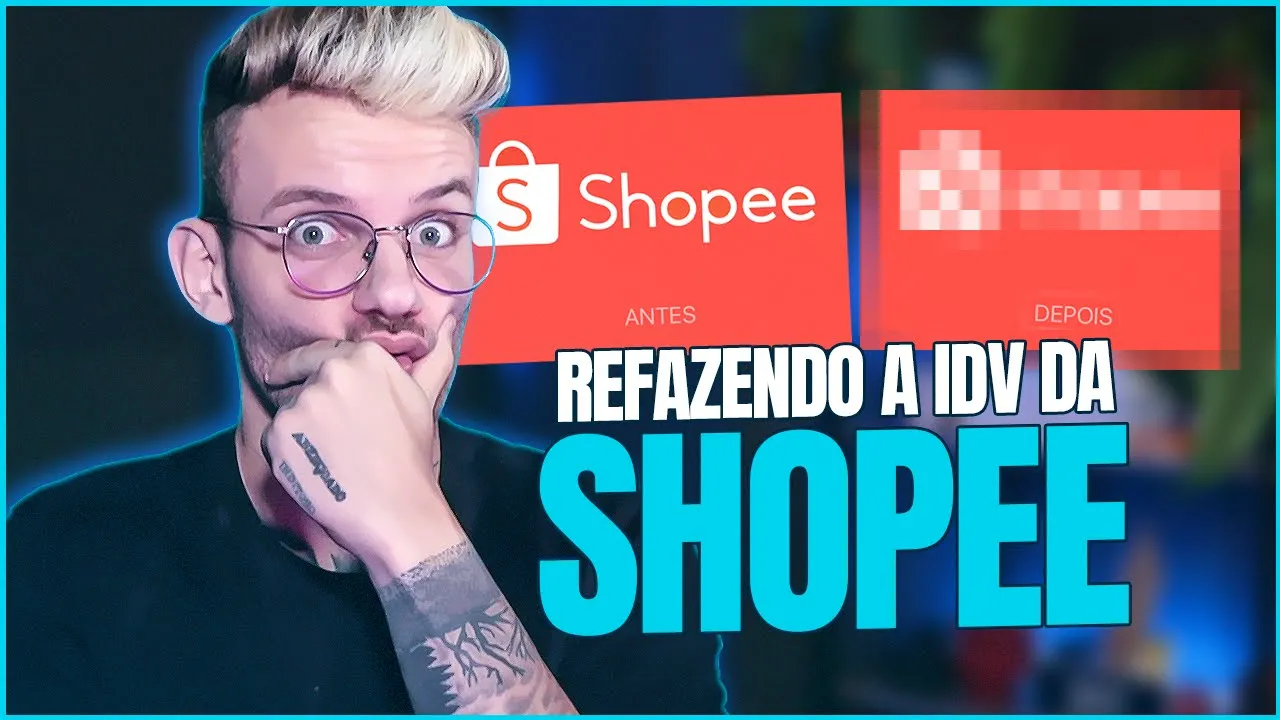
e assim como foi no primeiro e último vídeo que a gente refez a identidade visual dos Correios nesse vídeo aqui a gente também vai refazer uma outra identidade visual que só que essa nesse caso creio que vai ser um pouco mais difícil por conta que a identidade visual já é um tanto quanto minimalista e a gente vai conversar sobre isso a decorrer do vídeo seja muito bem-vindo ou muito bem-vinda pra você que não me conhece eu sou da vida tinha que design e para você que me conhece eu também sou da vida cheque design é
o seguinte Hoje a gente vai refazer a identidade visual da Shopping a shopping né que todo mundo conhece todo mundo compra ali ou simplesmente se você não compra já conhece eu já viu alguém que comprou já tá popularizada no Brasil e no mundo muitas pessoas consomem a chapinha muitas pessoas entram em contato com a Shopping seja por compra seja por venda seja na rede social vendo algum anúncio algum comercial no YouTube na própria televisão em fim acho aqui está estourada Esquece então é por conta disso que eu resolvi fazer o melhor refazer a identidade visual
da chopp só ficou na disso nisso vídeo vai ser um tanto quanto desafiador Porque na minha vez o shopping já tem um quê né ali uma pegada um pouco minimalista e eu também sou desse estilo minimalista gosto dessa pegada E aí eu pensei por que não tentar deixar mais minimalista ainda uma coisa que já é minimalista então né mas é um tanto quanto desafiador mas aí a gente vai para a tela do computador para você acompanhar toda essa criação a partir de agora nós estamos aqui agora na tela do computador e aí vamos seguir mais
ou menos o mesmo passo que a gente fez para identidade visual dos Correios quando a gente refez ela então aqui eu vou jogar no Google né Shopping para ver algumas coisas vamos em imagens e vamos ver como que o logo da shopping se comunica né ele se comporta nas aplicações você veio aqui que cara já é um logo minimalista né já é um logo bem simples um logo bem simples que eu digo assim ele não é não tem Sombra ele não tem brilho ele não tem Gradiente não tem nada de 9 horas como dizem por
aí então é um logo já minimalista um louco bem de boa bem tranquilo e a nossa nosso desafio aqui vai ser é chamar um logo que já é minimalista em algo mais minimalista ainda em algo que a gente possa talvez dá uma incrementada positiva sabe que você olha e fala pô antes já tava bom mas desse jeito Ficou ainda melhor vamos entrar no site para ver como que eles comportam no site para ver aplicação que forma reduzida e etc aqui no cabeçalho tem né o logo no formato horizontal O que é muito bom ele se
comporta muito bem no formato horizontal no formato vertical como que a gente tava vendo né ali na no Google como você pode ver aqui ó você colocar no Google mesmo você vai ver que se comporte tranquilamente no formato vertical e no formato horizontal como está aqui e tá lá no site também a gente tem essas cores que são cores interessantes eles têm uma facilidade em transicionar as cores dentro da identidade visual da Shopping eles trabalham com outras cores também Como por exemplo o amarelo laranja um pouco mais aberto ou vermelho como mostrei ali de Natal
no próprio site eles usam também o vermelho que é esse vermelho um pouco mais fechado né E também tem azul É sim eles usam bastante bastante cores e aí a gente consegue também fazer isso de uma maneira mais Ampla e uma maneira que a gente consiga trabalhar e transicionar muito bem entre todas as cores que eles já usam Então a partir de agora a gente vai para o Illustrator mais uma vez Vamos abrir aqui um arquivo e vamos começar a brincar aqui o que que eu quero né O que que eu pensei para essa identidade
visual para esse logo aqui pensei em aproveitar né ou melhor reaproveitar esse esse lobo que a gente tem aqui talvez aproveitar o reaproveitar as cores porém deixando isso daqui mais minimalista ainda e deixando mais harmônico podemos dizer e também dá uma incrementada e como eu disse de forma positiva para esse logo aqui então vamos lá primeira coisa que eu vou fazer aqui é trazer um background da cor do da shopping né dessa cor laranja é uma laranja aí só meio daltônico peço desculpa se não for laranja mas eu acho que é laranja é é laranja
tá aqui ó não é um vermelho Nossa laranja vermelho é um vermelho alaranjado é isso é isso então não sei se E essas cores mas podemos ver aqui vão primeira coisa que eu vou fazer é pegar essa bag né essa sacola aqui que eles têm e deixar ela aqui ainda em uso Então a gente vai trazer aqui mais ou menos a mesma medida da sacola beleza show de bola só que aqui você consegue ver que essa cola tem meio que um afunilamento na parte de cima começa a maior na parte de baixo fica um pouco
menor eu ainda vou dar alguns ajustes aqui né Vou fazer alguns ajustes como por exemplo nessa parte de baixo aqui eu vou trazer para dentro um tanto quanto deixa eu ver acho que 10,22 aqui 10,22 será que eu vou conseguir 10,22 boa aqui na parte de cima eu vou dar uma abertura mais então vou colocar aqui 4 - 4 e aqui eu vou colocar quatro beleza OK agora eu vou dar uma arredondada nessas pontas aqui então essas duas pontas aqui elas vão ficar no arredondamento de 28 28,19 28 já tá bom 28 tá bom E
essas duas e vai ficar no arrendamento de 14 daí a metade de 28 Ok tudo certo eu vou pegar essa cola que a gente fez Vou deixar na cor branca vou colocar isso aqui para o lado e a gente já tem isso daqui essa sacola como eu disse eu vou reaproveitar ela né pegar esse logo aqui porque a intenção aqui não é talvez refazer toda a Shopping ao ponto de descaracterizá-la Mas sim ao ponto de você conseguir enxergar ainda um pouco da shopping e ainda falasse um pouco ainda tem a Shopping aí aquilo que era
só que ainda ficou melhor então é realmente um redesign né é uma adaptação que a gente pode brincar aqui fazendo Há apenas para estudo mas aí você vai conseguir Enxergar como que vai se comportar muito bem aqui no na escrita na tipografia eu quero utilizar uma fonte san-serif uma fonte que seja minúsculo inteiramente minúscula para a gente tirar esse S maiúsculo daqui e aí eu vou tentar trazer uma fonte que ela não seja 100% neutra assim como por exemplo a billiard a helvética essas Fontes mais padrões né mas a escola a gente fala não quero
essa fonte Então vamos ver aqui uma fonte a gente acha e aqui como eu disse lá na identidade visual dos Correios que a gente fez aqui é tudo questão de paciência então vamos aqui rolar as fontes para ver que que a gente vê para ver que a gente acha ó achei uma tipografia aqui que é bem interessante que é a SF pro ela tem um pouco dessa neutralidade que até tinha falado sobre a helvética abre a gente tudo mais só que a família dela é muito extensa e a gente pode brincar com a família dela
que ela tem outra lá gente vai de ultra Light até Black Então isso é muito bom até para gente conseguir depois fazer algumas aplicações imposto para rede social em design para site enfim coisa nesse sentido eu vou deixar aqui essa tipografia do lobo em média um talvez você me baú de médio eu vou deixar médium por enquanto e depois eu vejo aqui essa tipografia eu vou duplicar ela e vou utilizar o s e maiúsculo para fazer mais ou menos o que a gente tem aqui na anterior só que é aqui que entra o gato e
aqui que eu pensei na minha cabeça quando eu tive o devaneio que eu pensei assim pô aqui a gente tem o s e tem a alça da sacola isso a gente transformar-se a alça da sacola eo se uma coisa só pra ficar mais minimalista e aplicações ficar um pouco mais rico né em questão de design porque assim a gente trabalha com princípios da Gestalt o princípio até da semiótica enfim coisa nesse sentido Então vamos ver aqui que a gente vai fazer de bom para sair uma coisa interessante dentro de isso aqui que a gente tá
pensando eu vou precisar dar uma redimensionada dele talvez mas antes eu vou transformar isso aqui tudo em curva Então a partir de agora começa a brincar eu vou deixar ele aqui ó saindo aqui da sacola bem nessa parte Zinho aqui e aí eu vou ativar o contorno aqui para ver se está exatamente na linha não tá mas a gente coloca aqui beleza colocamos show de bola aqui a gente já começa a ver alguma coisa só que ainda assim eu acho que a gente consegue dar uma meio 15 fugas da nesse S nas laterais dele então
se a gente clicar aqui segurar o áudio e dá uma fechadinha nele ele já tem uma impressão um pouco mais de alça nessa parte aqui de ó e aqui fica muito amplo tá vendo esse espaço aqui e aqui já ficou uma coisa mais de alça mesmo de Empregada de alça E aí obviamente eu vou dar uma aumentada um pouco mais para baixo aqui só para compensar E aí aumento tudo uniformemente até aqui mais ou menos para ter esse espaço aqui de branco não tão vazio né porque antes estava bem vazio aqui embaixo e agora a
gente já tem a compensação eu vou arrastar essa parte aqui para cima novamente para a gente ter aqui beleza vou control Y para pegar aqui o contorno e a gente tem tem na linha aqui aqui na parte de baixo a gente tem ainda essa questão desse espaço aqui eu posso dar uma diminuída na sacola e aí eu tenho uma coisa assim e posso dar uma rede missionária que nela também desse lado bem pouquinho só para a gente ter uma coisa mais uniforme agora a gente começa a mexer nessa estrutura aqui do ícone E aí a
gente tem que duplicar Esse é se a gente vai tirar a visualização desse essa aqui de cima e a gente vai trabalhar com esse s agora por enquanto e a gente vai fazer o que a gente vai tirar essa parte de cima e vai deixar somente essa parte de dentro da sacola então eu vou clicar como desbloquear o fundo vou pegar tudo e daqui ó e vou dar um apagar a gente já sei ele não tem exatamente aqui os pontos não é do S eu vou vir aqui para Caneta então vou clicar bem nessa reta
aqui na sacola para criar dois novos pontos e aí agora sim eu posso apagar toda essa parte aqui tranquilamente então eu venho aqui apago aqui também apago aqui apague aqui apago e aqui a gente apaga também só para a gente ter uma coisa melhorzinha aqui show de bola já tá reto OK agora eu vou tirar essa parte aqui e vou criar essa parte aqui de cima da alça com esse outro essa que a gente tinha duplicado só que daí ao invés de apagar essa parte de cima eu vou apagar tudo que tiver dentro da sacola
vou criar aqui os dois pontos já que eu sei que eles não têm aqui eu vou dar uma bloqueada nessa Cola só para ficar mais fácil para pegar esse S todo aqui todo de bola e aqui a gente já tem esse efeitinho aqui então você consegue ver que essa alça aqui da sacola fica bem interessante né você já consegue enxergar essa Alto da sacola agora em branco mas ainda e ainda deixei um pouco mais arredondada para dar essa e não é uma sacola só de Shopping por exemplo não é uma sacola só de compra tipo
assim a vou comprar no shopping tem aquelas sacolas bem tradicionais sabe grandona e tal eu queria trazer uma parada mais Universal um ícone de sacola um pouco mais amplo não é um pouco mais abrangente E aí eu tenho isso daqui a partir de agora que a gente já começa a ver alguma coisa que bom esse ícone está muito maior do que a tipografia essa fotografia Inclusive eu vou duplicar ela aqui para manter original e essa daqui ainda vou ver se eu vou deixar lá no médio ou se eu vou deixar ela no semibold eu acho
que semibold vai funcionar bem deixa eu ver aqui você me Bout Ok mas aqui sai sócio mais aqui em curva Beleza vou deixar isso aqui Branco control G nisso tudo aqui centralizou centralizou aqui beleza dá um contraste pedir para tirar do grupo e agora eu começo a agrupar esse ícone então o ícone tá agrupado a partir agora e eu começo a mexer nele aqui para ficar mais uniforme com a tipografia então o ícone desse tamanho a discografia vem aqui e aí show de bola OK É isso que temos a fotografia o que que eu vou
fazer tanto nessa discografia quanto nesse S aqui eu vou dar uma arredondada na ponta do S Então esse é esse aqui eu vou clicar e vou dar uma redondada Dinho aqui nele de um e-mail acho que um e-mail fica legal beleza um e-mail já tem algo bacana interessante na tipografia eu vim e vou também dá uma redimensionar aqui em um e-mail nas bordas certo então aqui eu clico nos cantos vem um e-mail tudo show de bola Tem um e-mail aqui no P tem o e-mail h e essa parte aqui doer isso que me pega um
pouco porque não tem aqui o arredondamento tão que a gente vai precisar fazer eu já precisa criar esse arredondamento aqui não é se também não tem como você pode ver aí não arredondou S então eu vou ter que criar tanto no S4 não é o Bom do e é que eu vou criar um só e depois eu replico né para ter para gente ter dois aqui e não essa eu vou ter que tirar nas duas pontas Então vou pegar mais ou menos esse daqui que eu tenho de base para criar arredondamento aqui e aqui então
você vai ver aí né o E como que eu vou fazer daqui [Música] bom eu dei uma ajeitada aqui na fonte E aí o s e os dois vezes que não tinha Como arredondar as pontas pelo próprio nos três é porque a fonte não tinha isso eu consigo arredondar aqui aqui fazendo o famigerado macetinho E aqui as mesma coisa então você pode até ver que tem um cortezinho aqui ó faz aí no petfinder a gente vem e junta tudo isso daqui tranquilamente falar aí fica show de bola agora que que eu vou fazer eu vou
dar uma ajustada no carne desde aqui como você pode ver tem um espaço maior que entre o cês não tem o mesmo espaço então eu vou pegar tudo isso daqui ó desde H até o último aí vou dar dois cliques pro lado tira o h dois cliques pro lado tira o outro um lado e aí a gente tem algo mais assim mas harmônico beleza show de bola meio que a gente tem já o nosso redesign da chopp Isaac cara me agradou bastante tá pegado bastante tem lista que a gente sai disso daqui para isso daqui
agora questão de ver nas aplicações né ver como que ficaria e tanto aqui no Illustrator como nos mocapes aplicações mocapes lá no Photoshop eu abrir aqui o novo documento e nesse novo documento eu vou colocar algumas pranchetas aqui eu vou pegar isso tudo que a gente fez vou trazer para esse outro documento e aí eu vou começar a colocar aquela 10 camadas uma para cada prancheta vamos começar a parte aqui da primeira vez aqui é o nosso Nossa aplicação original aplicação principal nessa aplicação aqui eu ainda vou precisar ver se esse ícone e essa essa
tipografia né a escrita está de fato harmônico deixa eu dar um controle aqui para agrupar tudo isso eu vou fazer o seguinte novamente a gente faz duas formas aqui de você conseguir saber e do ícone para o tamanho da fonte e vice-versa a primeira forma é você criar um quadrado aqui da área do ícone certo pegar o tamanho do ícone aqui e aí esse quadrado você duplica ele e pega a metade dele então você vai diminuir exatamente na metade aqui tá vendo é metade do quadrado beleza essa metade aqui é o tamanho da sua tipografia
Então você tá vendo aqui que essa tipografia da Shopping o h não pega ali no no topo net ou até colocar um pouco mais pra cima e Wesley não pega aqui embaixo Então deixa eu ver aqui beleza pode perceber que ficou até mais harmônico tanto o ícone quanto a tipografia Tá assim agora e antes estava assim você consegue perceber que deu uma melhorada né ó em questão de Harmonia entre as duas coisas esse de baixo é melhor só que eu ainda acho E aí vem a segunda parte de como fazer essa harmonia entre o ícone
EA tipografia é olhômetro Eu ainda acho que o a tipografia ela tá grande aqui ela tava pequena e aquela tá muito grande então eu vou excluir esse daqui vou trazer esse pro meio certo e aí é uma Jimmy lidinha nela bem de leve assim beleza agora coloca um pouco para o lado só para não ficar tão espaçado ali do ícone ok a gente já tem um meio termo entre a primeira EA segunda ideia opção que a gente teve ali que a gente fez tanto no olhômetro Quanto depois nas medidas dos quadrados ou retângulos Vou tirar
isso aqui tudo do grupo e vou começar a trabalhar aqui nesse ícone para transformar isso aqui e uma coisa só você pode perceber que isso aqui tá desmembrado e daquele lembrado e daqui 10 lembrar então eu vou passar um pé de Fairy aqui eu consegui minhas feliz aqui depois tudo beleza então agora a gente começa a fazer a aplicação das outras pranchetas aqui nas outras cores Então pega isso aqui tudo pega o background joga aqui na camada 2 aí aqui vai ser branco com o shopping em laranja lá em vermelho e aqui a gente vai
pegar lá no site da Shopping aquela questão das outras cores que eles têm Beleza agora eu vou pegar toda essa parte aqui e vou começar a trabalhar com o ícone só que antes disso eu vou ver a questão das cores né esse laranja aqui ele bem que me agrada tá bom grado tanto na primeira opção quanto na segunda só que eu posso ver aqui no curso que é um site que eu gosto bastante Inclusive eu utilizei a identidade visual dos Correios eu posso ver aqui outras cores Então vamos ver consegui pegar aqui ó uma paleta
bem interessante onde a gente tem o branco preto que não é um branco sem por cento nenhum Preto 100% a gente tem o nosso novo laranja que a laranja avermelhado a gente tem o nosso novo Amarelo A gente também implementou o verde e pegou esse outro azul aqui a gente tem cores que são um pouco mais neon como por exemplo esse laranja aqui E esse azul e a gente tem cores que são um pouco mais fechadas como por exemplo esse verde e esse amarelo Esse vermelho aqui eu vou tirar ele Talvez ele venha por uma
aplicação especial como coisa de Natal alguma coisa nesse sentido mas eu vou tirar ele vou deixar sua mente Essas aqui que a gente escolheu dentro do Colors beleza Tá agora a gente tem aplicação na horizontal a gente vai fazer aplicação na vertical também para ter as duas opções né Beleza a gente tem aqui a versão horizontal a versão vertical e agora a gente vai trabalhar somente com o ícone então para eu vou pegar essa prancheta aqui e vou deixar ela 1080 por 1080 uma coisa mais quadrada e a gente vai colocar o ícone aqui solto
né para ver como ele se comporta uma aplicação só isso aí ele só ele sem mais ninguém só ele ele Deus no sertão Beleza o ícone está aqui em todas as cores o ícone Ficou bem legal cara gostei muito de silicone aqui e agora a gente vai para as aplicações das aplicações eu vou tentar fazer meio que um redesign de alguns posts do próprio da própria chopp que tem lá no Instagram vou tentar refazer também essa página inicial do site deles com o novo logo né E também algumas Outras aplicações como por exemplo Vai ser
lá uniforme a página inicial do Instagram ou algumas outras coisas que eu vou ver aqui e aí eu vou fazer Demorou então é isso acompanha aí as aplicações para você ver como que vai ficar o resultado final é E [Música] ai [Música] ai ai finalizamos as aplicações como você viu aí rapidinho fizemos bastante mocap e fizemos mocap do Instagram fizemos três post para Instagram com essa nova identidade visual que não foge muito da identidade visual que eles tem como eu disse não era para descaracterizar a Shopping mas sim para dar um Glow up só para
dar uma melhorada uma incrementada né isso obviamente aos meus olhos e também fizemos alguns outros mocapes algumas Outras aplicações para você ver aí e aí você curtir um pouco do resultado Lembrando que esse vídeo aqui foi feito com muito carinho muito amor então Nada mais justo do que você clicar no gostei e se inscrever no canal deixar o seu comentário aqui embaixo falando que você achou desse e designer dessa a identidade visual da Shopping Beleza então fica aí com as aplicações fica aí com os mockups espero que você goste até mais valeu falou e é
E aí [Música] E aí [Música] [Aplausos] [Música]