[Música] [Música] bom pessoal então nessa aula aqui eu vou te mostrar na prática tá aqui na tela do meu computador como você vai fazer para subir a sua primeira campanha de teste e antes de você subir essa campanha de teste você já tem que ter aí pronto Ou pelo menos em mente os públicos que você vai testar e também os criativos que você vai testar então nas aulas anteriores eu mostrei ali para você que essa campanha de teste iria seguir a estrutura 133 que seriam no caso uma campanha com três conjuntos de anúncios contendo três
anúncios em cada um desses conjuntos é por isso que de acordo com o produto que você vai vender aí você já tem que ter em mente os públicos que você vai testar ou seja os possíveis públicos compradores então nessa estratégia de teste aqui que eu tô passando pra vocês você economiza tempo e dinheiro porque você já vai testar ao mesmo tempo públicos e criativos de uma vez só ou seja você vai matar dois coelhos numa cajada só e aí é importante frisar também caso você ainda não saiba Quais são os seus possíveis públicos compradores aí
os possíveis públicos que você vai testar essa estrutura de teste tem uma aula que onde eu falo só sobre públicos né onde eu explico como é que você faz para encontrar ou pelo menos para desenhar o seu público comprador ideal e também tem outra aula onde eu ensino você a montar os públicos salvos tá fora isso tem uma aula aqui também somente sobre anúncios onde eu falo sobre os tipos de anúncio e também outra aula onde eu te ensino a criar esses anúncios tanto anúncios em vídeo né o formato nugget quanto anúncios em imagem essas
aulas ficam lá mais para o final do curso nos módulos bônus então dito isso dados esclarecimento Bora para a prática Então já tô aqui no gerenciador de anúncios como você pode ver aqui aquela campanha que foi criada ali com impulsionamento de uma publicação da fanpage para aquecer a conta de anúncio ela já tá aqui com o status concluído certo então na sua conta de anúncios vai também estar dessa forma aqui que tá na minha então você só vai subir a campanha de teste depois que essa campanha aqui de aquecimento estiver concluída e a primeira coisa
que dizer que com você antes de fato criar a campanha é criar os públicos Então vou vir aqui em públicos e eu vou criar já os públicos salvos que eu vou testar como eu falei a gente vai fazer três conjuntos portanto três públicos diferentes esse produto que eu escolhi aqui para exemplificar nessa aula é um produto do nicho de viagens então vocês vão ver que os públicos que eu vou montar aqui tem relação com esse tipo de público-alvo que tá buscando aí esse tipo de produto e o primeiro público salvo baseado em interesse que eu
vou criar é um público que tem interesse em hotéis certo então vou nomear aqui como hotéis aqui na idade vou colocar de 25 a 55 anos gênero vou deixar todos tanto para homem quanto para mulher a localização vou deixar Brasil e diomas eu não vou mexer e agora aqui em direcionamento detalhado Vou colocar aqui hotéis hospedagem interesses E lembra que eu comentei com você na aula onde eu ensino a criar público de interesse que para cada público que você for criar você pode colocar de um a três interesses Então nesse Público aqui relacionado a hotéis
eu vou colocar três interesses Então vou colocar hotéis vou colocar também turismo e também vou colocar booking.com que no caso é o site aí de hospedagem né um site muito famoso um aplicativo Enfim então o primeiro público de interesses já está formado vou clicar aqui em criar público salvo prontinho já temos um público agora Bora para o segundo público segundo público que eu vou criar para testar para as vezes esse produto será um público que tem interesse em Resort mais uma vez na faixa etária aqui para pessoas que tenham entre 25 e 55 anos sem
distinção de gênero colocar só o interesse em Resort criei aqui mais um público e agora terceiro e último público de interesse que eu vou criar aqui será um público com interesse em viagens selecionando aqui a faixa etária 25 a 55 anos e que eu vou colocar interesse em viagem quando eu digito viagem aqui ele me dá duas opções ele me dá a opção de selecionar o interesse mesmo em viagem viagem turismo e me dá a opção de selecionar o comportamento seu Facebook consegue saber também se a pessoa tem o hábito de viajar então no caso
aqui para ser mais assertivo eu vou selecionar os dois eu vou selecionar tanto o comportamento né quero como ela não se aparecer pessoas que são Viajantes frequentes tanto quanto para pessoas que têm interesse em viagem e turismo então selecionei aqui agora vem aqui em sugestões e clico aqui em comportamento tá então mais um público formado vou clicar aqui em criar público salvo prontinho já estou aqui com os meus três públicos que eu vou testar criados aqui dentro da minha aba de públicos e agora sim que a gente vai criar aqui a primeira campanha de teste
E para isso é muito simples Você vai clicar aqui no botão criar em seguida você vai selecionar o objetivo da campanha ou seja o objetivo de vendas Você vai clicar em continuar e agora você vai dar um nome para sua campanha nessa campanha de teste eu costumo nomear ela de teste mas o nome do produto ou a sigla do produto né tanto faz então aqui no caso eu vou colocar teste vvm que é a sigla do produto que eu tô testando aqui aqui nessa última opção orçamento de campanha Advanced mais você vai habilitar vai estar
desativado então você vai clicar aqui para ativar e aqui você já vai definir o orçamento diário dessa campanha então mais uma vez nas aulas anteriores eu te ensinei como é que você vai fazer para definir esse orçamento que na maioria dos casos esse orçamento aí vai ser de 50% do valor da sua comissão do quanto você você receber por venda nesse produto aqui no caso eu recebo 128 por venda desse produto portanto 128 / 2 vai dar 64 Então o meu orçamento diário aqui inicial para essa campanha de Teste será de 64 reais depois que
você definiu o orçamento Você vai clicar aqui em avançar e agora você já tá indo para a criação do primeiro conjunto de anúncios aqui você vai dar o nome do conjunto de anúncio e o nome do conjunto de anúncio Eu recomendo que seja de acordo com o interesse daquele público então aqui nesse primeiro conjunto de anúncios eu vou colocar o público que tem interesse em hotéis tá aquele público lá que a gente criou então coloquei aqui o nome do interesse hotéis aqui no caso você vai selecionar o evento de conversão se você só tiver o
Pixel nessa conta de anúncios esse Pixel já vai estar aqui automaticamente se você tiver mais de um você vai ter que selecionar qual Pixel você quer e ah Mateus não tá aparecendo nenhum Pixel aqui para mim que que você vai fazer se não tiver aparecendo nenhum Pixel aqui para você pode ser que nesse caso você ontem a atribuído o Pixel a essa conta de anúncio criou lá o Pixel mas você não atribuiu ele a essa conta de anúncio então é muito simples se o Pixel não tiver aparecendo aqui para você Você vai vir aqui em
todas as ferramentas em seguida Você vai vir em configurações do negócio se você não achar que você procura aqui abaixo Então você vai vir aqui em configurações do negócio em seguida fontes de dados e por último pixels feito isso você vai encontrar o Pixel aqui que que você faz para o Pixel aparecer lá no seu gerenciador de anúncio Você vai clicar aqui em adicionar ativos clicou aqui em adicionar ativos você vai vir aqui né selecionar conta de anúncio E aí você vai selecionar aqui a conta de anúncio para onde você quer que esse Pixel seja
fornecido E aí por fim você vai clicar aqui em adicionar prosseguindo tá então depois que o Pixel já tiver aqui selecionado Você vai então selecionar o evento de conversão e o evento que você vai colocar aqui será o evento de compra tá que é o evento que você quer aqui marque ali com prioridade dentro do gerenciador de anúncios em seguida você pode definir uma data de início para sua campanha e que seria Isso se você não mexer em nada assim que você publicar a sua campanha Ela vai para análise e assim que os anúncios forem
aprovados na análise ela já vai começar a veicular ela já vai passar para o status de ativa você pode programar campanha para começar a rodar por exemplo só na segunda-feira tá e pode selecionar o horário ainda certo mas isso não é o que eu vou fazer aqui agora tá então eu nem vou mexer nisso aqui e agora sim chega a hora da gente selecionar aqui o público que a gente vai querer testar dentro desse conjunto de anúncio para isso como você já criou o público lá anteriormente então você pode vir aqui direto em usar público
salvo e aqui você tem a lista dos públicos que você já criou lá dentro da aba de público do Facebook então aqui eu vou selecionar o público de hotéis cliquei aqui Prontinho Ah Mateus eu quero criar o público só aqui posso fazer isso pode também você pode vir aqui Criar novo público e aqui você faz a mesma coisa que eu fiz lá anteriormente na água de públicos certo então aqui você pode definir a localização idade gênero interesses fazer exclusões enfim aqui você pode fazer a mesma coisa só que eu prefiro já deixar pronto lá antes
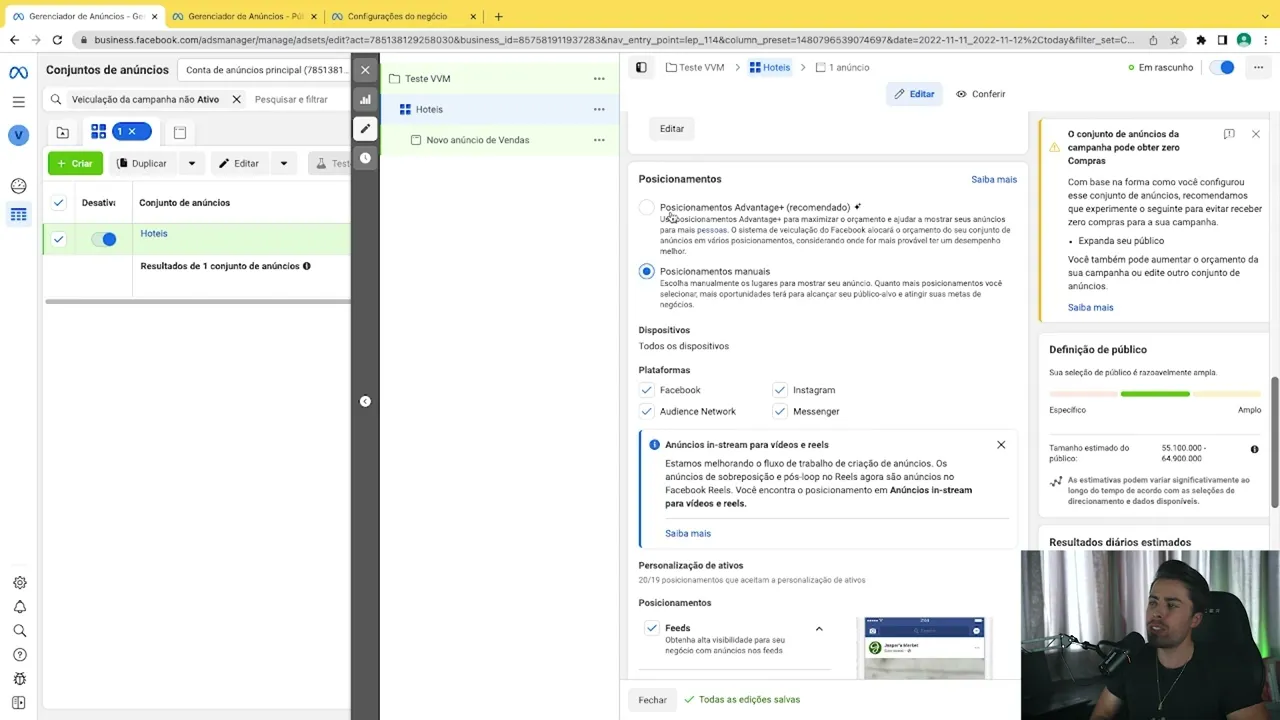
justamente para ter uma maior clareza para ter uma maior organização Então vou selecionar aqui mais uma vez o público hotéis e agora nos posicionamentos você vai selecionar aqui posicionamentos manuais que que seria isso aqui é basicamente Onde você quer que seu anúncio apareça Ah quero aquele apareça só no Facebook só no Instagram quero aparecer no Stories do Facebook no Stories do Instagram enfim você pode definir isso mas eu já vou te passar a letra aqui tá eu vou te passar Quais são os melhores posicionamentos para você veicular os seus anúncios você pode deixar no automático
tipo colocar para veicular em tudo e o Facebook depois vai decidir onde que tá gerando mais resultado ele vai entregar mais verba Onde está girando mais resultado sim você pode fazer isso só que eu a partir da minha experiência eu já sei onde que tá mais resultado Então eu preciso esperar do Facebook para lá e falar onde é que vai dar mais resultado eu já sei onde é que dá mais resultado e eu vou te passar aqui quais são os posicionamentos que mais deu resultado então que que você vai fazer você vai de selecionar essas
duas opções aqui abaixo a audiência Network tirei aqui Tirei aqui também o Facebook Messenger tá vai deixar selecionado somente Facebook e Instagram e agora o que que você vai fazer você vai vir aqui em feeds e você vai tirar feed no Marketplace vai tirar feed do vídeo do Facebook coluna do direito do Facebook explorar loja do Instagram enfim você vai deixar aqui somente finge do Facebook e feed do Instagram nos Stories você vai deixar somente no Instagram Stories aqui você pode deixar nos rios também mas eu não deixo aqui você vai ver selecionar também aqui
também e aqui também então de preferência três posicionamentos certo Instagram Stories feed do Instagram e fiz do Facebook em seguida você vai clicar aqui em avançar e agora você vai dar um nome para o primeiro anúncio que você vai colocar aqui eu em relação aos anúncios não costumo nomear de acordo com o anúncio né enfim você pode fazer isso Sei lá pegar o título do anúncio a cópia anúncio e colocar o nome baseado nessa cop ou nesse título Eu costumo nomear aqui através de números Então vou colocar aqui 01 aqui você vai selecionar a página
do Facebook se você tiver uma conta do Instagram associado a essa página ela já vai aparecer aqui automaticamente se você não tiver também não tem problema você consegue também rodar o anúncio lá dentro do Instagram sem ter uma conta do Instagram veiculada essa página então não tem problema nenhum você não ter uma conta de Instagram vinculada essa página aqui você não precisa mexer em nada aqui você também não precisa mexer em nada aqui também não e Aqui é onde você vai adicionar a mídia para isso basta você clicar aqui e aí você vai selecionar o
formato da mídia de acordo com o anúncio que você criou Ah eu vou testar anúncio em imagem aí você vai clicar aqui adicionar a imagem está nesse vídeo Então você vai clicar aqui adicionar vídeo no caso aqui eu vou testar no sim vídeo aqui eu já tenho os alunos carregados nessa conta mas caso sua conta seja nova você nunca tenha feito anúncios nessa conta que você vai fazer você vai clicar aqui em carregar e aí você vai selecionar a pasta aí no seu computador onde esses anúncios se encontram E aí você vai clicar nesse anúncio
e vai carregar ele aqui dentro do Facebook então você tá vendo aqui que eu acabei de subir esse vídeo e ele tá carregando aqui feito isso você vai clicar aqui em avançar ele vai perguntar se você quer cortar o anúncio se você quer fazer algum recorte no formato aqui eu não vou mexer em nada então vou clicar aqui em avançar e por último concluir agora você vai definir o texto principal do anúncio também já tem uma aula aqui falando sobre texto de anúncio se você tiver alguma dúvida sobre como criar um texto para anúncio volta
lá nessa aula aqui eu já tô contexto pronto eu só vou colar aqui tá pra gente não perder tempo no título vou colocar passagens aéreas aqui na descrição colocar a últimas vagas chamada pra ação Você vai deixar eu mais e aqui por último você vai colocar a URL do site Como assim a URL do site muito simples o link da sua página de vendas Então você clonou a página de vendas para sua estrutura para o seu domínio e aqui você vai colocar esse link link da sua página se você tiver vendendo o produto Black aqui
você vai colocar o link da precel Mas se for um produto White um produto Tranquilo então você vai colocar direto aqui o link da sua página de vendas então coloquei aqui depois você vai conferir se essa opção aqui tá marcada eventos do site vai conferir aqui também se nesse Campo tá aparecendo o seu domínio prontinho já temos um anúncio aqui configurado que que você vai fazer agora então vou te passar aqui um hack para você conseguir executar esse processo aqui de criar a campanha muito mais rápido e que hack é esse então primeiro você vai
vir aqui no anúncio que você acabou de criar menu de ações vai clicar aqui nesses três pontinhos E aí em seguida você vai clicar aqui em duplicar rapidamente clicou aqui ele vai fazer uma cópia exatamente igual a esse primeiro anúncio que você criou que que você vai fazer aqui você vai trocar o nome colocar aqui 02 tá o segundo anúncio no caso e agora você vai trocar o anúncio certo que está testando 3 anúncios diferentes Então você vai ver aqui em menu de ações vai clicar nesses três pontinhos em seguida Você vai clicar aqui em
duplicar rapidamente que que ele vai fazer ele vai duplicar esse anúncio que você acabou de criar aqui vai fazer uma cópia exatamente igual então depois que você fizer essa duplicação você vai vir aqui vai alterar o nome colocar aqui 02 em seguida Você vai descer aqui e você vai alterar o criativo vai alterar o anúncio aqui para isso é muito simples só você clicar aqui em remover tudo depois você vem aqui de novo em adicionar mídia E aí você vai adicionar uma imagem ou adicionar um vídeo ah Mateus eu posso colocar o vídeo ou imagem
ou então dois vídeos e uma imagem ou então duas imagens um vídeo pode não tem problema você testar imagem e vídeo na mesma campanha não tem problema nenhum aqui no caso eu vou adicionar outro vídeo diferente então vou clicar aqui adicionar vídeo eu vou colocar aqui outro vídeo que já tá carregado vou avançar Prontinho então eu não preciso mais preencher aqui o texto principal o título a descrição não preciso mais colocar aqui o link né da minha página de vendas Já tá tudo pronto certo eu só tive que alterar o criativo e aí a gente
não vai testar três criativos então mais uma vez é só eu fazer isso de novo vem aqui em menu de ações duplicar rapidamente altero o nome aqui coloco 03 venho aqui remover tudo adicionar mídia adicionar vídeo coloco outro vídeo tá então primeiro conjunto com três alunos já está pronto está formado Então temos aqui o conjunto hotéis contendo ele pessoas com interesse em hotéis enfim aquele público lá que a gente formou e aqui três anúncios para esse público que eu vou fazer agora para criar os outros dois conjuntos que vão dentro dessa campanha a mesma coisa
então eu venho aqui no Conjunto certo três pontinhos menos de ações clica aqui e duplicar rapidamente Prontinho então aqui ele fez uma có Idêntica desse primeiro conjunto hotéis com todos os anúncios que eu acabei de criar anteriormente que que eu vou fazer aqui agora vou renomear esse conjunto colocar aqui resort em seguida o restante das coisas já tá tudo configurado aqui a única coisa que eu preciso trocar é o público Então vem aqui em público salvo e troco por público de Resort Prontinho não preciso mais mexer no posicionamento não preciso mais selecionar aqui Quais posicionamentos
que eu quero que o meu anúncio apareça não preciso mais criar novos anúncios é simples assim mais um conjunto aqui já está pronto agora para criar o terceiro conjunto mais uma vez o que que eu faço vem aqui em menu de ações três pontinhos duplicar rapidamente conjunto resorts foi duplicado agora vou renomear de acordo com o interesse desse conjunto aqui onde eu vou testar um público baseado no interesse de viagens então coloquei aqui viagens vem aqui embaixo no público e seleciona o público de viagens que eu queria anteriormente Prontinho Então a nossa estrutura de campanha
aqui está completa em relação a esses avisos que aparece aqui Ah o conjunto de anúncios da campanha pode obter zero compras tá isso aqui ignora Esquece eu vou mostrar inclusive porque que isso aqui tá errado tá Daqui a pouco vou mostrar para você essa questão aqui do posicionamento também ignora esses avisos que aparecer com a cor amarela a real é que eles podem até te ajudar mas na maioria das vezes eles não querem dizer nada outro no site que eu quero passar aqui para você é o seguinte é nas aulas de criação de público eu
falei para você que você poderia criar livros públicos baseado em interesse lugar like também publico aberto então no caso você também pode testar um público aberto aqui não necessariamente você precisa testar três públicos de interesse então aqui eu criei três públicos de interesse né Com interesse em viagens Resort e hotéis mas eu poderia por exemplo pegar esse Público aqui de viagens e colocar aberto e que eu ia fazer eu ia simplesmente deixar sem nada Sem interesse nenhum ia falar pro Facebook mostrar esse anúncio de forma aleatória quem ele quisesse e o Pixel do Facebook ia
definir para quem queria mostrar esse anúncio depois de um tempo tá isso é outra coisa que você pode fazer você fala assim pô Mateus eu tô sem ideia é criei dois públicos aqui já mas não tenho ideia para um terceiro público cara testa público aberto tá não tem problema em alguns casos o público aberto ele pode performar tão bem Ou até melhor que um público de interesse tudo é teste tá você tem que testar mas enfim esse aqui não é o caso e agora é o último passo Você vai publicar a sua campanha para isso
você vai conferir se está tudo certinho vai dar uma olhada aí é nos conjuntos ver se você colocou o público certinho ou se você não repetiu o público enfim vai dar uma olhada aí nos anúncios vai ver se você é de fato criou os anúncios também tudo certinho e tal e aí depois é só você vir aqui na campanha e clicar aqui em publicar depois que você clicar em publicar ele vai começar um carregamento e assim que esse carregamento finalizar a campanha vai entrar no status de processamento tá então você vai olhar Ali você vai
ver que vai estar aparecendo ali processando porque ele vai processando os anúncios vai estar enviando os anúncios lá para análise do Facebook depois que terminar essa etapa de processamento aí sim você vai conseguir ver ali que os seus anúncios estão em análise tá então eu não vou clicar aqui agora porque eu já publiquei essa campanha justamente para ganhar tempo para poder mostrar para vocês aqui tá cliquei aqui ó tá vendo publicando um de 13 então ele vai começar a publicar ali os conjuntos e os anúncios e depois que terminar essa publicação você vai ver aqui
no seu gerenciador de anúncios que vai estar com status aqui nenhum anúncio Por que que vai estar aparecendo nenhuma anúncio porque os anúncios estão em processamento ainda então se eu clicar aqui e vim aqui ó em anúncios ele tá enviando os anúncios pra análise e isso aqui é em todos os conjuntos tá você pode selecionar aqui o conjunto ou pode deixar nenhuma seleção mas que você pode ver aqui é que está em processamento Depois que passar desse etapa de processamento aí vai aparecer aqui para você em análise isso aqui demora uns 5 6 ou no
máximo 10 minutos depende aí de quantos anões você colocou também do anúncio enfim isso aí vai variar Bastante mas o que interessa é que depois esse etapa de processamento os anúncios vão para análise e aqui na sua campanha quando você atualizar aqui ela vai aparecer aqui que a campanha está em análise e aí depois que passada análise a sua campanha entra no status de ativo então eu já tenho uma campanha aqui ativa que eu vou mostrar para vocês é a mesma campanha de teste tá só subi antes tô aqui como você pode ver essa campanha
ficou ativa hoje de manhã já saiu uma venda aqui ó uma compra no site Eu só errei aqui no orçamento tá era pra colocar 64 eu coloquei 75 Mas enfim isso aqui não tem importância e pô já tá dando resultado tá vou mostrar aqui para vocês é inclusive quando eu olhei mais cedo tinha saído uma venda com r$ 8 e nem todos os conjuntos estavam ativos ainda então aqui ó ele gastou mais nesse conjunto aqui no conjunto de viagens porque os outros conjuntos ainda estavam em análise Então essa campanha ela vai me trazer mais dados
mais informação mesmo daqui a dois dias mas por enquanto que a gente tem isso aqui ó Então já foram investidos aí 23 reais eu tive um retorno de 128 inclusive vou mostrar aqui para vocês até aqui a comissão 128 não sei se vai dar para pegar aí na câmera mas enfim cai na comissão do produto principal mais r$ 26,70 do Order Bump né então um pouco mais de 150 reais investir aí 23 e até o momento r$ 150 de retorno enfim um pouco mais de 120 de lucro mas isso aqui é uma campanha de teste
tá então eu tô testando os públicos e tô testando aqui os criativos saiu vendo aqui beleza Bora para cima mas isso aqui eu ainda vou analisar depois três dias tá então essa campanha Ela vai ficar em veiculação por três dias e aí eu vou coletar essas informações coletar esses dados aqui analisar as métricas E aí vou passar para a próxima etapa que é a etapa de otimização Fechou então finalizamos aqui mais uma aula deixa eu ver aqui se a campanha que eu subi aqui ó lá agora sim ela já passou da fase de processamento e
agora tá na fase de análise essa fase de análise pode demorar até 24 horas então depois disso fecha aí o navegador diz ele computadores esquece tá porque realmente não tem como você falar assim ah daqui a três horas a campanha vai estar ativa enfim daqui umas cinco seis horas você olha de novo mas como eu falei essa análise pode demorar até 24 horas E aí depois a análise a sua campanha vai para o status já ativa então finalizamos aqui mais uma aula Espero que você tenha compreendido tudo passei aqui tudo pra você da forma mais
didática e completa agora é só colocar a mão na massa aí e para cima Um abraço tamo junto eu te vejo na












![React Tutorial For Beginners [ReactJS] | ReactJS Course | ReactJS For Beginners | Intellipaat](https://img.youtube.com/vi/9vZ8ELqerPo/maxresdefault.jpg)