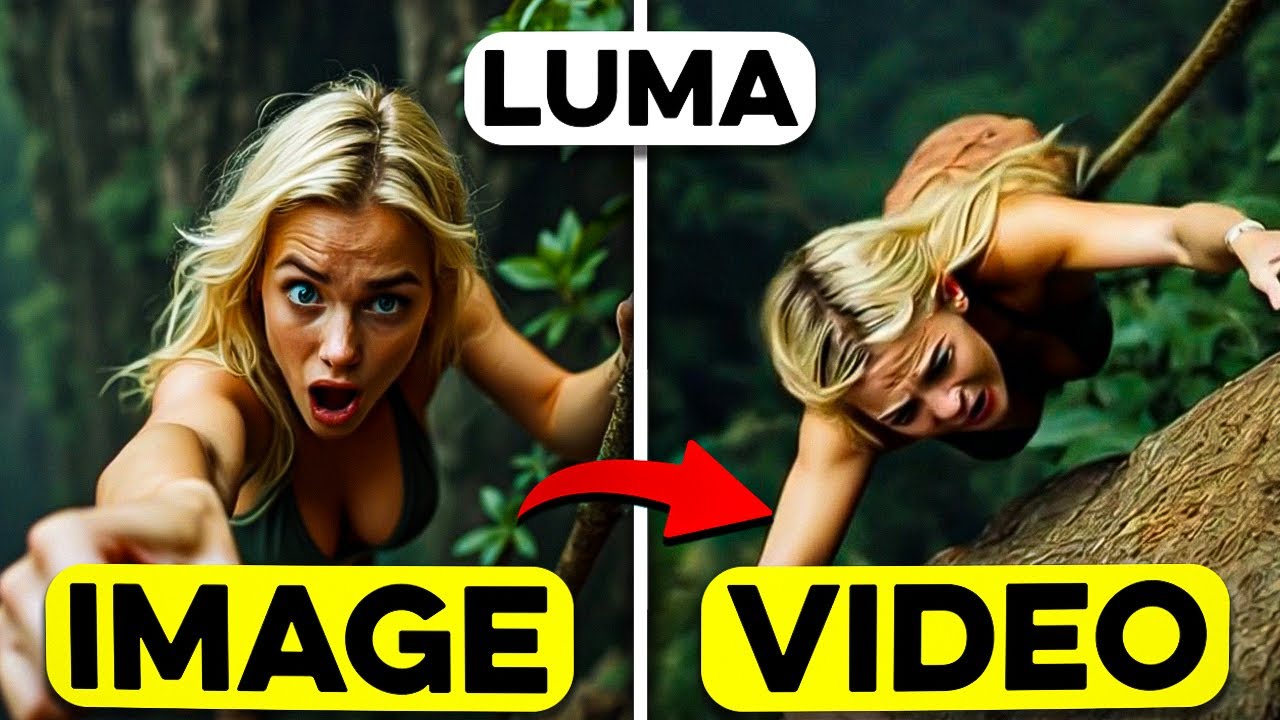
criar vídeos incríveis com movimentos como estes nunca foi tão fácil com essa nova ferramenta além de ser extremamente intuitiva e simples de se usar com esta ferramenta você consegue ter um controle fino dos movimentos do seu vídeo criado com a inteligência artificial e ainda criar vídeos de até 10 segundos e tudo isso de forma gratuita e neste vídeo eu vou te mostrar passo a passo como fazer [Música] isso fala criativo beleza e e a ferramenta que nós vamos utilizar para fazer um vídeo como este como os outros que eu mostrei na intro é essa ferramenta aqui a crea ponto Eu já mostrei ela no canal antes porque agora el tem três funções né tem a função aqui de Real Time onde você cria uma imagem em tempo real conforme você vai desenhando já vai criando a imagem tem também a função de melhoria de imagem muito boa também essas duas funções aqui eu mostrei em vídeos aqui no canal então se você pesquisar ainda vou deixar o link na descrição desses vídeos ó porém ela já tem agora uma nova função que é a função de criação de vídeos e tá bem interessante tem um diferencial aqui nesse recurso que outras não tem que eu vou te mostrar a partir de agora bom primeiro que você tem que fazer é acessar o site pra. ai obviamente E aí você tem que fazer uma conta mas fica tranquilo que dá para utilizar de forma gratuita também tá então você vai vir aqui em cima ó e aqui você vai criar uma conta então só colocar o e-mail aqui criar ou conectar sua conta aí com uma conta Google que é o que eu vou fazer aqui beleza con tem minha conta aqui Google e agora eu tô na conta gratuita agora vou clicar aqui nesse recurso de criação de vídeo então aqui ele vai dar uma abertura A primeira vez que você entra tá só clicar aqui em start e aqui ele já mostra um pouco como que funciona que tem um diferencial bem bacana aqui que é que você consegue adicionar um prompt e adicionar keyframes é como se fosse uma barrinha de edição de vídeo bem bacana eu vou te mostrar tudo na prática aqui Aqui tá é alguma coisa que eu já tava testando antes e o se vai aparecer com um dos vídeos de exemplos deles mas sem problema nenhum como que funciona isso aqui vamos ver a interface aqui é bem simples tá bom Aqui a gente tem o botão de gerar vídeo A gente não vai utilizar agora né só quando for realmente gerar aqui o botão de download do vídeo que foi gerado no caso eu já tenho um vídeo aqui clicar aqui vai baixar esse vídeo upscale que aí ele vai fazer um upscale desse vídeo aumentar a resolução Mas essa aqui vai ser a função paga tá bom a a gente não vai utilizar isso aqui e aqui a gente tem quatro presets Você tem o filme O render o anime e Experimental que é como que você quer que o resultado fique mais parecido com filme né Realismo ali mais como render mais como animação tá algo mais pro desenho O experimental aqui algo mais abstrato algo que ele vai tentar identificar aí conforme as suas imagens aqui temos a timeline tá bom se eu passar o mouse aqui ol vai mostrar do vídeo que foi girado de teste útimo último que eu fiz e aqui a gente tem duas linhas isso aqui é o principal keyframes é onde a gente vai adicionar os nossos keyframes que são as imagens que você quer transformar em vídeo tá Então como que funciona aqui para fazer aqueles vídeos você vai subir imagens e aí você pode subir por exemplo três imagens diferentes que foi o que eu fiz aqui e ele vai fazer meio que o a transformação dessas imagens de uma para outra né esse morf que tem entre elas embaixo delas você põe o seu prompt o texto do prompt a gente vai ver isso mais na prática aqui a gente aumenta a duração tá até 10 segundos a gente consegue fazer um vídeo até 10 segundos bem bacana você pode ajustar aqui conforme é sua necessidade e aqui nas configurações a gente tem o aspect rate né que seria a proporção aqui a gente tem a a intensidade do movimento tá em 60% eu aconselho manter assim mas aí você pode fazer uns testes também para deixar o movimento ali dessa transformação mais intenso ou menos intenso e aqui tem o loop vídeo que quer dizer quando chegar na última imagem ele vai fazer uma transformação ali pro início da imagem ele vai fazer um vídeo em loop se você der Play ele vai ficar como se fosse transformando ali essas imagens entre si quando chegar na última ele volta paraa primeira e fica nesse loop vou mostrar para você aqui umas imagens algumas imagens que eu utilizei para fazer aquele vídeo Se não me engano usei três ou quatro imagens dessas aqui da Nia que é a nossa influencer virtual e essas imagens de aqueras foram inclusive geradas na minha ferramenta aqui de influencer tá influencer ai eu vou deixar o link aí na descrição a ferramenta Onde você consegue criar influencers ali de forma extremamente fácil com alguns cliques dá para utilizar ferramenta no celular também é online é muito tranquilo você você cria os rostos aqui define e tal e aí você vai criando várias e várias imagens aqui ó sempre com o mesmo host Tem funções aqui de melhoria para dar mais Realismo olha só a qualidade aqui que fica das imagens bem bacanas né E aí você consegue utilizar de uma forma super prática tem muita gente já utilizando vou deixar o link aí na descrição para você conhecer se você quiser e bom eu tenho Então essas imagens aqui que eu criei E aí o que que eu fiz eu fui adicionando adicionei uma duas três ou no máximo quatro não lembro embaixo de cada uma delas coloquei o pronto referente à imagem para deixar um pouquinho melhor ali no resultado do vídeo e foi assim que eu consegui esses resultados aqui que eu mostrei inicialmente tá você vai ver que mudou realmente ele vai mudar ele não vai pegar a imagem que você subir perfeita e não vai alterar nada ele vai alterar conforme o preset que você colocar aqui embaixo vamos ver na prática isso vou pegar então Ó tem essas quatro imagens aqui e eu também criei lá na nossa plataforma aqui é a Clara tá inclusive esse nome foi a própria intelig artificial que me sugeriu porque a plataforma aqui tem inteligên artificial para sugerir até inclusive o nome da da influencer enfim é bem bacana Pega essas quatro aqui salvei e coloquei nessa ordem aqui que eu quero utilizar nessa ordem ela vai est assim primeiro vai dar um pouco de zoom ela vai virar de lado e vai ficar mais longe certo beleza vou pegar aqui um prompt dela se eu clicar aqui ó se eu clicar aqui eu vou ter as informações da imagem essa aqui foi a imagem de referência que foi utilizado e aqui embaixo tem o prompt vou pegar o prompt em inglês vou copiar vou vir aqui no CREA ai e aqui embaixo vou passar o mouse aqui ó onde tá adicionar Prom aqui já tinha um né que a gente tá testando poderar e vou clicar aqui no início e agora vou colar o PR aqui beleza colei aqui cliquei fora acabou criando um outro mas sem problema nenhum beleza e aqui em cima do promt eu vou colocar a imagem Então agora é só arrastar a imagem para cá pegar a imagem aqui arrastei fazendo upload da imagem fez o upload Beleza agora eu tenho aqui o Prom eu tenho a imagem você vai ver que ela tá em 0. 7e 0.
7 aqui é o quanto de força que tem que eu vou utilizar dessa imagem Normalmente eu deixo o padrão para uma transformação mais bacana tá mas colocar aqui ó um ele meio que vai forçar para ser o mais parecido possível com essa imagem também não tem problema a gente pode testar depois como é que fica vou deixar em 0. 7 que é o padrão E aí eu vou vir mais pra frente aqui vou colocar um PT Nesse caso a gente tá utilizando aqui a mesma pessoa e ela não vai mudar a não ser a posição dela então eu vou colar o mesmo prompt aqui só vou ver se tem alguma coisa da posição dela não tá ok então vou manter o mesmo prompt e vou colocar também a imagem aqui mais uma que é a segunda Imagem Beleza fiz aqui agora vou colocar aqui mais um coloco clico e coloco prompt de novo clico aqui e agora coloco a terceira imagem aqui em cima ele não dá pré visualização tá você já percebeu isso mas ele não dá ele dá o resultado do último vídeo gerado vou fazer isso mais uma vez e beleza aqui tá em 3 segundos eu posso deixar 4 Segundos por exemplo E aí eu posso deixar cada promt com um segundo tá vendo ó consigo arrastar aqui o tempo então aqui eu deixando do TR por 4 Segundos esse aqui vou arrastar para cá vendo ele cria aqui uns tracinhos dá para saber onde que tá cada segundo começa e termina e aí eu vou deixar cada um com um segundo de duração e vou deixar as imagens bem centralizadas em cima de cada um dos prompts Ok do jeito que eu fiz aqui sem mudar nenum nada no prompt eu simples ente poderia vir e apagar tudo e deixar um só o tempo todo porque ele não não mudei o promt né então dá no mesmo tá bom vou até deixar assim mas eh Se você fosse tivesse utilizando imagens que vão mudar alguma coisa você poderia ir adicionando outros pretos que é o ideal tá bom Prom de cada Imagem Beleza fiz isso finalizamos agora eu só vou escolher aqui o tipo de render nesse caso eu vou deixar o filme mesmo pra gente testar eu poderia mudar a proporção mas eu vou deixar em quadrado até porque as imagens estão em quadrado então fica melhor o resultado e agora vou clicar aqui para gerar vídeo e ele vai começar a Gerar o vídeo e isso pode demorar e alguns segundos ou alguns minutos Depende do momento que você tá utilizando o recurso de como que estão os servidores aqui do crear ai naquele momento normalmente demor alguns minutos bom Beleza começou aqui a gente já consegue visualizar ó como é que tá ficando né tá sem resolução ainda mas vai ficar mais ou menos assim o o vídeo dá para ter uma noção de como que vai ficar o vídeo no final a é claro não fica perfeito mas fica muito muito bom e aí você pode testar tanto os prts aqui como as imagens a posição das imagens e olha só temos aqui o resultado ó bem bacana mesmo né ficou bem bacana só quando coloca o braço ali para trás que a gente vê que dá uma distorção zinha aqui mas fica bem interessante Então dependendo de como que você for utilizar então dá para você ter algumas ideias aí de uso né aqui foi só um exemplo feito isso ó clica aqui em download e baixei aqui o vídeo pro meu computador agora tem o vídeo aqui você vê que ele ficou em loop né ó ele chega no finalzinho ó ele volta porque aquela função loop tá ativa se a gente desativar ela ele ia meio que vi para qualquer posição aqui final E a e aí não ia casar com a inicial então não ia dar esse essa sensação de loop Ok no meu aqui foi bem rápido acho que demorou uns dois minutinhos no máximo vamos fazer de novo só que agora vou aumentar aqui esse 0. 7 vou deixar em um em todos para ele ficar o mais fiel possível para cada imagem e vamos ver a diferença disso é legal a gente testar essas diferenças só fiz isso diferente vou clicar aqui em gerar vídeo e vamos ver como é que fica e olha só já temos aqui o resultado bem legal e ficou realmente um pouco mais fiel as imagens de entrada que eu subi vou deixar aí no vídeo a comparação entre os dois vídeos que eu gerei com 0.