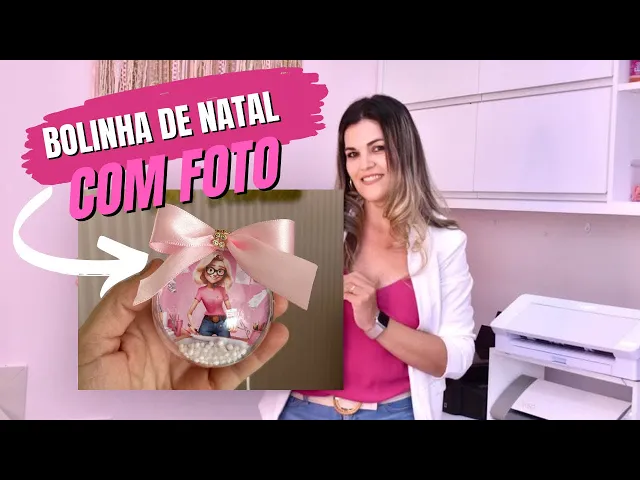
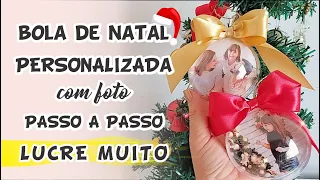
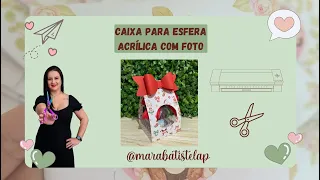
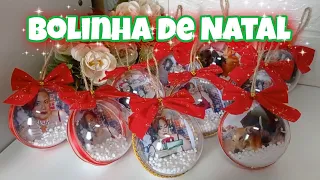
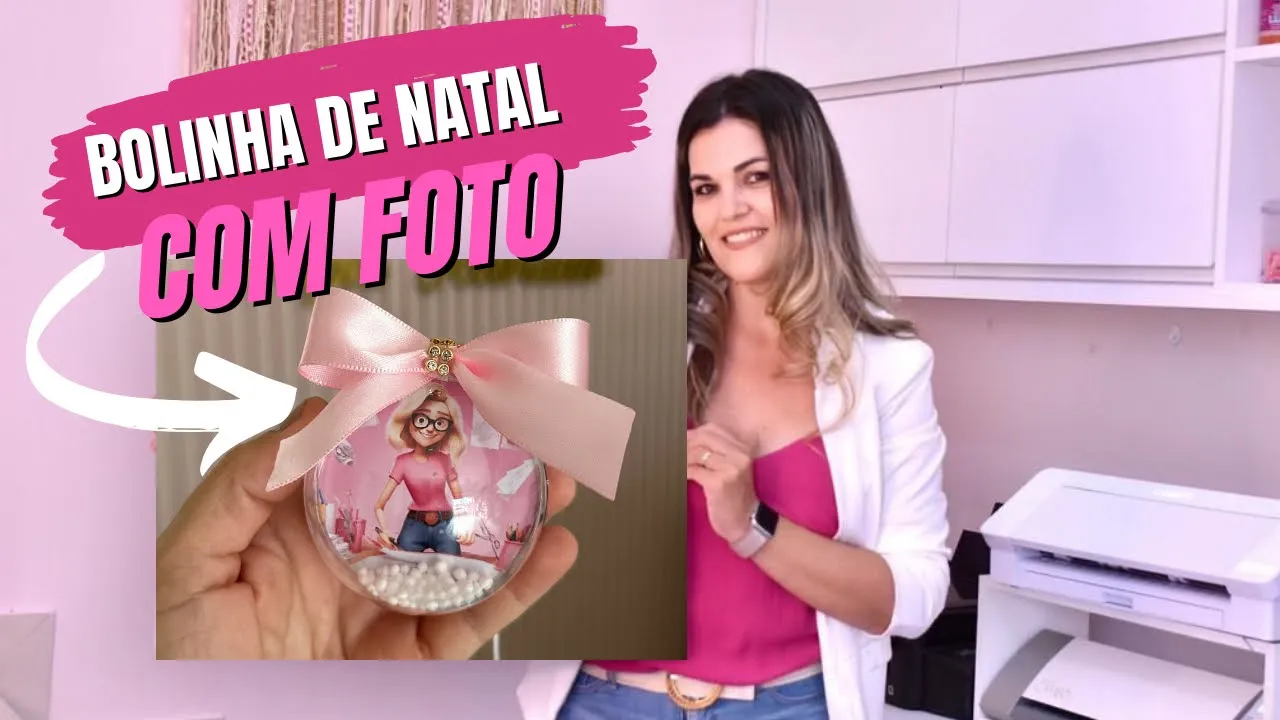
Olá hoje eu vou ensinar a fazer essa esfera aqui ó com foto personalizada Tá eu vou ensinar a montar a arte do zero e para você queem não me conhece eu sou Elisângela polace do atelier papel decorado E não se esqueça se você gostar desse vídeo clica aqui para você se inscrever para ver todas as novidades e curtir também e comentar se você gostou bom para começar eu tô usando aqui o programa estúdio que é o que eu tô acostumada usar Antigamente eu usava o coro só que hoje eu acho muito mais prático fazer nele
porque eu corto na siluete Tá mas quem quiser usar outro programa fique à vontade vou usar vou só explicar aqui a forma com que eu faço no estúdio tá então aqui ó e tem essas funções aqui pera aí deixa eu deixar na função ele gratuito aqui porque senão vocês vão ver coisas a mais que depois no de vocês não vai aparecer tá então a versão gratuita tem menas funções mas dá para fazer tudo também então vou mostrar aqui na versão gratuita para vocês verem que consegue fazer da mesma forma tá então aqui ó no gratuito
você vai vir aqui nesse lado esquerdo eh e na Seleção aqui do Círculo então ó desenhar um eclipse Você vai clicar nele e aqui você desenha se você segurar o shift ele fica por igual em todos os lados se você não segurar ó ele fica meio torto tá então você pode segurar ou não se você não quiser segurar não tem problema você pode soltar ele aqui ó e depois clicando aqui em cima você consegue regular o tamanho que você quer tá então se se eu tiver eh por centímetros eu vou fazer o círculo aqui é
de 6,3 a esfera minha é de 6,5 então eu vou fazer de 6,3 que tem que ser um pouquinho menor eu coloco aqui e aqui também eu coloco 6,3 Pode ser que o de vocês esteja em milímetros Então você vai colocar 63 tá se a sua esfera for de 60 de 6,5 então coloquei aqui ó 6,3 Opa deixa eu selecionar aqui primeiro você tem que selecionar e colocar ó 6,3 e 6,3 se esse cadeadinho tiver fechado também você não consegue alterar Deixa eu só mostrar para vocês consegue alterar mas ele altera por igual Se ele
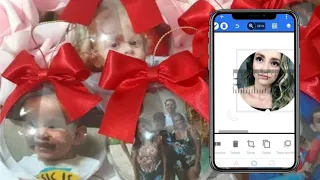
tiver com cadeado fechado ó e você colocar aqui ó cinco ele já vai mudar automaticamente o outro então Lembrando que esse cadeadinho aqui tem que deixar ele aberto Então coloca 6,3 6,3 tá então ele vai ficar do tamanho exato que eu preciso Ah o que que eu quero fazer Ah vamos supor que eu vou fazer de uma foto vou pegar uma foto que eu tenho aqui então daí eu vou lá onde tá Salv a minha foto no caso aqui a minha tá em downloads e vou arrastar aqui dentro do programa estúdio ó vou arrastando e
jogo aqui dentro tá Só que essa foto minha é quadrada como que eu vou cortar ela eu vou vir aqui ó selecionei o círculo clicar enviar para frente ó trazer pra frente esse círculo vai vai ficar na frente para poder cortar ele aqui certinho ó vou dar um zoom aqui em cima tem um zoom E clicando aqui no canto sempre no cantinho tá nunca das laterais de cima ou dos lados tá E porque dessa forma ele vai desregular totalmente então sempre pelo cantinho ó segurando diminuindo e agora eu vou fazer mais mais um círculo desse
vou fazer dois segurando o alt ó ele vai aparecer Opa Nossa meu computador tá um pouquinho L calma aí segurando o alt ó quando eu seguro sem soltar aparece uma cruzinha sem soltar ó então eu cliquei em cima desse círculo ó ele já fez um outro Soltei o alt então ele duplicou aqui ó então para duplicar você só seleciona o alt apertei o alt ele aparece a cruzinha você clica em cima ele duplicou tá então aqui já tá duas vezes eu vou vir aqui colocar essa imagem no fundo eu vou tirar uma só para facilitar
para mostrar para vocês então eu vou selecionar esses dois ó selecionando esses dois e aqui do meu lado direito Onde tem um quadrado e um círculo eu vou recortar daí ele vai recortar o círculo certinho ó recortei ficou esse círculo por que que eu fiz essa linha porque quando você recorta ele some a outra linha que eu deixei aqui tá e eu gosto de deixar essa linha nesse caso não teria problema porque dá dá para recortar dá para enxergar certinho aqui mas em outros casos de caixinha se você não deixar uma linha você não vai
saber aonde tem que recortar no caso aqui ó eu vou aqui nessa no lado direito linha e eu vou colocar uma cor nessa linha Vou colocar aqui um rosa um roxinho deixa eu ver uma cor aqui mais parecidas nesse conta gotas aqui ó eu pego uma cor cor bem parecida ó então peguei uma cor parecida E aqui onde tá est tracejado eu vou colocar uma espessura na linha para poder aparecer então se você for fazer uma caixa ou outra coisa coloca uma espessura na linha para aparecer Porque se ela tiver zero zero aqui ela não
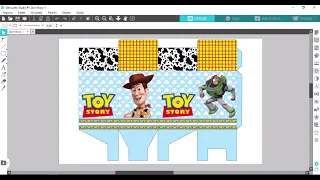
sai na impressão tá então aqui ó selecionei se eu selecionar os dois e vi aqui nessa cruzinha ele vai centralizar tudo tá então centralize tudo vamos supor que eu quero fazer três dessa daqui então tudo selecionado eu vou vi aqui nesse asterisco que parece um asterisco aqui tá a abrir janela e replicar clicando nela eu consigo fazer uma cópia pra lateral ó paraa lateral para cima ou para baixo Então vou replicar aqui só que eu dou mais um espaç amen aqui para não ficar tão pertinho então ó consegui fazer as duas aqui para cada esfera
eu uso dois tá então vou imprimir só esses três aqui para vocês verem a configuração que eu uso no papel foto gráfico é esse daqui ó Então vou mandar imprimir na impressora que eu tô aqui é uma Edson l3250 tá vou imprimir ela para vocês verem ela tá desligada senão não vai aparecer aqui então vou colocar aqui ó preferências da impressão qualidade paper essa daqui ó a pessoa não sabe falar inglês tá desculpa aí mas eu vou colocar esse daqui e eu coloco qualidade alta tá se não tiver essa função aqui você pode colocar e
esse daqui ó foto paper Gloss tá E então tanto faz ou esse ou o outro eu uso qualidade eh padrão Tá ok ok e mando imprimir aqui eu já mandei PR impressora ela tá imprimindo e muita gente vai me perguntar Ah mas por que que você tá mandando essa e não tá mandando na na workforce nova para vocês mostrar para vocês que dá para imprimir em qualquer impressora tá é só você colocar uma configuração alta boa que você você consegue fazer tá ela tá saindo aqui o papel que eu usei aqui foi o fotográfico 180
g não precisa ser adesivo tá porque eu colo uma na outra então aqui ela terminou ó tanto o papel e quanto a esfera A gente tem na nossa loja tá no nosso site aqui agora é bem simples é só fazer o recorte tá então eu vou tirar assim para aproveitar essa folha que ainda dá para aproveitar e mostrar para vocês que dá para fazer na tesoura também n não precisa ter a máquina de corte claro que se você tiver facilita muito mais se você tem a máquina de corte não sabe como trabalhar com ela ou
quer aprender mais sobre personalizados eu vou deixar o link aqui embaixo dos nossos cursos tá corta bem certinho para encaixar certo ali na esfera e se você tá gostando desse vídeo aí deixe seu comentário que você gostou curte já vai fazendo isso enquanto vai vendo aí eu cortar gente essa bonequinha aqui eu fiz lá no canva com a inteligência artificial tá se vocês gostarem que é disso também quiserem aprender deixa aí nos comentários que eu faço um vídeo pronto recortei duas aqui peguei a esfera ó o nosso pacote que a gente vende vem assim com
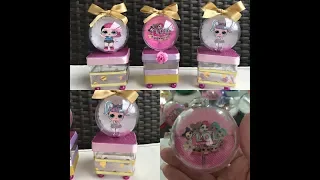
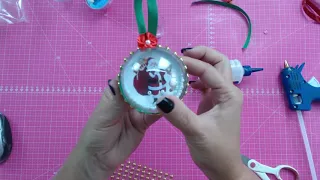
10 tá 10 esferas assim dois lados tá então 10 prontinha então aqui ó esse lado vai ter Esse pingente e um lado vai ter aqui um um pedacinho ó ó que você encaixa aqui nessa nessa nesse pedacinho aqui eu gosto de passar uma colinha só para não não sair do lugar não escorregar tô usando aqui uma cola de silicone da tecbond tem no nosso site também passei só um pouquinho e tem que lembrar aqui de colocar do mesmo lado senão vai ficar o contrário aí ficou certinho agora a gente vem aqui ó Opa dá para
confundir essa essa parte aqui então Ó vou encaixar aqui se você quiser Ah deixa eu colocar umas umas bolinhas de isopor aqui ó Então quem quiser pode colocar umas bolinhas de isopor aqui para dar um efeitinho de Neve vou colocar tá aqui vou colocar no outro lado também né Lembrando que essa parte da menininha aqui é para cima ó tive que voltar a fazer essa parte de novo porque escapou da minha mão e caiu tudo aqui as bolinhas Então vamos lá encaixando aqui ó essa parte que tem esteja em pé aqui certinho e é só
encaixar ó encaixou todos os lados certinho agora é só fazer um laço bem bonito para colocar aqui em cima eu vou fazer um laço com o nosso laço fácil que tem cinco moldes tamanhos diferentes então eu acho bem fácil fazer assim que tá fica tudo padrão tá então se você vai entregar aí é se você vai vender eh para uma pessoa que pede 10 ficar o laço tudo do mesmo tamanhozinho tá então eu gosto de ter um padrão então coloquei aqui ó é bem fácil de fazer não tem erro não tem como não saber fazer
laço eu tinha uma certa dificuldade eu tinha esse molde aqui num papelão depois eu faço um vídeo explicando como fazer no papelão e e se você quiser comprar o nosso molde também tem no nosso site e só que o papelão é difícil de tirar depois essa parte que eu vou mostrar para vocês a parte que fica difícil de tirar do papelão ó no papelão dá para fazer também só que essa parte aqui ó não escorrega tão fácil então no no acrílico aqui fica bem mais fácil tá eu deixo uma tesoura marcada aqui só para mim
cortar tecido Ou fita porque senão a eu corto outras coisas papel e fita dupla face estraga tudo masca tudo essa parte aqui mesmo assim a tesoura tando boa ainda masca ó então então eu passo um isqueiro aqui para não desfiar tá pronto aqui o nosso [Música] laço e agora só colocar aqui quem quiser pode colocar uma pedrinha também vou amarrar aqui ó e assim fica bem mais fácil de colocar na árvore tá deixa eu pegar uma pedrinha colocar um strass aqui porque ficou meio apagadinha né Vamos dar um brilhozinho aqui com cola quente é bem
mais rápido né e Prontinho me diga aí se vocês gostaram dessa aula