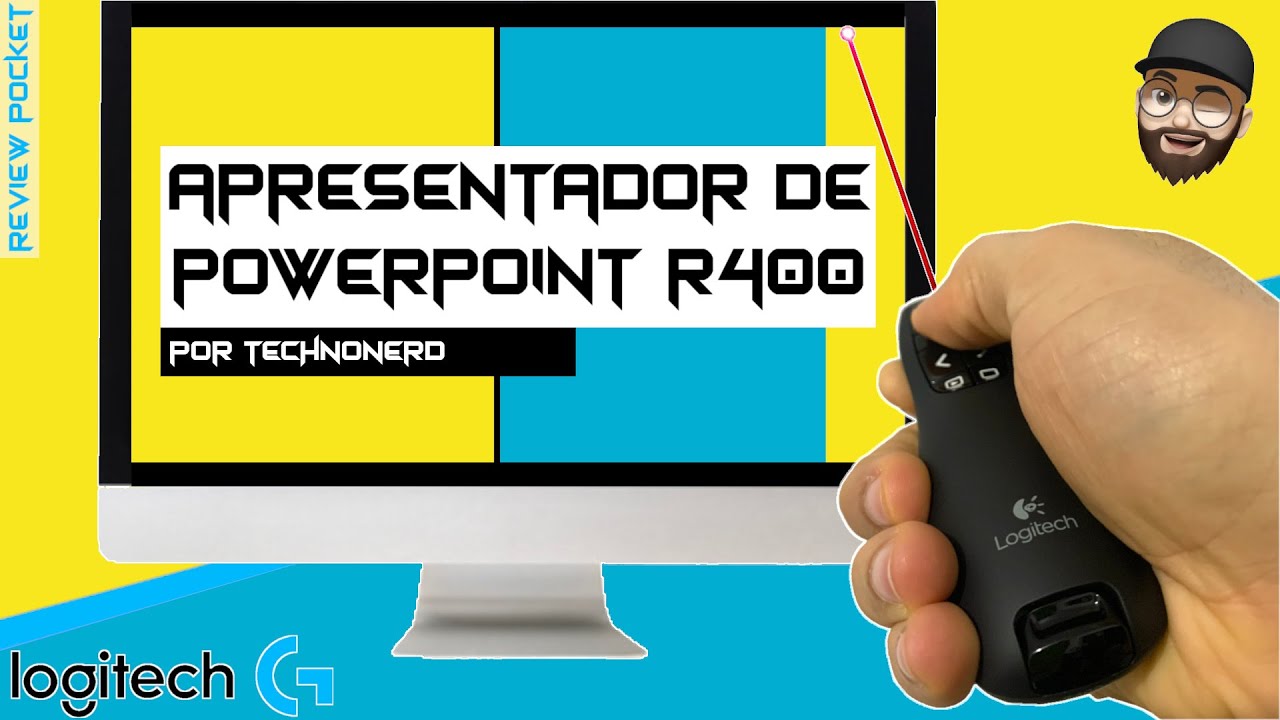
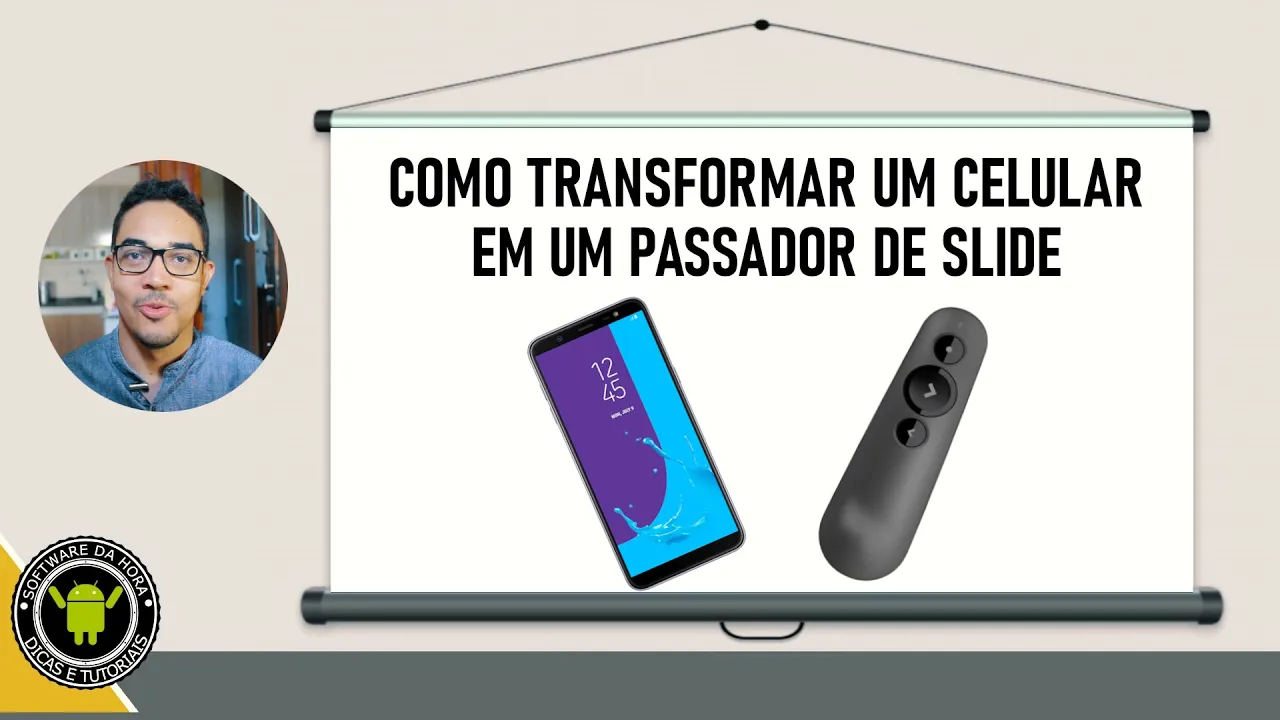
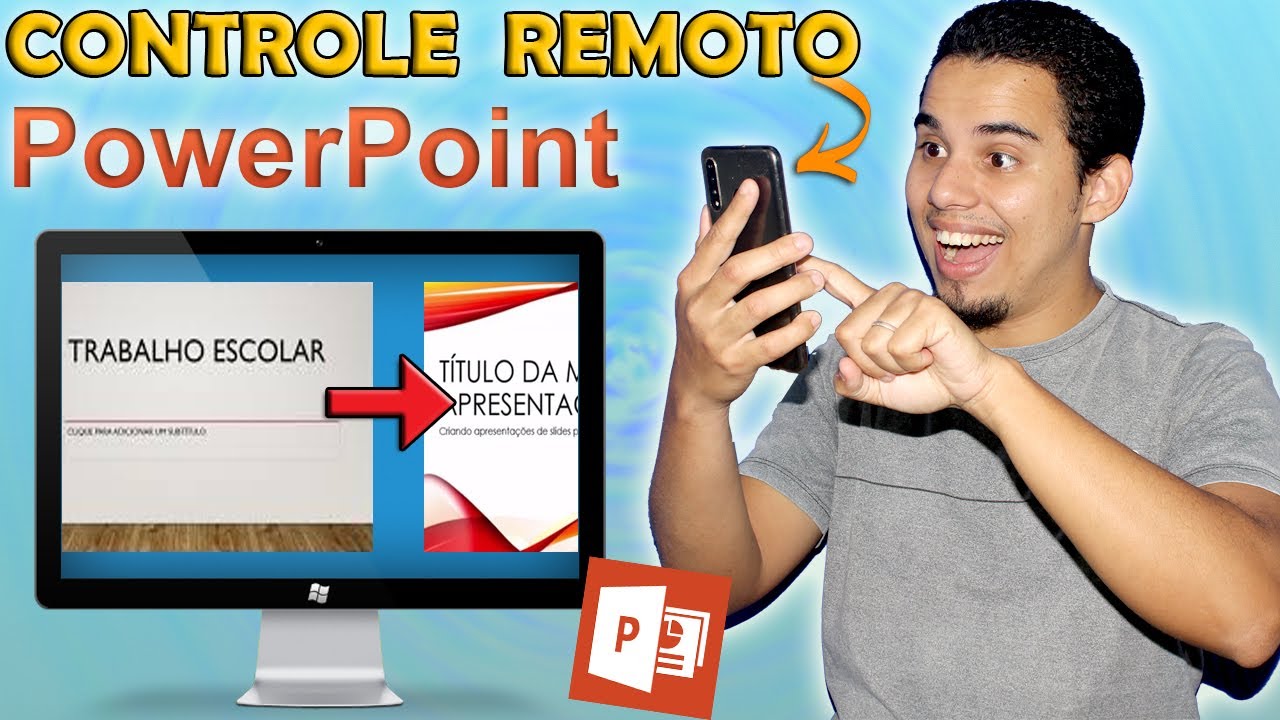
o Olá pessoal tudo bem geralmente o equipamento que um palestrante utiliza para faça aos slides durante a apresentação é o apresentador multimídia no mercado o preço desse produto varia entre 30 e r$ 370 no vídeo de hoje o assunto será um aplicativo que você pode usar gratuitamente que que tem a capacidade de transformar o Smartphone em um apresentador multimídia e aí você pergunta valdelis esse aplicativo funciona sem internet e a resposta é sim mas você precisa aprender um Neste vídeo o passo a passo necessário para isso acontecer Beleza se você gostar da dica como forma
de retribuição deixa o seu like toca inscrever-se ative as notificações para continuar acompanhando o meu conteúdo aqui no YouTube Vamos ao tutorial antes de utilizar o aplicativo em um ambiente sem internet é necessário que a gente tem esse aplicativo instalado o fone e o receptor de sinal no notebook ou computador para instalar no smartphone é só entrar na Play Store e pesquisar instalar o clicker controle remoto de apresentação um notebook você precisa entrar nesse site para instalar o receptor de sinal tem versões para Linux e Mac Windows de 32 e 64 bits para instalar É
só baixar a versão do Instalador equivalente ao seu sistema operacional e depois fazer a instalação normalmente agora vamos simular o funcionamento desse aplicativo em um ambiente e sem internet para isso eu desliguei no Smartphone wi-fi e o acesso à rede de dados móveis e desconectei o notebook de todas as redes wi-fi bem vamos lá o primeiro processo que precisamos fazer é criar uma forma de comunicação Entre esses dois aparelhos isso é feito de uma forma bem simples basta acessar a barra de um smartphone e ativar a função de roteador wi-fi com essa função ativada Você
vai no computador até o local onde aparece as redes wi-fi disponíveis e lá vai visualizar uma conexão que foi criada quando ativamos a função de roteador wi-fi no Smartphone você deve clicar sobre essa conexão Depois é conectar digitar uma senha que o aparelho mostrou no momento que a função de roteador wi-fi foi ativada se essa senha não apareceu não se preocupe para visualizar É só tocar em configurações conexões roteador wi-fi ancoragem e roteador wi-fi agora temos que digitar essa senha no notebook clicar em avançar e depois em cima após esse processo entre um receptor de
sinal no notebook e depois o aplicativo do Smartphone feito isso é só tocar no nome do computador aqui no smartphone para estabelecer uma conexão e esses dois dispositivos uma conexão estabelecida é só entrar no PowerPoint e esse apresentação e passar os slides utilizando o smartphone funciona perfeitamente quando finalizar apresentação é só desativar a função de roteador wi-fi do celular e fechar um receptor de sinal no notebook então é assim que conseguimos utilizar um smartphone sem internet como um apresentador multimídia fica à vontade para assistir outro vídeo do canal fique com Deus se cuida e até
o nosso próximo vídeo tchau [Música] E aí E aí

![Como TRANSFORMAR SEU CELULAR em um CONTROLE REMOTO para fazer APRESENTAÇÕES no CANVA [GRÁTIS]](https://img.youtube.com/vi/YtMMcbh_Ubc/maxresdefault.jpg)





![Daily Work Space 💻 Lofi hip hop radio 📚 [ Beats to Study / Work to / Coding beats ]](https://img.youtube.com/vi/GmNMHlgy6TQ/maxresdefault.jpg)



![TOP 5 Best Presentation Clicker [ 2024 Buyer's Guide ]](https://img.youtube.com/vi/_M6QGtWlEIs/maxresdefault.jpg)