Neste vídeo, eu vou te mostrar como liberar espaço no seu PC com Windows 10 ou Windows 11 e recuperar até 100 GB ou mais usando métodos simples e gratuitos que realmente funcionam. Então, fica comigo até o final, porque a última dica é uma das mais poderosas! Mas antes de mais nada, se você gosta de ficar por dentro de todas as novidades e, claro, economizar muito, eu te convido para participar do nosso grupo exclusivo Top Ofertas Mestres da Informática.
Aqui, compartilhamos apenas as melhores promoções, descontos imperdíveis e achados que você não vai querer perder! Para participar, é muito simples: basta clicar no link que está no primeiro comentário fixado ou na descrição do vídeo e escolher onde você quer acompanhar as ofertas, seja no WhatsApp ou no Telegram. Mas de preferência escolha o Telegram, porque não tem nenhum tipo de limitação e você conseguirá ver todas as ofertas.
Então, não fique de fora! As melhores oportunidades voam rápido e eu quero ver você aproveitando cada uma delas. Clica aí e participe!
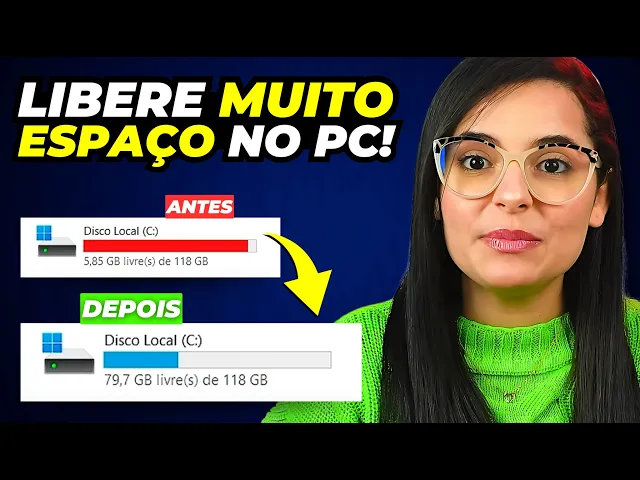
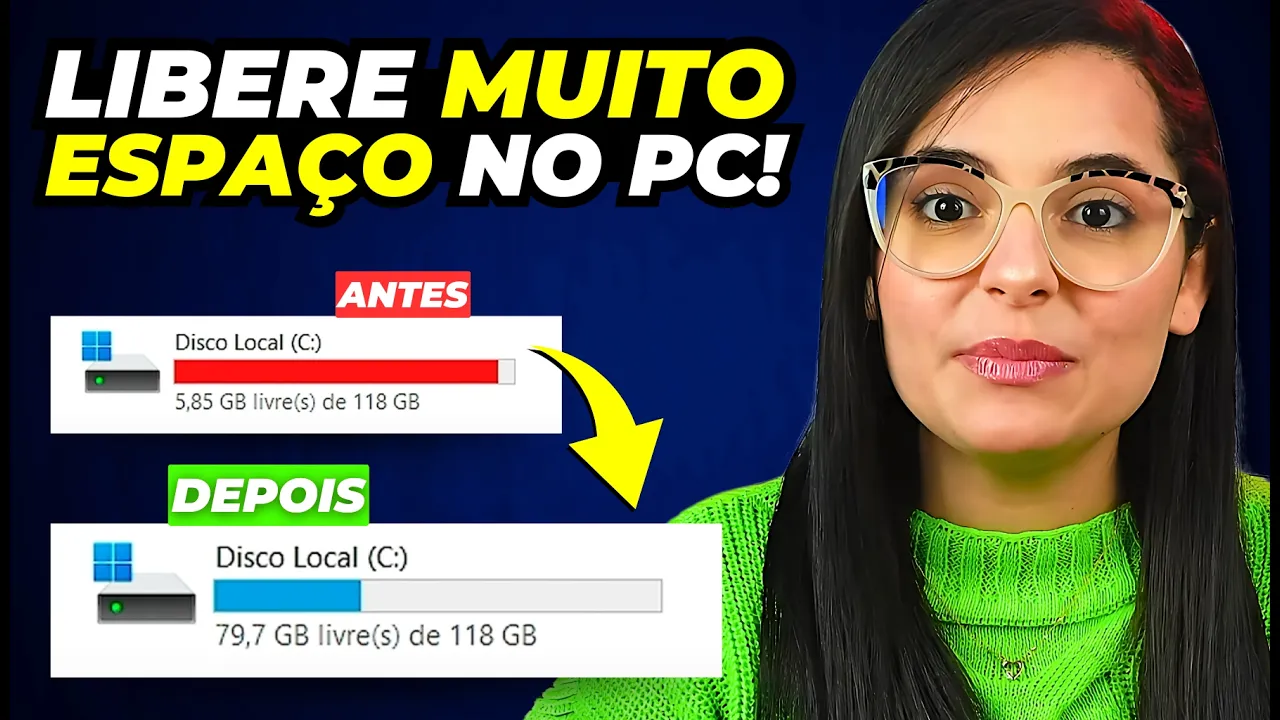
Agora, antes de começar, deixa eu te mostrar como está esse HD. Ele está bem cheio, com pouco mais de 5 GB livres. Então, vamos fazer essa limpeza geral aqui!
Vamos começar com algo rápido e eficiente: as ferramentas de limpeza do próprio Windows. Isso é perfeito para quem quer resultados imediatos sem precisar instalar nada. Começamos pelo Sensor de Armazenamento, uma funcionalidade automática do Windows que ajuda a manter o disco limpo, eliminando arquivos desnecessários.
Para ativá-lo, clique no menu Iniciar e pesquise por Sensor de Armazenamento. Ao abrir a opção, você verá que ele pode estar desativado. Clique para ativá-lo.
Agora, nas configurações, você pode ajustar o Windows para limpar automaticamente arquivos temporários, esvaziar a lixeira e apagar downloads antigos. Você pode escolher a frequência com que o sensor será ativado, como diariamente, semanalmente, mensalmente ou quando o espaço em disco estiver baixo. O ideal é configurar para semanalmente.
Também é possível definir o período para exclusão automática dos arquivos da lixeira e dos downloads que você não abriu. Recomendo manter os padrões de 30 e 60 dias, respectivamente. Depois de configurar tudo, clique em Executar agora para realizar a primeira limpeza.
Pronto! Só com isso já liberamos 21,4 GB de espaço no disco. Agora, vamos utilizar a Limpeza de Disco do Windows, que é uma ferramenta clássica, mas ainda muito eficiente para liberar espaço rapidamente.
No menu Iniciar, digite Limpeza de Disco e abra a ferramenta. Escolha a unidade que deseja limpar, normalmente a unidade C:, e clique em OK. Selecione todas as opções disponíveis e confirme a exclusão dos arquivos.
Depois da primeira limpeza, execute novamente a ferramenta e selecione a opção Limpar arquivos do sistema. Escolha a unidade novamente e, na aba Mais opções, clique em Limpar na seção Restauração do Sistema e Cópias de Sombra. Essa função remove pontos de restauração antigos, mantendo apenas os mais recentes.
Depois, volte para a tela de Limpeza de Disco, marque todas as opções (exceto Relatórios de Erros do Windows e Diagnóstico) e confirme a exclusão. Com essas duas ferramentas, já conseguimos recuperar vários gigabytes rapidamente. Agora, para garantir uma limpeza mais completa e eficiente, precisamos baixar algumas ferramentas.
Mas fique tranquilo, pois todas são gratuitas e os links estão na descrição e no comentário fixado. A primeira ferramenta é o Revo Uninstaller, projetada para remover completamente programas que você não usa mais e eliminar todos os rastros deixados por eles. Não recomendo desinstalar programas pelo Painel de Controle, pois muitos acabam deixando arquivos residuais que ocupam espaço desnecessário no disco.
Com o Revo Uninstaller aberto, aguarde a listagem dos programas instalados. Selecione o que deseja remover, clique com o botão direito e escolha Desinstalar. O programa criará um ponto de restauração antes de iniciar a desinstalação, garantindo mais segurança.
Após remover o programa, escolha a opção Avançado e clique em Verificar. Isso fará uma varredura para encontrar arquivos e entradas de registro restantes. Selecione todos e clique em Excluir.
Agora, para liberar ainda mais espaço, precisamos identificar os arquivos que mais ocupam o disco. Para isso, utilizamos o WinDirStat, uma ferramenta que cria um mapa visual do disco e mostra quais arquivos e pastas estão ocupando mais espaço. Abra o WinDirStat, selecione Todos os Discos Locais e clique em OK.
Aguarde a análise, que pode levar alguns minutos dependendo do tamanho do seu HD. Após a análise, você verá um mapa visual com blocos coloridos. Quanto maior o bloco, maior o arquivo.
Clique nos blocos maiores para ver quais arquivos estão consumindo mais espaço. Analise cada um e decida se deseja apagá-los ou movê-los para um HD externo. Atenção: não apague arquivos do sistema ou pastas que você não reconhece.
No meu caso, eu encontrei várias imagens ISO que não estou mais utilizando, então vou apagá-las. Agora, se você quer levar a limpeza do Windows para outro nível, o Dism++ é a ferramenta ideal. O Dism++ é portátil, ou seja, não precisa de instalação.
Basta extrair o arquivo ZIP e abrir o executável compatível com seu sistema (32 ou 64 bits). Caso não saiba se seu computador é 32 ou 64 bits, vá até Este Computador, clique com o botão direito e escolha Propriedades. Lá, você verá a informação sobre o tipo do sistema.
Com o Dism++ aberto, clique na opção Limpeza de Disco no menu lateral. Marque todas as opções, exceto Relatórios de Erros do Windows e Pontos de Restauração do Sistema. Depois, clique em Limpar e confirme.
O programa mostrará quantos gigabytes foram liberados ao final da limpeza. Agora, vamos verificar o quanto conseguimos liberar no HD. Olha só!
Liberamos muita coisa! Antes, tínhamos pouco mais de 5 GB livres e agora temos 79,7 GB disponíveis. Isso faz uma enorme diferença no desempenho do computador!
Agora eu quero saber: quantos gigabytes você conseguiu liberar no seu PC? Comente aqui embaixo, porque os resultados podem ser surpreendentes! E se gostou do conteúdo, deixa o like para fortalecer e se inscreva no canal ativando o sininho para receber mais dicas como essa.
Agora, clique neste vídeo aqui para aprender como deixar o seu PC mais rápido ou neste outro para descobrir alguns programas que você nunca deveria instalar. Clica aí, tamo junto e te vejo no próximo vídeo! Até mais!