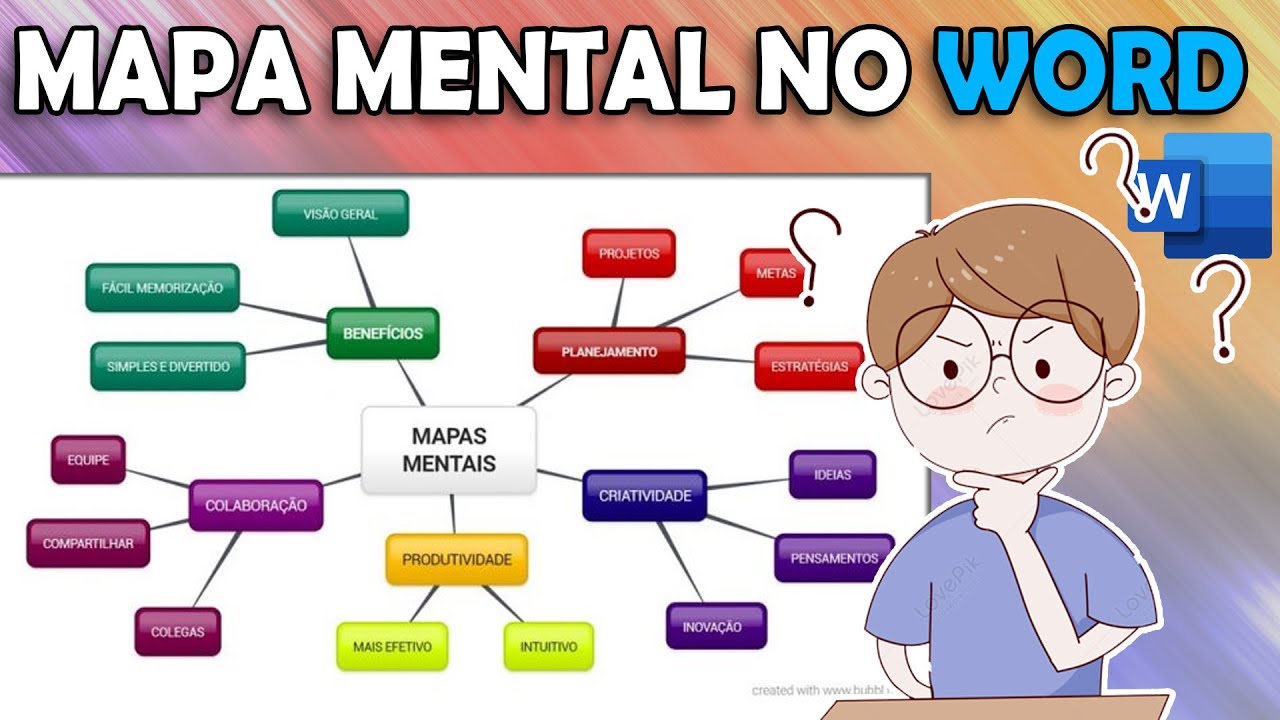
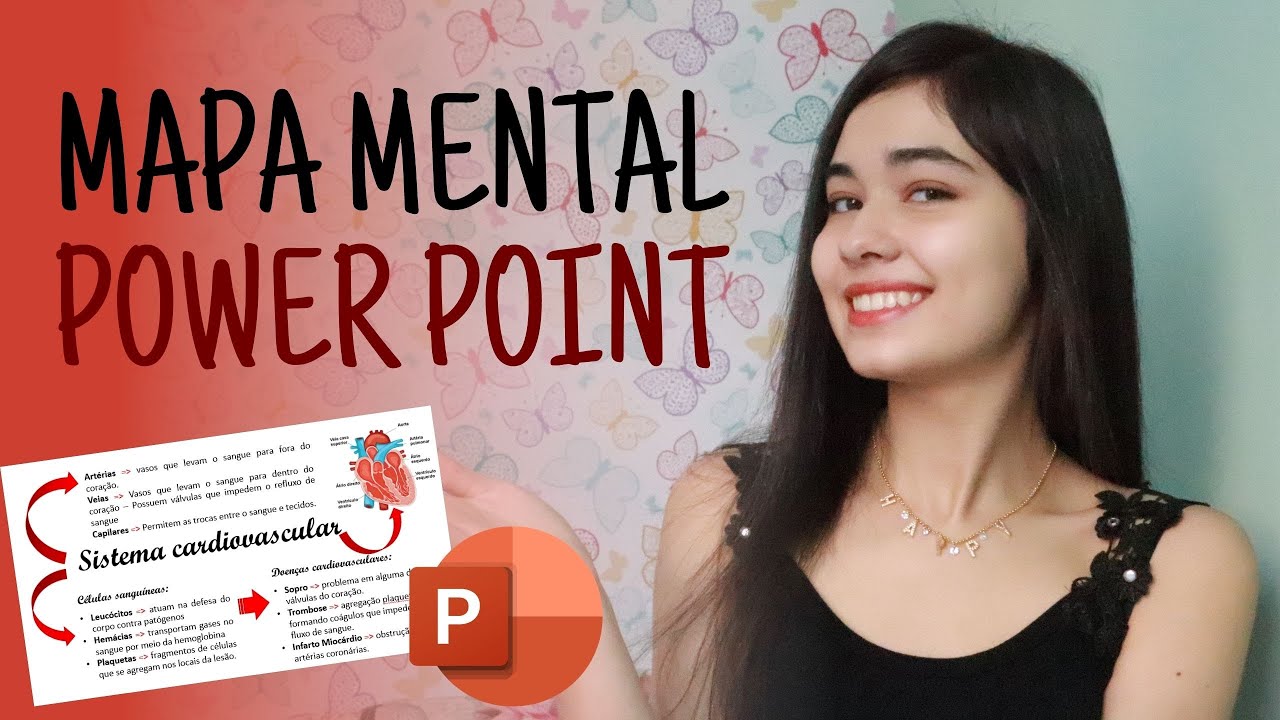
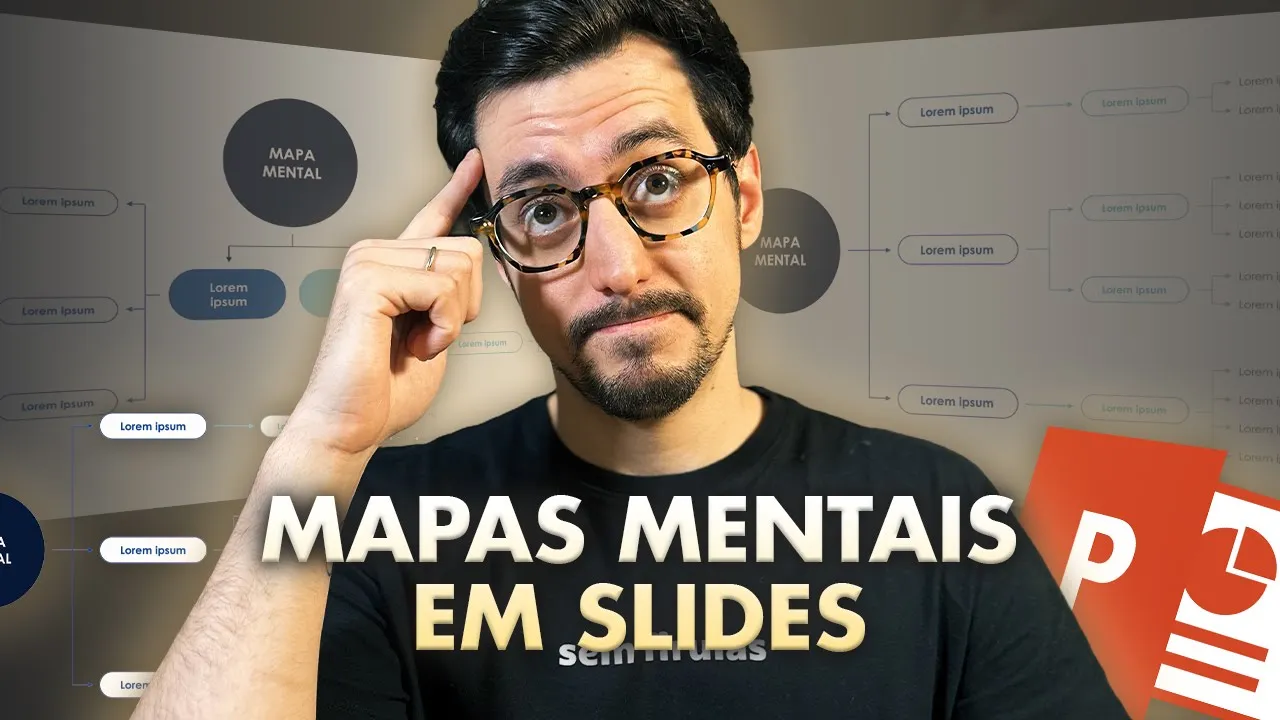
Como fazer um mapa mental dentro do PowerPoint só com recursos aqui dentro do PowerPoint é isso que eu vou te ensinar nesse vídeo passo a passo e você pode baixar exatamente esses slides que você tá vendo aí na tela em PowerPoint 100% editável para você colocar em prática aqui quanto assiste o vídeo Então já pausa aqui clica no link da descrição prente formulários em rápido você vai receber esse slides E aí você vai aproveitar esse vídeo mas ainda colocando esse conhecimento em prática e se você é novo por aqui seja bem-vindo ao canal tudo sem
fulas do minimiza meu nome é Breno Vargas Eu sou especialista em apresentações e cofundador do minimiza uma empresa que ajuda pessoas a criar apresentações sem fulas gastando menos tempo então já se inscreve no canal se você quer aprender mais sobre apresentação powerp storyteller oratória E por aí vai mas então vamos lá como que eu faço esse mapa mental aqui a primeira coisa que é muito importante nesse tipo de conteúdo aqui do slide Inclusive tem vídeos aqui no canal ensinando a fazer fluxograma processo cronograma todo esse tipo de slide que tem muitas coisinhas assim o planejamento
é muito importante se você for mudar a Rot no meio do caminho já vai complicar muito por exemplo se imagina se tivesse mais um bloco desse aqui já não caberia aqui já teria que ser de uma outra forma então é muito importante ter isso muito bem planejado na hora de organizar saber que tem três aqui saber que tem quatro aqui nessa outra para você conseguir fazer isso e uma coisa que vai ajudar muito isso também é fazer de trás pra frente que são os maiores elementos aqui que tem mais quantidade de coisas pro que tem
menos então aqui a gente vai começar por esse textos aqui então a gente tem um primeiro texto aqui Óbvio que não estaria escrito isso estaria o conteúdo que você vai colocar ali inclusive estaria de tamanhos um pouco diferente aí vou duplicar isso aqui colocar ele alinhado colocar alinhado aqui e aí você sabe que no seu planejamento vão ter dois depois no outro vão ter TR do e qu Então beleza dois aí no outro vão ser TRS ó aqui ele mantm o mes espaçamento tá vendo que aparece pontilhado aí eu tiro esse são três depois vão
ser dois e depois vão ser quatro ó ele até mostra o espaçamento vou deixar o meio espaçamento lá de cima mas eu não vou me preocupar muito com isso agora não só quero separar os blocos ó até coloquei mais distante aqui não vou me preocupar muito com isso agora não aqui eu só tenho que criar mais um né que são quatro e pronto Já criei a primeira parte a última parte vão ser as setinhas tá a última parte Vamos pro próximo que são quatro né um ligado a esses dois aqui um aqui que liga para
esses três e liga para esses dois e um que liga para esses quatro nesse caso aqui eu usei essa forma aqui que é o retângulo arredondado mas para deixar um cilindro é só vi nesse quadradinho amarelo e ir até o final aí vou diminuir aqui tiro o preenchimento e o contorno aqui eu só vou mudar a cor vai ser o azul clarinho e vou deixar um pouco mais fininho também espessura Vou botar aqui um beleza e para facilitar no alinhamento eu vou agrupar esses dois ó vem com o mouse selecionando os dois ou shift aqui
clica nesse primeiro shift clica no segundo botão direito agrupar aí vou fazer isso com todos eles agrupar agrupar e agrupar que Agora fica mais fácil de alinhar aqui antes disso vamos escrever aqui dentro não tá dando para enxergar nada né porque tá em branco eu tô usando nesse caso aqui centry goic vou colocar na mesma cor azul claro aqui e Menor aí Vamos diminuir porque também não é legal ficar assim ó que aí fica muito grande falta os designer chamam isso de respiro falta respiro aqui vamos deixar um pouco menor ó que fica mais elegante
só um pouquinho ele Beleza agora eu vou ali alhar Entre esses dois aqui eu posso inclusive selecionar os dois com shift organizar alinhar ao meio ele coloca entre os dois aí vou repetir esse processo em todos aqui vou alinhar tanto com o de cima tá parece pontilhado ali um do lado do outro quanto com esse bloco aqui de três alinho com esses dois esse que T com dificuldade de alinhar vou alinhar então usando organizar organizar alinhar ao meio e aqui foi não também não foi vamos organizar alinhar ao meio como esse cara aqui vai tá
ligado a um só eu vou também agrupar esses dois para facilitar o alinhamento agrupar agora vamos duplicar esse eu vou aumentar um pouco ele aumentar um pouco o tamanho aqui aí ele vai ser no outro tom de azul e aqui no outro tom de azul também agora é só alinhar um com outro aqui deixo ele alinhado um com o outro e agora vou selecionar esse que eu ag grupei organizar alinhar ao meio e aqui eu alinho com de baixo pronto ó já tá tomando uma forma aqui né e por último vai ser o círculo ali
que eu pego um círculo pressiona Shift para ele ficar redondinho senão ele fica oval então shift aqui é só escrever o mapa mental mudo a fonte grito e vai ser sem Contorno e nesse azul escuro aqui vou alinhar com esse aqui do meio aí aqui eu posso mexer um pouco no no espaçamento esse aqui tá mais afastado que esse de cima e pode ser no olho tá posso vir aqui no olho ou Como tá tudo agrupado aí vou mexer aqui só no olho mesmo já tá com espaçamento parecido Então esse aqui eu botei mais pró
que são em relação ao mesmo bloco aqui e esses aqui de baixo coloquei no espaçamento um pouco maior beleza agora sim é só realmente fazer as setinhas então eu pego aqui uma linha em formas se eu pressiono shift ela vem em linha reta Então pressiono aqui shift vou colocar o mesmo a mesma espessura aqui de um dessas bordas e vou colocar a mesma cor de cada um deles ó Então vou colocar aqui esse azul boto alinhado aqui duplico agora vou colocar com setinha Seta e aí vou alinhar com cada um deles aqui alinho aqui vem
bota na mesma direção e vem com shift pressionado para andar em linha reta aí alinho com esse boto na mesma direção e vem com shift andando linha reta e a linha aqui embaixo e agora só ligar eles aqui ó tá volto para cá e vou botar o círculo mais próximo aqui aí é só repetir Exatamente isso com todos os outros uma coisa que Vai facilitar muito pega ess esses caras aqui seleciona tudo com o mouse botão direito agrupar copia e cola e aqui ó é só diminuir o tamanho assim ó Olha que facilidade então aqui
eu alinho com esse aumento aqui para alinhar aqui aparece o pontilhado aqui verdade é esse aqui né tem que alinhar aqui aí aqui eu alinho nesse ó aparece pontilhado aqui e eu posso aumentar um pouco aqui pronto aí esse aqui eu tiro não vou precisar e aqui eu só deixa eu desagrupar tudo desagrupar desagrupar eu só alinho aqui tá aí é só mudar a cor deles boto aqui no azul claro esse aqui de cima vai ser mais fácil é só copiar a a seta e colocar aqui faço a mesma coisa lá embaixo andando aqui em
linha reta e coloco aqui e eu vou fazer a mesma coisa nesses aqui agrupo esse copio e colo ó botão direito agrupar aqui é só alinhar com ele alinho com esse aqui aí diminuir um pouquinho desagrupar acrescento um aqui mudo a cor e tá pronto como ficou alinhado nesse caso eu botei um cinza aqui aí eu repito o processo em todos até ficar desse jeito aqui aí depois eu só fiz uma variação nesse caso eu pensei numa situação que você tem camadas nesse mapa mental né você tem essa camada aqui de uma cor aí você
vai desmembrando aqui seria tipo para dois lados uma coisa totalmente diferente da outra Então imagina Sei lá eu tô falando de dois serviços E aí vou desmembrando cada serviço por exemplo então aqui tudo desse lado é o azul mais escuro e tudo desse lado é o azul mais claro então manti em todas as partes a cor tanto que aqui eu coloquei a cor preenchida Por que que nesse eu não coloquei as cores preenchidas porque eu acho que fica fica muito pesado ó se eu coloco aqui azul escuro e aqui também tudo preenchido eu acho que
fica muito pesado eu prefiro só o contorno ou um cinza clarinho nele né Você pode botar aqui um cinza clarinho eu acho que fica muito pesado aqui como só foram nesses dois aqui eu coloquei eles preenchidos para também destacar bem essa Separação das cores e aí nos outros só o contorno nessa mesma cor e o último detalhe aqui que é opcional bem opcional é a animação que é a parte que dá mais trabalho para falar a verdade não é o principal não é o que faz a mais diferença que faz mais diferença é o planejamento
na hora de pensar como vai ficar a estrutura aqui e o alinhamento a principal ponto aqui é tudo tá bem alinhado senão vai ficar uma bagunça vai ficar confuso animação é um detalhe ah Breno mas eu quero mostrar em partes você pode fazer o que a gente chama aqui no minimiza de animação de preguiçoso tem até um vídeo da Laí aqui que ela que inventou esse nome de animação de preguiçoso ela odeia fazer animação e ela faz essa animação aqui Laí para você que não sabe sócia aqui não minimiza e a animação de preguiçoso é
o seguinte eu tenho aqui um slide sem animação nenhuma Ah mas eu quero mostrar os poucos beleza duplica aqui O slide ó no primeiro você deixa só esses três no segundo você deixa só os outros ali e no terceiro tudo e aí vai ser como se fosse uma animação de uma forma muito mais prática tá não teria problema nenhum fazer isso AB Brendo mas eu quero fazer essa animação que fica legal ele andando ali no no mapa mental fica legal beleza como que eu faço isso vem aqui em animações e deixa o painel de animação
aberto vou deixar até el maior aqui PR que vai ser bastante coisa como que funciona aqui tudo que é linha eu uso a animação apagar que ela dá esse efeito aqui e tudo que não for linha eu uso esmaecer que é a animação mais simples possível primeira linha aqui ó apagar só que em opções de efeito eu coloco da esquerda pra direita e aqui eu vou deixar clique mesmo né que eu primeiro na verdade aqui vou aparecer direto né após anterior mental já já vai pros outros já vou deixar ele aparecendo logo os primeiros esse
aqui faltou esse na verdade como eu não quero nem de cima para baixo nem de baixo para cima tem uma animação aqui que se chama dividir só que em opções de efeito ó do Meio para cima aí aqui eu boto a após o anterior também uma coisa que eu esqueci no primeiro diminuir um pouco o tempo dessa animação que é uma linha muito pequenininha essa como é maior eu vou manter o 0.5 todas as outras eu vou colocar 0,25 tá só essa porque ela é maior aí aqui eu venho selecionando com shift essas três apagar
opções de efeito da esquerda E aí como eu selecionei junto ó um conector vem com click né normal e os outros tá vendo que aqui não tem nada tá com o anterior então já aparece junto ó eu clico e vem os três juntos só que eu não quero clicar para aparecer o primeiro eu boto após o anterior e os outros dois vão aparecer juntos ó e aí seleciono com shift esses três e esmaecer e aqui eu posso botar tudo com o anterior vou botar para aparecer junto com com essa setinhas mesmo então tudo com o
anterior que não aparece nada aqui do lado então tá assim ó Isso foi foi automático E aí seguir Exatamente esse passo a passo com todas as outras partes então aqui essa primeira setinha eu vou botar ao clicar né vou deixar com clique para próxima etapa aqui do mapa mental E aí vai depender muito do seu roteiro da forma como você vai querer mostrar isso às vezes você vai querer mostrar tudo de uma vez só depende da da proposta então aqui linha apagar opções de efeito da esquerda e eu vou deixar com clique mesmo ah eu
esqueci que nesses pequenos aqui tem que colocar 0,25 né então aqui eu também vou colocar 0,25 vem aqui na na caixinha de mais ser com o anterior então aparece os três Aí eu clico venho o primeiro E aí vai vir logo de uma vez esses aqui também então aqui Apagar opções de efeito da esquerda e após o anterior aqui vai aparecer tudo direto e 0,25 clico nesse aqui dividir opções de efeito horizontal para fora 0,25 após anterior que é o reloginho clico nas duas setinhas apagar opções de efeito da esquerda e o primeiro ao invés
de al clicar eu boto após anterior e para fechar seleciono com shift os dois e esmaecer tudo com o anterior de novo não coloquei aqui 0,25 pronto aí eu clico aparece lá e aparece tudo sozinho e aí seguir a mesma coisa com os outros para ficar dessa forma aqui ó clico aparece esse aí depois quando eu clico vem o do meio você vê que é o a mesma coisa eu faço a mesma coisa com os outros mas é um processo mais demorado tem que estar com paciência e com tempo que normalmente não é o que
a gente tem então aqui o principal desse esse vídeo não é a animação é a construção do mapa mental em si essa é a parte mais importante e também tem a outra forma aqui que é você pode ver essas animações todas sendo feitas e esses slides em si só baixando aqui no primeiro link na descrição esses dois slides em PowerPoint editável para você ver por dentro como eu fiz e colocar em prática vai ficar muito mais fácil de visualizar isso com o powerpint aí aberto Então já baixa aí o seu é gratuito tá E também
tem a opção de usar ferramentas que criam o mapa mental automaticamente D at para exportar ali com imagem colocar no slide tem algumas ferramentas que fazem isso são bem boas a gente gosta Mais especificamente de uma que a gente usa inclusive na nossa mentoria do minimiza ou minimiza Black se você quer um vídeo ensinando a usar essa ferramenta ou algumas ferramentas de mapa mental coloa nos comentários eu quero que de repente faz um vídeo só sobre isso deixa o like nesse vídeo se você curtiu se inscreve no canal se você ainda não tá inscrito para
continuar aprendendo mais sobre apresentação a gente se vê no próximo vídeo grande abraço e valeu
![3 Ways to Create PowerPoint Presentations with ChatGPT [for Teachers]](https://img.youtube.com/vi/JmVWz2PFVA0/maxresdefault.jpg)