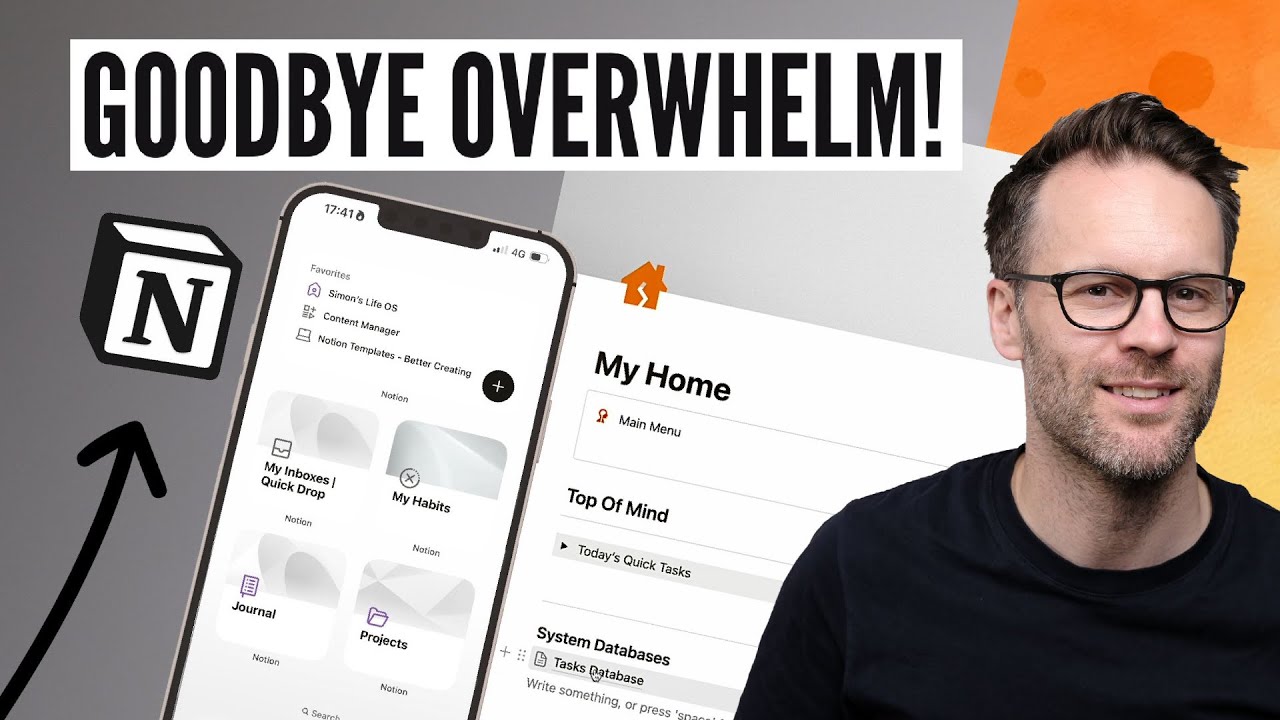
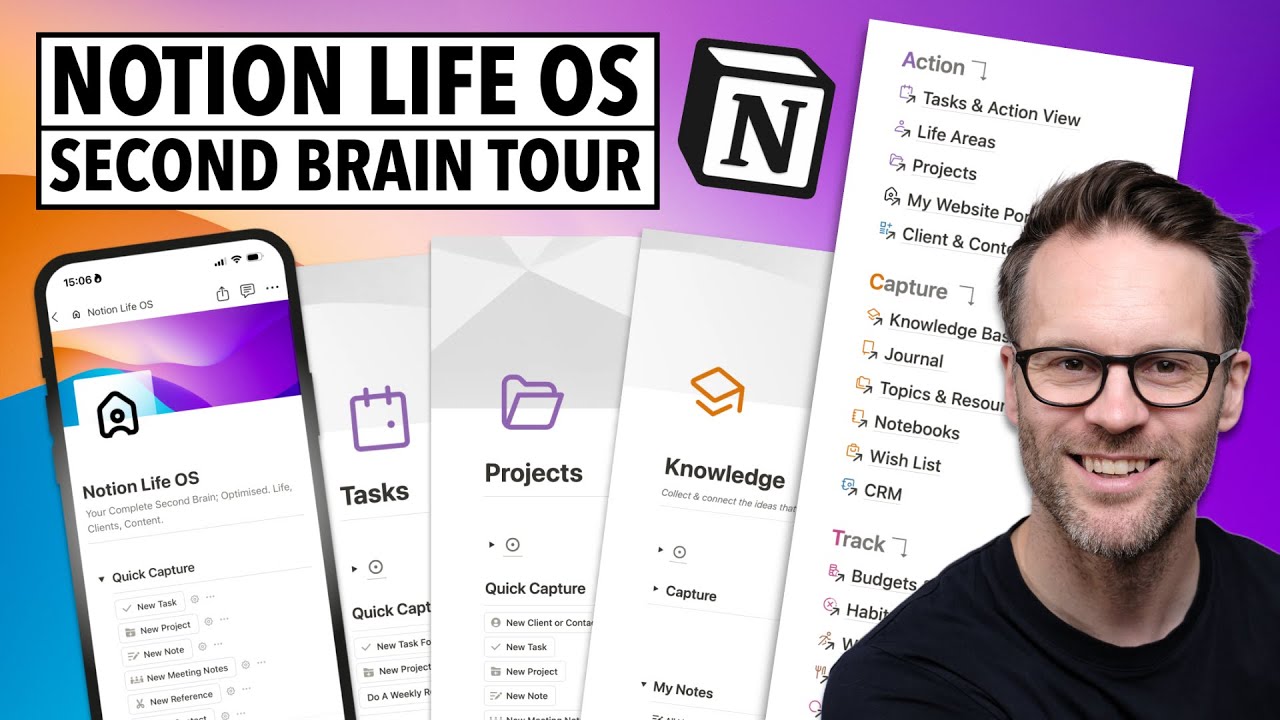
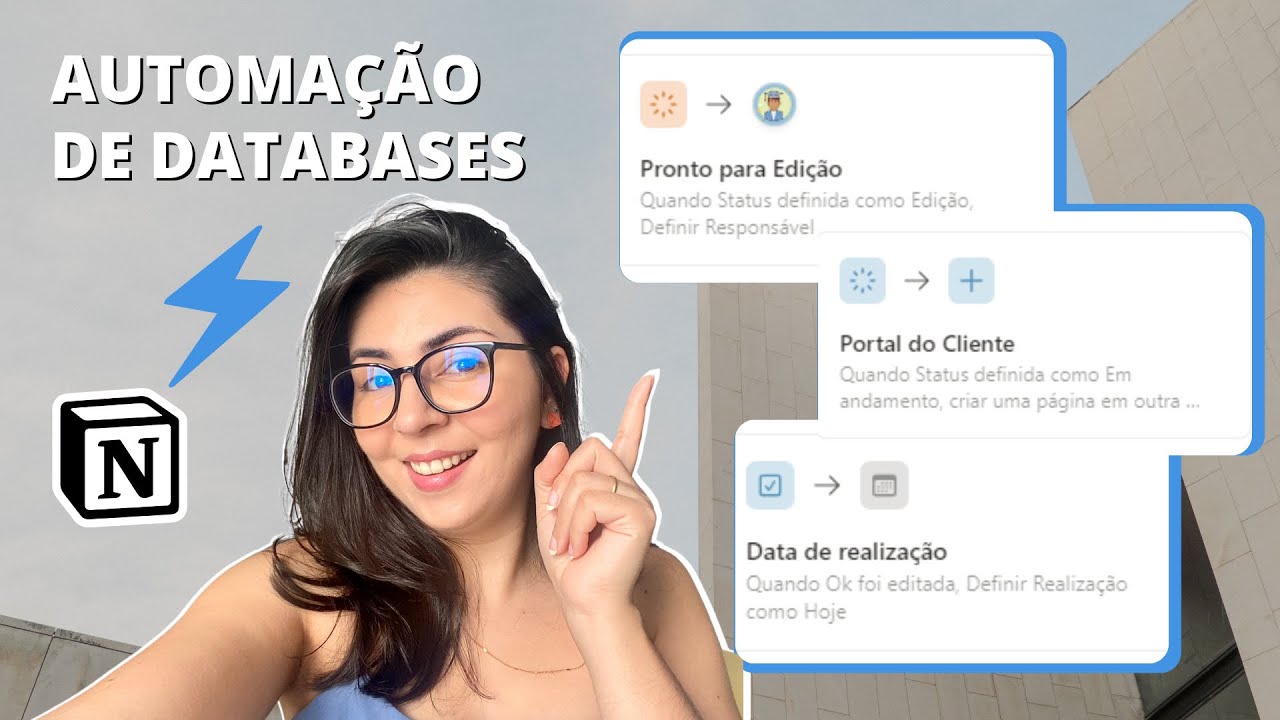
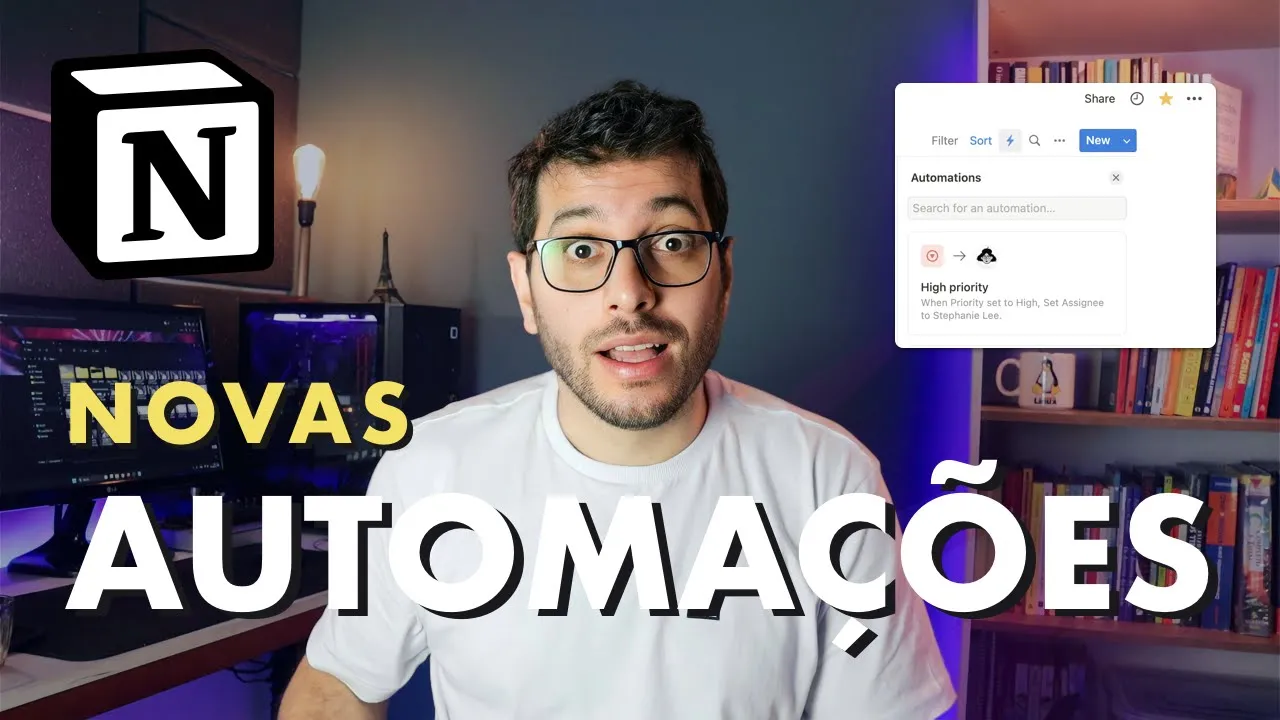
e não é que a notion melhorou o seu sistema de automação não tá para brincadeira e agora você consegue automatizar a sua base de dados sem a necessidade de utilizar api ou até mesmo software de terceiros Olá eu sou Eli rigobelli seja bem-vindo ao vida produtiva e nesse vídeo nós vamos falar sobre as novas automações do notion para demonstrar para vocês eu acessei aqui o meu segundo cérebro Eu fiz um vídeo aqui no canal demonstrando todos os recursos e funcionalidades desse sistema que é muito mais do que uma template e uma dessas funcionalidades aqui dentro
da mente digital eu chamo de pomodoro tá pomodoro é uma metodologia para focar manter focado Onde você trabalha um período e descansa um período menor e assim vai criando ciclos e aqui vai ser o exemplo perfeito para mostrar essas automações para vocês quando começa o dia trabalhando eu crio uma entrada aqui por exemplo trabalhando e já pega o dinheiro automático tá vendo ele tá me mostrando que tem zero comodoros e um somatório de quanto tempo eu foquei ali nessa atividade no caso trabalhando quando eu entro eu tenho aqui uma tabela onde eu saio adicionando os
pomodoros por exemplo atividade 1 certo aí eu falo que a categoria trabalhando estudando poderia categorizar de forma diferente nesse exemplo aqui eu vou até esconder para a gente não perder o foco aqui nas automações tá e eu coloco ó hora de início Digamos que eu comecei as 10 da manhã e fiz um ciclo de pomodoro que é 25 minutos a lá 10:25 e aí tem uma uma fórmula que pega os dados de outros Campos eu calculo aqui né o tempo com base Com base no valor inicial e final do tempo dessa atividade Beleza então 25
minutos vamos ver como que isso ficaria com as automações que é bem interessante ó porque assim eu criei atividade certo aí eu venho outra atividade um ó atividade 2 deixa eu colocar atividade um aqui ó 10:30 aí fui até às 10:55 por exemplo ela pegou os outros 25 minutos poderia ir até às 10:50 né não seria um pomodoro completo porque o pomodoro é 25 minutos mas olha lá então aqui Vai somando ó fiz dois pomodoros 45 minutos tá olha só aqui nesse campinho aqui ó são as automações ó apareceu um Rainho aqui tá vendo Então
eu vou criar um campo e vou alterar esse valor desse Campo dessa propriedade com base em uma automação eu não quero ter que digitar o horário de início e fim do meu pomodoro eu quero que ele pegue isso de forma automática então eu vou criar aqui olha que legal eu vou criar uma propriedade primeiro do tipo seleção eu vou colocar o status não vou nem colocar de seleção melhor vou pegar o propriedade do tipo status mesmo tipo status aqui tá então vou mudar o nome para status legal ó não temos aqui o status por padrão
ele já vem como não iniciado lá not Starter Então vou criar outra propriedade que é o horário de início só que agora vai ser do campo do tipo data ó só que eu vou colocar emitir porque já tem aqui início e fim só para a gente não ter problemas rinite e vou criar outra data do tipo and sim tá o campo Aqui é do tipo data Vamos colocar o formato dela mais bonitinho aqui ó formato data completa não eu quero pronto aqui também editar propriedade formato e amazia pronto Olha que legal quando eu mudar aqui
essa atividade para em Progresso eu quero preencher a data de início com a hora que eu iniciei exata e quando eu mudar para Dani concluído eu quero Que preencha o fim com base nisso eu vou ter o campo de data início e fim Onde eu posso calcular e eliminar essa necessidade de fazer esses campos de preencher isso aqui Lógico eu não vou fazer isso porque sairia do escopo aqui certo do que eu tô querendo demonstrar para vocês mas aí com base nessas duas datas eu iria mudar todas as fórmulas que eu utilizo aqui para calcular
o tempo que eu levei e seria tranquilo agora vamos criar as automações se você reparar o raio não tá mais azul aqui é porque eu tava fazendo alguns testes e quando você tem uma automação ativa ele fica na cor azul agora ele tá zerado eu entro aqui ele me dá a opção de criar uma nova automação eu em Nova automação e aí vamos entender essa tela eu consigo dar um nome para essa automação Colocar assim de automação um aí tem a página que eu quero né então assim ele já tá pegando o banco de dados
itens que é esse banco de dados de pomodoros aqui eu não vou mexer nisso E aí tem aqui ó quando qualquer um desses ocorrer ou seja um gatilho eu vou configurar um gatilho e quando esse gatilho for executado o que que ele vai fazer ele vai fazer uma ação se você ver ó faça isso a lá adicionar ação é bem simples então quando um gatilho ocorrer o que que eu quero eu quero quando esse campo status mudar não é Então olha só quando o status eu vou procurar o campo status eu poderia pegar qualquer propriedade
do banco de dados mas vamos pegar aqui ó o status certo eu quero que quando o status for iniciado né quando eu colocar em Progresso eu vou tirar tudo aqui ó qualquer opção Eu deleto tudo né tudo e aí eu coloco só em Progresso Então beleza concluir quando eu mudar para está em Progresso o que que ele vai fazer agora ou escolha a ação adicionar ação eu vou pegar no campo init que é o campo de data que eu criei aqui vou colocar agora criar então eu criei uma automação ó tá vendo quando o status
definido como em Progresso definir inite como agora tão simples quanto isso então se eu vier aqui e mudar para em Progress depois de uns três segundinhos o limite vai ser preenchido com valor da data e horário atual vamos dar uma olhada Olha lá 11:22 do dia 11/09 legal né agora vamos supor que eu coloco para not Starter de novo seria interessante eu zerar aquele Campo o que que eu faço eu venho aqui cria uma nova automação Então vem aqui gatilho quando status por não iniciado concluir o que que eu faço adicionar o inite aí ó
tem opção aqui ó escolher uma data né Eu só coloco limpar ó limpar Prontinho criar aí tem uma outra automação aqui chamou de automação de Eli eu poderia editar pausar excluir automação vou meditar ó vamos colocar a melhor aqui ó vamos limpar Campo limite para deixar mais mais claro aqui o que que essa automação vai fazer então ó limpar Campo limite essa aqui que eu chamei de automação Vamos colocar add data e emite pronto Olha só então nós temos duas automações se eu colocar em Progress ele iria atualizar aqui correto para o horário do em
Progress agora como eu vou colocar not Starter ele vai zerar Vai Passar um tempinho ele vai zerar o campo de limite vou guardar mais um pouquinho que ele vai limpar aí limpou então É bem interessante isso porque a gente tá usando data aqui mas poderia ser várias coisas poderia coloca que as que a tarefa foi concluída por usuário tal se você utiliza o notion com seus times né com outras pessoas na sua equipe é então dá para dá para criar um monte de automação Vamos só concluir aqui vamos colocar a hora de Fim agora então
eu vou vir aqui nova automação quando o status for done quando eu conclui atividade eu vou colocar o campo ente com agora criar prontinho então se eu ver aqui tô na atividade certo então vamos zerar aqui ó vou começar o meu dia a trabalhar aí eu vou colocar aqui ó corrigindo um bug o sistema tô lá trabalhando corrigindo um bug no sistema tá no iniciada eu vou vir aqui e vou começar meu pomodoro em Progress Beleza vou trabalhar ele vai pegar aqui ó automaticamente ele vai pegar esse campo de nit a lá atualizou e eu
tô lá trabalhando aí eu vim aqui finalizei o que que eu faço coloco para dono automaticamente ele também vai pegar o campo de fim a lá agora eu tenho a hora de início e fim é que aqui eu peguei no mesmo minuto então eles ele colocou a mesma hora que que é interessante agora com esses dois Campos aqui eu consigo tranquilamente criar fórmulas para não precisar adicionar as datas mais ó eu não preciso colocar que eu comecei às 11:24 E terminei às 11:24 para ele mostrar zero minutos aqui ele iria mostrar se eu tivesse já
tratando esses campos mas como não é o propósito da automação porque é envolveria fórmulas o objetivo aqui era mostrar a automatização nesse exemplo a gente está manipulando uma mesma base de dados peguei um campo propriedade chamada status quando esse status muda eu vou lá e altero o valor de outra propriedade mas a gente também consegue fazer o seguinte quando eu alterar esse status eu criar ou atualizar uma página dentro de outro banco de dados vamos dar uma olhada no meu segundo cérebro quando eu crio um projeto eu processo ele vem aqui em projetos vai ter
um item a ser processado vou dar um exemplo Digamos que eu quero fazer uma festa de aniversário fazer festa de aniversário e um ano a minha filha o que que eu faço eu vou ter se tem na minha caixa de entrada eu coloco aqui e aí eu vou processar ele eu falo que é um projeto que eu preciso planejar certo escolha o tipo aqui aí tá envolvido muito mais com o meu recurso do gtd aqui e pronto o projeto some e lá na lista de projetos eu vou ver que ele é um projeto que precisa
ser planejado só que assim olha que legal com as automações eu poderia muito bem ter o status aqui se for planejado eu crio uma tarefa nas próximas ações é chamada planejar o projeto no meu caso eu não criei essa funcionalidade porque já é um hábito meu entrar na lista de projetos e ver poxa esse status do projeto aqui tá planejar Então eu preciso tirar um tempo para planejar esse projeto de fato mas vou fazer um exemplo aqui com banco de dados quem vai ficar bem claro para vocês então ó vamos criar do zero vou criar
um banco de dados ela projetos do tipo tabela nova base de dados vamos chamar aqui nome do projeto e aqui eu vou colocar status editar propriedade vou colocar a propriedade de status também beleza agora vamos voltar aqui e vamos criar um banco de dados chamado tarefas tabela nova inscrição colocar o status pronto status colocado e o que que eu vou fazer uma tarefa tem um projeto eu vou fazer uma relação aqui com o projeto uma tarefa só pode ter um projeto adicionar relação Prontinho vou deixar mais bonitinho Vamos mudar o ícone aqui ó vou colocar
Database que eu gosto de sempre colocar o Database com esse ícone que também e para a gente ver melhor a automação trabalhando vamos trazer para essa tela a visualização desses bancos de dados Que Nós criamos Prontinho a lá projetos e aqui vamos lá pegar a tarefas copiar o link aqui e criar visualização vinculado Prontinho então ó se eu tenho um projeto a aqui ó projeto a projeto B E aí tarefas eu não tenho nenhuma mas poderia ter a tarefa aqui e aí eu seleciono projeta lá o projeto lá pronto eu tenho um projeto a o
projeto B para selecionar mas não é o que a gente quer fazer lembra o que a gente quer fazer é na hora que eu criar um projeto criar também junto uma ação uma tarefa de planejar o projeto beleza vamos deletar tudo aqui primeiro vamos mexer nesse status aqui ó esse not Starter Vamos colocar aqui também uma propriedade vamos selecionar aqui editar propriedade e vamos colocar planejar certo Prontinho Olha lá Opa aqui poderemos podemos mudar a cor vou colocar um amarelo aqui ó Prontinho então agora nós temos aqui não iniciado planejar em Progresso e feito Vamos
criar então a automação certo vou deletar aqui e vou clicar no Rain nova automação Qual que é o gatilho é o mesmo ó o status na hora que o status for planejar concluído O que que eu vou fazer agora repara aqui ó adicionar página a editar Página em poderia enviar notificação para o Slack também mas ó adicionar página eu quero adicionar página a tarefas ó já aparece aqui pronto posso até colocar um nome aqui ó Qual o nome é planejar o projeto editar propriedade como lá tem só a propriedade de status eu posso colocar que
qual é o status não iniciada por exemplo ou em Progresso eu posso editar também as propriedades do banco de dados que eu tô manipulando nessa automação olha criar Prontinho então agora Criei um projeto aqui ó projeto lá tá não iniciar certo a lá aguardando aí quando eu mudar o status para planejar Beleza vou iniciar o projeto planejar ele vai passar um tempinho e ele automaticamente vai inserir um item na tarefa lá planejar o projeto então é as possibilidades são incríveis só que tá vendo que ele não adicionou aqui ó o projeto em questão vamos dar
uma olhada se existe essa possibilidade vamos editar aqui editar Olha o status vamos editar outra propriedade projetos ah lá eu consigo selecionar Quem esse esta página ou projeto a no caso se eu colocar essa página Vamos ver que que ele vai fazer vamos criar um projeto B planejar vamos aguardar um tempinho pronto planejado projeto b e que ele fez ele pegou o próprio projeto porque eu poderia colocar outro projeto também mas ele como eu coloquei esta página ou seja a minha página ele era o projeto B automaticamente ele criou uma ação dentro do projeto B
para planejar esse projeto Ele criou um item em outro banco de dados e já vinculando o projeto a ele e sobre os planos Quais planos podem utilizar essas automações tem uma notícia boa aí mas infelizmente você que está no plano gratuito não vai conseguir utilizar tomações no máximo integrar com o software terceiro como slackberry mas se você duplica uma template de alguém que já passou essa template para você e tem ali uma automação essa automação ela vai continuar funcionando Isso é uma notícia boa porque você vai conseguir utilizar mesmo sem fazer upgrade no plano utilizar
esse recurso de automação que a pessoa criou para você por exemplo eu tenho aqui um sistema segundo no cérebro se eu criar alguma automação nela quando você puxar essa template esse sistema naturalmente essas automações vão estar funcionando agora você não vai conseguir fazer uma edição dessa automação se você não fizer o upgrade do seu plano eu vou deixar o link aqui embaixo dessa automação simples de projetos e tarefas só para você dar uma olhada que quando você duplicar você vai conseguir ver a automação ali e aí gostaram dessa atualização escreve aqui na descrição se você
gostou O que que você achou se você gostou do vídeo considera dá o like se inscreve para não perder outros vídeos como esse e assistir o vídeo que eu criei sobre o meu segundo cérebro Acho que você vai gostar bastante tem novidade vindo por aí eu sou Eli Robério muito obrigado por assistir esse vídeo e até o próximo tchau [Música]