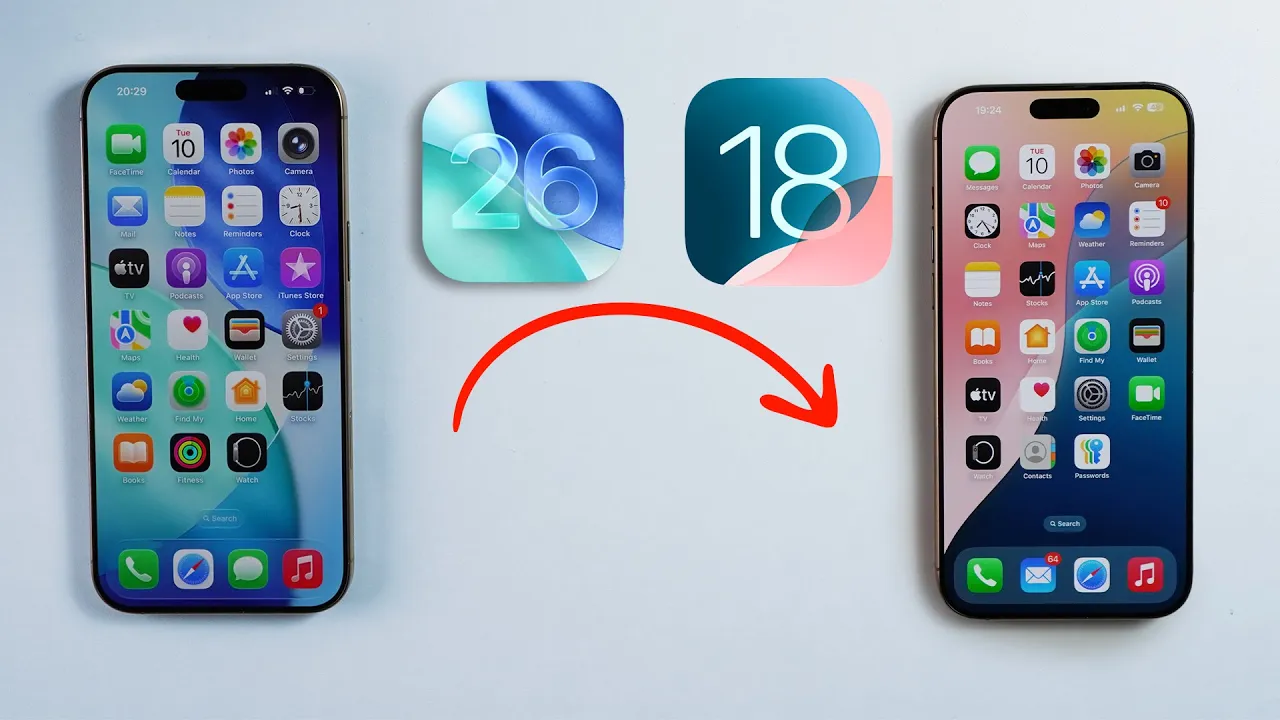
E aí, tudo bom? Seja bem-vindo ao Daniel Btech Brasil, melhor conteúdo Apple do Brasil. E você atualizou o seu iPhone pro novíssimo iOS 26, mas você se arrependeu.
Seja por causa do novo design ou por causa dos bugs e problemas, ou até por causa da bateria que tá péssima. Bom, nesse vídeo eu vou te ajudar, eu vou resolver esse problema porque eu vou te ensinar a como fazer o downgrade, ou seja, como voltar do iOS 26 para o iOS 18, para a última versão estável do iOS 18, para que você fique tranquilo e resolva seus problemas. Vamos lá e vamos começar.
Mas antes da gente começar, eu queria pedir para você dar uma olhadinha no meu Instagram @danielabtec. Galera, eu produzo muito conteúdo todos os dias aqui no Insta, principalmente nos stories. Claro, nessa semana de WWDC tem uma cobertura sensacional com todas as novidades em primeiríssima mão, que eu tenho certeza que você vai curtir demais.
Então me segue aqui no @danielabaltec no Insta, você não vai se arrepender. Bom, galera, na verdade, como você tá vendo, a gente tem um computador aqui atrás por um motivo bem claro e óbvio, porque sim, a gente vai precisar de um computador para fazer esse processo de retorno, o famoso downgrade. Mas calma, porque não precisa ser um Mac.
Você pode fazer esse processo do mesmo jeito num computador Windows, num PC, beleza? Inclusive, o computador nem precisa ser seu. Você pode pegar esse computador emprestado de alguém.
Então, é super tranquilo de fazer, todo mundo pode fazer. E é importante frisar que sim, é necessário um computador mesmo, ou seja, não tem nenhuma outra forma de voltar. Esse é o único método.
Lembrando que esse método é oficial, beleza? Bom, galera, então a primeira etapa que a gente precisa fazer é o seguinte. Se você tem o Mac, você não vai precisar baixar nenhum tipo de programa, porque tudo que a gente precisa já tá instalado no Mac.
Agora, se você tem um PC Windows, aí você vai precisar escolher se você quer fazer esse processo com o iTunes, o famoso iTunes, ou com o novo programa da Apple, chamado dispositivos da Apple, tá? Eu vou deixar o link aqui embaixo na descrição. Você pode escolher qual dos dois você quer utilizar, tá?
Ambos os programas são da própria Apple e claro, você precisa baixar a última versão desses programas. Então, caso você já tenha aí uma versão do iTunes antiga, você pode baixar a nova ou, claro, atualizar pra versão mais recente, senão vai dar erro, senão não vai funcionar. Beleza?
Feito isso, passada essa etapa, agora sim, o que é que a gente vai fazer? A gente vai baixar manualmente o iOS 18, a versão do iOS 18 que a gente quer. E essa, galera, é a melhor maneira de fazer isso, tá?
E todo mundo precisa fazer essa etapa, independentemente se é Mac ou PC. Beleza? Então, vamos abrir aqui o navegador de sua preferência.
Eu vou usar o Safari, mas pode usar qualquer um. E vamos nesse site, ipsw. me.
Galera, quem me acompanha aqui no canal sabe que eu já uso esse método porque é o método oficial realmente há muitos e muitos anos, na verdade há mais de uma década, desde o meu outro canal, do meu canal internacional. Então pode confiar que esse método é super tranquilo e confiável, beleza? Aí você vai selecionar iPhone ou iPad, porque funciona para iPad também.
Se você quiser fazer o downgrade no iPad, é a mesma coisa, tá? no nosso caso, iPhone. E aí pode ter algum anunciozinho, alguma coisa, pode fechar.
E aí você vai selecionar o modelo do seu iPhone. Para esse vídeo aqui, eu vou utilizar um iPhone 14 Pro, esse cara daqui. Então, vamos clicar em cima dele.
E aqui nessa tela a gente já encontra o iOS 18. 5 pra gente fazer o download. E essa parte é super importante, eu quero te explicar, galera.
Você vai precisar baixar unicamente a versão que esteja assinada, como você tá vendo aqui, sign, a versão do iOS que esteja assinada, ela tá em verde, ela tá marcadinho aqui com esse check. Essa versão é a única que vai funcionar. As versões antigas, como você tá vendo aqui, ó, elas estão assinadas, ou seja, não vai funcionar.
A Apple não permite mais que a gente atualize para essas versões. Atualize ou desatualize, como é o caso, né? Essas versões não estão mais assinadas, beleza?
No momento de gravação desse vídeo, a única versão assinada e a mais recente, é claro, a 18. 5, mas dependendo de quanto você esteja vendo esse vídeo, pode ser que seja 18. 5.
1, 18. 6, enfim, não tem problema. Basta você clicar na versão mais recente que está verde com o check assinada, beleza?
Então vamos clicar em cima dela e aí a gente já vai fazer o nosso download. Pode descer aqui um pouquinho e você faz o download normalmente. Pode ser que apareça, né, naturalmente alguma alguma propaganda aqui.
Pode fechar e aí já vai iniciar o downloade. Pode esperar. Você viu que o download começou.
No nosso caso, eu vou até cancelar esse download porque eu já fiz, eu já deixei previamente baixado para facilitar a nossa vida, né? Então a gente já pode fechar aqui o IPSW quando a gente tiver com download finalizado. E aí a gente já tá basicamente pronto para começar.
O que, galera, eu gosto de recomendar é que você pegue o arquivo IPSW e você coloque ele, ó, é esse carinha aqui. Você coloque ele no seu desktop, na sua área de trabalho. Isso vai facilitar a nossa vida, vai deixar mais organizado, tá?
Então, já tá aqui na nossa área de trabalho. E agora, galera, o que a gente vai fazer é literalmente pegar o nosso iPhone. Então, vamos pegar o nosso iPhone aqui.
A gente tem que fazer uma configuração rápida aqui pra gente começar. E aí a gente vai abrir os nossos ajustes. Depois a gente pode voltar aqui paraa nossa tela inicial dos ajustes.
E aí a gente vai em conta Apple, o famoso ID Apple, né? Depois a gente vai em buscar e aí a gente precisa desativar o buscar iPhone simplesmente porque senão a gente não consegue fazer esse processo de downgrade. Beleza?
Então vamos desativar o buscar iPhone. Inclusive pode ser que o seu buscar iPhone esteja cinza, ou seja, você não consegue desativar ele, você não consegue desmarcar ele. Isso pode acontecer por causa da funcionalidade de segurança, dispositivo roubado, da proteção do dispositivo roubado.
Caso seja o seu caso, você não tá conseguindo desmarcar, você pode voltar aqui três vezes e aí a gente vai descer aqui justamente até a gente chegar em Face ID e código. E aí você vai justamente digitar o seu código de desbloqueio de tela. Completa o código e depois é só você descer aqui um pouquinho até chegar em proteção de dispositivo roubado.
Como você tá vendo, no meu caso, ela tá desativada, por isso eu consigo desativar o buscar. Mas caso a sua função proteção esteja ligada, aí você vai ter que desligar ela, tá? E aí importante dizer que talvez você precise esperar aquela uma hora de atraso, que é justamente a funcionalidade, tá?
Aí não tem jeito, tem que esperar e aí você desativa a função. Tudo pronto aí. Agora é só você voltar aqui na sua tela de início.
Vamos voltar aqui na nossa conta Apple, voltar no buscar, voltar no buscar iPhone e finalmente desativar o buscar iPhone. Ele vai pedir inclusive que a gente digite aqui a senha da nossa conta Apple pra gente justamente desativar. Pode preencher a senha.
E em seguida é só a gente descer aqui embaixo e desativar. Como você tá vendo, ele vai carregar aqui um pouquinho, vai demorar alguns segundinhos, vai aparecer um quadrado, esse quadrado aqui na tela e pronto, buscar iPhone está devidamente desabilitado. E o nosso iPhone está pronto para o processo de downgrade.
Como é que a gente faz isso, galera? Extremamente simples. Basta pegar um cabo e aí, claro, eu recomendo que você use um cabo de alta qualidade, especialmente um cabo original, autêntico, só para não ter dor de cabeça, tá?
E aí você vai utilizar um cabo que seja compatível com seus dispositivos, né? ou seja, com o seu computador, nesse meu caso aqui, USBC, e também, claro, com o iPhone, nesse meu caso aqui, que é um iPhone 14 Pro Lightning, mas claro, pode ser USBC, USBC, USBA, enfim, normal. Bom, como você tá vendo, ao conectar, é importante garantir que tá carregando para garantir que tá conectado.
E pode ser que você veja notificações, eh, aqueles popups, tanto no iPhone quanto no computador, tá? No iPhone, se for a primeira ou uma das primeiras vezes que você conecta, vai aparecer aquela tela perguntando se você confia no computador. Toca em confiar e pode ser que ele peça a senha de desbloqueio de tela.
Feito isso, tá tudo pronto aqui no iPhone e aí é só você deixar ele aqui no canto, exatamente como está o meu plugado, desbloqueado na tela de início. Exatamente assim. Beleza?
E aí no computador, caso apareça alguma alguma tela também perguntando se você deseja confiar ou qualquer informação, pode confiar, pode permitir, tudo tranquilo. Beleza? Nesse meu caso aqui, ele tá falando que precisa de uma atualização.
Isso agora não, a gente não vai precisar fazer atualização, tá bom? O que que você vai fazer no computador? Se você tiver um Mac, você vai abrir o famoso Finder, que é justamente o gerenciador de arquivos.
E aí você vai clicar aqui em localizações, vai ter aqui o iPhone e aí já vai carregar todas as informações do seu iPhone. A gente já tá basicamente pronto, tá galera? Se você tiver fazendo isso no PC, mesma coisa, só que você vai usar o iTunes ou o dispositivos Apple, como eu comentei no começo do vídeo, que eu sei que você já baixou.
E aí você vai procurar justamente pelo iPhone. Geralmente o iconezinho para você clicar fica aqui em cima, algum lugar por aqui. Eu vou deixar um print aí na tela só para você não ter dúvida, tá?
E aí você clica no seu dispositivo e vai abrir uma tela igual a essa. É basicamente a mesma coisa. Por isso é o mesmo processo, independentemente se é um Mac ou um PC Windows.
E agora, galera, o que a gente vai precisar fazer é procurar pelo botão restaurar iPhone. Sim, a gente vai precisar fazer uma restauração do nosso iPhone para fazer o downgrade, mas não uma restauração simples, uma restauração utilizando o iOS 18 que a gente baixou e que tá aqui na nossa área de trabalho. Inclusive, eu quero deixar isso bem claro.
Sim, galera, a gente vai precisar restaurar o nosso iPhone, ou seja, a gente vai precisar resetar ele, apagar completamente o nosso iPhone, restaurando para os padrões de fábrica. A gente vai zerar ele mesmo. E novamente, não tem outra forma de fazer isso.
Da mesma maneira que a gente precisa de um computador, a gente precisa restaurar. Essa é a única forma, é a forma oficial de fazer o downgrade. Beleza?
Mas calma, não precisa se preocupar, porque claro, depois que a gente restaurar aqui, zerar o iPhone totalmente, a gente vai conseguir recuperar todos os nossos dados pelo nosso backup. Se você me acompanha, se você atualizou pro iOS 26 pelo meu método, você com certeza fez um backup. Então você tá tranquilo porque depois da restauração a gente vai recuperar tudo e eu vou te mostrar nesse vídeo como fazer isso, tá bom?
Então vamos lá. Vamos aqui em restaurar. Só que, como eu falei, a gente não vai simplesmente clicar, a gente vai clicar enquanto aperta uma tecla aqui no nosso teclado.
Se você tá fazendo isso no Mac, enquanto você clica, você tem que tá apertando o botão option, esse botão aqui, ó, option. Agora, se você tá fazendo isso no PC Windows, o botão é o shift, o famoso shift, beleza? No meu caso é o Mac, então option tô apertando e vou clicar em cima de restaurar iPhone.
Ao fazer isso, você percebe que ele abre essa janela permitindo que a gente selecione qual é o iOS que a gente quer restaurar, que é justamente esse cara que tá aqui na nossa mesa, que é exatamente o 18. 5. É só clicar em cima, abrir.
E aí você tá vendo, ó, o Mac apagará e restaurará o iPhone para o 18. 5, verificando a restauração com a Apple. Perfeito, é exatamente isso.
Então vamos clicar em restaurar e aí o processo já se inicia. Você tá vendo que vai haver a verificação e todo o processo de instalação e de restauração. E quando terminar, o nosso iPhone estará no iOS 18.
5. Mas calma que eu preciso te mostrar o processo até o fim. Então fica aqui no vídeo.
Agora, galera, é só esperar. Deixa o iPhone parado, quieto, plugado, exatamente assim. e deixa o computador, Macop trabalhar.
Já já eu volto. Bom, você vai ver que em poucos segundos o iPhone vai desligar, depois ligar de novo, vai aparecer a maçã da Apple e vai começar a aparecer aqui aquela barrinha de carregamento. É só esperar, galera.
Esse processo vai demorar alguns minutos, então essa barrinha vai encher umas duas a três vezes. O iPhone vai ligar e desligar algumas vezes. Pode ficar tranquilo, deixa que os dois estão trabalhando, não precisa fazer nada.
E então, após poucos minutos, o processo vai ser finalizado, mas é importante frisar que você deve deixar o iPhone conectado ao computador, mesmo que não tenha mais nada aqui na tela, tá? Eu vou te dizer o momento que você deve desplugar. Como você tá vendo, a gente ainda tem a maçãzinha da Apple aqui aparecendo.
Então, vamos esperar mais alguns segundinhos. Já já eu tô de volta. E então, assim que a gente chegar nessa tela, a famosa tela Olá, agora sim.
A gente já pode desplugar aqui o nosso cabo do nosso computador. A gente não vai precisar mais do computador porque o nosso iPhone devidamente restaurado e, claro, já voltou para o iOS 18. Galera, o processo agora é o processo normal de configuração do iPhone, como se ele tivesse sido aberto da caixa hoje pela primeira vez.
Então, a gente vai colocar aqui o idioma, a região e, claro, as informações do nosso ID Apple para que a gente possa recuperar o nosso backup, que é a última etapa desse nosso processo. Então, eu vou te mostrar aqui também pra gente finalizar o vídeo. Então, deixa eu só continuar com essa configuração aqui básica.
E então, após algumas etapas, a gente já chega nessa tela que é exatamente o que a gente quer. Pode ser que essa tela apareça, se for o caso, você vai em personalizar, ou pode ser que já apareça direto para você. essa tela aqui que vai aparecer agora, que é justamente transfira seus apps e dados.
A gente precisa exatamente disso daqui, que é o momento a gente vai selecionar o nosso backup do iCloud ou o nosso backup do Mac ou PC, né, se você fez um backup pelo computador, justamente pra gente recuperar todos os nossos dados já aqui no iOS 18, como a maioria das pessoas faz pelo iCloud, então já vamos aqui em backup do iCloud e aí ele vai carregar, né, os backups que tem disponível. E nesse meu dispositivo, que é um dispositivo de estúdio, né, que eu nem uso no dia a dia, o último backup foi aqui no dia 31 de março, mas para você, se você fez o backup ontem, por exemplo, vai aparecer de ontem, como é o caso aqui de um outro iPhone meu. Beleza?
Então é só você selecionar esse backup. Importante que seja um backup que foi realizado enquanto você estava no iOS 18, senão ele não vai ter compatibilidade. Beleza?
Então é só selecionar o backup e aí ele já vai começar a carregar. E galera, é só partir pro braço, já tá tudo certo, pode continuar com a configuração. Vai iniciar aquela tela de restauração do backup, que às vezes demora um pouquinho, né?
Mas faz parte, é só ter paciência e em poucos minutos você já vai ter o seu iPhone com o processo de downgrade finalizado com sucesso no iOS 18, eu te garanto. Então é isso, muito obrigado por assistir a mais esse vídeo do Daniel Bautec Brasil, o melhor conteúdo Apple do Brasil. Valeu, galera.
Ciao. Ciao.
![1 A.M Study Session 📚 [lofi hip hop]](https://i.ytimg.com/vi/lTRiuFIWV54/mqdefault.jpg)


![Lazy Sunday 💤 [lofi hip hop]](https://i.ytimg.com/vi/zFhfksjf_mY/mqdefault.jpg)