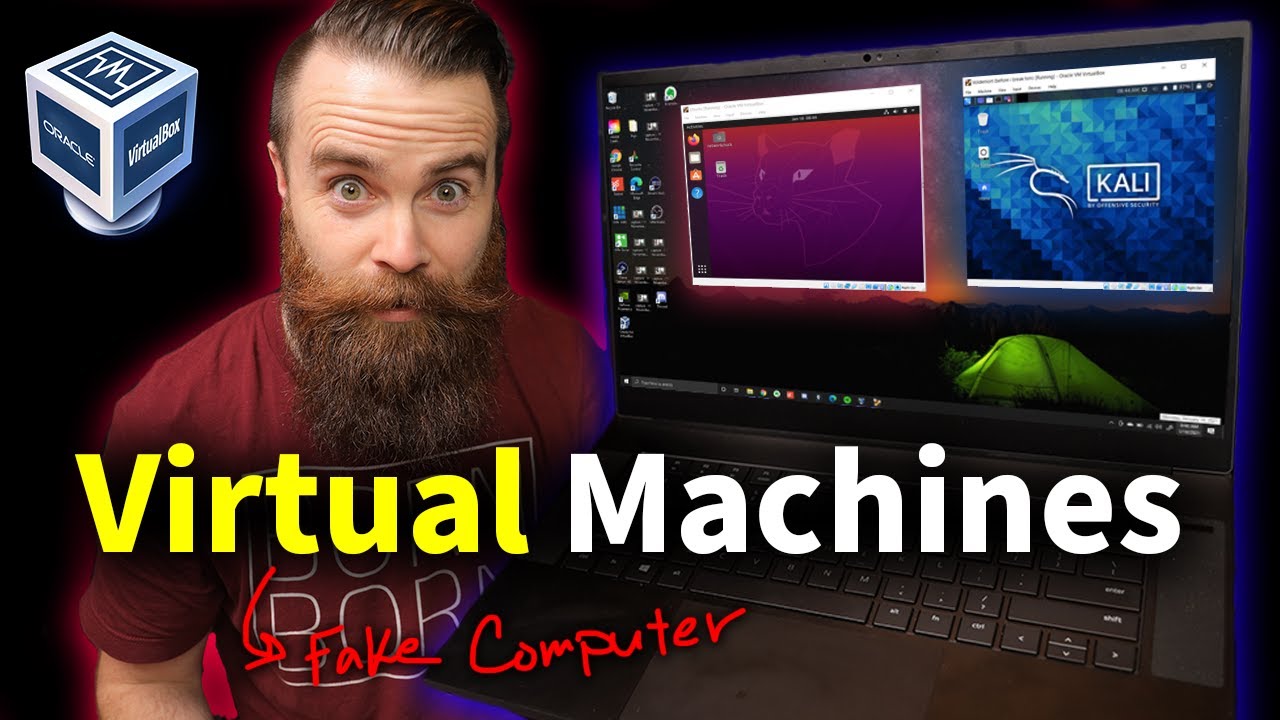
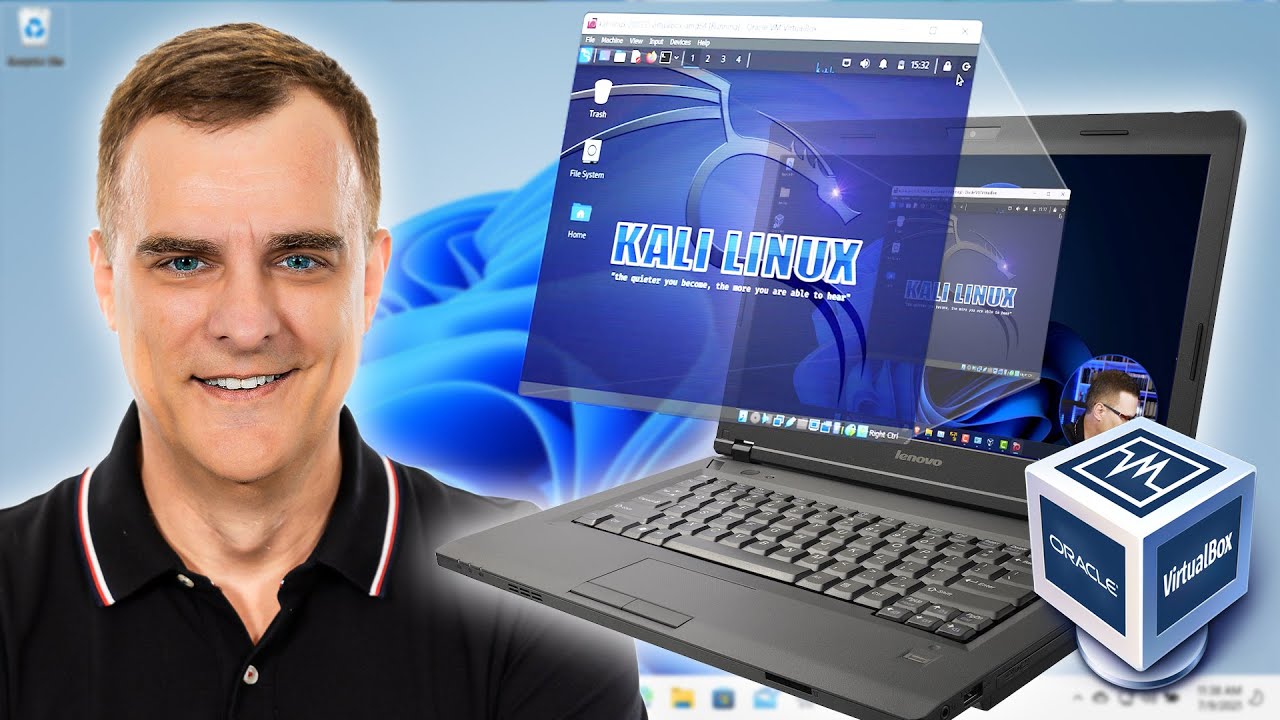
Imagine você poder criar e rodar diversos sistemas diferentes no mesmo computador você pode por exemplo criar um sistema de ataque e um sistema alvo no mesmo computador pode por exemplo baixar um vírus sem medo nenhum e até navegar na Deep web Sem problema nenhum você pode baixar um vírus e depois deletar o sistema e não se tem mais nada sobre ele muito legal isso né O nome disso é virtualização e você pode agora depois dessa aula tirar todo proveito disto nessa aula nós vamos descobrir o que são máquinas virtuais como elas funcionam e como um
hacker pode tirar todo proveito com esse conhecimento preparado vamos nessa Então bora aqui pra minha tela e nós vamos começar aqui com o que é uma VM já vai se acostumando porque nós vamos utilizar bastante essas duas siglas aqui e ela significa virtual machine que é exatamente uma máquina virtual traduzindo aí pro nosso português e nada mais é do que um sistema que roda vários sistemas dentro dele a gente chama de virtualização tá isso é muito inovador muito legal porque você não precisa por exemplo ter vários computadores rodando o Linux depois eu preciso comprar um
outro computador pro Mac e depois eu preciso comprar um outro computador para rodar o Windows ou o meu computador agora eu quero Linux aí eu preciso tirar esse sistema para rodar o outro e aí eu não quero mais o outro não precisa disso Você pode num sistema virtualizar e dentro dele ter Quantos sistemas operacionais você quiser quais softwares fazem essa virtualização nós temos alguns tá listamos aqui três temos o Virtual Box temos o vmware workstation e temos o Paralelos desktop que é apenas para Mac temos aí Alguns que são apenas para Windows outros apenas para
Mac e temos aqueles que funcionam Em ambos por exemplo os dois primeiros funcionam tanto em o sistema quanto em outro vamos baixar agora o virtualizador e nós nas nossas aulas utilizaremos o Virtual Box tá E aí você pode por exemplo acessar direto o site virtualbox.org ou aqui na internet mesmo procurar por VirtualBox e acessar ao primeiro site na nossa tela nós temos aqui um botão já grande download Virtual Box Mas é claro você vai precisar escolher qual que é o sistema operacional que você tá utilizando aí no nosso caso vai seu Windows mas tem para
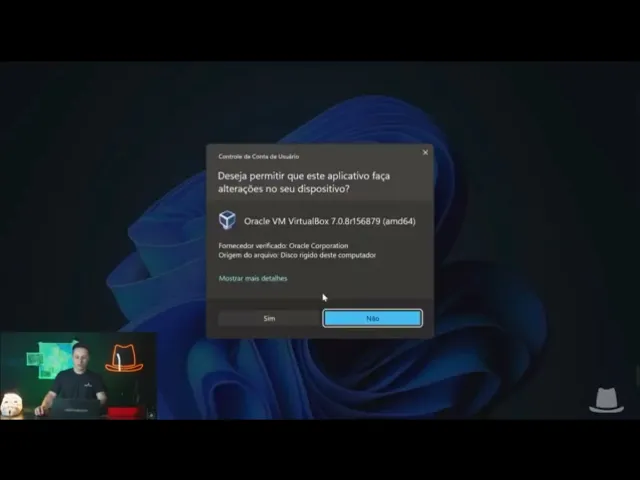
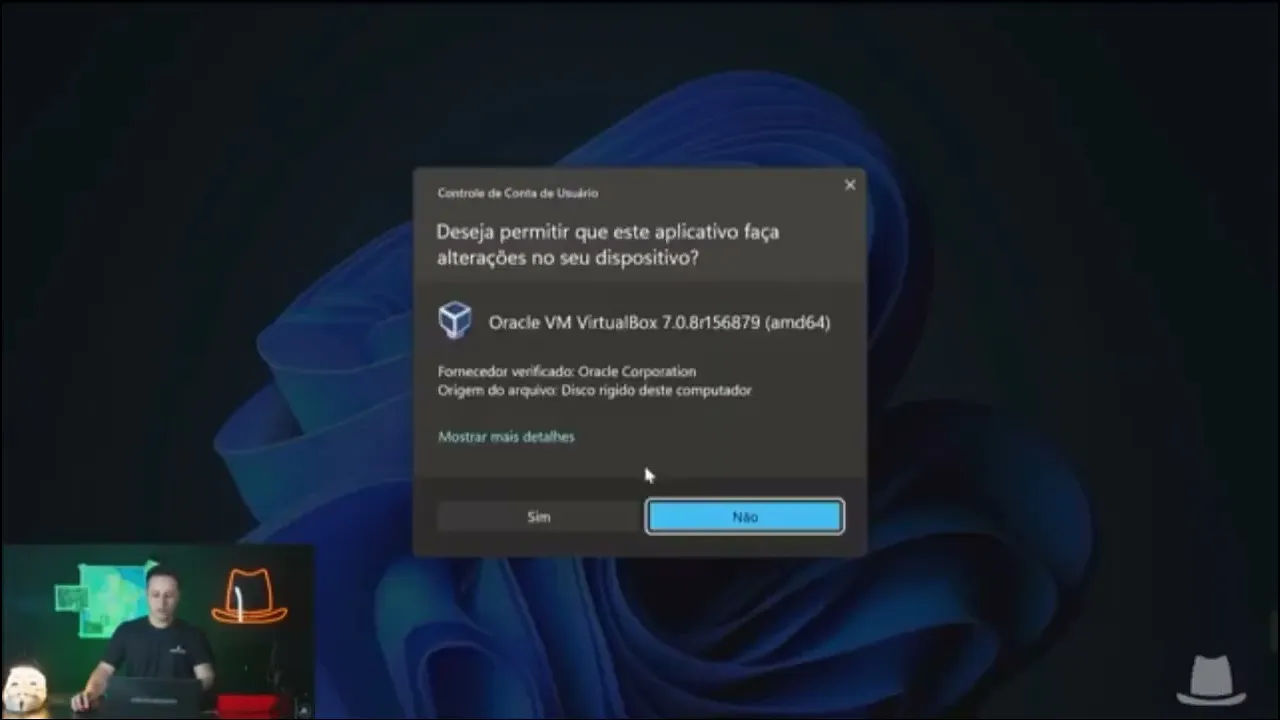
Mac também é só você escolher aqui ou também para Linux você pode clicar aqui para fazer o download ele tá fazendo o download aqui eu já tenho ele instalado tá ele tá aqui na minha máquina mas eu vou baixar Mesmo assim e vou colocar para rodar que Muito provavelmente ele vai atualizar para você que tá baixando pela primeira vez ele já vai baixar e instalar na versão mais atual que tem tá ele acabou de terminar aqui o download eu vou colocar para executar não tem segredo tá você só vai permitir ele vai preparar para instalar
e aqui você sempre vai clicar em next next next ó ele tá falando ó você já tem mas você tem algumas ã instalando né o versão 7.0 deixa eu ver a versão que eu tenho aqui instalada eu tenho ajuda sobre o virtual aqui ó ele até assim que eu abrir o meu software ele fala uma nova versão foi lançada que a 7.0 se eu vier aqui em ajuda ele me mostra que eu tô na 6.1 então sim procedir com a instalação Agora sim também eu vou clicar em instal e ele vai começar a atualizar no
seu caso talvez demore um pouquinho mais porque ele vai instalar do zero e terminou aqui de instalar E aí eu vou clicar em finish ele já vai rodar aí já vai abrir aqui na versão mais atualizada tá para você provavelmente aqui no cantinho vai estar vazio porque não vai ter nada instalado ainda de sistema nós vamos fazer isso nas próximas aulas para mim eu já tenho aqui algumas coisas instaladas tá importante tratando possíveis erros não é para dar erro nenhum tá assim que você instalar o o Virtual Box ele tem que começar e até o
final e terminar Sem problema nenhum mas para você que usa Windows por exemplo para que não dê erro nenhum a gente vai ativar algumas opções dentro do próprio Windows tá muita gente não sabe mas no Windows ele tem a algumas opções para ativar a virtualização dentro dele e vamos fazer isso agora você pode por exemplo apertar o iniciar nessa tela você vai digitar recursos e vai vir nessa opção aqui chamada ativar ou desativar recursos do Windows nessa tela aqui você vai procurar aonde tá escrito plataforma de máquina virtual e plataforma do hypervisor do Windows Então
você procura por essas duas opções e ativa tá Para que não tenha erro nenhum plataforma de máquina virtual plataforma do hypervisor do Windows não é para dar erro tá Raramente eu por exemplo não lembro de ter visto dando erro assim mas caso dê algum erro você pode ativar essas duas opções vê se elas estão ativadas tá se não tiver você ativa se se tiver você deixa depois você reinicia a máquina e realiza novamente a instalação tá se você procurar por aqui e recursos e não encontrar essa opção ativar ou desativar recursos do Windows você pode
apertar Windows segura e clica no R para que apareça o executar e nessa tela aqui você digita Este comando aqui ó Vou até escrever aqui no bloco de notas para ficar melhor para você visualizar optional features eu vou até copiar aqui aqui você vai digitar isso aqui ó optional features p e e vai dar um OK e ele vai abrir a mesma tela que nós estávamos tá então recapitulando você vai procurar aí por plataforma de máquina virtual e plataforma do hypervisor do Windows e vai dar um ok reinicia a máquina e volta a Tentar novamente
a instalação tá então atividade para essa aula deixar o o virtualizador lado na sua máquina para Mac ele geralmente vai bem rápido e instala ali em alguns segundos fechou muito obrigado por ter acompanhar essa aula eu já admiro muito seu comprometimento e dedicação conta agora aqui nos comentários se você já sabia dessa opção dessas funcionalidades de máquinas virtuais ou se você descobriu agora junto comigo é muito importante a sua participação e eu te vejo nas próximas aulas