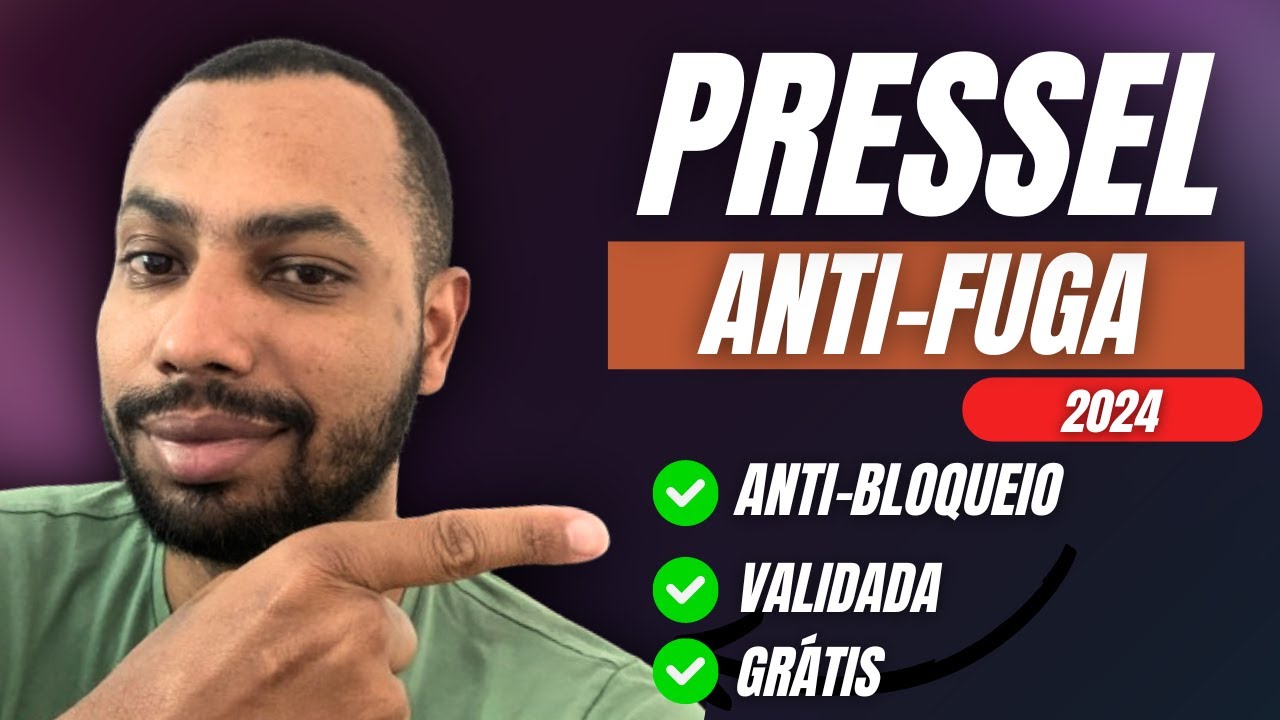
Neste vídeo vamos te ensinar o passo a passo como fazer uma prel de cookie sem usar clonador e sem plugin de forma 100% gratuita e zero taxa de fuga Olá pessoal seja muito bem-vindo a mais um vídeo do casal do [Música] eds eu sou a lid e eu sou a Fran hoje vamos te ensinar como fazer a famosa prel de cook você já deve ter ouvido falar mas se você não sabe o que é a prel de cook ela aparece a página de vendas do produto no fundo aqui no caso é a página de vendas
do Java burne e o Cook a prel de cook nada mais é do que um único botão aparecendo no meio da tela mas a gente vai aprender no passo a passo como fazer essa prel ou seja em qualquer parte da desse botão que a pessoa clicar ela vai ser direcionada pra página de vendas do produto tanto se clicar no no accept no preferências ou no xizinho para sair ambo todosos lugares vai levar pra página de venda por isso que é zero fuga porque a taa de fuga dela realmente é muito muito pequena e agora vamos
no passo a passo na tela do nosso computador PR você aprender a fazer essa prel já estamos aqui na tela do computador agora nós vamos baixar duas extensões que são muito importantes pra gente fazer essa prel de cook então vamos aptar aqui nos três pontinhos extensões acessar a Chrome Store a primeira extensão que a gente vai baixar vai ser o go full page ela faz a captura de tela do computador então vamos adicionar extensão prontinho já tá Baixada is aqui a gente pode fechar e vamos vi pra outra extensão que é mob simulador usar no
Chrome adicionar extensão já está baixando aqui no canto direito Prontinho o que que eu gosto de fazer eu gosto de vir aqui e fixar as duas extensões que eu mais vou usar agora prontinho pra página do WordPress onde a nossa prel vai ser com primeiramente vai ter essa página aqui bem-vind a WordPress o que que eu tenho que fazer logo quando eu chego aqui eu venho aqui em plugins ven em adicionar plugin vou baiar aqui [Música] elementor vamos baixar O plugin do elementor por el vai servir como um construtor de site Então vamos instalar agora
vamos ativar vamos vir aqui em páginas adicionar nova página aqui no título eu gosto de colocar o nome do produto que eu escolhi para anunciar no caso aqui a gente vai fazer a percel de cookie do keton Plus que foi o produto que eu escolhi pra gente fazer Então vamos colocar aqui ketum Plus e editar com elementor Prontinho abrindo aqui o elementor o que que eu tenho que fazer vou vir aqui em configurações vim aqui em layout da página colocar tela do elementor para ele deixar todo compridinho assim pra gente fazer a nossa prel E
agora o que que a gente vai fazer vamos lá na página oficial do produto e vamos tirar uma foto do site que é no go full page ó clicando aqui em cima do go page ele vai tirar foto de todo o meu site Então vamos aguardar ele fazer a captura da tela que é essas imagens aqui que a gente vai usar para fazer a nossa pressel [Música] Prontinho ele já fez a captura da nossa página Então vamos fazer aqui o download permitir vamos voltar lá no WordPress vamos vir aqui colocar um Contender Qual a primeira
coisa que a gente vai fazer vai vir aqui no maizinho vamos arrastar pro coner e primeiramente a gente vai colocar o nosso botão de cookie aonde que eu pego esse botão de cookie eu vou disponibilizar o botão aqui abaixo do vídeo mas se você quiser você também pode fazer o botão diretamente no canva de forma 100% gratuita vamos selecionar o botão aqui selecionar Esse é o meu botão de cookie vocês podem ver aqui ó que vai ter aceitar e manage cookies qualquer lugar aqui que a pessoa apertar ela vai direto paraa página oficial do produto
que é essa página que a gente acabou de ver aqui por isso que essa precel é zero fugas Então vamos continuar na construção da nossa precel aperta aqui no nas seis bolinhas vamos vir aqui em estilo sobreposição de fundo vamos vir aqui escolher imagem aonde que a gente vai pegar a nossa imagem do site vamos vir aqui em selecionar arquivos e vamos selecionar a imagem que a gente acabou de tirar foto lá no Golf page prontinho já carregou vamos vir aqui em selecionar ela vai aparecer aqui atrás do meu botão ó Então vamos vir aqui
arrumar em layout Vamos aumentar a largura para ela ficar na primeira dobra do [Música] site vamos deixar mais ou menos assim vamos dar um publicar pra gente ver como que tá ficando vamos vir aqui no olinho aqui ela já ficou na forma do computador então vamos precisar descer esse botão aqui na parte de baixo então agora o que que a gente vai fazer vamos selecionar aqui o botão vamos vir aqui em avançado e a gente vai colocar a posição desse botão como fixo Por que fixo porque aí a gente pode arrastar para qualquer lugar da
nossa tela esse botão Então vamos colocar bem aqui no meio e vamos dar um publicar vamos olhar de novo para ver se ele tá bem Centralizado ó ele não ficou bem Centralizado Então vamos lá de novo Vamos botar um pouquinho pro lado e vamos em publicar sempre quando eu vou em quer dizer que eu quero salvar as modificações que eu est fazendo no site vamos vir aqui no olhinho de novo Prontinho ó ele ficou bem no meio da página que que eu posso fazer posso colocar um pouquinho mais para baixo publicar e vamos olhar de
novo Prontinho ele ficou bem no meio da página Como que eu posso melhorar esse botão para ele ficar com mais cara de Botão Então vamos clicar aqui cliquei aqui no botão venho aqui em estilo Vamos descer aqui e vamos aqui ó em raio da borda Vamos colocar uns [Música] 20 uns 22 Não 25 por quê para arredondar todos os cantinhos do botão Como que eu posso melhorar ainda mais isso vamos vir aqui na sombra da Caixa vamos vir aqui em espalhar ó tá vendo que ele vai ficando com uma sombra conforme eu vou aumentando eu
vou diminuindo vamos deixar uma sombra atrás dele e vamos em publicar vamos ver como que ficou Prontinho o botão já está aqui a página de vendas já está lá no fundo então agora a gente vai melhorar ainda mais esse botão O que que a gente pode fazer clica aqui no botão de novo vem aqui em avançado Vamos descer aqui e vamos vir aqui ó efeitos de movimento aqui que tá o pulo do gato vamos vir aqui ó em animação de entrada vamos clicar aqui vocês podem ver o que vocês irem M Se vocês forem mudando
aqui dá para fazer várias aparição do botão ele pode vir em formato de zoom qual que eu gosto eu gosto de colocar Vamos colocar aqui em português eu gosto de colocar esse aqui ó fading up para ele deslizar para cima então vamos publicar vamos vir aqui no olinho de novo e aqui está o nosso botão na tela o que que eu posso fazer também posso vir aqui em atraso da animação eu posso colocar um atraso para esse botão atrasar um pouquinho para aparecer na imagem Vamos colocar aqui vamos publicar e ver como que ficou Prontinho
Essa é a minha prel de cookie então recapitulando a nossa prel de cookie já está aparecendo aqui ó o botão já está subindo aqui mas o que que a gente tem que se atentar vamos voltar aqui à tela do elemento aqui em layout a gente tem que mexer em altura principalmente porque se eu não mexer na altura ele vai ficar ficar pela metade ó vamos colocar onde tava que era 614 se eu não me engano vamos ajustar aqui isso 612 aí aqui em estilo sobreposição de [Música] fundo eu deixo aqui ó resolução de imagem completo
deixo aqui em repetir não repetir ah vocês podem mexer também na opacidade que que é isso Se eu colocar pro lado direito ele vai ficar exatamente como é a página Vamos dar aqui um publicar pra gente ver como que vai ficar a página no fundo ou se eu vir aqui e diminuir a opacidade ele vai ficar um branquinho no fundo eu sempre gosto de deixar aqui no meio termo Vamos dar um publicar Prontinho vamos ver como que ficou agora outra coisa que é bem importante vocês estão vendo aqui ó que a página do produto está
em inglês e essa barra aqui da clickbank está aparecendo clickbank confiável seguro está em português é muito importante que vocês deixem tudo em inglês então o que que vocês podem fazer nessa parte aqui do computador vocês podem vir aqui no site vocês podem baixar um pouquinho aqui e tirar print da tela não precisa ser no go full page pode ser no print screen mesmo não tem problema e aí fazer essa mesma forma como a gente fez aqui e no botão O que que a gente tem que cuidar clicar aqui no botão vem aqui em estilo
aí nós arrumamos o raio da borda Arrumamos a sombra da caixa também e em avançado a gente vem aqui para arrumar os efeitos de movimento do botão agora no computador já está tudo pronto a nossa percel de cook E agora o que que a gente tem que fazer agora nós vamos arrumar aqui pro formato do tablet o que que a gente vai fazer vamos voltar lá no site oficial vamos clicar aqui com botão direito vamos vir aqui em inspecionar vamos apertar aqui nesse computador por qu porque ele vai deixar a gente tirar certinho as dimensões
aqui eu já deixei aqui as dimensões que é pro tablet que é 768 por 519 Então vamos colocar aqui 768 por 519 Prontinho ele já vai deixar bem no tamanho do tablet que a gente precisa para colocar lá na nossa prel Então vamos tirar foto aqui no Golf page novamente mas essa vez é na versão tablet Prontinho Ele já tirou aqui a o print da tela da página oficial nós vamos salvar de novo vamos voltar lá no nosso WordPress nós vamos clicar aqui nos seis pontinhos vamos vir aqui em sobreposição de fundo vamos escolher a
imagem mas dessa vez não é para computador nós vamos escolher paraa tablet que é essa daqui vamos abrir aqui e vamos adicionar no nosso WordPress vamos selecionar Prontinho colocamos a imagem aqui Mas podem ver que ele ficou um pouquinho cortado ó então vamos aqui em conteúdo vamos vir aqui ó apertar nas seis bolinhas vamos vir aqui em layout e a gente vai aumentar um pouquinho a altura até que ele fique não cortado o pote vamos arrumar aqui Prontinho e agora vamos arrumar esse botão aqui ó clic em cima do botão VM aqui em avançado vamos
ver aqui se ele tá em fixo já está aí eu posso mexer aqui no botão e posso arrastar ele para onde que eu quiser vou deixar a mesma coisa do computador deixar ele bem no meio da tela vamos aqui e ver se ele está também com os efeitos de movimento já está as especificações do tablet qual que é 749 por 712 venho aqui em estilo não preciso mexer em nada venho aqui em avançado em avançada eu vou deixar aqui ó posição padrão e no eu tenho que vir aqui em estilo não precisa mexer em nada
em avançado eu venho aqui ó largura personalizado posição do botão fixo deslocamento 231 por 253 Prontinho agora a gente vai arrumar as medidas para o celular então o que que a gente vai fazer vamos voltar lá na página de vendas oficial do produto vamos clicar com o botão direito inspecionar vamos clicar aqui nesse computadorzinho já vamos colocar aqui ó já está aqui na verdade 360 por 519 que é a medida para o celular pra gente tirar foto do celular então vamos apertar aqui no Golf page ele já vai fazer a captura de tela para o
celular e vamos fazer a mesma coisa para o celular também para ficar tudo certinho para dar tudo certo na nossa prel de cor aqui ele já pegou a captura de tela para o celular Vamos tirar vamos fazer aqui o download vamos voltar lá na nossa prel vamos vir aqui nas seis bolinhas vamos vir aqui em estilo sobreposição de fundo vamos escolher a imagem dessa vez a gente vai escolher a imagem do celular que a gente tirou foto que é essa última aqui abrir selecionar Prontinho eu gosto de deixar o layout dessa página pro celular em
502 por 800 502 por 800 agora vamos ajustar aqui o botão clicamos aqui no botão e dá para arrastar bem pro centro aqui ó vamos dar um publicar para ver como que tá ficando agora que a gente vai usar o simulador de celular vamos apertar aqui aí ele vai mostrar como que vai ficar no celular a nossa prel de cookie tá vendo que o botão tá mais pro lado esquerdo Então vamos de novo lá e vamos arrastar mais pro lado direito aqui ó vamos dar um publicar Ó ficou bem no meio da tela Mas a
gente pode baixar ele um pouquinho mais para baixo Vamos descer aqui um pouco o botão vamos IMP publicar de novo Prontinho aqui o botão já está aparecendo bem no meio da nossa tela agora a gente já fez no celular a gente já fez também no modo tablet e a gente fez no computador também terminando aprel o que que a gente tem que fazer vamos vir aqui sair para o WordPress isso é muito importante [Música] vamos vir aqui ó em configurações leitura uma página estática e vamos colocar aqui ó ketan Plus e vamos em salvar alteração
Por que que a gente tem que fazer isso porque se a gente não vir aqui em leitura e deixar uma página estática o nosso site não fica no ar Então vamos ver como que ele vai ficar vamos apagar aqui deixar até o meu sub e vamos dar um enter Prontinho nosso site já está no ar nosso botão já está aqui ah e não esqueçam de colocar também o link de afiliado de vocês é só apertar aqui no lado direito vim aqui em links URL personalizado vamos colar o link aqui de afiliado e vamos publicar Prontinho
agora a nossa prel está pronta vamos fazer o teste vamos clicar aqui em aceitar e aqui já é a página oficial do produto por isso que essa prel é considerada antifuga pessoal então era isso espero que vocês tenham gostado e se você achou muito difícil tirar o print com o goof page você pode fazer o print screen direto da tela do seu computador que também vai dar certo e ISO E lembrando que essas medidas nós utilizamos aqui no nosso computador então caso você precise ajustar um pouco maior ou menor a imagem você fi à vontade
conforme a sua necessidade e vamos deixar aqui embaixo as medidas que utilizamos nas nossas configurações e também vamos deixar um presente para você que ficou até o final do vídeo se você gostou desse vídeo deixe seu like compartilha com os amigos e comenta deixa aqui no seu comentário pra gente saber o que você achou e também a sugest para os próximos vídeos que vamos adorar ler os seus comentários até o próximo vídeo tchau tchau [Música]








![CLICKBANK: [AULÃO GRATUITO] TUTORIAL COMPLETO PASSO A PASSO 2024](https://img.youtube.com/vi/LqSyExeDaNI/maxresdefault.jpg)




![[ENTREVISTA CAIO CALDERARO] Como Faturamos +10 MIL em Apenas 7 Dias Com o Google Ads na Gringa](https://img.youtube.com/vi/Ujk57cgVLLE/maxresdefault.jpg)

![[AULA 1] CURSO GRATUITO GOOGLE ADS - COMO CRIAR CONTA 2024](https://img.youtube.com/vi/wHzR4y_yCpE/maxresdefault.jpg)