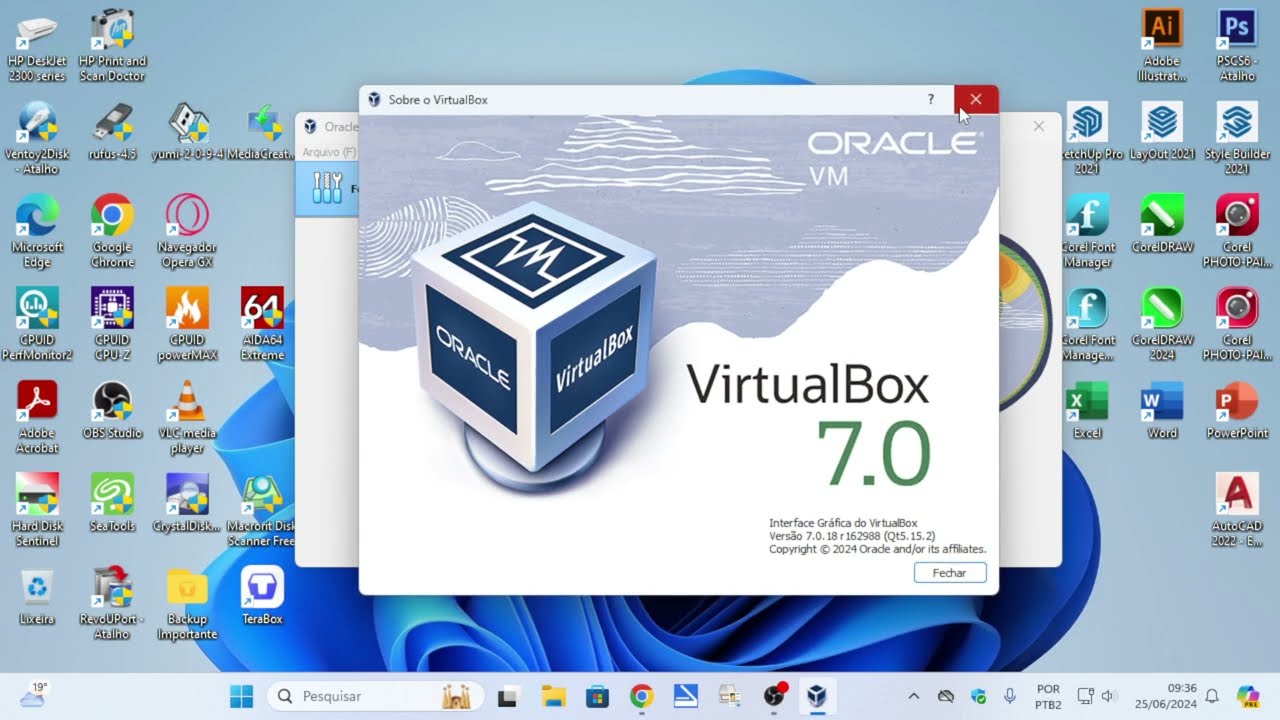
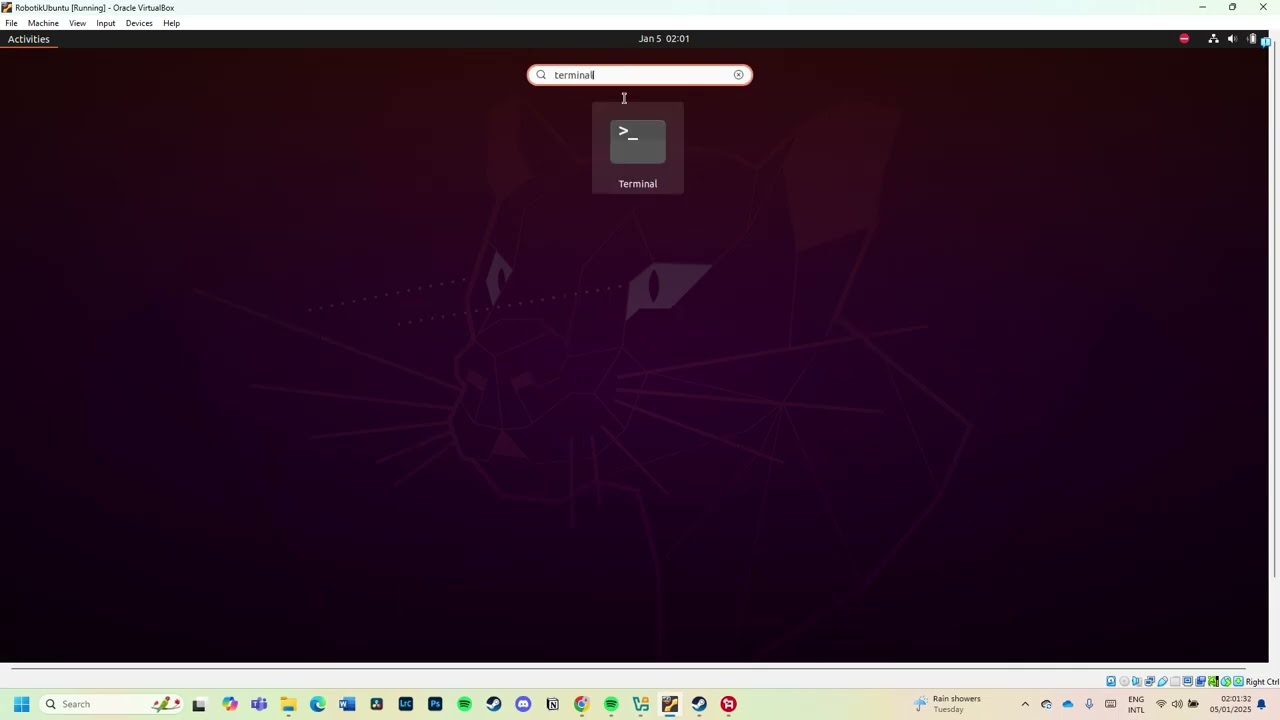
Fala galera Bem vindo a mais um vídeo e nesse vídeo ensinar você como instalar e configurar o VirtualBox então a gente pode usar ele para fazer uma visualização do Windows 10 o Windows 7 qualquer sistema operacional Linux é o que você preferir né Então primeiramente a gente vai baixar ele vamos entrar no site aqui do VirtualBox só vim ver no Google digitar virtual o box aqui tem a primeira opção aqui virtualbox.org posso deixar o link depois na descrição então a gente abriu o site deles aqui já tem a opção download da última versão que atualmente
é 6.1 né Pode ser que você esteja vendo esse vídeo mais tarde pode ser que mudou a versão clique em download aqui a gente vai escolher qual o sistema operacional que a gente tá usando eu estou usando o Windows no caso o Windows 11 e vamos fazer por exemplo uma instalação do Windows 10 no Virtual Box eu vou começar a baixar ele ficando aqui se você tem o sistema operacional ou s Linux pode fazer o download aqui também fazer o mesmo procedimento porque vai pequeno já salvou aqui ó podemos abri-lo e ele vai aparecer a
mensagem permitindo clique em sim para permitir a instalação e aqui a gente vai começar a instalação do VirtualBox next aqui você pode escolher algumas coisas ou deixar simplesmente padrão e avançar pode manter todo o padrão Ou escolher o que você precisa aqui eu vou mandar o padrão e vamos continuar eu um sim que ele tá perguntando sobre a interface da rede pode tocar em essa instalar instalar já vai fazer o processo de instalação agora do VirtualBox vou acelerar um pouquinho vídeo e vai perguntar aqui sobre se pretende instalar esta soft hora com o controle vai
se ver pode clicar em instalar após concluir ele já pergunta se desejar Abrir após a instalação pode finalizar e ele automaticamente abre o VirtualBox certo então aquele tá instalado então o que que a gente pode fazer criar uma nova Olá pessoal e fazer uma instalação do Windows 10 e qualquer outro sistema operacional eu vou mostrar aqui não vou fazer a instalação mas vou mostrar os procedimentos a gente vai aqui em novo E aí coloca o nome o Windows 10 Vou colocar aqui aqui é o caminho que ele salva geralmente o disco da máquina virtual do
manter o padrão aqui que ele salva não documentos Rodrigo VirtualBox VM aí aqui a gente vai escolher o tipo que a gente tá instalando meu caso eu tô instalando vou instalar Windows 10 64-bits se fosse qualquer outro Windows você pode selecionar aqui e vou manter a versão do Windows 10 64-bits e vou avançar é que eu vou escolher uma quantidade de memória para o meu Windows usar olhos e aumentando aqui ó quero botar 4 giga de memória aqui botando aqui certo então vou deixar com 4giga vou para o próximo Ele pergunta se eu desejo criar
um disco e tem as opções aqui embaixo a criar um disco rígido virtual agora utilizar o disco rígido virtual existente ou não acrescentaram disco rígido eu vou no caso criar um agora é aquele tem algumas opções dos disco rígidos né Vamos fazer o padrão do VirtualBox vou almoçar aquele pergunta se é dinâmico ou tamanho fixo por exemplo é conforme você vai usando ele vai acrescentando o tamanho ou você definir um tamanho específico aqui eu vou deixar o dinâmica locado padrão e vou escolher aqui e como fazer um teste de instalação vou botar só 30 GB
e depois se precisar mais ele vai alocando por padrão então a gente clicar aqui é o caminho que ele vai salvar e criar o disco e criar beleza a configuração da máquina virtual está feita agora se a gente iniciar ele é automaticamente ele não vai começar a fazer a instalação por quê Porque a gente vai ter que saber se na onde tá instalação Então a gente vai fazer uma configuração antes para definir o boot dele a gente vai em configurações da máquina aqui tem algumas opções que saltaram homem alguma coisa assim né Sistema aumentar de
mim memória aumentar núcleos de processamento consegue fazer tudo por aqui bem em armazenamento clica em controlador SATA a gente clica aqui ó aqui já está atachado que eu tinha feito um teste antes e quem acrescentar escolhe onde estado sua imagem salva por exemplo a minha Windows 10 aqui vou dar um abrir e vai até achar aquela imagem eu vou simplesmente escolha Oi seleciona e clica em escolher aquela vai tá vai aparecer aqui a gente dá um ok e quando iniciarmos agora a máquina virtual automaticamente ela vai começar a fazer a instalação do Windows porque a
gente vai selecionar a imagem do Windows 10 começou a fazer a instalação Então a partir desse momento é o processo normal de instalação do Windows ou qualquer outro sistema que você está fazendo por aí ser pessoal gostou do vídeo não deixa de deixar o seu joinha se inscreva no canal para ficar por dentro das novidades um abraço e até o próximo