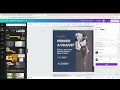
nesse tutorial eu vou mostrar como que a gente faz para baixar a arte corretamente pelo canva é o mesmo processo tanto no computador quanto no celular e eu vou usar então a arte Que Nós já estávamos editando no tutorial anterior para mostrar como que eu faço para baixar apenas essa arte lá no nosso computador ou no nosso celular para postar no Instagram então toda a arte Lembrando que ela vem acompanhada da legenda logo em seguida então cada temática já tem a sua legenda e essa ela está aqui pra gente copiar o texto e colar junto
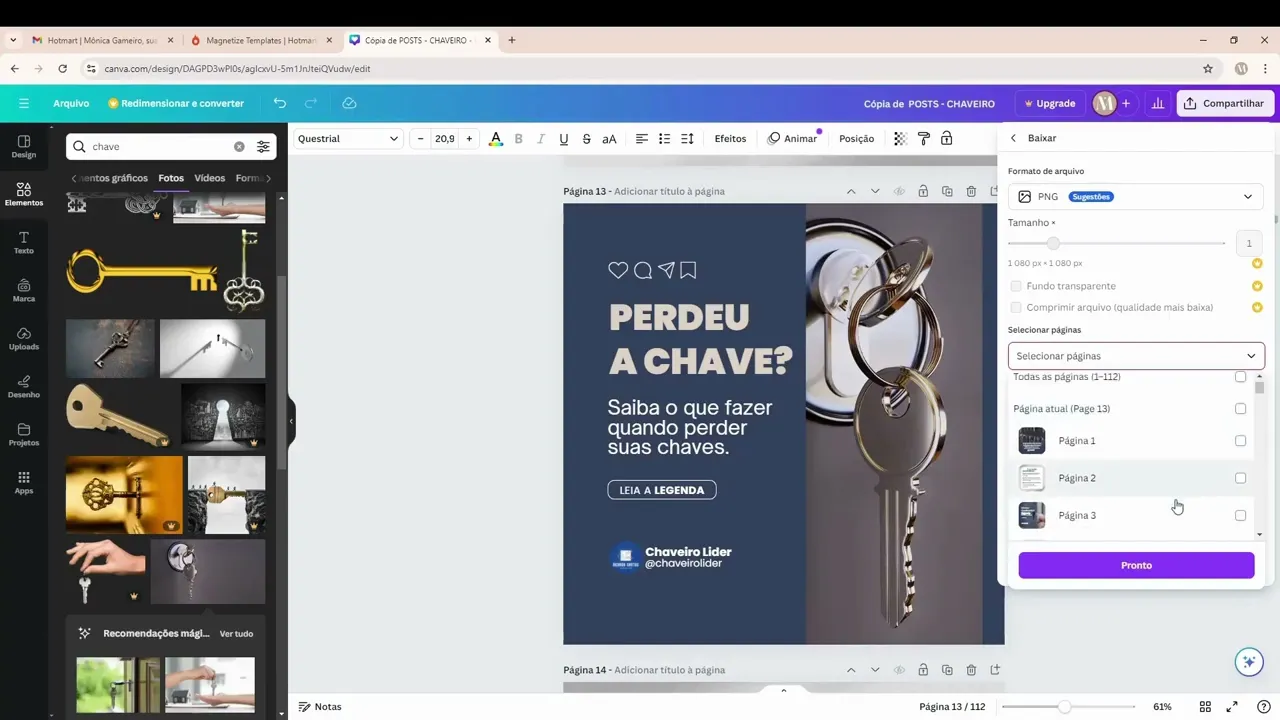
com a arte na hora que a gente vai publicar lá no Instagram como que eu faço para copiar essa legenda vou clicar duas vezes aqui dentro vou selecionar tudo e vou usar a opção copiar no celular é o mesmo processo Você vai clicar dentro do texto selecionar tudo e copiar esse texto a gente só precisa disso a gente não precisa baixar por exemplo porque só para copiar o texto Prontinho para usar junto aí de legenda com a nossa imagem e como que eu vou baixar Então essa foto para postar eu vou aqui na opção compartilhar
vou na opção baixar e é importante a gente ver o número da arte aqui el aparece como página 13 então Digamos que eu quero só a página 13 ela tá prontinha eu quero postar essa página essa foto lá no Instagram então eu vou em baixar e aqui tem um truque importante que o que que acontece o canva ele tem uma função automática uma configur configuração automática de baixar Tudo observa que ele quer baixar todas as páginas E se a gente não fizer essa troca ele baixa todas as páginas do nosso dispositivo que a gente não
quer a gente quer baixar Aquelas imagens que a gente já tá pronto aí já fez edição para usar alí no Instagram então eu vou clicar aqui em todas as páginas vou desmarcar essa opção porque eu não quero todas as páginas eu quero a página 13 e aqui eu consigo selecionar ou página atual caso eu já esteja na página certinho ou eu consigo vir aqui e selecionar a página 13 e pronto agora sim ele vai baixar apenas aquela arte que eu já editei que eu já quero postar hoje ali no Instagram Digamos que você já tenha
também editado mais páginas você consegue selecionar então Digamos que eu tenho aqui eu vou mostrar até para você eu tenho a página 13 e já tem aqui a 14 Aliás a 15 né que eu quero postar também então eu vou selecionar ou só a 13 ou a 13 e a 15 dá pra gente fazer essa configuração então baixar marcar todo e agora eu posso selecionar ou só a página 13 ou a página 13 a 15 caso essas duas eu já tenha feito ali prontinha para postar no Instagram vou clicar em pronto e vou clicar em
baixar Lembrando que se tiver todas as páginas vai baixar todas as 100 páginas vai baixar tudo no seu aparelho então a gente seleciona apenas as páginas que a gente quer e cliquei em baixar e pronto Esse é o único processo só quis mostrar porque o canva tem esse pequeno pequeno truque alí né que se a gente não desmarcar ele baixa tudo que tá no pacote e pronto a gente já tem a arte lá salva aqui no computador na pasta de downloads e no seu celular vai ter uma pastinha chamado canva ali de downloads que já
fica a foto então se você abrir ali no celular o seu Instagram já tem a foto ali prontinha para postar e esse era o último processo o último tutorial que a gente precisava né para ter a nossa arte prontinha para usar lá no Instagram eu espero que aproveite demais os materiais Espero que traga bastante resultado aí no seu negócio trazendo mais visibilidade mais clientes pra sua empresa e lembrando que nós temos o suporte individual a do WhatsApp caso tenha qualquer dúvida você pode nos chamar e e na própria área de membros você já encontra o
link de acesso ao suporte




![Whiskey Blues Music -BEST OLD SCHOOL BLUES MUSIC ALL TIME - Beautiful Relaxing Blues Songs [ Album ]](https://i.ytimg.com/vi_webp/dRA19AKYOfs/mqdefault.webp)




![[R&B Relax] cozy music / Chill / For work / calm / Relax / Study ► Soul music.](https://i.ytimg.com/vi_webp/a-_iqu5FMeM/mqdefault.webp)


![Ludovico Einaudi [relax, study, sleep, soft, calm, inspired piano medley]](https://i.ytimg.com/vi_webp/DIvewN35QT4/mqdefault.webp)