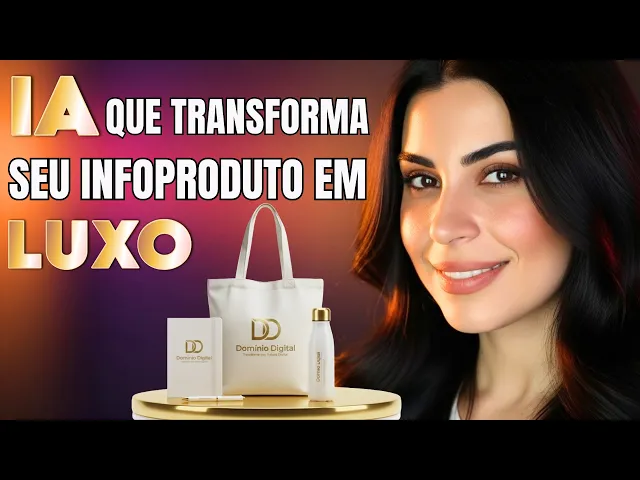
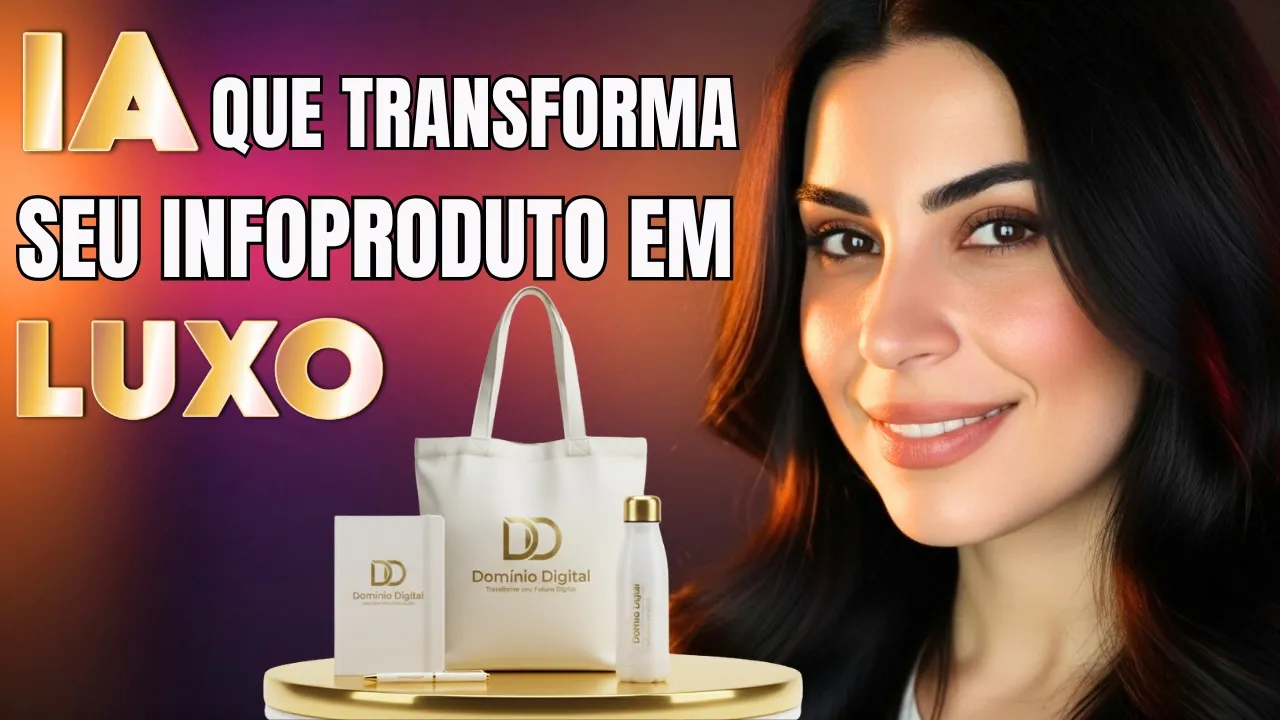
quer criar ou elevar o seu infopruto e transformar ele em uma marca que transmite luxo, valor e exclusividade daquelas que as pessoas olham e pensam: "Isso é premium". Então, presta atenção, porque hoje eu vou te mostrar uma inteligência artificial para criar a identidade visual de alto padrão com estética sofisticada e presença de marca. Você vai ver o passo a passo como definir uma paleta de cores estratégica de armocaps profissionais e desenvolver materiais alinhado com marca Premium, tudo dentro da ferramenta Lovart.
E o melhor, de forma simples e rápida e com toque criativo que só Iá pode proporcionar. E fica comigo até o final porque o posicionamento e a transformação da sua marca começa agora. Vem comigo.
A ferramenta que você vai acessar é a Lovart. Ela é um agente de design e nela você consegue criar pôster, brand paraa sua marca, logo, ilustrações e design. Aqui no canto você consegue alterar o idioma da ferramenta para o português.
Então vou deixar em português mesmo. E você vai fazer o login para acessar. Então clica, inscreva-se.
Você pode acessar tanto com a conta do Google ou com a Apple. E assim que você acessar a ferramenta, você já é direcionado para essa interface principal. E aqui dentro observa que ela tem o recurso do nano banana, brand para marca, pôster e vídeo.
Você vai deixar nessa opção selecionado o brand. Por quê? Queremos criar o brand a paletas de cores da sua marca.
E aqui é o campo do prompt. Você consegue fazer uma imagem. A partir dessa imagem você também consegue trabalhar o seu design ou fazer uma pesquisa na web.
Para esse exemplo, eu vou utilizar apenas o comando de texto. E aqui eu vou colocar o seguinte comando: crie um moodboard de uma marca de curso online de alto padrão com estilo elegante, minimalista e sofisticado. Os elementos modernos, luz suave e textura fina.
É isso que você vai colocar. Por queremos criar um painel como inspiração. Logo aqui acima 100 créditos gratuitos.
Eu tenho 430 porque logo quando eu acessei pela primeira vez a ferramenta, logo quando ela lançou, ela disponibilizava 1000 créditos. Agora não mais, tá? Agora é apenas 100 créditos, mas você consegue fazer bastante coisa.
Se finalizar os créditos, aguarda 24 horas para você continuar usando a ferramenta, porque aí ela disponibiliza mais 100 créditos, tá bom? Aqui abaixo fica todo o histórico dos seus designs, da sua criação e aqui abaixo uma amostra de todo o trabalho que você pode fazer dentro da ferramenta. Colocou o comando, clique em enviar.
Agora você é direcionado paraa outra tela aqui dentro mesmo da ferramenta. E aqui você começa a acompanhar toda a criação. E assim que ela for finalizando a criação, é direcionado a arte para cá.
Então vamos aguardar. Então aqui, como uma arte conceitual, ela fez um escritório minimalista como inspiração o ambiente e agora ele criou a paleta de cor. Ó, se você diminui o zoom aqui, você pode diminuir o zoom, tá?
Você pode selecionar e arrastar para centralizar aqui pra sua tela. E agora você consegue aumentar para visualizar. E aqui é uma interface digital.
Então vamos supor, caso você queira ter um aplicativo, a inspiração que ela mostra para você. E aqui ela fez um compilado do ambiente, dos elementos de design, as paletas de cores e a interface digital. E o objetivo deste tutorial é te ajudar, mesmo que você não entenda nada sobre design, a aprender de forma simples como combinar as cores certas que agrega valor ao seu infoproduto e deixar muito mais profissional e harmonioso.
Agora vamos voltar pra tela do computador para te mostrar a segunda etapa do prompt para te dar mais ideias ainda para o seu material de apoio. Depois que criamos o painel da sua marca, do seu curso online, agora vamos criar o design, o esboço do seu material de apoio. Então aqui eu vou colocar o seguinte comando.
Seguindo essas paletas de cores. Essas paletas de cores criam um layout visual de um material de apoio para o curso online com design moderno, limpo, organizado. O material será um PDF ou apostila com espaço para adicionar depois o conteúdo do curso.
E aqui eu estou colocando não inclua o conteúdo do curso, apenas o design e a estrutura para ele não incluir, porque não tem curso, né? Não tem aqui o conteúdo. Então é apenas o design para você se inspirar.
E eu coloquei os demais comandos, a capa, o sumário, a página do conteúdo, página de exercício ou checklisto, tudo que pode ter um infoproduto, um material de apoio. Lembrando que eu deixarei esse prompt no material para você baixar em PDF e aí você vai adaptando, OK? Feito isso, eu clico em enviar e vamos aguardar.
E aqui você pode acompanhar, ele está mostrando que vou criar um layout visual para o material de apoio do seu curso online, seguindo a paleta de cores sofisticada, ou seja, ele vai criar todo o layout baseado nessa cor que ele fez. E aqui ao lado começa a criação do design. E olha só, primeiro ele gerou a capa, um e-book, um PDF, nada fugindo da sua paleta de cores, o índice.
Então, caso você faça um e-book, você pode colocar o design nesse formato. Olha só, é um formato para você se inspirar. Depois, a página do conteúdo, ó, você pode selecionar e centralizar para cá.
E aqui você pode aumentar esticando dessa forma para visualizar melhor o seu material. E se você quiser baixar, você seleciona a foto que você queira baixar, vem aqui, ó, e baixar. Ele já vai baixar em PNG para o seu computador.
Você pode fazer um por um. Ou você vem aqui ao lado e você consegue olhar tudo também que ele está criando. Para fechar, clica aqui.
Aqui você também consegue fechar e você consegue visualizar em tempo real. E o legal que essa ferramenta ela não tem marcada água. Aqui no canal eu já mostrei logo quando lançou a Lovart.
todos os recursos, tudo que você pode fazer, uma criação do brand completo. Então depois você assista esse vídeo para você entender como que funciona. E na época que eu gravei, você tinha 1000 créditos, como eu falei anteriormente, agora você tem 100 créditos, mas dá para fazer bastante coisa também.
E se os créditos finalizar, aguarda amanhã ou entra com outra conta e você consegue ir criando, tá bom? Ó, ele fez aqui todo o material, então ele fez um compilado também. Tá?
Eu vou volto aqui, ó, novamente no campo do chat e ele criou toda a estrutura, ó. Página de exercícios, página do conteúdo, caso seja um e-book ou um PDF como material de apoio. Você tem o layout, a estrutura, as combinações das cores.
Esse é o intuito desse tutorial, tá? Não é você ter já o material pronto, mas você ter uma noção do design, das combinações de cores, do layout que você pode criar no seu material. Depois de definir toda a identidade visual do seu material digital, chegou a hora de criar mocaps para esteira de eventos ou até mesmo kits de boas-vindas.
Isso reforça o seu posicionamento e justifica o preço. Agora vamos comigo lá pra tela do computador para eu te mostrar essa etapa. Agora, para criar os mocaps, você vai colocar o seguinte prompt, que eu também deixarei na descrição do vídeo para você baixar e adaptar.
Cria um kit visual elegante e premium para o evento Domínio Digital. Então vamos supor que o seu produto, a sua marca se chama domínio digital. Coloquei aqui.
Aí você vai adaptar esse prompt. tá transmitindo sofisticação, exclusividade e presença de marca de alto padrão. O kit deve ser consistente com os materiais visuais previamente criados para o evento, adaptando automaticamente a paleta de cores, tipografia e estilo existentes, sem a necessidade de mencioná-los, por ele vai entender novamente toda a estrutura que ele já criou para você anteriormente.
Não vou ler todo prompt, mas basicamente o que eu estou pedindo pr ele criar um mocap do caderno personalizado com capa dura, a caneta Ecobag, que é aquela bolsa personalizada, uma garrafa térmica, um planner ou checklist de ação, todo o material visual. E aí você clica em enviar. Agora vamos aguardar e assim que ele finalizar eu mostro para você todo o kit completo que ele montou.
Finalizou? Mas antes vamos recapitular todo o material que ele gerou para você. Então, primeiro eu pedi para ele criar um painel para uma marca de um curso online de alto padrão, com estilo elegante, minimalista, bem sofisticado, com alguns elementos modernos, luz suave.
E o primeiro elemento que ele criou foi um ambiente, um ambiente de escritório, para você até se inspirar futuramente também. Então, ele colocou aqui bem posicionado as cores, arquitetura, muito bacana. O segundo foi os elementos de design.
Então, ele colocou aqui caderno, caneta. Depois ele fez a paleta de cor para você se inspirar também. Depois ele fez todo a interface digital, o ambiente apenas para você se inspirar.
E aqui ele reuniu todos os elementos para você ter uma única visão do que foi gerado dessa etapa. No segundo prompt, eu pedi para ele criar todo o design, o layout do material de apoio, ou seja, caderno, sumário, página de conteúdo, página de exercícios. E olha só, ele fez aqui a capa de um e-book.
Então, caso você tenha um e-book do seu infopruto, você tem aqui como referência o layout da capa. Depois o índice, você pode se inspirar nesse índice também, que combina com toda a paleta de cor da marca, não foge do padrão que ele gerou, o template da página de conteúdo, a página que terá dentro do e-book. Depois a página de exercícios também.
Olha só que bacana. Olha a combinação das cores. E aí ele reuniu novamente todas as imagens dessa etapa.
Depois eu pedi uma identidade visual do seu material digital para evento, kit de boas-vindas, tudo que você precisa para um evento presencial. E olha só o que ele fez. Ele gerou a capa de um caderno de anotações.
Ele colocou até o logo do nome. Transforme seu conhecimento em resultados. Ele colocou aqui também uma pequena frase e olha só o design desse caderno.
Olha que experiência para você acrescentar pro seu aluno. E aí você pode pegar como referência, levar em uma gráfica e pedir para fazer dessa mesma forma. A caneta personalizada, depois a Ecobag.
Olha que bonito, para você presentear o seu mentorado, o seu aluno. Depois uma garrafa térmica. Olha que bacana, com o nome ali do seu curso também.
Um planner. Olha que planner. bonito, elegante, minimalista.
O título acontece de sair com erro. A maioria das inteligências artificiais, ela vai fazer ali o design com erro no título, com erro no texto. Você tem que ir pedindo, lapidando ali o prompt para sair exatamente o texto perfeito e mesmo assim ainda sai errado.
Então se atende apenas no layout. Quando você for criar esse produto, você pode corrigir lá na ferramenta do Canva mesmo. E até deixa aqui nos comentários também se você quiser um vídeo só mostrando como criar material de apoio usando a ferramenta Canva, mostrando do zero.
Eu faço esse vídeo para você. O máximo de comentários que tiver pedindo, eu farei. É assim que você constrói uma identidade visual de luxo no Lovate, usando cor, consistência e posicionamento visual para elevar o valor percebido da sua marca.
E deixa aqui nos comentários qual paleta de cor mais traduz o estilo da sua marca. E se você gostou desse vídeo, não se esqueça de deixar o like, se inscrever no canal e ativar o sininho de notificações para não perder nada. Eu fico por aqui, um grande abraço e até o próximo vídeo.