Hoje tu vai aprender a utilizar o Cloud Bot ou OpenCloud, como tu preferir chamar, ilimitadamente com os modelos Opus 4. 5 ou Gemini 3 High via Antigaravity. Então o Antigaraity vai ser uma fonte para que a gente possa utilizar esses modelos gratuitamente no OpenCloud para fazer qualquer coisa.
Eu vou te mostrar passo a passo toda a configuração para tu conseguir replicar aí também e utilizar LLMs poderosas no OpenCloud, que também é bem poderoso. Galera, eu sou Mateus Batista, programador há mais de 10 anos e hoje tô compartilhando aqui minhas vivências, experiências com inteligência artificial. Então já segue aqui, né, e se inscreve no canal e deixa o like para acompanhar os próximos conteúdos que mais para frente cada vez mais vem pedrada violenta por aí, beleza?
E claro, campanha, opa, campanha, deixa o Mateus feliz. Comentário aqui no vídeo, quero tirar todas tuas dúvidas, quero te ajudar com problemas que tu enfrentou, ainda mais nesse vídeo de configuração, sempre acontece. E também se quiser agradecer o vídeo, fica à vontade.
Tô esperando teu comentário. Bora trocar essa ideia. Agora vamos pra prática aí que o negócio vai ficar violento.
Bom, que acontece, né? OpenCloud é um software que vai tomar o controle do nosso computador, tá? Vai poder executar qualquer ação, desde executar rotinas diárias do que a gente pede até criar softwares, né, sistemas.
Então ele faz tudo mesmo. E a uma das grandes vantagens, né, que a gente pode se comunicar com ele através do celular, tá? A gente pode instalar ele na nossa máquina, uma máquina velha ou um VPS, beleza?
Tem essas três opções. A mais segura é nunca no teu PC, beleza? Aqui para fim de exemplo, eu vou fazer no meu computador, tá?
Mas eu também tenho um vídeo ensinando a instalação correta, configurando na VPS, tudo bonitinho. Vou deixar no izinho aqui ou aqui. Nunca sei acertar onde vai ficar o izinho, tá?
Importante também tem uma playlist aqui com vários vídeos muito bons sobre Cloudbot OpenC, tá? Então que acontece, galera? A gente precisa instalar esse cara aqui no nosso PC ou onde tu vai utilizar.
É, esse é o primeiro requisito. Aqui na própria página inicial. tu vai encontrar o comando de instalação.
É apenas um comando e ele instala. Beleza? Então vou copiar aqui e já vou fazer isso, ó.
Só coloco aqui no cmd, beleza? E ele vai entender o que que tá faltando, o que que já tem e instalar o OpenCloud depois das dependências. Beleza?
Aqui eu vou fazer uma instalação mais expressa, né? Não é a melhor instalação. Como eu falei, as melhores maneiras de instalar estão nesse vídeo que eu te indiquei antes, tá?
Eu explico todo esse passo a passo do setup. Ó, ele começa o setup de instalação. A gente tem que dar o aceite aqui, né?
Aí eu vou pelo quick start novamente, porque a ver instalação completa vai para aquele vídeo, tá? Aqui no modelo eu não preciso configurar nada porque o modelo vai ser justamente o os dograft, né? Então vou dar um skip for now.
All providers, keep current, tá? Aqui eu também não vou configurar nenhum canal de comunicação, né, que pode ser o Telegram, WhatsApp. Aqui eu não vou configurar skills, tá?
Botar no. E aqui a gente pode tá habilitando os hooks que eles vão ajudar o cloud bote aí a melhorar sua utilização no nosso sistema, tá? São opções benéficas, então tu pode estar deixando tudo habilitado.
Ele vai começar o gateway, então quer dizer que deu certo, né? Ele tá inicializando o sistema. E aqui eu não vou escolher nenhuma interface porque eu ainda preciso instalar o modelo do Encraft.
Então botou aqui um d later. Beleza? Pode instalar o script de de shell aqui de de autocompletar, né?
Beleza. E pronto, a gente tem aqui o Open Cloud instalado. Você dá um open cloud aqui, ele vai aparecer os comandos, tá?
Esse é o primeiro passo. Bom, com o OpenCloud instalado, agora a gente precisa instalar o Antigraft, né, que é a IDE que a gente vai utilizar para fornecer os modelos top aí de linha gratuitamente, como Gem 3 e também o Opus 4. 5 da Antropic.
Então aqui é bem simples, só download next da vida, tá? Tu vai fazer a instalação e quando ele iniciar ele vai pedir uma autenticação com o Google. Se tu tiver assin naura do GMI, faz sentido tu fazer o login por essa conta que tu tem, porque tu vai ter mais limites, consequentemente tu vai ter mais IA para utilizar, né, desses modelos que eu te falei, tá?
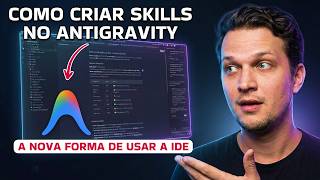
E aí, só para ilustrar, o Graft é esse cara aqui. Então, quando instalar, ele vai abrir uma tela muito semelhante a essa, tá? Não precisa fazer nada nele, ele só habilita os modelos na nossa máquina.
É bem simples, tá, galera? Uma coisa muito importante, tudo que a gente faz aqui com as IAS é baseado em engenharia de promps, tá? Eu vou deixar um guia muito completo que tem que ser tem sido bem elogiado pelos alunos da hora de codar aqui na descrição para download, beleza?
É totalmente gratuito, só acessar essa página e baixar para tu aprender a engenheria de promptico avançado e mandar os melhores prompts para IA, né? Ainda mais agora que a gente tá utilizando IAS poderosas como OpenCloud, a gente precisa saber pedir para elas, tá bom? Bom, próximo passo, qual que é?
Integrar os dois, integrar o Opencloud com o Antigravity, tá? Isso aqui é bem simples. Aqui na documentação tem os comandos, né?
Se tu quiser copiar depois fica mais fácil. Então tu vai vir em models, a documentação do OpenCloud. E aqui tu vai procurar por Huntraft.
Na verdade aqui em models, tá? Aquela de modul ali é a configuração do modelo que tu tá utilizando. Esse daqui seriam seria como configurar outros provedores de modelos, tá?
Então é aqui que tu vai entrar modelers e aqui tu vai procurar porcraft, ó. Tá aqui do ladinho, só clicar. E aqui ele tem a configuração.
São dois comandos. Primeiro a gente tem que habilitar o plugin para o open enxergar o anraphit, vamos dizer assim, tá? Então a gente abre cmd de novo e coloca esse comando.
Ele só vai dar um OK, né? tá habilitado, vai pedir para restartar o workspace, tá? Não precisa fazer ainda.
Vamos primeiro aqui, ó, fazer a autenticação. Então, aliás, esse aqui, ó, o segundo comando, tá? Então, primeiro a gente habilita e depois a gente faz o login.
A gente vem aqui de novo, cola o comando de login. Aí aqui ele vai abrir uma aba de autenticação com o Google, tá? Daí tu vai conectar com a mesma conta que tu fez o antigravity, com a conta que tu tem o GMI assinado, se tu tem, né?
Mas não precisa, é só uma recomendação. Eu vou fazer aqui, ó. Daí quando finaliza, ele dá esse authentication complete, quer dizer que deu certo, tá?
Aí aqui, ó, quando a gente volta ele já termina, não precisa fazer mais nada, tá? Aí agora eu preciso reiniciar as coisas. Então eu vou fazer o seguinte, é open cloud, gateway start, tá?
Isso vai para reiniciar o gateway do opencloud e demon restart. Isso aqui vai reiniciar o OP cloud como um todo, tá bom? Depois disso, a gente precisa configurar os modelos, tá?
Então agora é a etapa que a gente vai linkar o modelo do do Antropical ou do Google no OpenCloud. E agora a gente vai utilizar o comando open cloud configure, que ele vai permitir a gente configurar etapas isoladas do sistema. É como se fosse aquele eh aquela inicialização lá do play do playloud, né?
Aquela tela inicial que a gente viu e foi escolhendo várias coisas. Só que agora a gente escolhe exatamente o que a gente quer. Então a gente vai escolher aqui local e aqui eu vou escolher model.
Selecionando model aqui agora eu tenho que achar o gravity. Então eu vou aqui em skip for now e aqui eu vou encontrar o Google Antigaraft, beleza? E aqui eu vou escolher o modelo que eu quero.
Então eu eu recomendo ou o Opus 4. 5, tá? Ou o Pro Hide Gemini, tá?
Então vou escolher o Opus aqui. E aqui a gente pode escolher mais modelos que a gente quiser, tá? Mostrar aqui para vocês, ó.
Ele vai mostrar os modelos já escolhidos. Aqui é a lista completa, né? Ó, tá aqui, ó, do cloud tá selecionado.
Então, nessa tela só precisa apertar enter, não precisa fazer nada, tá? E aqui a gente pode dar um continue e aí ele vai configurar o modelo pra gente, tá? Se quiser garantir, pode dar um gateway restart também para ele entender que o modelo novo tá configurado.
E a gente vai abrir agora a dashboard para poder verificar se tudo funcionou, tá galera? Só antes, se tu quer aprender do básico avançado, criar automações, integra bem com o OpenCloud também, serviço, um software muito interessante. Vou deixar o link da nossa formação, a gente dear aqui na descrição, tá?
Para tu conhecer melhor o curso e ver aqui tudo que tu vai ter acesso ao se matricular, beleza? Tô te esperando lá também. Bora continuar aqui.
Aqui a gente vai utilizar o comando agora OpenCloud Dashboard para abrir aí a dashboard que o OpenCloud cria automaticamente pra gente, tá? E a gente vai ter essa tela aqui, que é a tela principal do OpenCloud, né? Aqui, que que eu vou fazer?
Eu vou interagir com ele. Ui, tudo bem? Ele já vai tá rodando no modelo certo, tá?
Isso a gente já vai ver comprovando aí com promps que eu vou fazer para ele. Inclusive, vou fazer um teste aqui para ver se funciona legal. E fica aí até o final do vídeo que te mostrar outros recursos importantes que tu pode adicionar pro teu open cloud para ficar melhor ainda essa integração do antigraft, tá?
Então olha só, falou que acabou de acordar e tudo mais, né? Aí ele tem que criar alguns arquivos de memória e tal, tá dando uns erros ali, né? A gente pode resolver isso depois também.
Não tem problema, questão de permissão, tá? Mas eu vou perguntar assim, ó. Qual modelo você está utilizando para me responder?
Mas deu tudo certo, ele vai responder que foi o modelo do antiraft, né? E aí a gente conclui, né, a integração. Ó, tô rodando o clouds 4.
5 com antigraft, tá? E aqui agora eu vou pedir para ele criar alguma coisa. Crie um projeto web muito interessante.
Me surpreenda. e também envio o link para eu acessar e testar. Então aqui eu tô fazendo várias coisas com prompt só, né, mostrando que tem essa vantagem do OpenCloud e fazer entregas contínuas, né, sem o intermédio aí de um prompt.
Talvez em outras ideas, outros softwares eu precisasse pedir primeiro para ele criar e depois para ele me enviar o link, né, executar o comando para testar, que já vai fazer tudo uma vez só, porque ele tem essa interação de prompts e consegue fazer isso, né, de forma mais efetiva. Ó, galera, dele foi lá e me entregou, né, o Cosmic Symphony. Vamos ver o que acontece aqui.
Mov mod criar estrelas, para criar fenômenos. Tá, vamos ver. Ó, daí é um aplicativo de galáxia, né, que a gente pode criar diferentes tipos de estrelas, né, super nova, buraco negro, tá bem legal mesmo, né?
Os buracos negros vão engolindo as estrelas, vai diminuindo, doideira. Então tá, ó, funcionou, dá para limpar o universo e tudo. Ele criou aqui então a aplicação, né, bem interessante, uma pedrada só, né, não sei fazer mais nada, tudo gratuitamente, né?
Tô utilizando aqui o modelo Opus 4. 5 da Antropic via Antigraft no OpenCloud, tá bom? que eu falei antes para vocês, né, que eu ia dar mais umas dicas, é lá no Cloud Hub procurar skills de antigravity.
As skill de antigraft não, de open cloud, as skills do Open Cloud elas vão funcionar de uma maneira bem interessante. Elas podem mesclar LLMs com o poder computacional para executar tarefas complexas e tu pode deixar tudo pré-programado nas skills, tá? Aqui tem um repositório exclusivo das skills que, né, eles mesmos oferecem, né, as pessoas podem subir suas skills, tu pode subir tua skill.
E se tu quer saber como utilizar e criar skills, eu tenho um vídeo aqui do OpenCloud mostrando passo a passo como é que faz isso. Vou deixar no zinho aqui também, tá? Mas aqui parada interessante é tu vir aqui e procurar por antigravit, que tem algumas skills, né?
No momento tem três que são bem interessantes, tá? Uma é de ativar, né, a geração de imagens do antiraft, ou seja, ele vai utilizar o neno banana, digamos assim, para tu dentro do Open Cloud, né, para tu poder gerar imagens. Então ele faz meio que uma integração nesse modelo de geração de imagens, tá?
E também uma que eu gostei essa do cota aqui, mas pode ver outras depois, né? Mas o que acontece no antigraph, por mais seja gratuito a gente utilizando ali, ele vai ter limitações, né, que são bem grandes. E aqui a gente consegue ver quanto que ainda falta, tá?
Para que a gente não chegue no limite e até tente evitar um possível ban, né? Porque esse recurso aqui ele é permitido. Só que teve alguns casos, né, do pessoal utilizando as suas contas.
The Tropic, né, que tinha uma assinatura pro do cloud, sendo banidos por uso excessivo, né, eles diziam lá que violava as políticas e tal e baniam as pessoas. Então, dessa maneira aqui, tu instalando extensão, tu consegue entender como é que tá o teu limite e não receber um eventual ban, tá? Então, faz muito sentido ter essas duas.
Aí tu pode entrar nelas e aqui tem todo o comando de instalação, né, para tu entender como é que funciona e como é que instala, porque assim tu consegue proteger mais aí o teu ambiente do open cloud mais antigraft, que fica bem interessante utilizar os dois, tá bom galera? E aí, curtiram a ideia? Vamos fazer também?
Lembrando, qualquer dúvida, coloquem aqui nos comentários. Vou ajudar vocês para poder conseguirem, né, ter êxito e fazer a integração. É uma maneira 0800, né, de utilizar o Opus 4.
5, que via PI sai realmente bem caro, né, que é a maneira que eu tô usando no meu open cloud de fato, porque essa é a única que não dá para ser banido, né, porque tá simplesmente usando a PI. É isso, excluso indiscriminado, né? Tô falando tocando ficha 100%, né?
Mas via aquela extensão, tu consegue dar uma amenizada nisso também, tá? Aí, eh, vou deixar também a playlist do OpenCloud aqui do Cloud Hub para quem se interessar e ver todos os vídeos da série. Tá bem interessante.
Inclusive, a gente tem um passo a passo de instalação no PC com o OAMA, né? Eles são modelos locais que aí não tem problema de ser banido, tu instala o modelo que tu quiser e pode rodar localmente totalmente de graça, tá? E outros vídeos aí que a gente já fez e que eu vou fazer futuramente, tá?
Que eu acredito que é um software que vai perdurar por muito tempo, bem interessante, único e gratuito, né, open source. Bom, galera, vou ficando por aqui. Espero vocês no próximo vídeo, não se esqueçam, deixem o like e se inscrevam, ajuda bastante nosso trabalho.
Também te avisa de um próximo vídeo que a gente fizer. Valeu, até mais. M.