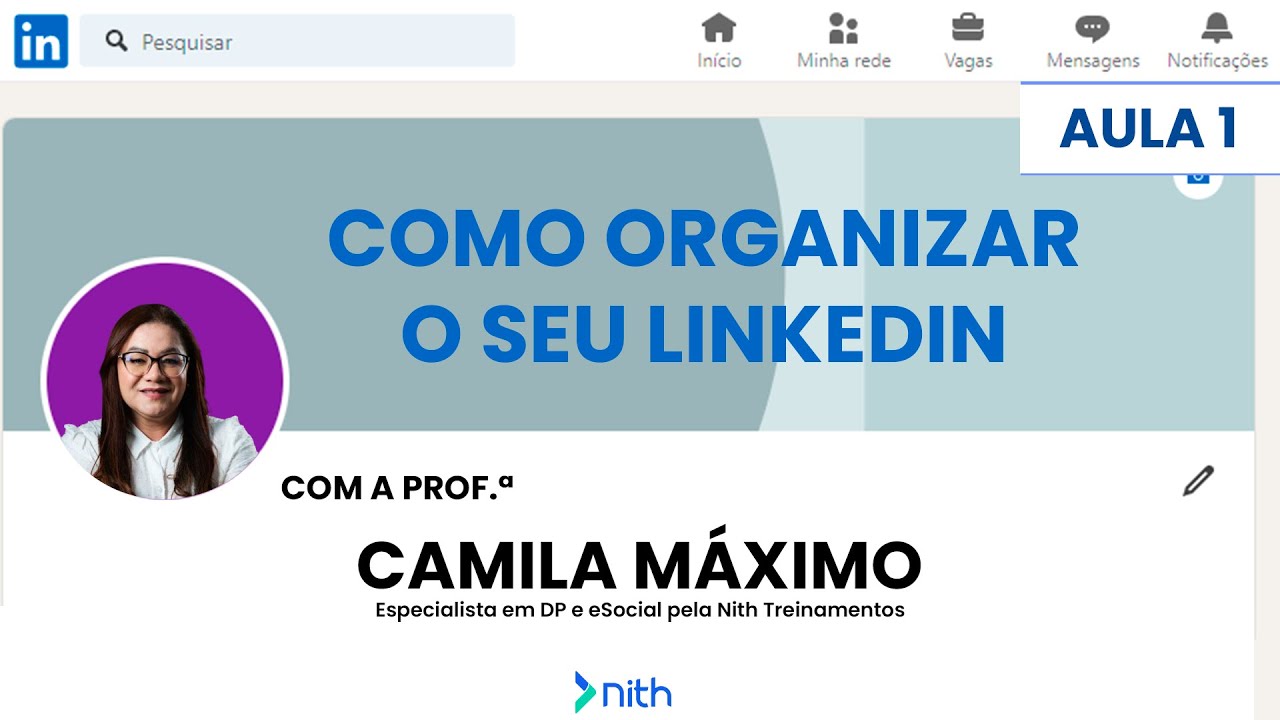
Olá seja muito bem-vinda a mais uma aula Nesta aula nós vamos começar desde o princípio vamos fazer a criação de um perfil eu vou ensinar você a fazer o perfil de duas formas tanto um perfil de estudante como um perfil profissional se você já tem um perfil não tem problema você pode fazer uso do seu perfil mas caso você ainda não tem o perfil nós vamos começar então desde o princípio a forma que você vai fazer o perfil não é mais importante você pode fazer tanto como estudante tanto como profissional que o resultado lá na
frente vai ser a mesma coisa até porque todas as informações que você colocar agora dentro da criação nessa parte de criação do perfil você pode alterar em qualquer momento mais importante é que você inclua um e-mail que você faça uso constantemente os demais dados a gente pode alterar em qualquer momento então a primeiro passo que você vai fazer é entrar no site do LinkedIn e clicar em cadastre-se agora logo após você vai colocar um e-mail válido Eu sempre gosto de ressaltar sobre o e-mail válido que que é um e-mail válido é um e-mail que você
consulta com frequência não adianta você colocar um e-mail o qual você não tem acesso ou um e-mail que você não lembra mais a senha que você não consulta por quê o Linkedin ele vai mandar notificações para você através do e-mail então por isso que é importante que você faça uso de um e-mail que seja um e-mail válido e um e-mail que você consulte constantemente Então você vai colocar o seu e-mail e vai fazer a criação de uma senha logo depois você vai clicar em aceite e cadastre-se Então essa é a próxima tela que o Linkedin
vai trazer para você nessa tela você vai colocar o seu nome e o seu sobrenome então aqui no seu nome você vai colocar o seu primeiro nome e vai colocar o seu sobrenome completo então por exemplo no meu caso meu nome é Camila da Silva máxima então na primeira linha eu vou colocar Camila na linha de baixo eu vou colocar da Silva máxima se você tiver um nome composto por exemplo Ana Paula na primeira linha você vai colocar Ana Paula e na segunda linha você vai colocar os seus sobrenomes uma coisa que é importante no
Linkedin você não faz uso de apelidos você pode fazer o uso de um nome social se for o seu caso mas não um apelido então por exemplo se você tem um Facebook um Instagram o qual consta ali um apelido um outro o nome você não tem problema nessas outras redes mas dentro do LinkedIn você tem que lembrar que é uma rede profissional então no Linkedin você sempre vai fazer o uso do seu nome seu nome comum o nome que tá no seu currículo por exemplo mas aqui você também pode fazer o uso de um nome
social se for o seu caso logo depois ele vai pedir para você fazer uma verificação que é bem simples é só você clicar sobre uma imagem que é só para confirmar que você não é um robô Então essa é uma etapa bem simples logo depois disso você vai colocar a cidade onde você mora aí Aqui tem uma informação que é importante você pode colocar duas informações você pode colocar a cidade onde você mora ou você pode colocar a cidade se você estiver de mudança a cidade pra qual você vai mudar ou se você por exemplo
se você mora em uma localização onde tem outras cidades próximas que tem mais locais né mais chances de você conseguir um novo em você pode então colocar o nome dessa outra cidade mas lembrando mais uma vez todas as informações que você coloca nesse cadastro Inicial ela pode ser alterada em qualquer tempo então aqui não tem problema você pode colocar o endereço da sua localização atual e fazer essa alteração depois em qualquer momento que for necessário então chegando aqui é quando a gente vai dividir a criação do nosso perfil então lembra que eu falei para vocês
que eu vou ensinar duas maneiras até aqui a mesma coisa tanto se você for criar um perfil profissional como se você for criar um perfil de estudante não tem diferença nenhuma depois independente da forma que você criar essa diferença é só pelas informações que você vai colocar nessa nesse cadastro Inicial mas que você vai poder alterar isso em qualquer momento depois tá bom então eu vou começar aqui colocando um perfil de estudante então eu cliquei que eu sou estudante e ele me deu essa nova tela então nessa tela ele vai pedir para eu colocar o
nome da instituição de ensino o diploma e a especialização então no Diploma é a titulação então a titulação o que seria se é Bacharel se é tecnólogo se é licenciatura e na especialização é o nome do curso o qual você está fazendo feito isso você vai clicar em continuar logo depois ele vai trazer essa tela para nós nessa tela nessa primeira imagem Ele está perguntando você está em busca de um novo emprego nessa tela eu coloquei que não na numa outra tela eu colo que sim só para poder mostrar para vocês a diferença Tá bom
então aqui eu coloquei que não e ele já me deu então uma segunda tela que é para eu adicionar novos contatos então aqui você pode colocar o seu e-mail de cadastro e o próprio LinkedIn vai pegar os contatos que você já tem no seu e-mail e vai verificar se esses contatos eles também estão cadastrados no Linkedin se essas pessoas estiverem cadastradas no Linkedin ele vai te sugerir Então essas pessoas como conexões para que você possa então enviar convites aqui enquanto eu tava criando o perfil eu coloquei o pular Porque neste momento a gente não precisa
adicionar conexões enfim O importante agora é só a gente criar o perfil tudo que nós queremos agora neste momento é criar o perfil então eu coloquei na tela anterior para pular mas mesmo assim ele me trouxe essas informações conecte-se para manter contato e conhecer as novidades então ele já me deu algumas sugestões de pessoas para eu poder criar relacionamentos para eu adicionar a minha rede nesse caso eu também coloquei para pular porque como eu falei para vocês a intenção neste momento ainda não é fazer Network a gente só quer criar o perfil aí ele já
me trouxe para essa tela então nessa tela ele já me traz aí para eu poder fazer uma inclusão de uma foto e também a sugestão para poder baixar o aplicativo do LinkedIn no meu celular eu ainda não fiz a inclusão da foto isso a gente vai fazer em outras telas porque como eu falei aqui a gente só quer criar o perfil então eu também coloquei como pular e ele gerou o meu perfil o Linkedin Ele sempre vai te Direcionar para fazer Network então você pode ver que mesmo já criando o perfil ele me direciona essa
tela para que eu possa seguir empresas e outras pessoas tudo isso Para quê Para que eu venha aí já gerando o Network mas como ainda não é a nossa intenção ainda eu vou só finalizar o processo sem seguir sem conectar a ninguém só finalizando mesmo processo aí agora é a forma de criação do perfil com perfil profissional o que que é um perfil profissional é quando você já trabalhou ou quando você trabalha está criando o perfil Então você vai colocar aí o seu cargo mais recente pode ser o cargo que você está trabalhando ou o
cargo que você trabalhou anteriormente caso você esteja desempregado e lembrando mais uma vez que todas as informações que você coloca nessa tela inicial você vai poder alterá-la depois em qualquer momento então não tem problema se você colocar uma informação errada aqui tá bom então aqui você vai colocar o seu cargo mais recente vai colocar o tipo de emprego e aí ele pede para você selecionar a empresa eu comecei digitando a letra D A letra D é o nome da minha empresa que é dpz consultoria a minha empresa ela ainda não está cadastrada no Linkedin no
entanto o próprio LinkedIn me traz algumas sugestões de empresas iniciando com a letra D então se a sua empresa já estiver cadastrada no Linkedin você vai poder selecioná-la aí Caso não esteja não tem problema nenhum você vai poder digitar o nome da empresa então independente dela está cadastrada ou não você vai conseguir finalizar o seu cadastro então aqui nessa tela é a mesma tela anterior só que só está um pouco maximizado para que você possa verificar um pouco melhor então aí nós temos o cargo o tipo de emprego a empresa mais recente então como eu
falei para vocês mesmo que não esteja cadastrado eu consigo escrever o nome da empresa e o setor o setor eu coloquei aí o setor de Recursos Humanos o que seria esse setor o setor é o setor o qual você atua não o setor da empresa então por exemplo se você é um profissional da área de recursos humanos que trabalha numa empresa por exemplo de construção civil Qual é o setor que você deveria de colocar aqui recursos humanos ou construção civil se você falou recursos humanos É isso mesmo mesmo que a empresa seja uma empresa na
área de construção civil o que você vai colocar aqui é a sua área o seu setor não o setor da empresa porque é através desse setor que o Linkedin vai utilizar para te comparar com outras pessoas e fazer como se fosse um ranking dentro do LinkedIn que nós vamos falar isso em numa outra aula então aqui é importante que você coloca corretamente mas também pode ser alterado em qualquer momento então independente da informação que você colocar aqui você vai poder alterar em qualquer momento depois disso só clicar em continuar aí aqui o Linkedin me pergunta
se eu estou procurando um novo emprego nesse caso eu coloquei que sim então lembra que no cadastro anterior no cadastro de estudante eu coloquei que não mas aqui nesse cadastro eu coloquei que sim justamente para poder mostrar para vocês quando eu coloquei sim ele já me traz na próxima tela uma sugestão seria a sugestão então de eu já começar a procurar por uma vaga então aí eu posso ele já me traz o cargo que eu informei na criação do perfil e eu posso colocar a localidade da vaga onde eu estou buscando então você pode pesquisar
a vaga em vários locais então neste caso ele também já fala que eu posso notificar a minha rede notificar as pessoas que eu estou em busca de emprego depois disso é só clicar em concluído como na tela anterior a gente colocou que estava buscando emprego a primeira tela que o Linkedin nos trouxe depois de finalizar de ter feito o cadastro foi a tela de vagas para poder Procurar vagas só que a gente não vai pesquisar por vagas neste momento o primeiro passo assim que você cria o Linkedin é formatar ele primeiro você vai formatar todo
o seu LinkedIn para que depois você venha então fazer pesquisa por vagas e adicionar outras pessoas Então essa foi a nossa aula de como você cria o seu perfil e eu espero você nas próximas aulas até mais tchau tchau












![LDB ATUALIZADA 2024 [AULA 01] Concurso para Professor - Lei de Diretrizes e Bases da Educação](https://img.youtube.com/vi/03hXBUnkQso/maxresdefault.jpg)