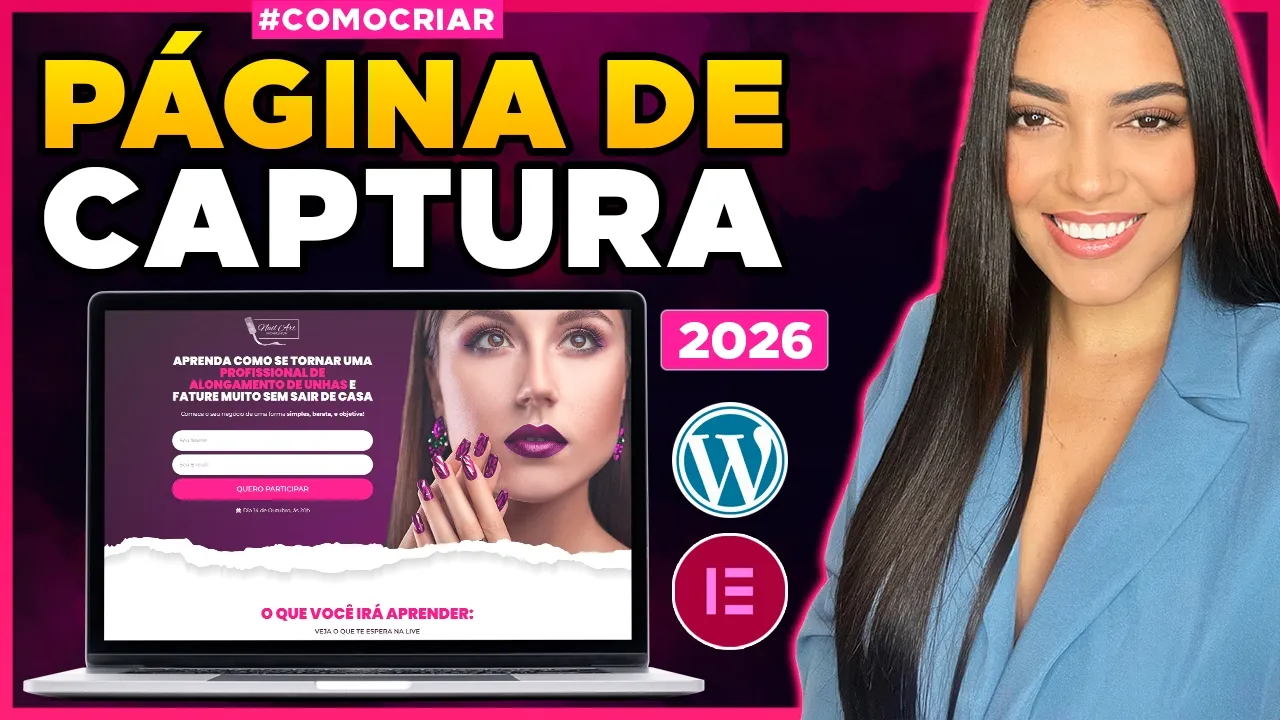
Neste vídeo eu vou te ensinar a criar uma página de captura e uma página de Obrigado usando o WordPress e o elemento [Música] fala pessoal tudo bem Aqui é a Micaela do descomplica tutorial vou pedir para você deixar aquele like aqui no vídeo e para você se inscrever no canal se você ainda não for inscrito Tá bom então é isso vamos para a tela do meu computador agora [Música] Então vamos lá pessoal eu estou aqui na última landpage para venda de curso que eu ensinei vocês a criar aqui no canal Olha só eu fiz ela
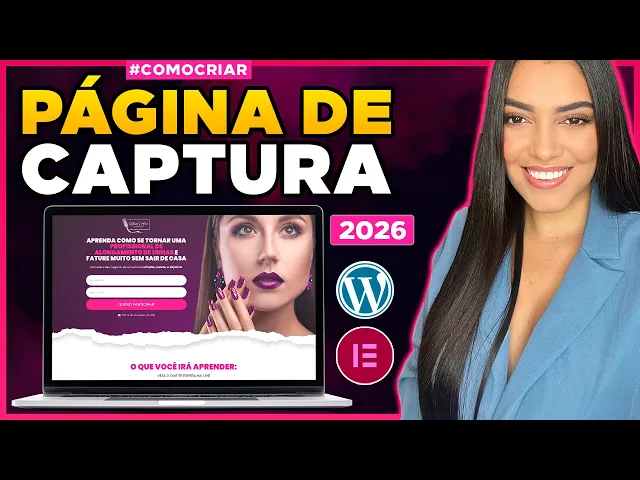
com tema de curso de unhas né E tem esse vídeo completo ensinando para salão de beijo aqui no canal inclusive se for a primeira vez que você estiver tendo contato com páginas eu recomendo que você assista ele porque lá nele eu ensino comprar hospedagem domínio instalar WordPress que a estrutura que a gente vai usar para criar página tá então assistam aquele vídeo e depois na hora que você já tiver instalado WordPress você volta começa a seguir esse passo a passo aqui tá bom a página que nós vamos criar hoje é essa né uma página de
captura que seria uma página aqui para um evento né uma live de lançamento um evento workshop aqui de lançamento do curso muitas pessoas quando vão lançar um curso um produto um serviço eles fazem né uma live assim para anunciar e eu vou te ensinar a criar essa página de captura e uma página de Obrigado que a página para qual pessoa é dire depois que ela preenche aqui o formulário Tá bom então é isso depois que você instalou aqui o seu WordPress você vai vir aqui em páginas todas as páginas vai vir em adicionar nova aí
você vai criar aqui a sua página eu vou dar um nome para minha página chamado workshop nylon mas pode ser o nome que você quiser aí depois disso eu vou vir até aqui em modelo e modelo eu vou escolher elementor canva e vou clicar em publicar é muito importante que você faça isso pois você vai clicar aqui em editar com elemento você vai vir aqui no maisinho vai pegar esse esse container aqui que tem dois dentro vai vir aqui em estilo tipo de fundo aí você vai pegar uma imagem Todo o material dessa imagem vai
estar no nosso drive no drive do canal que está na descrição do nosso canal telegram tá você acessar aquele outro vídeo lá você vai ver E aí você vai pegar essa imagem do Banner que a gente usa aqui aí aqui em tamanho você vai vir aqui vou deixar preenchimento completo em posição você vai deixar inferior centro que é para aparecer sempre essa parte que é a parte da arte que a gente mais quer que apareça aí você vai ver que nem layout em altura mínima a gente vai aumentar um pouquinho vamos deixar mais ou menos
deste tamanho vamos vir aqui na biblioteca você vai pegar um Edition de texto vai arrastar para cá mas você vai colocar o título que vai ser aqui da sua da sua lã de peixe né eu vou pegar esse daqui sempre que você copiar o título de algum lugar é bom você abrir um bloco de notas e aí você cola o texto aqui e depois você cola aqui dentro ele vai com lixo de CSS compromete aquilo que você está fazendo tá aí você vai selecionar partes do texto que você quer deixar com outra cor eu já
vou pegar o código dessa minha cor rosa aqui que a cor que eu vou usar então por exemplo aqui no nosso caso o profissional de alongamento de unhas a gente vai selecionar aqui aí a gente vai clicar aqui no na cozinha do da letra A Vamos ver em personalizar vamos colar o código da cor aqui e vamos clicar fora e vamos clicar em Ok E aí olha só ele já vai ficar assim a gente vai clicar aqui em texto vamos copiar esse código que foi gerado aqui vamos ir na biblioteca arrastar um vídeo de título
para cá e vamos colar esse código que a gente fez a gente pode excluir o de texto que a gente tinha colocado aí vamos ver aqui em texto e aqui na cor vamos deixar de branco e aí dessa forma o texto ficou branco só essa parte aqui que a gente selecionou que ficou com aquele Rosa né aí eu vou deixar aqui centralizar aqui no meu já tá pré configurado Então já tá aqui com essa fonte desse tamanho né no título se o senhor não tiver você pode vir aqui em estilo tipografia Aí eu deixei que
a fonte pops Uma Família da fonte você escolhe Pops se você quiser essa né o tamanho eu deixei 34 e o peso 900 tudo isso eu deixei configurado aqui dentro do elemento oriental se você quiser fazer uma pré-coagulação no seu vai ficar muito mais fácil você pode vir aqui nessas quatro Barrinhas virem em configurações do site aqui em cores globais você pode deixar aqui as cores ó só você clicar aqui e escolher você pode arrastar aqui na barrinha e escolher por aqui ou então você pode colocar o código da cor que você quiser né colar
e aí você vai colando e salvando e depois vai ter aqui embaixo atualizar você clicar em atualizar e se você quiser também você pode configurar as fontes globais que foi o que eu fiz então primário que no caso uma fonte usada em títulos por exemplo eu já deixei configurado tá vendo Pops 34 900 dessa forma toda vez que eu puxo um título já vem automaticamente com essas configurações as mesmas coisas eu fiz secundária que são subtítulos texto que são textos mais padrões ó deixei tamanho 15 peso 400 e acento que são links eu deixei também
a do mesmo jeito né então se você fizer essas configurações aqui vai ficar muito mais fácil para você depois então você faz isso e salva aí beleza aí eu vou vir aqui e vou arrastar o widget de texto para cá vou copiar esse título subtítulo que eu tenho aqui vou colar ele aqui no bloco de notas né vou copiar de novo e vou colar aqui aí esse daqui eu vou selecionar da palavra simples para frente e vou clicar aqui no Bezinho para ficar bold né Aí vou vir aqui em estilo na cor eu vou deixar
branco aqui né tipografia eu vou deixar a montanha mesmo e vou aumentar um pouquinho tamanho deixar mais ou menos tamanho 16 vou deixar ele aqui Centralizado Ok vou vir aqui também vou pegar o Edith de imagem vou arrastar aqui para cima vou vir aqui em tamanho vou deixar completo e vou pegar essa logo que a logo que eu fiz aqui para usar nessa lã de peixe tem vídeo ensinando criar logo aqui no canal vai ter essas imagens aqui para você usar também se você quiser tá como exemplo aí vou virar estilo largura vou diminuir um
pouquinho aqui tamanho da imagem tchau pequeno assim aqui eu vou aumentar um pouquinho o espaçamento desse contêiner que eu quero que ele fique assim sabe um dois três quatro um dois três quatro eu quero que fique mais linhas do que quatro aí eu vou voltar na biblioteca Eu vou pegar o widget de formulário esse widget que eu tô usando aqui ele pertence ao Plugin do elemento pro e o elemento próprio e pago se você não tiver o Plugin do elementor pro tem vídeo aqui no canal ensinando a criar com elemento free se você vier aqui
na lupinha pesquisar por formulário vai ter aqui um vídeo ensinando o formulário com elemento free tá aí você pode fazer usando este vídeo eu tô ensinando com Plugin do elementor pro se você quiser comprar o alimento que ele tem várias funções nós somos afiliados somos parceiros de alimentor e temos o nosso link que vai ficar aqui na descrição se você quiser comprar com nosso link Eu agradeço que aí já ajuda o canal ajuda a gente trazer mais conteúdos como esse aqui para você tá bom e beleza aqui no elementor prova você vai fazer o seguinte
você vai excluir esse daqui eu vou deixar só esses dois Campos né de nome de e-mail aí eu vou clicar aqui para poder modificar os campos aqui no place holder que é o texto que vai aparecer aqui dentro eu vou colocar seu nome aqui em cima eu vou colocar nome no e-mail aqui no Play holder eu vou escrever seu e-mail tá aí eu vou clicar aqui para desativar o Label que é esse título de cima quero que fique só o que tá dentro aqui da caixinha do texto aqui em botão eu vou escrever quero participar
aqui na onde tem escrito submit que é o botão de enviar É aqui que a gente vai escrever aí eu vou escrever quero participar tá vou vir aqui em estilo ah antes disso vou vir aqui em conteúdo aqui for name quer o nome do formulário que é como formulário vai ser identificado na hora que a pessoa preencher né Isso é só você que é o dono do site vai ver Aí você coloca o nome que você quiser vou colocar novo Neide nylon beleza aí aqui faz que é o tamanho do campo eu vou deixar médio
para ele ficar um pouco maior e aqui no botão o tamanho do botão tá esmaga pequeno eu vou deixar lá acho que é grande tá aí vou vir aqui nesse estilo aqui nesse fio de cá o campo e tipografia eu vou deixar o peso 500 para ficar um pouco mais grosso um pouco mais visível e acordar fonte eu vou deixar um roxinho que esse daqui tá Vou ver aquele bordo é rádios e vou deixar 30 para ficar totalmente arredondado vou vir aqui botões aqui em background color eu vou clicar e já vou pegar a cor
rosa que a cor que eu tinha configurado a gente vai ficar assim e tipografia eu vou vir aqui em transformação vou deixar maiúscula e vou deixar tamanho 20 aqui OK aí vai ficar assim aí eu vou vir aqui na biblioteca eu vou pegar uma lista de ícones vou arrastar Aqui para baixo vou excluir todos deixar só um aí eu vou clicar nele vou clicar aqui vou procurar por um ícone de calendário vai ser esse vou clicar em inserir aí eu vou copiar que o título né que aí você pode colocar que a data e horário
do evento se for um evento né e vou ver aqui no estilo vou centralizar lembrando pessoal que essa é uma land page né para capturar dados do cliente e você consegue também fazer para qualquer coisa para enviar uma isca digital como um e-book por exemplo Inclusive tem vídeo aqui no canal ensinando configurar o my o chip e outros e-mail marketing que você pode agregar né configurar aqui ao formulário e fazer com que haja uma entrega de um e-mail mais personalizado tá aí eu vou vir aqui nícone aqui na cor vou deixar de branco aqui no
texto vou vir aqui na cor vou deixar de branco também vou deixar desse tamanho mesmo vou clicar aqui atualizar aí vou fechar aqui para poder ver como é que tá ficando a imagem da mulher está ficando muito cortada se tiver ficando muito cortado você vai vir aqui no container vai vir aqui em altura mínima e vai aumentar um pouquinho tá vendo aí vai deixar de um jeito aqui que não corte muito ó cabeça dela tá escutar um pouquinho não tem problema que o foco aqui as unhas Mas tente deixar de um jeito que não corte
muito tá E aí ficou assim acho que eu vou vir aqui nesse formulário vou vir em conteúdo e vou deixar grande também o tamanho aqui do campus vou verem atualizar aí ficou assim a nossa primeira sessão aí a gente vai fazer essa sensação aqui que é uma sessão reservada para você falar o que que vai ter na Live né Eu deixei os exemplos aqui coloquei os títulos de exemplo mas aí você vê vai ser aí eu já vou copiar esse título vou pegar um container com a setinha apontada para baixo vou vir aqui na avançado
vou deixar 50 de padim vou duplicar esse título aqui vou arrastar ele aqui para baixo vou colar esse título que eu peguei aqui vou ver em estilo vou clicar no mundinho vou pegar o rosa vou vir aqui tipografia e vou aumentar um pouquinho o tamanho desse título aí eu já vou duplicar duplicar é só clicar com o botão direito e ficar em duplicar tá aí eu vou vir aqui vou pegar esse outro título vou colar ele aqui vou virar estilo aqui na cor eu vou selecionar um roxo aqui tipografia eu vou selecionar esse de esse
secundário né ficar desse tamanho tá quem quiser saber o tamanho é tamanho 18 fonte muito errar peso Ok e agora a gente vai fazer esses cardzinhos aqui então vamos lá a gente vai vir aqui na biblioteca vamos pegar um Edition de container arrastar Aqui para baixo aí a gente vai vir aqui na biblioteca vamos pegar um vídeo de caixa de ícone que é esse daqui vamos colocar aqui dentro aí a gente vai duplicar até ficar com três vamos clicar aqui no container deixar ele na posição de broker pulso horizontal aqui aí eu vou copiar os
títulos que eu tinha preparado para cá e vou colar eles aqui copiar colar copiar e colar é o texto vou deixar isso aqui mesmo que é só Um textinho de teste né então mas aí no seu caso você faz um texto explicativo bonitinho certinho tá aí aqui no ícone eu vou clicar em enviar e conhece VG vou colocar um íconezinho aqui que eu achei você pode colocar o ícone que você quiser tem vídeo aqui ensinando vários sites que você consegue baixar ícones Vegeta deixa eu ver aqui pegar uns aqui quanto custa começar deixa eu pegar
esse esse daqui esse de unha e esse daqui esse aqui pronto aí eu vou clicar aqui aqui eu coloquei a cor roxa né então eu vou vir aqui me avançado fundo tipo de fundo aí aquele cor eu vou pegar o roxo que a cor que eu tô usando o projeto aí vou vir aqui nele layout me pedem eu vou colocar eu vou colocar 20 de padim aí vou vir aqui em borda vou colocar 15 aqui de arredondamento vou vir aqui nesse estilo na cor do ícone eu vou deixar de branco deixei de branco aqui Deixa
de branco o espaçamento entre o ícone e o título diminuir um pouquinho o tamanho dele eu vou aumentar um pouquinho aqui em conteúdo na cor eu vou deixar de branco né o título vou vir aqui né tipografia vou deixar esse secundário aqui na conta da descrição eu vou deixar de branco vou vir aqui na tipografia vou deixar vou deixar isso de texto mesmo aí eu vou clicar aqui com o botão de copiar vou colar o estilo nos outros que fica mais fácil de mudar Aí eu vou vir nesse daqui né esse daqui eu resolvi deixar
de branco então eu só vou vir aqui em avançado aí aqui na cor eu vou deixar branco aí a cor do ícone aqui eu vou pegar no mundinho vou deixar de roxo aqui no conteúdo a cor do texto eu vou deixar de roxo aqui a cor da descrição vou deixar nessa cor cinza Vou deixar um pouco mais escuro aqui aí neste daqui como ele é branco vou vir aqui nem avançado vou vir embora em sombra do bloco vou colocar uma sombrinha aí eu vou vir aqui nessa cor vou vir aqui vou diminuir se você já
tiver feito a aula de piercing pode só copiar e colar aqui tá porque aqui no meu caso eu tô ensinando para que se você não tiver assistido além de PG ainda né se você tiver assistido é só copiar e substituir vou diminuir um pouquinho mais opacidade aqui desse nesse nessa sombra vai ficar assim Eu acho que o arredondamento posso deixar 10 que eu tinha colocado era 10 nos outros né borda arredondamento e esse daqui eu vou vir em avançado fundo e na cor eu vou deixar de rosa que vai ficar assim um de cada cor
né esse branquinho aqui ficou com a sombrinha eu acho que a gente pode vir aqui nesses outros e fazer um sombrinha também então veio nesse borda sombra aí eu venho posso vir nessa daqui virem borda E aí eu pego a cor que ficou para mim poder fazer a cor igual mas daqui eu só vou colocar um pouquinho para vertical para ele ficar um pouquinho para baixo aí vou voltar nesse borda sombra aí eu vou clicar aqui vou colar essa cor para ficar do mesmo jeito e vou por aqui um pouquinho para vertical vou vir nesse
também borda sombra vou colar a cor aqui e vou vir um pouquinho aqui para vertical pronto aí todos ficaram assim vou clicar em atualizar eu vou ver aqui vou configurar um efeito para aparecer aqui vou vir aqui em efeito de movimento vou configurar esse bullying esse efeito saltar envolver nesse fez de movimento também vou vir no outro efeito de movimento e também vou colocar pronto beleza aí eu vou colocar o botão vou pegar vou vir aqui vou pegar um botão vou arrastar para cá ou é mais fácil colocar aqui debaixo do título eu puxo o
container para cá aí eu pego aqui esse botão vou deixar ele Centralizado vou ver aqui em tamanho e vou deixar grande aí eu vou escrever aqui quero como vou te deixar Quero me inscrever vou escrever em maio Quero me inscrever vou vir aqui em estilo aí aqui na cor eu vou deixar rosa vou vir aqui na tipografia vou deixar peso 600 e vou deixar tamanho 20 ficar maiorzinho aí para ficar com esse movimento aqui eu vou colar um código para entrar aqui para mim copiar ele aliás acho que eu já tenho Salmo aqui que é
este código aqui para botar ou ficar pulsando primeiro que que você vai fazer você vai vir aqui em avançado vai colocar um midi ou uma classe aqui vou colocar lá de chamado devagar aí vou vir aqui em CSS customizado e vou colar esse código aqui eu vou clicar em atualizar se você tiver com elemento Frito você pode vir aqui em personalizar que foi o que eu fiz aqui né você cola aqui tá mas pode colar aqui se você tiver o elementor pro aí você consegue colar nessa parte aqui tá Aliás não é na classe desculpe
aqui na classe que é chamado como ponto tá vendo aí agora tá funcionando beleza aí agora a gente vai para parte aqui do conheço sua professora já vou até copiar o título vou vir aqui vou pegar um container duplo eu vou abrir aqui avançado vou colocar 50 de padim vou ver em estilo tipo de fundo imagem vou pegar essa imagem que eu usei aqui que é esse mais que ela tá escorada na parede Lembrando que é o meu já está aqui mas se o senhor não tivesse vai vir aqui no seu computador por exemplo tem
as imagens aqui aí você vai arrastar a imagem para cá tá ok e no meu caso eu já tenho a imagem aqui por isso que eu já selecionei eu vou vir aqui em tamanho preenchimento completo posição Centralizado aí eu vou vir aqui vou duplicar esse título vou arrastar ele para cá vou copiar já quer dizer vou colar já aqui vou deixar aqui alinhado para esquerda essa daqui é uma imagemzinha que eu fiz com com o nome aqui Micaela aí se você quiser fazer uma imagem também você pode só arrastar uma imagem para cá senão você
pode colocar um título mesmo escolher uma fonte mais desenhada aqui né Tem várias Fontes aqui você pode ir testando tá vendo os pontos mais desenhados eu quis usar essa fonte e ela não tinha aqui aí eu resolvi só colocar uma imagem para ficar mais fácil aí vou deixar a imagem alinhada para cá vou deixar o tamanho completo e vou vir aqui no estilo vou diminuir um pouquinho também dessa imagem aí vou ver aqui na biblioteca vou arrastar um texto para cá vou copiar esse textinho que eu fiz aqui vou colar ele vou vir aqui em
estilo um texto Vou deixar um pouquinho mais escuro vou vir aqui tipografia vou deixar tamanho 17 e peso pesa 500 vai ele vai ficar um texto legal aqui para ler aí vou vir aqui na biblioteca vou arrastar o Edition de imagem para cá vou deixar em completo vou arrastar para cá essa imagem aqui mais arredondada vou colocar aqui ela vai ficar assim vou vir aqui no estilo e largura vou diminuir deixar ela mais ou menos o tamanho do texto esse título eu vou vir aqui vou aumentar um pouquinho ele vai ficar assim atualizar aí vou
ver aqui pegar um container com a setinha para baixo ouvir em estilo tipo de fundo aqui na cor eu vou pegar o roxo vou ver aqui vou pegar o edifício de Tito e vou escrever aqui né Fazer o copyright vou clicar em copiar e vou colar aí eu vou colocar aqui Centralizado vou vir em estilo aqui em tipografia eu vou deixar de texto vou clicar aqui com e vou selecionar a cor branca e vou vir aqui na nessa sessão contém nele vou virar avançado e vou deixar 30 de padim isso aqui é só para a
gente fazer um rodapézinho e vou clicar em atualizar beleza é agora a gente já tem aqui a nossa página para desktop né para computador você pode clicar aqui no olhinho para você poder ver como é que tá ficando a página tá vendo mas para a gente poder configurar para o celular para adaptar para o celular a gente vai clicar aqui vai selecionar celular ela já tá praticamente adaptada né A gente só vai precisar vir aqui nesse container virei em estilo tipo de fundo aí a gente vai trocar para essa imagem essa imagem aqui que é
uma imagem mais adaptada tá vendo que eu deixei a mulher aqui mais embaixo e de moto dá para ver ela vou vir aqui na imagem da logo do curso vou aumentar a largura deixar grande aqui tamanho do título eu vou tá grande mas eu vou deixar desse tamanho mesmo aliás deixa eu diminuir um pouquinho ah não vou deixar grande mesmo deixar grande mesmo vai ficar mais legal vou vir aqui no container layout altura mínima e vou aumentar um pouquinho a altura aqui aí aqui nesse container eu vou clicar vou vir aqui deixar 30 de padding
neste título diminuir um pouquinho o tamanho dele só para não ficar em duas linhas esse daqui também eu vou diminuir para ele ficar em uma linha só os outros eu vou deixar esse botão aqui eu vou clicar vou vir em estilo tipografia vou deixar tamanho 15 para ele ficar numa linha só aliás aí tamanho 16 esse daqui eu vou clicar no container amassado vou deixar 30 de padim vou diminuir o tamanho do título também ó para ficar em duas linhas aqui no nome eu vou aumentar a imagem para deixar maiorzinha ok vou vir aqui nessa
imagem de fundo estilo vou trocar ela ou essa daqui também uma imagem mais adaptada para Mobi tá vendo que a mulher tá mais ali e aí já está adaptada aqui para mobile aí se a pessoa acessar no celular ou no computador já vai estar legal se você quiser adaptar para Tablet também é só clicar aqui e terminar de adaptar tá vendo eu vou ensinar só no celular para não ficar muito grande mas é a mesma coisa coloca no tablet vai adaptando beleza aí agora que a gente já criou aqui a nossa página eu vou criar
a página de Obrigado que a página para onde a pessoa vai ser direcionada porque por enquanto se ela cadastrar aqui ó não acontece nada ela continua nessa mesma página é legal que tem uma página de obrigado para a gente poder instalar um pixel nessa página obrigada movimento pro é essa mensagem aqui de formulário preenchido tá vendo ele você consegue fazer isso clicando aqui vem aqui em adicionar opções adicionais aqui em customizar mensagens clica e vai ter tá vendo olha que você pode traduzir as mensagens eu vou escrever isso aqui por exemplo traduzir só essa daqui
por enquanto cadastro realizado com sucesso cadastro realizado com sucesso atualizar e a gente vem estilo aqui em mensagens aí a gente consegue vir aqui e customizar vou deixar todos da cor branca as letras né ó aí se eu preenchi aqui de novo ó tá vendo aí agora apareceu certinho aqui beleza então vamos criar aqui a parte de obrigado agora aí agora para criar a página de obrigada a gente vai voltar aqui no Wordpress vai vir aqui em páginas adicionar Nova Vamos dar um nome para nossa página eu vou colocar Obrigado aí a gente vai vir
aqui em atributos da página Vamos selecionar uma página a qual essa daqui vai ser uma página filha aí a gente vai colocar essa daqui do workshop né que vai ser a página de Obrigado do workshop aí a gente vai selecionar aqui em modelo elementor canva vai clicar em publicar publicar de novo e vai clicar aqui editar aí a gente vai ver aqui vai pegar um container com a setinha para baixo vai vir aqui estilo tipo de fundo imagem aí eu vou pegar esta imagem que a gente usou ali na sessão de sobre a professora também
que essa imagem aqui vou vir aqui vou deixar em tamanho preenchimento completo posição Centralizado vou vir layout aliás vou virar avançado vou deixar 50 de padding aí vou copiar algumas coisas aqui por exemplo título vou clicar com o botão direito vou clicar em colar aí eu vou vir aqui e vou copiar Um textinho que eu tinha preparado que é um exemplo que eu vou fazer de página para vocês né para você ainda chamar a pessoa para ir para um grupo VIP do WhatsApp para um canal telegram você tem um contato a mais com a pessoa
né então primeira frase vai ser falta só um passo aí eu vou vir aqui eu vou copiar esse outro título deixa eu ver vou pegar esse título aqui vou copiar colocar com o motor direito colar ele aqui vou colar o texto aqui vou deixar centralizado vou pegar esse outro vou vir aqui cadê vou pegar esse vídeo aqui de texto vou colar ele aqui eu vou colar o textinho aqui aí aqui no workshop Niall pro eu vou deixar em aí eu vou vir aqui vou copiar esse outro vou vir na biblioteca vou pegar o vídeo de
lista de ícone basta para cá vou excluir todos deixar só um aí vou vir aqui vou pegar o cone de cheque e é isso aqui mais empilhado vou colar esse título aqui deixa eu ver se eu consigo copiar e colar Ah não cola não então vou vir aqui no estilo ícone Vou deixar na cor verde veja um pouco mais aberto vou aumentar aqui o tamanho do ícone o vinil aliás vou vender texto aqui na tipografia eu vou deixar secundário aí eu vou voltar aqui vou pegar mais esse texto que está aqui vou duplicar esse vídeo
de texto ali de cima vai arrastar ele aqui para baixo desse e vou colar esse textinho aqui vou pegar essa frase aqui vou deixar em também vou vir aqui em cima vou pegar o botão vou arrastar aqui vou deixar aqui embaixo por exemplo entrar para o grupo vou vender estilo a cor eu vou deixar um verde por exemplo que eu tô simulando aqui que é um grupo no WhatsApp né deixar a cor verde aí vou vir vou voltar aqui no conteúdo tamanho do botão vou deixar extra grande vou ver aqui no estilo aliás vou voltar
aqui vou vir aqui na biblioteca de ícones vou pegar o ícone do WhatsApp vou deixar aqui assim eu vou vir aqui no estilo um texto vou deixar tamanho 20 que vai ficar assim vou vir aqui em avançado vou vir aqui na classe eu vou deixar devagar também para que ele seja chamado com aquele código que a gente fez devagar aqui ele vai ficar pulsando também acho que essa cor poderia ser mais vivida deixar assim vai beleza vou vir aqui no container vou vir em avançado impedem eu vou desvincular e aqui na direita no pé de
andar direita eu vou colocar um pé de 200 fazer o seguinte eu vi que na biblioteca vou arrastar um container para cá vou colocar todas as coisas aqui dentro deste container aqui e aqui pronto tá tudo dentro aí eu vou vir aqui Vou por mais um container aqui embaixo fora desse outro pronto aí vou vir nesse principal vou deixar aqui em linha tá vendo aí eu vou arrastar para cá pronto eu quero que fique todos nesse espaço aqui aí ok né Aí eu virei layout vou vir em altura mínima vou aumentar um pouquinho a altura
aqui dessa página vou deixar aqui os itens Aliados para o centro vou colocar em atualizar vou voltar na biblioteca vou pegar o widget aqui de barra de progresso vou arrastar para cá aí eu vou deixar aqui a porcentagem 90 para ficar aqui 90%, aí eu vou tirar esse texto aqui vou tirar esse texto aqui de dentro também eu quero que fique só a porcentagem aqui mesmo eu vou vir no estilo vou vir me arredondamento vou deixar 30 aí vou vir aqui na altura vou diminuir um pouco deixar um pouco mais fino e aí vai ficar
assim aí eu vou atualizar ou se a gente fechar a página ela vai ficar assim deixa eu ver vou vir aqui nesse container vou vir aqui em altura vou aumentar um pouquinho deixar tudo aqui Centralizado pronto aí agora vai coberto a página inteira aí vai ficar assim aí eu vou clicar aqui em modo responsivo vou colocar no celular vou clicar aqui estilo tipo de fundo vou mudar essa imagem para essa que a gente já tinha usado vou ver aqui avançado vou deixar 20 de padim vou vir aqui nesse título deixar ele Centralizado aí o restante
vou deixar assim mesmo só nesse daqui que eu vou vir aqui no estilo e texto tipografia e vou dar uma diminuída aqui no texto aqui também no botão vou clicar aqui eu vou vir em estilo tipografia vou diminuir aqui o tamanho para ele ficar numa linha só aliás vou deixar assim mesmo e aqui me pedem eu vou deixar vou deixar 22 de padding vou vir aqui em conteúdo vou deixar Centralizado é esse texto aqui vai ficar assim mesmo e vai ficar assim eu tô achando que tá um verde pouco vivido vou ver que estilo eu
vou deixar mais escuro assim que fica mais clicável né Vou clicar e atualizar e essa vai ser a nossa página de Obrigado tem um vídeo aqui no canal ensinando a instalar Pixel pego de conversão do Google e você pode assistir para aprender instalar essas tags aqui e já conversou através dessa página tá agora a gente tem que brincar né a nossa página que nós formulário ou se você tiver fazendo com do elemento pro Você vai clicar aqui vai vir aqui em conteúdo vai vir aqui em ações após o envio vai selecionar redirect redirect aí vai
aparecer o redirect aqui aí você vai escrever começar a escrever a página que a gente colocou nos casos é a parte de Obrigado né Obrigado aí não apareceu aqui deixou atualizar a página que eu não tinha atualizado a página depois que eu tinha criado a página de obrigado não ó deixa eu voltar lá ações eu posso Aliás a gente já começou a escrever obrigado não tá conseguindo localizar mas tudo bem é domínio que é o domínio que eu tô barra brigado que é o link da página mas tem problema eu vou acessar aqui o painel
de missa hoje preso virem páginas todas as páginas aí Aqui tem tá vendo ó Parem de obrigado eu vou clicar aqui no ver com o botão direito vou copiar o link e vou colar ele aqui pronto eu vou clicar em atualizar Ah tá eu no outro tutorial não tinha configurado esse o link permanente se o senhor tiver feio assim também o link feio você pode vir aqui dentro depressa vir aqui em configurações links permanentes a gente vai mudar para nome do post atualizar aí deixa eu ver página todas as páginas deixa eu clicar aqui em
ver agora o link está bonitinho tá vendo antes estava index.hp aí eu vou colar o link certinho aqui pronto aí agora eu vou testar atualizar sua página aqui que a página de captura né aí se a pessoa vem aqui se inscreve quero participar ou ela é redirecionada para cá tá vendo e aí Aqui você pode colar o link lá do grupo do WhatsApp e tal é bem tranquilo você vem aqui no botão e aqui tem um link tá vendo eu vou até colocar o link aqui do meu canal do telegram que aí você já aproveita
e vai para lá porque é lá que tá o material dessa aula por exemplo imagens e tudo mais de todas as aulas na verdade atualizar aí vai ficar assim se clicar aqui vai ser direcionado lá para o telegram se você quiser que a pessoa ainda continua com essa página aberta você clica aqui nova já abriu uma nova janela e adicionar no Flu para não marcar aqui descarregar a outra menor abre um outro janela e a página continua aberta é isso Pessoal espero muito que vocês tenham gostado Essa foi a nossa aula de hoje se você
curtiu comenta aqui para mim deixa um like no vídeo se inscreve no canal me segue nas minhas redes sociais um abraço e até a próxima tchau
![Como Criar Uma Landing Page de Serviços no WordPress e Elementor Grátis [Passo a Passo e do Zero]](https://img.youtube.com/vi/ZekMsDh7fec/maxresdefault.jpg)







![Como Criar um SITE NO WORDPRESS e Elementor GRÁTIS [Site Profissional, Completo e Passo a Passo]](https://img.youtube.com/vi/b_MWSiyqQrA/maxresdefault.jpg)

![Como Criar uma LANDING PAGE no WordPress e Elementor Grátis [Página de Vendas Passo a Passo]](https://img.youtube.com/vi/0uIqBzY7_gs/maxresdefault.jpg)