olá pessoal aqui o marco andrade profissional certificado microsoft ian iniciamos aqui eu vi gente meu canal marco andrade no youtube você clica inscrever-se e também ativo sininho para garantir o crescimento nos próximos vídeos do blog marco andrade ponto com.br confira dicas e treinamentos inclusive com preparação para a certificação em ter neste vídeo falar aqui sobre o monitor de desempenho do windows um recurso interessante para você identificar falhas em um computador lento ou até mesmo hardware onde inicia uma máquina virtual windows 10 para monitor de desempenho você clica no botão direito e sim do menu iniciar
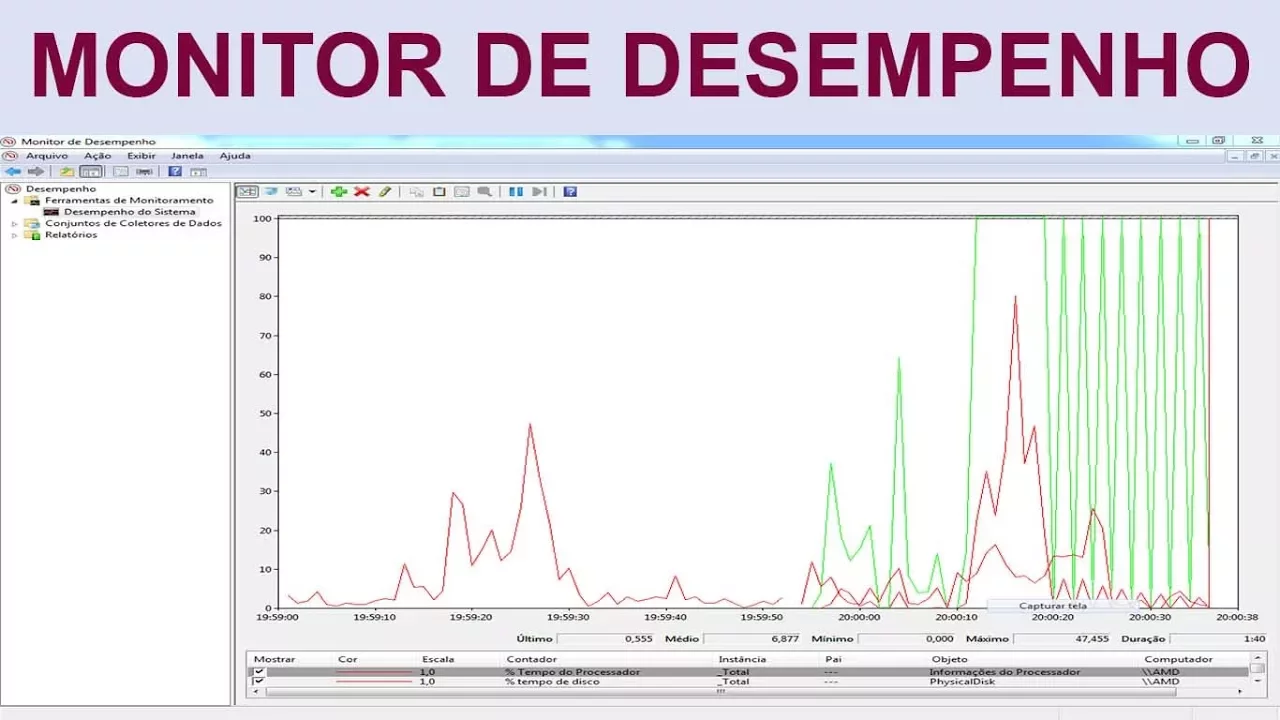
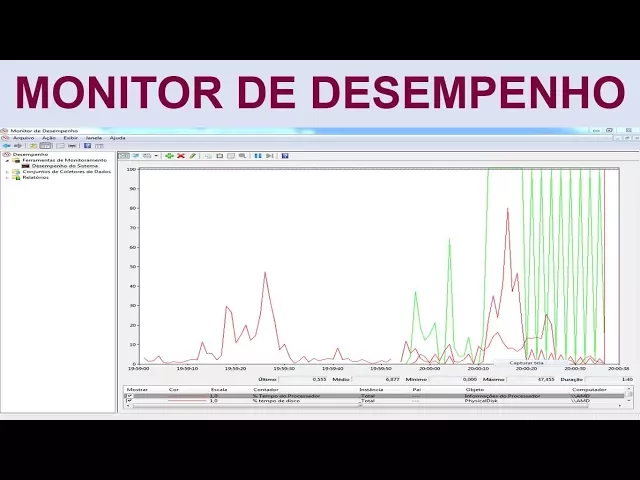
painel de controle sistema e segurança ferramentas administrativas depois monitores desempenho aqui temos uma visão geral do monitor de desempenho podemos criar um conjunto de coletor de dados para configurar e agendar o contador de desempenho rastreamento de evento e coleta de dados de configuração que modo que você possa analisar os resultados e ver os relatórios temos aqui então o desempenho do sistema aqueles com o relatório em tempo real neste momento só têm um computador que ó que é o tempo do processador clique com o botão direito e depois em propriedades na guia geral nós podemos alterar
que a exibição dos elementos como legenda barra de valores e barra de ferramentas por exemplo de uma katiba de ferramentas desde que assumiu que a barra de ferramentas temos que alterar os dados de relatório histograma que são essas opções na parte de baixo aqui ó podemos até aqui o tempo dos elementos gráficos amostragem a cada um segundo que é o tempo aqui o relatório ea duração que o padrão que está 100 segundos se obter aqui três segundos por exemplo vejo que o computador agora sobre atores há hoje três segundos voltar aqui o valor padrão que
é um ataque forte nós podemos definir que a atividade atual que o relatório em tempo real usar um arquivo de lobby salva pelo monitor de desempenho em dados são os computadores nesse exemplo que só tem um tempo do processador nós podemos adicionar outras fontes de dados ficam em adicionar vez que temos aqui várias fontes de dados para a gente fazer análise ó por exemplo memória ou selecionar que bate em cash público em adicionar ok eu possa selecionar com o desse contador a largura é a escala é também o estilo caminho aplicar agora vou ter um
novo contador que o monitor de desempenho você pode adicionar vários contador de água acontece que você pretende realizar no sistema operacional do computador aqui do disco físico não conseguia acionar todos os discos ou selecionar o disco específico selecionar deus e 2.1 contado o tempo de disco porcentagem de tempo de disco pública adicionar ok vou deixar aqui acordo com o azul mesmo está em aplicar agora então adicionar um novo computador um monitor de desempenho aquém gráfico nós podemos aqui alterar a exibição do relatório que está a linha não posso colocar aqui bad histograma clique em aplicar
este agora exibido em barras possa ter também para relatar exibidos no formato de texto o ataque com o padrão para exibir um formato de ficar em aplicar e que após o também lateral vestiu de rolagem clicando aqui em rolar e aplicar acho que agora o relatório atualizado da direita para a esquerda e ajustá da esquerda para a direita possa ter aqui a exibição também ó tradicional grade vertical e também grade prison tal e também quer alterar a escala vertical aqui aparência que eu possa ter aqui as cores por exemplo ela que acordou segundo plano do
elemento gráfico vou ter aqui para primeiro plano de fuga então foi alterada para vermelha voltar aqui o padrão branco vocês aqui muito útil caso você esteja visualizando outro monitor desempenho no mesmo sistema clicar em ok a parte de cima e nós temos alguns - o que é basicamente nas propriedades nós acabamos de ver que está marcado aqui para visualizar a atividade atual podemos aqui alterar a fonte a única fonte de dados a macaca para a atividade atual podemos alterar o tipo de gráfico e também podemos adicionar outras fontes são os contadores e se então o
desempenho do sistema em tempo real mas vamos supor que você pretende realizar testes com um período específico neste caso nós podemos usar o conjunto de coletor de dados para gerar relatórios durante esse período por exemplo se você deseja verificar o desempenho do computador eo período de pico de uma empresa você então pode agendar esse coletor de dados roger relatório esse período aqui então em conjunto de coletor de dados temos aqui definido pelo usuário nós podemos criar conjunto d coletor de dados e também já tem que dois conjuntos de coletor de dados padrão do sistema que
é o diagnóstico do sistema onde já tem algumas fontes de dados que são os corredores também o desempenho do sistema o diagnóstico do sistema nós podemos utilizar esse conjunto de coletor de dados para solucionar problemas de confiabilidade como hardware defeituoso ou falha sim drive o desempenho do sistema nós podemos usar esse conjunto de coletor de dados por exemplo a solucionar problemas em computador lento já que ele registre embora os dados de desempenho do processador disco memória e da rede esses computadores tenham perdido aqui para ser executado durante um minuto e quando estiver em execução e
vai ter aqui um relatório o tempo de que uma vez que temos aqui tal diagnóstico do sistema e performance do sistema você iniciar um conjunto de coletor de dados você clica no botão direito e iniciar neste momento começa que estão a gerar o relatório geral que então o relatório informa se passou nos testes aqui embaixo você pode saber mais detalhes sobre os testes mas esse relatório é bem extenso gente clique com o botão direito no relatório exibir nós também podemos perceber que o desempenho do sistema com todos os contadores em que foram realizados os testes
podemos marcar um agente achar necessário que vai movendo gráfico você pode selecionar e apenas que você deseja analisar isso aqui dentro de um período de 60 segundos você também pode exibir aqui o novo processo aí que foi gerado um relatório você também pode criar conjuntos de coletor de dados personalizados de acordo com a sua necessidade para isso temos aqui definido pelo usuário basta você clicar com o botão direito novo conjunto de coletor de dados nós podemos adicionar um novo esse conjunto de coletor de dados vou colocar aqui teste após criar usando um modelo já com
algumas fontes com alguns computadores ou criar manualmente a marca a primeira opção pública em avançar nós podemos aqui selecionar os modelos eu vou selecionar que o diagnóstico do sistema mesmo que exibe que uma descrição é sobre esse modelo clique em avançar deixe as configurações padrão um diretório raiz clique em avançar o modo padrão ele vai utilizar seu próprio suor custou logado você preferir você também pode alterar para executar com a permissão de outro usuário deixe marcados ao vai fechar e clique em concluir agora aqui definido pelo usuário nós temos então um conjunto de coletor de
dados mesmo que já selecionou que vários computadores referente ao modelo que nós selecionamos que agora poderá editar esse conjunto de coletor de dados clique com o botão direito propriedades níger ao exibir a descrição esse conjunto de coletor de dados onde está sendo armazenado seguranças podemos definir quem terá acesso a esse conjunto de coletor de dados nós podemos agendar para executar esse conjunto de coletor de dados um horário específico - podemos configurar uma condição de parada por exemplo a duração este conjunto de coletor de dados eu posso deixar rodando este conjunto de coletor de dados em
um período que minutos horas dias podem semanas o tomate por exemplo a identificar guardá los naquele período onde o sistema é muito exigido você pode inclusive mostrar esse relatório para opção lançado caso seja necessário fazer o upgrade nas máquinas publicar em cancelar e que você preferir você pode remover os computadores que você desejar ou adicionar outras fontes por exemplo em performance vejo que já tem algumas fontes definidas os computadores mas você pode adicionar outros clicar em adicionar de acordo com a sua necessidade do mesmo modo para iniciar o computador basta clicar com o botão direito
iniciar mesmo que define o usuário será gerado um relatório para para o teste basta clicar com o botão direito e para isso precisamos aqui mas esta vídeo aula espero que você tenha gostado se for útil para você clica o joinha abaixo de vídeo também inscreveu se em nosso canal para fortalecer o nosso trabalho um grande abraço e até a próxima



![VEJA COMO ACELERAR O PROCESSADOR DO PC E NOTEBOOK AO MÁXIMO [ATIVAR TODOS OS NÚCLEOS DO PROCESSADOR]](https://img.youtube.com/vi/GfEt3y8w6fA/maxresdefault.jpg)
![Identificar falhas no Windows com [MSCONFIG]](https://img.youtube.com/vi/rEdYBZGVnaU/maxresdefault.jpg)