Neste vídeo vamos ver como aplicar legendas de forma automática em imagens inseridas dentro in design aqui três imagens no processo para 3 ou 30 ou para 300 será o mesmo e vou inserir então estas três imagens no adob design vou criar aqui um documento novo em formato print A4 vertical e vou inserir as imagens através do file Play escolher as três imagens em simultâneo e de seguida clicar na seta para cima duas vezes no teclado de forma a ele distribuir a caixa de imagem por três ou mais imagens a seta lateral do lado direito faz
colunas verticais seta do lado esquerdo retira novamente ele coloca as imagens automaticamente não ficar muito bem encaix proporção da Caixa não corresponde à imagem portanto com o botão do lado direito utilizando a opção fitting Vamos pedir para ele colocar o adaptar Fit frame do content ou seja o caixilho vai-se adaptar ao conteúdo vamos dar assim um espamento que temos espaço para as nossas legendas aproveitar aqui este Smart mostram que estão equid distant as imagens e agora centrar na página e estamos prontos então para inserir as legendas automáticas em que é que se vai baser a
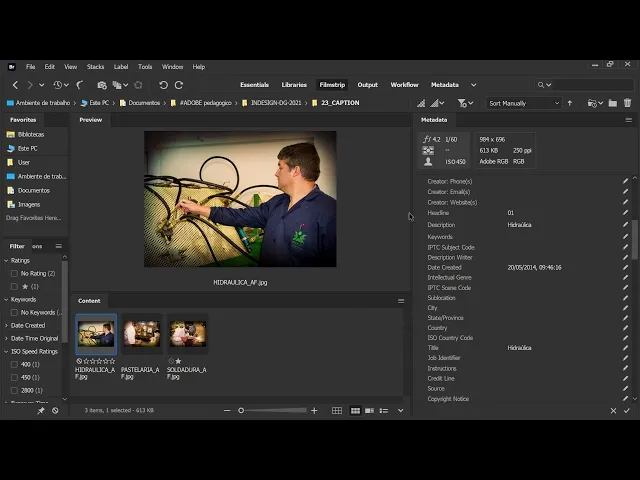
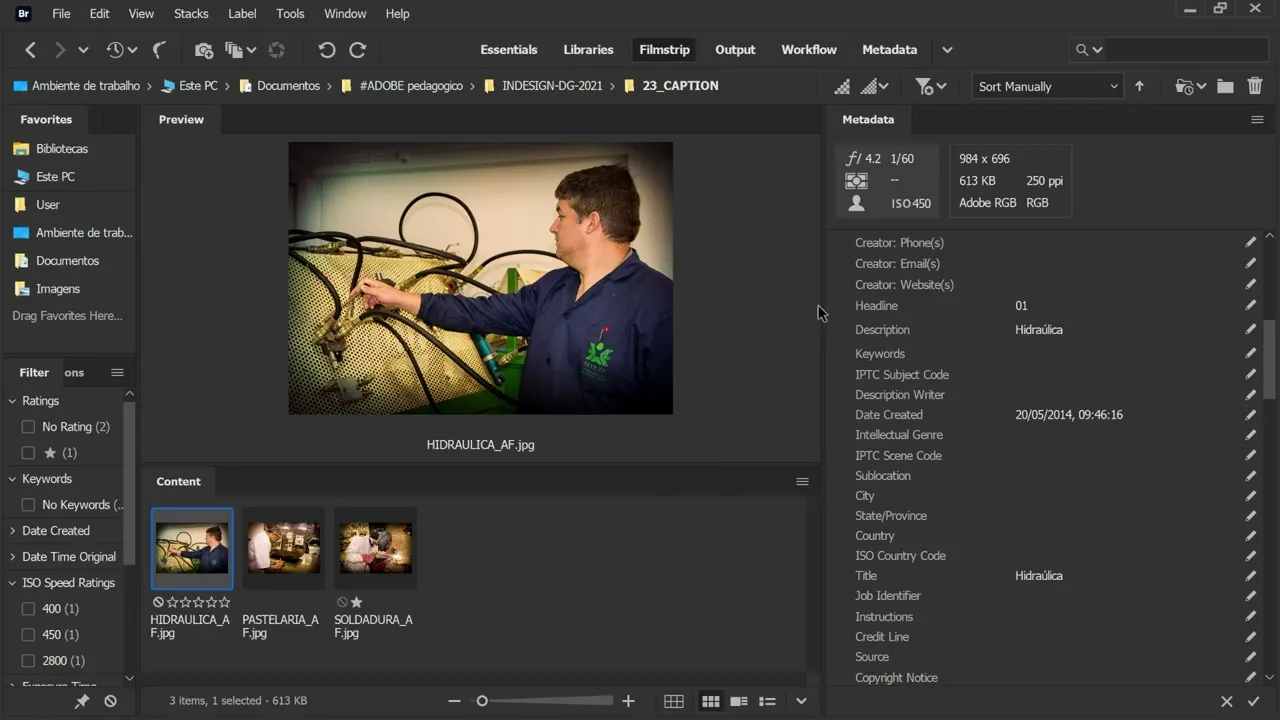
legenda automática se chamarmos aqui o painel em vez de pré visação painel de detalhes verificamos que esta imagem tem mais informação do que uma imagem que por exemplo retiram da internet normalmente ele mostra qual foi a data e a hora em que foi fotografado tem uma classificação de uma estrela po ter mais estrelas ou classificações as dimensões o peso da imagem o título O autor podemos adicionar comentários inclusive mostra qual foi a câmara e o modelo que foi utilizado e aqui novamente no assunto também podemos editarem que tem ainda informações sobre a a a abertura
do diafragma a velocidade de disparo e a sensibilidade do iso portanto toda a informação necessária e mais completa sobre esta imagem portanto isso será como base nesta informação primeiro Vamos experimentar só com o nome do ficheiro e depois poderemos experimentar com outra informação outra destas informações que será mais prático no nome do ficheiro vamos verificar que ele vai ficar exatamente com o nome que tem e vai adicionar pjp mas vamos por partes panto temos imagens as imagens inseridas e agora vamos primeiro em Object captions primeiro passo será o caption setup portanto configur e o que
é que ele me permite permite colocar um texto antes da legenda por exemplo o texto legenda depois aparece aqui lá está baseado metadata é toda aquela informação que nós vimos a informação que está oculta dentro do ficheiro de imagem neste caso vai ser baseada a legenda vai ser basee no nome do ficheiro como Já vos disse não será o mais indicado mas já vamos ver e depois podemos colocar algum texto depois podemos criar ainda mais variáveis e mais legendas em simultâneo mas não é muito comum temos opção aqui no alinhamento colocar a legenda por cima
por baixo lado esquerdo lado direito da imagem vou manter a legenda clássica ao pé da imagem offset é a distância da legenda à imagem também é importante configurar e depois temos aqui a opção de incluir logo um paragraph Style na nossa legenda portanto temos criar parag Style previamente e só depois é que podemos então trabalhar aqui o caption setup vamos cancelar aqui vou voltar atrás então primeiro aqui em Window Styles paragraph Style Vamos criar aqui um paragra Style só para testar New prag Style vou atribuir o nome caption e por exemplo pode ser o Minion
pro 10 é só mesmo para ter OK Agora já já temos então aqui um um paragra tal que podemos utilizar e vamos então novamente aqui a Object captions captions setup aqui vou então colocar novamente um texto antes legenda baseado na meta dat do nome a legenda vai aparecer ao pé da Imagem e com afastamento por exemplo 5 m o pargraf que eu quero que ele utilize para a configuração será Então o que acabamos de criar o Cap podemos ainda pedir para colocar a legenda ou no mesma camada ou em camadas diferentes neste caso esteo não
tem mais do que um layer só tem um portanto não vou poder fazer essa alteração E também temos a opção de agrupar a legenda com imagem está configurado no entanto se ainda não temos legendas próximo passo será então procur aqui a janela dos links imag aqui temos as nossas três imagens e agora selecion podem selecionar aqui mesmo dos links clicando na primeira imagem e na última com shift mais uma vez 3 30 300 ou 3000 o mesmo processo e agora botão direito captions e temos opões Cap coloca a legenda e a legenda fica sempre a
mesma independentemente de mudarem de sítio ou de afastarem da imagem ou não o Live captions a legenda tem que estar em contacto com a imagem e se é retirada do do contexto se a legenda é colocada noutra página perde a legenda Portanto vamos utilizar aqui os o static captions posso demonstrar exatamente o que é que faz o Live mas por norma static captions e reparem foram colocadas legendas em todas as imagens de forma automática com a configuração que nós desejamos agora por exemplo quero alterar a tipografia basta-me ver a para gra Style vamos dizer que
por exemplo ativar o preview para vermos as alterações fazer com uma alteração que se veja bem vou alterar para um impacto nunca seria fonte a usar uma legenda mas só para vermos que realmente aparece pronto aqui desapareceu porque ele não estava a caber dentro da caixa de texto porque Impacto é realmente uma letra muito muito forte e eu reduziu o corpo só de forma a encaixa então disse-vos que realmente o nome trazia este problema como vem tá temos legenda dois pontos devia ter colocado um espaço ali também e depois temos o nome hidráulica hid hid
hidraul quila portanto acentos arte final jpc portanto não será desejável trabalhar através do nome então que outras opções temos voltando aqui à minha ao meu painel verificamos que ele tem então o título com o nome correto Pastelaria hidráulica devidamente acentuado como é que nós fazemos essas alterações or o Windows hoje em dia já permite realmente vir aqui ao título e alterar reparem que ele pergunta se quer guardar ou não as alterações ainda que não tenha alterado nada mas depois como é que sabemos no indesign as opções estão em inglês aqui estão em português teremos sempre
AL dificuldade depois em fazer a ligação entre os dois pras Qual é Então a forma ideal para trabalhar a metadata é o AD Bridge é sem nenhuma o software indicado para trabalhar com informações de ficheiros eu estou a utilizar aqui o menu filmstrip fazer aqui um reset workspace portanto através deste menu lateral indicam onde é que temos então a a nossa imagem portanto está aqui dentro desta pasta Aqui as nossas imagens e agora para termos a informação da met datas está aqui o painel em baixo e reparem que ele realmente aqui permite-me identificar o nome
do e-mail headline toda esta informação está criado na Met datata e pode ser alterada Qual será o melhor processo então para as legendas será através deste desta alinha da description podem utilizar qualquer outra no entanto eu vários testes que fiz a description é aquela que me dá melhores resultados e maior segurança para trabalhar portanto alteram aqui o nome ou ou o cliente se vos fornece a legenda colam aqui o nome da legenda ele permite várias linhas portanto podemos ter aqui uma legenda bastante comprida para ao programa é absolutamente indiferente Vamos então novamente ao indesign criar
uma nova página importar novamente através do file Place dividir então com as setas para cima adaptar através do fitting frame to content Só D aqui então espaço para poder as legendas encaixarem e agora até posso utilizar as Live Cap só para vocês verem esta independemente [Música] dooc comespondente agora a diferença e também com a description que é para não termos o ponto JPEG portanto aqui teremos que ir apagar em cada imagem o arte final pon JPEG não faz Grande sentido novamente então configurar aqui o o meu caption setup mas agora já sabemos de antemão que
é preciso primeiro criar um paragra Style portanto vou criar New prag Style captions 2 por exemplo e vou escolher agora um uma helvética por exemplo [Música] regular 10 é só para termos algo diferente Ok tendo o paragraf sty criado Vamos então ao Object captions caption setup aqui vou então colocar legenda dois pontos espaço para Depois temos então não ficar encostado nome e aqui então na meta data em vez do nome que traz os problemas que já vimos vou utilizar a opção description está aqui mais abaixo vou colocar então imagem abaixo a a legenda abaixo da
imagem há pouco pareceu um pouco exado aqueles 5 mm colocar 3 mm vou utilizar o paragra Style captions 2 OK agora então selecionar as TR ou 30 imagens e vamos então criar um caption desta vez Então Live captions vai tudo direitinho como previsto agora a diferença entre o Live caption e o static é que se retirarmos o contacto reparem que há um contacto sempre da legenda com a imagem a partir do momento que deixa ter contacto tudo bem que a palavra legenda mantém-se mas depois a descrição da imagem que é ao fim ao cabo que
nos interessa perde-se volto a encostar e volta a ficar com a legenda correta portanto é uma questão de opção depende de cada trabalho é é por isso que temos estas duas opções Em Cada trabalho será fará mais sentido mas normalmente em publicação obra O livro faz mais sentido utilizar a estática