Tudo bem pessoal bom ter vocês de volta aqui no canal do span Lab eu sou o professor Carlos grom e hoje a gente vai falar de novo sobre o openroad map openroad map é um dos assuntos que vocês mais assistem aqui no canal E como eu tô com uma máquina nova eu pensei em fazer né ou melhor refazer aquele vídeo que é da instalação do Open map mas do zero não é porque essa é uma máquina que não tem nada instalado Então a gente vai começar do zero e ver todos os passos para instalar o
ADM deixar ele funcionando inclusive fazer uma parte ali que não tinha no primeiro vídeo que eu fiz sobre a instalação que é sobre a memória tem lá um truquezinho para melhorar o desempenho dele com a memória virtual do Windows e depois eu falei num outro vídeo né mas esse outro vídeo assim não tem tanta visualização então resolvi fazer esse PR gente rever toda a instalação ver esse passo do tru da memória e ver que tá tudo certo aí testar e deixar tudo funcionando Então esse é um vídeo novo sobre instalação do webm do Open Drone
map no Windows 11 vamos lá muito bem Estamos aqui então no site do Open Drone map né na verdade aqui já na parte de download como a gente já tinha visto antes você tem a opção de comprar um instalador eu um dia eu ainda compro isso e faço um vídeo mostrando mas a gente vai fazer a instalação manual então ele joga a gente lá pro github do projeto eu já tava dando uma uma passeada aqui então ele tem o readme aqui que vai contar né tudo que é do projeto e sobre a instalação e aqui
está a nossa parte deixa eu ver se aparecendo bem na para vocês né então eles falam que tem o instalador que você pode fazer isso manualmente que para isso você vai ter que instalar o Git o docker o Python IP que vai instalar outras se você tá usando a máquina Windows você vai instalar o Git que vai pegar as coisas lá do do projeto lá do github deles que vai trazer o open map de verdade e o docker você instala direto esse aqui que é o docker desktop que ele já vai trazer o docker Né
que é Engine vai realmente rodar a máquina virtual e vai trazer o docker compos junto para você então a gente vai fazer isso vou abrir aqui as páginas pra gente ver onde estão os instaladores e a gente vai ver a instalação Git tá aqui então eu vou baixar aqui a versão para Windows docker desktop eu também vou baixar aqui docker desktop para Windows e vou mandar né vou chamar ali vou esperar baixar chamar os instaladores rapidinho aqui o instalador do Git já tá aqui então só seguir né os passos É esse aqui é bem normal
isso aqui você não precisa nem pensar muito que que você tá fazendo terminou beleza vamos instalar agora o docker ele já vem ticado aqui ó usar wsl2 ao invés da tecnologia hyper v que é recomendado Então você deixa isso do jeito que tá shortcut no desktop isso é com vocês tá Eu normalmente não ponho tá aí instalou Agora Diz Que Tem que reiniciar o Windows Então vamos lá né Beleza gente então ó já instalou o docker Já reiniciou o Windows é que eu vou fazer agora eu vou fazer a configuração da memória então tem aquele
outro vídeo eu vou deixar linkado aí tá na playlist lá é o vídeo três da série do Open Drone map onde eu comento os principais parâmetros de processamento Eu também fala essa questão do problema da memória então ali a gente na verdade usa um um artifício que eu vi no outro vídeo que também tá linkado lá e é de fazer esse arquivo aqui ó pon wsl config que traz a configuração do wsl para que ele comece já para que quando o docker inicia ele já inicie com essas configurações então ele já começa a rodar a
máquina virtual com essas configurações e basicamente o que a gente vai dizer para ele quantos processadores a gente vai usar Qual é o limite de memória que a máquina virtual vai ter à disposição do sistema e qual é o limite de a quantidade melhor dizendo de área de Swap área de Swap é área de troca que o computador tem quando a memória ranc na memória ele realmente tem para processar acaba ele usa uma área no disco rígido para fazer uma troca mas isso tem um problema com Open androne map que quando ele detecta que tá
acabando a memória e vai usar a memória Swap no docker se você não faz esse arquivo wsl config aqui ele vai tentar fazer isso dinamicamente então ele detecta que tá Tá acabando a memória aí ele fala preciso de mais memória preciso fazer uma área de troca aí ele cria uma área de troca ou aumenta o o arquivo que ele tá usando como área de troca e nisso nesse tempinho que D entre as coisas aí já é o suficiente para dar pau no open Drone map Então você já inicia ele com essas configurações então ele já
começa a máquina virtual com tanto de memória que você põe aqui e com a área de Swap também já inicializada isso vai comer um espaço do seu disco rígido aí da sua do seu armazeno Mas é uma maneira de funcionar tá tem gente até que que faz isso e a pessoa compra um HD a mais né em SSD tipo um HD de 500 GB um ter menos aí 500 GB de SSD e coloca ele inteiro como uma área de troca é como se você tivesse uma memória RAM super grande né e mais barato que comprar
memória RAM então funciona bem se você configurar direitinho e eu vou basicamente fazer um arquivo de t estou copiando isso aqui tá tem o link aí para vocês de onde que explica como é que isso funciona Claro e eu vou só fazer esse arquivo de texto já vou colocar ali na minha área correta E aí quando a gente né for iniciar o docker isso daí em teoria já vai tá tudo certinho mas se não der a gente a gente arruma aqui junto com vocês então Ó esse aqui é o o link lá da página da
Microsoft que explica como você faz essa configuração e aqui ele diz onde você vai pôr ó então ele vai pôr caminho do arquivo normalmente vai est lá em C do P user nome do seu usuário P wslconfig então eu vou aqui eu tenho ele no Sublime se que eu coloquei só as opções não coloquei aquele texto né dizendo o que que era então wsl2 memória 100 GB eu tenho 128 nessa máquina um pouquinho menos acho vou pôr 90 e eu vou pôr Igual nos dois tá E então ele vai usar 90 GB dos meus 128
de Ram é bastante coisa mas lembra até falei isso no outro vídeo você vai tentar usar bastante memória para que ele não dê problema na hora do processo então quando você for processar alguma coisa no open map você não vai fazer outras coisas né você não vai editar vídeo enquanto processa conjunto de imagens no open map que não não faz muito sentido né então vamos lá vou salvar isso aqui então era para ser onde ó início não users né tem um jeito de chegar nesse diretório aqui aqui então tem aqui a configuração explicando D config
olha para acessar seu diretório user profile Então vou copiar isso aqui Endo por user profile maiúsculo por isso aqui eu vou abrir uma janela do eu vou colocar aqui ó tá vendo Então ele já me jogou no diretório certo diretório é esse aqui ó no meu caso né o usuário tá Carlos então com isso eu vou conseguir fazer o arquivo no lugar certo ver se eu acho el ver se olha lá jogou no lugar certo você vê então aquele por user profile te ajuda a você n é um atalho para você chegar no diretório correto
que você tem que salvar as coisas e aqui eu vou salvar ele como ponto wsl config tá tem que ter o pontinho antes nemum nome antes salvou Pronto agora a gente volta aqui no né na página do do HUB E ele fala pra gente fazer o quê agora então ele pede para você usar ou gitbash que é o terminal de linha de comando vem junto com Git ou terminal do docker alguma coisa assim e fazer o quê você vai copiar o o repositório do odm que tá lá no github eu vou pegar aqui Dá para
vocês verem Git BH tá vendo ó aplicativo gitbash vou copiar essa linha toda aqui enquanto ele abre o gitbash ele abrir o terminal aqui eu não sei aumentar o tamanho da linha aumentar aqui para vocês verem vou colar aquela linha lá tá então ele tá clonando o webadm ele vai lá no Hub vai buscar as coisas copiar para cá pronto que mais que a gente tem que fazer tem que entrar no diretório e dar um start vamos ver se só de fazer isso ele já vai funcionar que eu tô fazendo sem né sem fazer nenhum
passo adicional só fiz aquele da memória lá é para fazer igual você estariam fazendo aí em casa né Aí a gente vê se tem que ter alguma coisa antes ele tá baixando aqu ele n agora ele tá baixando o repositório na verdade a imagem do docker que tem a máquina virtual que tem o eh o webadm instalado né o ADM e webadm instalado então ele tá baixando tudo isso E aí vamos ver o que que vai dar se vai dar tudo certo Olha aí gente terminou então aparentemente tá tudo certo né Ele disse ó ele
baixou tudo que tinha que baixar isso ele vai fazer só da primeira vez depois que vocês forem fazer isso de novo não precisa mais né porque já vai est baixado lá bachou foi coisa de é uns 500 m Se não me engano né de eu não vou pegar se lá mas aqui ó 570 MB né então ele diz que tá rodando se ele diz que tá rodando não deu nenhum erro é um erro que ele pode dar é esse aqui que tá na na página do github que é quando o seu usuário Linux não pertence
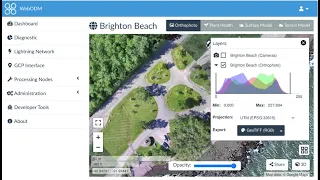
ao grupo do docker mas aparentemente aquele não menou nada então ele falou olha vai lá no navegador de internet e vá neste endereço aqui que é o local host ou seja sua máquina porta 8000 vou abrir uma aba aqui ó aparentemente tá tudo certo tá vou criar uma conta de usuário vamos ver se tá tudo bem aqui bem-vindo vamos ver o diagnóstico passao livre Total Esse é o espaço em disco né Tem um tera ali memória tá vendo memória Total 88.4 GB aqui é daqueles 90 que a gente colocou lá no arquivo da abs2 tá
vendo Então ele tá usando ele entendeu aquela configuração e ele tá entendendo que ele tem n como se fosse ali 90 quase 90 GB de Ram na máquina virtual com Face pontos de controle a gente tem um vídeo só sobre controle nó de processamento tá lá ó Ah então ele tá usando a versão normal tem um outro vídeo que eu falo acho da GPU e eu não sei se eu ainda não lembro se ele funciona no Windows eu vou dar uma olhada já já para ver isso daí então vamos Vamos tentar criar um projeto e
ver ele processa vou adicionar um projeto já tem um primeiro projeto aqui vou selecionar as imagens bom se localizou aí numa tal da Estrada do Sertãozinho opções padrão né bom isso aqui a gente falou mais vou deixar assim do jeito que tá só para ver se ele se ele roda tá vou deixar rodando aí eu já volto aqui pra gente ver quanto tempo ele levou para processar e o que que e que deu de resultado bom pessoal então terminou ó lá processão em 26 minutos são 149 imagens vamos dar uma dar uma olhadinha aqui modelo
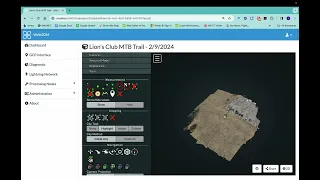
3D vamos ver o que que ele que que ele nos mostra ficou bonitinho é uma escorregamentos né lá em São Sebastião aqui escorregamentos aqui uma corrida de lama bom Parece que ficou bom vamos ver o mapa as imagens um pouco no dia Drone não ajudou muito a câmera não ajudou muito mas processou né então processou a gente pode sair voltar ali pro pro nosso terminal dar um control c esperar ele travar Ah quer dizer esperar ele desligar né parar graciosamente e aí eu quero testar só mais umas duas coisinhas com vocês e é e pegar
outras imagens do docker Então e se a gente for olhar aqui na página do github né então ele tem esse comando aqui que é importante para fazer o update quando tem uma nova versão do webm ou do Map ele tem a opção de você rodar com o mck maac que é um outro uma outro Engine um outro software ali para o processamento das imagens ele usa o próprio ou o Mick maac então quero testar isso aqui eu não sei eu acho que ele vai baixar outra imagem o do docker vamos ver o que que ele
vai fazer eu chamar ele como mik maac sei se ele já tem não aparentemente é ele só já tem a imagem junta então ele não precisou ah não tá baixando ó vendo ele tá baixando a imagem e vai ser o docker com o mik maac aí ele vai ter dois nós de processamento e dá para para escolher então vai demorar um pouco aqui quando terminar a eu eu eu inicio e mostro para vocês como é que isso Olha só pessoal então baixou a imagem né o mik maac eu vou voltar aqui o início da interface
do webadm E aí a gente tem os dois nós tá vendo Então a gente tem o nó com o odm com Engine de processamento e com o micm pode testar os dois e ver o que que que que dá de diferença tá gente então a ideia do vídeo era essa era mostrar para vocês a instalação do zero Dea máquina Windows 11 acho que se não me engano da outra vez que eu fiz não era né era Windows 10 então para mostrar do zero mostrar ali desde o comecinho instalando Git instalando do docker fazendo aquele ajuste
da memória do docker E aí roda e vocês viam que funcionou e processou tudo bonitinho Beleza então é isso de novo espero que vocês tenham gostado do vídeo deixa seu like aí deixa seu comentário que é bastante importante pro YouTube entender que você gostou para você receber a notificação do canal para recomendar o vídeo para outras pessoas você também reconhece receber outras recomendações similares né deixa seu comentário deixa seu like deslike o que for mantenha ali uma interação com o canal né Sempre que você for comentar por favor seja respeitoso e eu modero os comentários
nesse tipo de vídeo não é o caso né mas quando a gente tem algumas coisas um pouco mais polêmicas eu acabo tendo que moderar um pouco os comentários por conta de pessoas desrespeitosas e não seja Então essas pessoas maneira faça as coisas de uma maneira bacana que aí a gente segue e continua fazendo o conteúdo aqui para vocês tudo bem vou ficando por aqui como sempre vão aparecer alguns vídeos aí no final se você quiser continuar assistindo aí a lista amigos e divulgar mais o nosso canal e é isso para todos vocês um grande abraço
e até o próximo vídeo


![Data Modeling for Power BI [Full Course] 📊](https://i.ytimg.com/vi_webp/MrLnibFTtbA/mqdefault.webp)