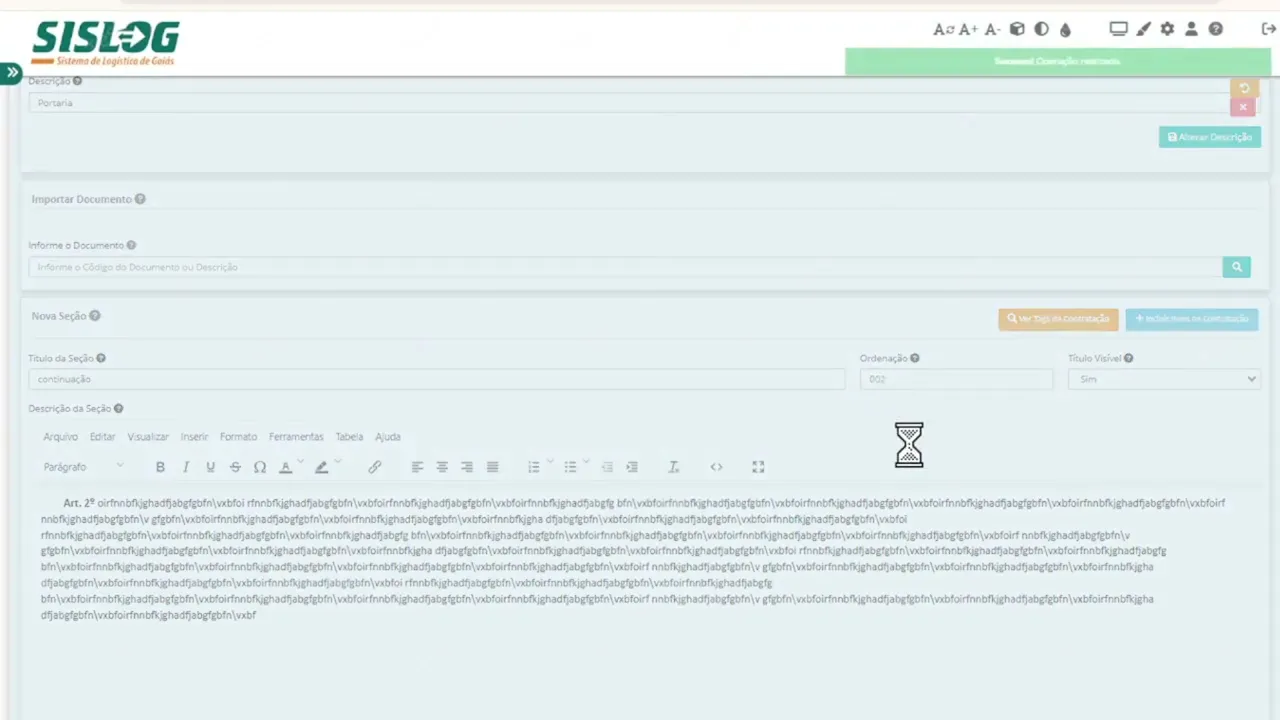
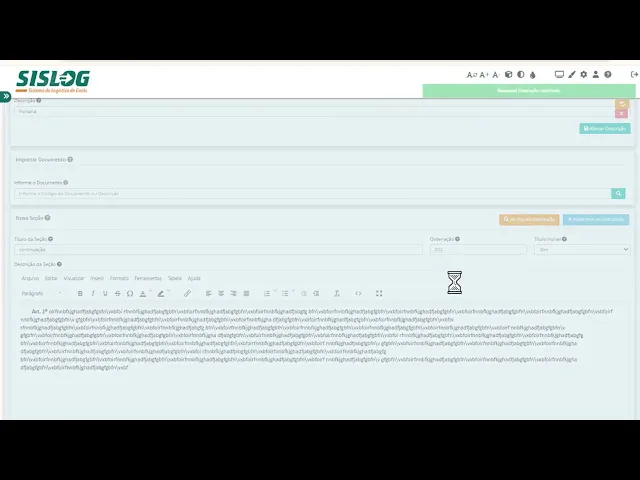
[Música] bem pessoal agora que aprendemos a editar a sessão do documento Vamos aprender também a criar novas sessões mover as sessões de lugar organizar o seu documento vamos lá então vou abrir aqui o nosso processo nosso documento aqui no sislog eu tinha feito a portaria essa portaria tinha copiado ela do modelo padrão então ela tá aqui com as sessões do jeito que veio do documento padrão né então suponhamos que eu vi esse documento aqui e eu quero adicionar uma nova sessão eu quero colocar mais uma sessão aqui lembrando que número de sessões não é o
nome não é o número que tá aqui no documento aqui não é esse aqui ó esse aqui é o número da sessão esse documento nosso aqui Já possui sete Então vamos criar uma nova sessão que que eu faço eu vou lá em Nova sessão e coloco o título da sessão sup que eu quero colocar o nome de anexos da portaria sei lá gente tô colocando nome colocar só anexos pronto e aí gente aqui automaticamente o sislog já vem e coloca aqui a ordenação que vai ser o próximo documento aqui que é o próxima sessão que
vai ser a oit posso escolher se o título é visível ou não no caso vou deixar visível e aqui gente eu posso fazer aí o meu texto dos meus documentos suponhamos que eu quero citar anexos né Eh anexo Vou colocar aqui coloca anexo um tal coisa anexo dois tal coisa anexo 3 Tal Coisa uma lista de anexo poemos que eu esteja querendo fazer uma lista de anexo do meu documento fiz aqui a sessão formatei a sessão tá pronta eu vou clicar em adicionar sessão perfeito pronto automaticamente quando eu crio uma sessão ela vai lá pro
final do documento como eu deixei o texto visível vamos visualizar aqui ó na hora que eu visualizar o documento o nome que eu dei anexos aqui vai aparecer aqui certo se eu quisesse colocar um uma uma uma coisa no final aqui sem título O que que eu faria sem aparecer esse título aqui colocaria título da sessão não visível né então gente quando você cria uma uma sessão automaticamente ela desce lá pro fim no caso essa aqui a gente fez uma sessão suponhamos gente que eu quer que eu queira criar uma sessão e colocar a sessão
no meio de alguma outra suponhamos que eu quero criar uma sessão aqui ó Onde está aqui aqui aqui junto aqui junto aqui da sessão quatro Então vamos criar aqui uma nova sessão e pedir pro sistema Coloca ela aqui então eu venho aqui vou colocar uma sessão vou colocar e continuação aqui só para vocês testarem na ordenação eu vou colocar quatro para vocês verem aqui Opa Vou colocar cinco né porque eu quero que ela fique lá embaixo e aqui eu vou escrever o título dela então você pode o texto né então aqui você po pode escolher
o lugar onde vai ficar a sua sessão clico em salvar aí o sistema já vai encaixar era lá olha só né Essa que eu criei aqui ó ela já veio aqui para debaixo da Sessão 5 beleza suponhamos gente que eu quero criar aqui suponhamos que eu quero criar o artigo segundo aqui para essa sessão então o que que eu vou fazer vou vir aqui na nova sessão Vou colocar aqui continuação Vou colocar aqui continuação e a sessão que eu quero colocar logo abaixo É logo abaixo da são 002 Então vou colocar aqui 002 vou colocar
título visível só pra gente poder ver o teste vou colocar aqui depois eu vou tirar artigo sego e o texto Então que o texto do artigo sego meu seja esse colocar aqui porque lá também tava o artigo e vou adicionar sessão se eu coloquei aqui que que acontece a sessão veio para cá ó então a sessão veio para cá ah eu coloquei tinha ter posto três ficou aqui em cima vou mostrar um outro detalhe quando a sessão gente não ficar no lugar que você quer você pode reordenar a sessão Como que você faz para reordenar
sessão Você vai clicar bem aqui nela bem aqui no cinza tá vendo aqui onde tá a sessão tá vendo o meu mouse Você vai clicar aí segura ela e arrasta e coloca ela Onde você quer então quero colocar ela de baixo dessa outra eu venho arrasto e coloco essa de baixo só que eu tenho que salvar essa nova ordem então eu vou lá em cima e vou clicar aqui em reordenar sessões então agora ela já ficou no lugar que eu queria artigo primeiro depois o artigo segundo só que olha só vamos visualizar aqui como tá
ficando o meu documento olha beleza de tem que o dispositivo artigo primeiro artigo segundo mas ficou aqui com esse textinho de continuação Por que que ficou eu coloquei texto visível então se eu for lá e colocar texto não visível nela vamos ver o que acontece então eu venho aqui na minha sessão que a sessão agora é a sessão três né sessão nova que eu criei vou clicar aqui em editar ela e vou colocar título não visível e vou alterar a sessão que que acontece aqui aparece o nome da sessão mas aqui tá não visível então
quando eu visualizar o documento aqui olha só artigo Prim Prim artigo sego então eu consigo mesmo usando documento padrão e colocando textos no meio do meu documento padrão posso colocando sessões no meio dela então essa estrutura do documento padrão ela não é rígida se eu quiser criar aqui mais uma coisa que entre a sessão três e a disposiç finais posso por exemplo aqui criar aqui uma sessão qu vamos suponhamos que eu quero por exemplo trazer esse termo de esse lá para cima esse anexo que tava aqui na sessão 10 aqui virou sessão 10 aqui embaixo
que que eu posso fazer eu posso arrastar ela colocara no lugar como aqui tá grande o documento vai ser difícil para mim poder arrastar que que eu posso fazer eu posso recolher as sessões clicando aqui em recolher vou lá na sessão 10 aqui que eu quero arrastar quero colocar ela antes das disposições finais então o que que eu faço eu vou clicar nela aqui segurar e arrastar ela lá para antes das Exposições finais pronto encaixou depois que eu encaixo eu vou clicar em reordenar sessões para poder salvar essa nova ordem no meu documento Então vamos
visualizar aqui olha só designação da equipe antes das disposições finais o nosso anexo veio para cá porque Eu arrastei para cá então gente nós podemos criar sessões e podemos também eh inclusive aqui mover as sessões de lugar certo aqui gente suponhamos que eh eu esteja com o meu documento pronto tudo bonito né E aí eu quero então concluir o meu documento o que que eu vou fazer para concluir o documento eu vou fechar o documento já antecipando aqui a nossa futura aula então aqui ó se eu quiser parar de editar eu vou fechar o documento
daqui a pouco eu vou fechar isso aqui para vocês verem deixa eu mostrar uma coisinha Antes aqui de finalizar a nossa aula que eu quero mostrar para vocês que a gente já viu numa outra aula só para firmar o entendimento gente no nosso documento aqui eu já fiz ele e ele aplicou automaticamente as tags os nomes da função por exemplo da equipe de contratação os itens o número do processo várias coisas aqui no nosso documento são informações que vieram por e-mail de tag suponhamos que eu fiz a portaria tá com duas pessoas eu quero adicionar
uma terceira pessoa como que eu vou fazer eu vou pegar aqui vou voltar lá pra árvore do processo né então vou voltar deixei meu documento aberto por que que ele tá aberto porque eu ainda não fechei eu saí da tela dele mas ele não tá fechado ele tá aberto eu tenho que clicar aqui depois quando eu quiser fechar mas eu venho aqui nos documentos funções essenciais então eu posso vir aqui em funções essenciais e posso por exemplo incluir uma nova pessoa vou incluir aqui a Mir pronto vamos incluir Não era essa daqui não mas tá
bom vai fic nessa aqui mesmo V colocar a Mir aqui como gestora do contrato na equipe de fiscalização do contrato Então vou adicionar a pessoa aqui na minha equipe Agora eu tenho três pessoas na minha equipe só que eu já tinha feito a portaria falo nossa e agora eu já apliquei a tag portaria eu já fiz ela com as tags automáticas mudando aqui muda lá no documento da portaria dais não não muda gente automaticamente Mas tem como a gente resolver isso de uma forma bem fácil que que você vai fazer vai voltar lá no documento
então vou clicar aqui em documentos a gente volta lá no documento vou abrir aqui o documento clicar aqui em editar o documento aqui no botãozinho laranja abriu a tela de edição do documento aqui no meu documento tava só o Mário e a dais eu quero incluir também a Mirele então o que que eu faço eu vou reaplicar as tags da contratação para que o sistema entenda que tem mais uma pessoa na equipe aí e aplique essa nova pessoa no meu documento então vou clicar aqui em ver tags da contratação vou selecionar todas as tags para
importar por documento e vou substituir no documento Então nesse momento o sistema se slog foi lá na minha sessão aqui por exemplo e incluiu a mirel aqui na equipe de fiscalização do contrato então fiz aí uma reaplicação da tag no documento então gente quando você tiver uma tag do documento se por acaso você precisar corrigir alguma coisa na configuração você pode reaplicar a tag lembrando sempre que a configuração e o documento tem que tá igual então suponhamos eu fiz um termo de referência aqui tal passou no jurídico aí o jurídico quer que mude alguma coisa
se eu for mudar lá nos itens lá nas configurações eu tenho que replicar a tag naquele documento para poder valer o documento com aquela nova configuração que eu fiz Tá Ok pronto então agora já aprendemos aí a editar sessões mover as sessões de lugar e inclusive aqui a reaplicar as tags da contratação vamos para a nossa próxima aula [Música]

















![Winter Warmth ☃️ Best of lofi hip hop 2025 🎉 [ beats to relax/study to ]](https://img.youtube.com/vi/0RuwMMUKOJg/maxresdefault.jpg)