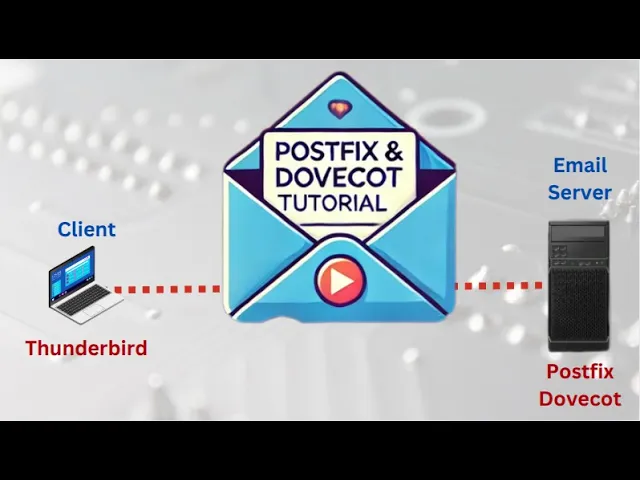
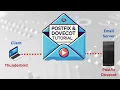
Olá pessoal tudo bom hoje a gente vai mostrar aqui como configurar um servidor de e-mail tá então para essa essa esse tutorial que a gente tá fazendo aqui a gente vai configurar um servidor de e-mail para uma rede interna então ele funcionaria dentro de uma rede interna para você colocar esse servidor por exemplo para rodar paraa internet e tal aí teria que ter uma configuração de domínio isso aí pode ficar para uma outra uma outra vez tá aqui a gente vai mostrar o básico de um servidor de e-mail e uma vez sabendo configurar dessa forma que eu vou mostrar aqui depois vocês podem fazer modificações para diferentes cenários Beleza então vamos lá o primeiro passo a gente vai utilizar o o post Fix e o Dove Coach aqui tá Então a gente vai utilizar esses dois Porque eu acho mais simples e acha até mais Hum vamos dizer assim mais confiáveis os dois tá bom então primeiro passo vamos instalar o push Fix então a gente vem aqui e dar um p selection obviamente a gente tá instalando em um Linux tá eh Então vamos utilizar o internet site e depois vamos confirmar e aqui vem o System mail name né o nome que você vai dar pro seu servidor de e-mails tá nesse caso aqui a gente pode colocar aqui Lab redes P teste pon teste beleza demos o o nome então esse vai ficar sendo o nome do nosso servidor de e-mail tá beleza beleza pox Fix tá instalado né então agora a gente vai para o verificar se a porta 25 tá ouvindo então a gente pode dar o ss Men nlt e verificar se a porta 25 tá ouvindo que é a porta do smtp Então tá ouvindo Tá tudo tranquilo vamos para o próximo passo próximo passo a gente vai alterar o arquivo de configuração que é esse m CF tá dentro do push Fix Então vamos lá vamos dar um paste selection tá aqui tem várias linhas e observe que aqui também nesse tutorial aqui vai explicando todas as linhas o que que cada uma das Linhas faz caso você queira fazer alguma alteração na configuração tá então a gente tem a parte também de T tls A Gente Tem a parte aqui também onde a gente pode colocar diferentes redes como sendo destinos que você pode utilizar para o o e-mail né para o seu servidor de e-mails como pode também fazer bloqueios tá É bem interessante nesse caso o que a gente vai fazer nesse arquivo é adicionar essas duas linhas ao final tá a primeira linha vai dizer que a os e-mails vão ficar armazenados no diretório do usuário Então nesse tipo de configuração que eu tô fazendo aqui a cada usuário de e-mail seu ele vai ter que ter um um usuário cadastrado na máquina servidora beleza existem outros tipos de configurações onde você ao invés de utilizar o meod você utiliza uma base de dados ou utiliza uma outro um outro servidor onde você armazena os usuários e as contas do usuários tá nesse caso para simplificar a gente vai armazenar dentro do próprio ah meio dear do usuário Beleza então a gente vai adicionar essas duas linhas Essa foi a primeira a segunda linha é simplesmente para permitir a o ele resolver a numéricos O que que significa isso né Por exemplo Você poderia colocar o seguinte a enviar um e-mail pra João @ oip do João e aí você coloca o IP do João tá Então essa é uma são duas linhas importantes para isso vamos lá pro final a gente pode dar um enter e aqui a gente insere esses dois tá beleza inserimos fez uma alteração é sempre aconselhável que você faça sudo service postfix restar E aí deu o Restart sempre faça o status para ver se tá tudo ok ó tá tudo ok show de bola cont control c tá ótimo Então beleza já fizemos a alteração né Aqui tem explicação das Linhas tudo certinho Ah o próximo passo a gente vai instalar agora Dove Coach tá então o Dove Coach vai ser o nosso servidor de imap tá a gente sabe que tem o imap o pop 3 então eles são utilizados quando você quer ter acesso aos seus aos seus e-mails que estão lá ah no servidor de e-mail Beleza então vamos aqui instalar o do Coach Vamos dar um Yes Então tem um tutorial aqui no site que a Juliana preparou tá bem detalhado com cada opção então a medida em que queira Ah se especializar mais aqui no servidor de e-mails entender melhor cada Campo Tem tudo aqui descrito Não vamos não vou falar aqui senão vai ficarem long vídeo n se a gente for falar cada um desses pontos aqui tá enquanto vai bom já instalou tá agora a gente vai acessar esse doc vamos lá selection beleza aqui nesse doc a gente vai procurar essa linha aqui ó Len tá que é para ele passar a ouvir beleza e a gente desou essa linha Então vamos lá se a gente aquele mesmo comando veric n a gente vai ver que3 agora tá ouvindo Beleza agora vamos para o próximo passo aqui o próximo arquivo que a gente vai fazer alteração é nesse arquivo aqui o 10 MEC tá então Vamos alterar esse arquivo vamos editar e vamos ver aqui o que que a gente tem que fazer nesse arquivo a gente vai procurar essa linha aqui tá Então a gente vai descar essa linha a gente vai comentar primeiro essa linha daqui e vai descomentar a primeira linha que aponta pro meio-dia tá ou seja aquela codificação que a gente fez lá apontando pro meio dear do usuário ou seja os usuários que estão na máquina Então vamos lá vamos chegar aqui ó a gente vai comentar essa linha beleza e vai descomentar essa daqui apontando pro meio dia depois disso vai salvar Ok e agora vamos para o último arquivo que a gente tem que editar do Dove coat que é esse 10 master. cf Então vamos lá past selection nesse arquivo aqui a gente vai fazer o seguinte a gente vem aqui embaixo Aqui post fic smtp authentication né de Alfa Então a gente vai descomentar essa linha descomentar essa essa e vai adicionar duas duas palavrinhas aqui dois é o user post Fix e o group post Fix tá a gente vai tirar as aspas quando a gente inserir então a gente vem aqui dar um enter paste selection e vamos tirar a aspa aqui e tirar aspa aqui e também tirar essa aspa daqui Beleza depois disso a gente vai salvar Ok feito isso a gente vai para o próximo passo que é o seguinte a gente vai dar um restart no Dove Coach tá então já fizemos todas as alterações Vamos dar um restart e depois de der um restart a gente vai dar um status só para ver como é que tá a coisa vamos ver tudo rodando Aparentemente tudo ok beleza show de bola Ah agora o próximo passo é a gente tem que criar alguns usuários no servidor post Fix aqui né dentro do servidor de e-mail para que ess esses usuários tenh o diretório dele tem o meil de deles né então os e-mails vão ficar sendo armazenados nos nos diretórios de cada usuário Então a gente vai criar dois Alice criar usuário bem simples add user Então vamos lá vamos criar aqui primeiro o da Alice pass 1 2 3 Yes pronto então criamos aqui agora vamos criar a Maria Maria 2 3 LS criei beleza eu não cliquei em essa eu só dei enter ele aceitou beleza show de bola então os usuários estão criados tanto a Alice como a Maria foram criados corretamente né ah agora a gente vai pro próximo passo que é instalar o Thunderbird né então agora a gente vai pro cliente como a software de cliente a gente vai utilizar aqui o Thunderbird poderia ser qualquer outro tá gente então vamos vamos levantar uma segunda máquina virtual aqui só um segundo beleza levantei a máquina cliente vou levantar aqui aqui um terminal beleza e aqui a gente vai instalar o sudo APT install thunderb então Observe que agora eu já estou na máquina cliente tá simplesmente coloquei uma outra máquina aqui nesse caso eu tô usando Virtual Box que aí facilita a gente criar esse tutorial né fazer esse laboratório do tutorial Ah nesse caso então eu tenho as duas máquinas tanto a servidora como a cliente rodando em modo Nat Network né então elas têm acesso à internet mas ao mesmo tempo se comunicam Beleza então vamos dar um ok retry demora um pouco tá Gente Tá acessando a Snap Store pronto terminou a instalação tá deixa eu dar um Clear aqui para melhorar beleza levantar mais isso aqui instalação concluída antes de inicializar o thunderb nós vamos fazer o seguinte nós vamos criar um nome para o IP do servidor de e-mail por que isso se a gente colocar o IP no thunderb colocar por exemplo Alice @ oip do Servidor o Thunderbird vai reclamar que tá tentando colocar um IP e tal então É uma limitação que começou no thunderb de um tempo para cá tá antigamente não tinha isso então para resolver esse problema a gente vai fazer uma um bypass nessa limitação da aplicação tá isso acontece no thunderb e acontece várias outras aplicações então quando uma aplicação impedir que você coloque diretamente um IP nela né por alguma limitação ou a a forma como foi codificada mesma aplicação uma forma simples é você chegar e fazer o seguinte ah sudo nano ah etc hosts Tá então vamos ao arquivo de host o que que esse arquivo de host faz esse arquivo Você tem o mapeamento para todos os IPS e nomes aqui localmente na máquina né então é muito comum um geralmente o Dev gosta de falar ah tô usando local host né E aí ele consegue fazer acesso ao servidor local por que que ele consegue porque o nomezinho local host já está mapeado nesse arquiv hosts como 127001 tá então a gente sabe que tudo que for 127 ponto Qualquer coisa é loop B vai ser utilizado internamente então ele não sai da sua máquina tá beleza então o que que a gente precisa fazer aqui a gente precisa dar o nome que a gente deu lá pro nosso servidor de de e-mail e colocar o IP aqui então Vamos pegar lá o o IP do servidor de e-mail a gente vem aqui IP a bom o IP dele é esse aqui 200 203 0 113 12 Então vamos voltar lá pro cliente então vamos lá 203 0 0 113 12 tá e aqui a gente coloca o mesmo do nome do servidor de e-mail então no no caso aqui era ah Lab redes pon teste beleza e vamos sair e agora a gente testa então a gente pode dar um ping para Lab redes P test ping né Beleza Tá pingando Tá OK Tá então já fizemos esse mapeamento agora no Thunderbird a gente já pode colocar esse mapeamento normalmente e ele não vai reclamar então aqui por exemplo Vamos criar aqui a conta da Alice Então vai ser Alice @ laabs ptest beleza e o password dela tá então Observe se a gente tentar colocar o IP aqui ele reclamaria agora ele vai então beleza essa primeira parte a gente vai dar um continuar vai dar clicar em Don vai aparecer essa essa essa mensagem esse Alerta aqui a gente vai confirmar a Security Exception beleza e depois a gente vai clicar em finish e pronto estamos agora aqui a gente não vai colocar como default estamos agora com o e-mail da Alice então agora vamos testar Vamos mandar o e-mail da Alice PR Alice Então vamos lá vamos mandar Alice @ laes test Vamos colocar alguma coisa sei lá e vamos mandar vai perguntar novamente você confirma a exceção tá isso aqui acontece na hora que tá mandando porque é self sign né a gente tá usando certificado autoassinado obviamente se a gente colocar isso aqui em produção a gente vai ter a uma certificação correta uma certificação digital correta não é o caso aqui para o teste tá então podemos dar o send novamente e vai chegar aqui para ela ó chegou até a mensagenzinha aqui que chegou um e-mail pra Alice tá então Então se a gente clicar aqui a gente vê o e-mail Zinho que a gente mandou beleza Ah beleza mas tinha uma Maria também né então a gente tá falando aqui ué e a Maria então agora vamos fazer o seguinte vamos levantar uma segunda máquina Ah e eu vou cadastrar a Maria e aí a gente manda da Alice pra Maria então enquanto tá instalando aqui na máquina da Maria vamos fazer o mesmo procedimento a gente vai no su do nano vai etc hosts e vamos aqui 203 P 0. 113 12 Labes P teste ah esse aqui é só o nome do e-mail do servidor de e-mail tá gente então ah pô o meu aqui é my company.
com então Ah nesse caso aqui você nem precisaria estar fazendo essa alteração aqui no hosts Beleza uma outra coisa que também surge é o seguinte POA eu tava fazendo exatamente a configuração que você falou aí do Servidor né Só que nesse momento que você usou Lab rades P teste aqui a minha companhia se chama outro nome uma coisa que você pode fazer lá quando a gente utilizou o o postfix aqui ó ah aqui no postfix pmcf ó mostrar aqui nesse momento aqui passando os tls ó a gente ah cadê cadê Aqui ó my Destination então aqui a gente tem o Labes Test no seu caso Ah aqui é sei lá my company. com Então você substituiria aqui my company. com tá você colocaria o nome correto do seu domínio my company.