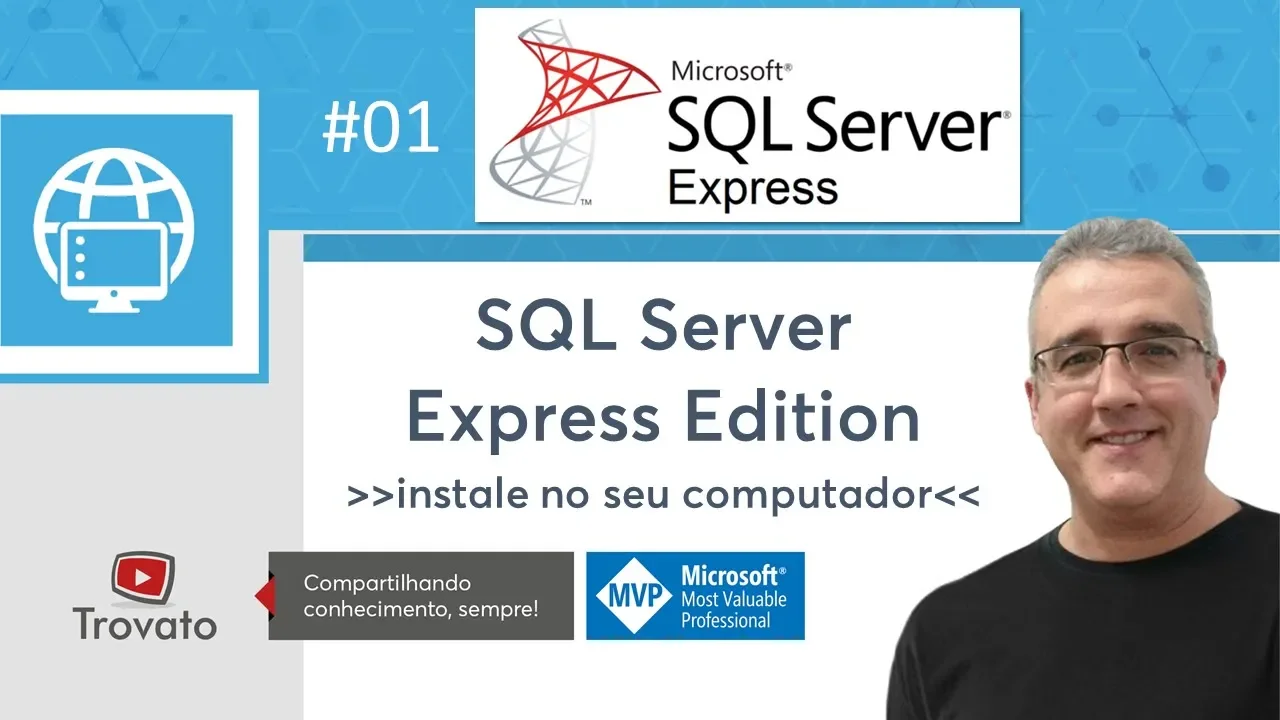
ei ó seja bem vinda mas mola do meu canal de vídeos no youtube meu nome é sandro trovato e nesta hora vou falar sobre o sql server nós vamos instalar a express edition do nosso estação de trabalho express edition uma versão gratuita que a microsoft oferece do sql server para que você possa praticar o conceito de banco de dados e é o que nós vamos fazer nesta aula você vai instalar o sql server express para que possamos trabalhar o conceito de banco de dados e isso vai ser feito no decorrer de algumas aulas que eu
ainda vou produzir nós vamos instalar também futuramente oracle também hora com uma versão express gratuito para que possamos fazer a comparação entre os comandos estão aqui podem ser utilizados em uma versão do sql outra vamos falar um pouquinho também do padrão am se descrever consultas e você vai ver algumas características que cada é versão do sgb de é que o sistema gerenciador de banco de dados permite a você na hora da construção das línguas dos celestes ou das instruções para manipulação do banco de dados nós vamos abrir então aqui o navegador você pode procurar também
abrir o seu de preferência abrir o meu google chrome e nós vamos pesquisar por sql server express edition download assim que fizer isso você vai encontrar a página de downloads do sql server da microsoft ou este ícone que eu esse link que o sql server 2017 express edition clicando neste link nós seremos direcionados para um site e podemos fazer o download do instalador clicando sobre esse botão vamos confirmar aqui o download vou abrir o executável perceba que o download é muito rápido e nós vamos instalar a versão do sql server para trabalharmos só que vamos
fazer a instalação mínima necessária para que o ex que ele possa rodar na sua máquina você tem instalação básica a instalação personalizada ea possibilidade de baixar na mídia nós vamos fazer aqui a instalação personalizada o idioma em português o local da mídia é a pasta sugerida por ele vou deixar vamos instalar esse processo pode demorar um pouco aqui ele foi rápida fez rápido porque já tinha feito uma instalação anterior aqui para testes observe que ele vai abrir agora um novo aplicativo nessa tela da central de instalação do sql server podemos fazer uma nova instalação autônoma
do sql server ou adicionar recursos a uma instalação existente é o que nós vamos utilizar ou clicar sobre o link e você vai ver uma nova caixa de diálogo que será exibida com este processo começa a instalação em que ele está fazendo a instalação dos arquivos de instalação e ele já verificou as atualizações do produto instalação de regras observe que ele dê um abuso um alerta aqui no firewall do windows se nós levamos esse aviso ele está explicando que o firewall ele está habilitado e eu preciso verificar as portas para acessar de remotamente um banco
de dados como não vou fazer isso agora não tenho que me preocupar com o avançar tipo de instalação observe que nós temos uma nova instalação ou adicionar recursos em instâncias existentes quando nós vamos fazer a instalação observe que eu tenho aqui já uma uma instalação feita anteriormente essa instalação aqui acabou acabou abortando para poder gravar o curso então nós temos uma instância do banco de dados chamado trovato na máquina eu poderia adicionar recursos a ela ou criar uma nova vamos criar uma nova uma nova instância vamos avançar vamos aceitar os termos de licença e agora
nós vamos marcar quais recursos que eu quero instalar para que possamos utilizar no mínimo do da linguagem eu não vou instalar aqui as distrações semânticas nem o python nem r nenhum serviço de martín e também na replicação eu quero serviço de mecanismo de banco de dados e recursos compartilhados observe que ele tem vários itens que já estão pré configuradas esses recursos então eu vou deixar apenas o serviço de mecanismo de banco de dados vamos avançar e o processo vai para a próxima fase eu posso instalar aqui uma instância padrão com o nome ms sql server
ou dar o nome para uma instância nomeada vamos colocar aqui que ben trovato ou sql trovato vamos avançar as contas de serviço então nós temos aqui um mecanismo de banco de dados tipo de inicialização automática ou manual ou desabilitada automática significa que o banco de dados vai subir quando você ligar a sua máquina o sql server browser ele está desabilitado vamos avançar modo de autenticação do windows vou deixar o modo de autenticação ativado vamos ver o que outros itens diretório de dados tem pb é um arquivo temporário instância de usuários five string vamos lá avançar
lembre se essa é uma instalação mínima da aplicação para que possamos consumir dados do sql server a partir do nosso próprio computador processo concluído vamos verificar aqui em nosso blog tudo instalado com êxito vamos fechar para que você possa manipular o sql server nós já podemos conectar lo através do excel do power biai mas nós vamos instalar uma ferramenta também para fazer isso que o sql server management estúdio então vamos instalar ferramentas de gerenciamento ele vai abrir um novo link aqui no browser para que possamos baixar o sql server mesmo estúdio o sms vamos procurar
aqui o link e vamos clicar sobre ele vamos manter o download esse arquivo tem 546 megabytes dependendo da sua configuração de internet pode demorar alguns instantes vamos abrir aqui a minha lista de downloads e vamos visualizar o seu download download concluído vamos clicar sobre o ícone para o sobre o link para executá lo vamos minimizar essa ferramenta então vamos começar clicando instalar a instalação foi concluída e ele pede para reiniciar o computador para concluir a instalação vamos fechar vou reiniciar o computador e daqui a instantes voltarei a instalação foi concluída vamos executá lo clicando no
botão iniciar note que alguns aplicativos foram adicionados recentemente windows guarda na parte superior eu vou clicar sobre o microsoft sql server management estúdio 18 um clique sobre o ícone fabril do programa vamos aguardar agora o próprio sql server está precisando conectar um servidor com ele já identificou aquino mal no meu computador no meu notebook uma instância chamada de sql trovato elivélton indicado por ela como nós não colocamos aqui uma autenticação própria do sql server com o usuário e senha nós vamos utilizar a autenticação do windows para conectar o meu banco ou conectar ea partir desse
momento observa que eu já estou conectado ao meu serviço de banco de dados eu tenho aqui os bancos de dados do sistema eu tenho banco de dados instantâneos eu posso criar meu próprio banco de dados clicando com o botão direito no novo banco de dados e vamos colocar aqui um nome qualquer teste de criação algumas informações vamos clicar aqui em ok depois o detalhe sobre alguns desses tópicos e apartir do momento nosso banco de dados teste criação está pronto para ser utilizado eu posso expandir e criar aqui dentro de tabelas observe uma tabela própria uma
ou mais tabelas aqui estão as tabelas do sistema o fahel tables as tabelas externas e as tabelas de grafos são recursos do sql server clicando com o botão direito em tabelas eu posso entrar em novo e criar uma tabela essa tabela vai ser aberta para que eu possa adicionar as colunas é claro que não é assim que nós fazemos criações de tabelas no sql server nós vamos usar scripts no decorrer das aulas que eu vou mostrar pra vocês aqui só para a demonstração vou criar uma coluna de haidê do tipo numérica vamos clicar aqui você
vai ver diversos tipos de dados durante e se esse processo de criação então escolheram numérico de cinco posições permitir nulo ou não você pode marcar normalmente em campos de onde não se permite nulos descrição e então vou colocar aqui a descrição de algo do tipo n machado de tamanho de 50 posições não quero permitir nulos também eu poderia colocar aqui o login de quem criou a tabela 1 n baixar vamos dizer assim em que é um ele vai achar de 8 por causa do sistema posso permitir lo ou não finalizando esse processo podemos salvar dando
o nome para a nossa tabela então tabela de teste assim que der o ok vou fechar essa janela e ela está aqui na minha lista a partir do momento em que eu pedi para atualizar as informações você vai ver que a nossa tabela teste acabou de ser criada eu possa expandir a verificar colunas verificar as chaves da tabela restrições gatilhos que são as trilhas índices e estatísticas tudo está pronto se clicar aqui sobre ela nova consulta eu já consigo aplicar uma consulta a esses meus dados dando um select from tabela teste se eu pedir para
executar nós não vamos visualizar nenhum dado porque nós não fizemos ainda nenhum incerti então é isso essa é uma aula bem básica para que você possa fazer a instalação local do sql server essa instalação nós vamos utilizar em várias aulas que vocês vão ver no futuro sobre o banco de dados e espero que você consiga lembrando que o sql server um sistema gerenciador de banco de dados que pode consumir memória da sua aplicação então seu sistema operacional pode ficar mais lento dependendo da capacidade que você tem hoje na minha máquina e instalar ainda o servidor
único e nós vamos visualizar depois as diferenças entre essas linguagens sgt veja abaixo os pertences gostado e nos vemos nossas próximas aulas sobre o banco de dados [Risadas] [Música]