É muito bem disciplina análise das quatro curso gestão da informação ano 2021 01 semestre equivalente a dois mil e 2001 terça-feira 9 de março 14:04 Boa tarde sejam todos bem-vindos continuando a nossa disciplina eu vou a ideia hoje né conforme aqui nós já vimos combinado né O que foi semana passada vai ser essa semana e também na próxima segunda-feira eu estou mostrando para vocês lá o processo de introdução análise de dados E principalmente o uso da estatística descritiva né não limitado a mas principalmente aquela parte de estatística descritiva que vocês já viram períodos anteriores que
é uma parte fundamental da estatística se gente não entender a estatística descritiva enfim é nada feito na sequência né nos copos nos assuntos estatísticas então a ideia e na segunda na terça-feira da semana passada nós vimos o processo de Manipulação de dados utilizando o Excel então nós vimos né o processo de criação de variáveis no processo de condensação de dados utilizando a tabela dinâmica lá o processo de junção de cruzamento de dados de fontes diferentes utilizando o próprio ver e o processo de geração de informação de análise estatística de descrição dos dados uma forma geral
Então você tem uma atividade para entregar na no dia quatorze até o dia 14 então espero que estejam caminhando bem Com essa atividade não se esqueçam a nota né Mayara acho que havia me perguntado ontem no grupo eu respondi ontem de novo ou havia falado na aula passada e vou falar hoje de novo vamos ver tem uma base de dados quando a gente está trabalhando com a estatística aplicada dados né a gente precisa de conhecer o que a gente tem então quantas variáveis analisar é a que for possível analisar a gente precisa de conhecer a
base Então essa Ideia na ideia então se vocês produzirem as análises eu comentei também de vocês levarem isso para o documento Word né os gráficos algumas tabelas algumas alguns resumos e colocar isso no Word fazer em pequenas descrições pequenos análises comentando aquilo que vocês estão vendo até aquilo que os números representam aquilo que os números trazem para vocês e hoje a gente vai fazer isso utilizando o spss Então quem quiser acompanhar né quem porventura tiver feito o download Do spss a gente tem a versão grátis por 14 dias tem a versão still dentes que aí
uns $250 o ano e né Por que que eu faço né questão de apresentar para vocês o spss Porque nas empresas que vocês forem muitas são grandes oportunidades de ter essa ferramenta não é uma ferramenta é mundialmente aceita de uso muito rápido de uso muito intenso então e os materiais né eu tenho os materiais dessa disciplina preparados em spss e eu tenho os materiais preparados em em palito Então a partir da semana que vem nós vamos trabalhar basicamente com pai com para nós de dados mas sempre que possível eu replico os resultados em spss para
vocês quiserem praticar quiserem fazer né o spss também então ajuda bem facilita bem a vida então hoje vou fazer um overview praticamente aquilo que nós fizemos na semana passada em Excel a gente vai replicar hoje utilizando o spss eu vou né não sei se vocês chegaram a ver eu não tinha Maximizado a tela para gravar aquela aula então hoje eu vou maximizar a tela e não direi vocês durante a que esses momentos que eu tiver falando que eu tiver apresentando eu não estarei vendo vocês então se quiserem e perguntar Abra o microfone e conversa por
favor que a imediatamente eu consigo explicar parar tirar dúvidas tá conforme vocês desejaram se não fizerem é um modelo diferente esse modelo nosso remoto né que é mais difícil nós Interagirmos quando eu estou em uma aula presencial nós interagimos tempo inteiro né eu faço perguntas tempo inteiro eu avalio entendimento tempo inteiro obviamente nesse modelo nosso é mais difícil né Então é mais difícil obter feedback de vocês é mais difícil perceber se vocês estão entendendo ou não então eu vou tocando a aula vai ficar gravada né se interromper e não tem maior prazer em parar explicar
explicar de forma diferente se não Interromperem estarei entendendo que vocês estão entendendo e depois se tiver dúvida aula tá gravada também pode recorrer Combinado então fiquem bem à vontade aí tá se forem se porventura forem o resultado Então esse perder Em algum momento Fiquem a vontade para para parar para perguntar para pedir para fazer de novo tá então esse é o software o spss para depois eu vou fazer esse é o símbolo Zinho dele Olha tem um sítio Matar com um Alpha com alguns sinais aqui é um software que é da IBM e atualmente tá
o nome do pacote a IBM estatísticos spss spss statistics o spss era uma empresa anteriormente E foi adquirida pela IBM né o spss statistical package for social sciences então é um sofre foi desenvolvido principalmente para análise das para nós artistas das aplicada a psicologia Ciências Sociais de uma forma geral eu vou eu vou testar um outro sorte depois envolvido Esse é Free e entendo sucesso ainda no certo né o que será da mente ele foi batizado de PSP para ser uma versão lindo e uma versão frio né ao spss eu não tive tempo de instalar
de texto é só filha mas eu farei isso inclusive porque eu vou dar aula no doutorado também esse mestre e aí a gente precisa do sofre estatística então eu quero vou avaliar e se for viável se for no software adequado para a gente estudar entender estatística então aí ele é um só feliz e eu passo Para vocês e segundo os criadores segunda que tá escrito lá é as interfaces são parecidas com a do próprio spss é uma alternativa que por provavelmente Se der certo a gente pode utilizar tá Então essa é a cara do spss
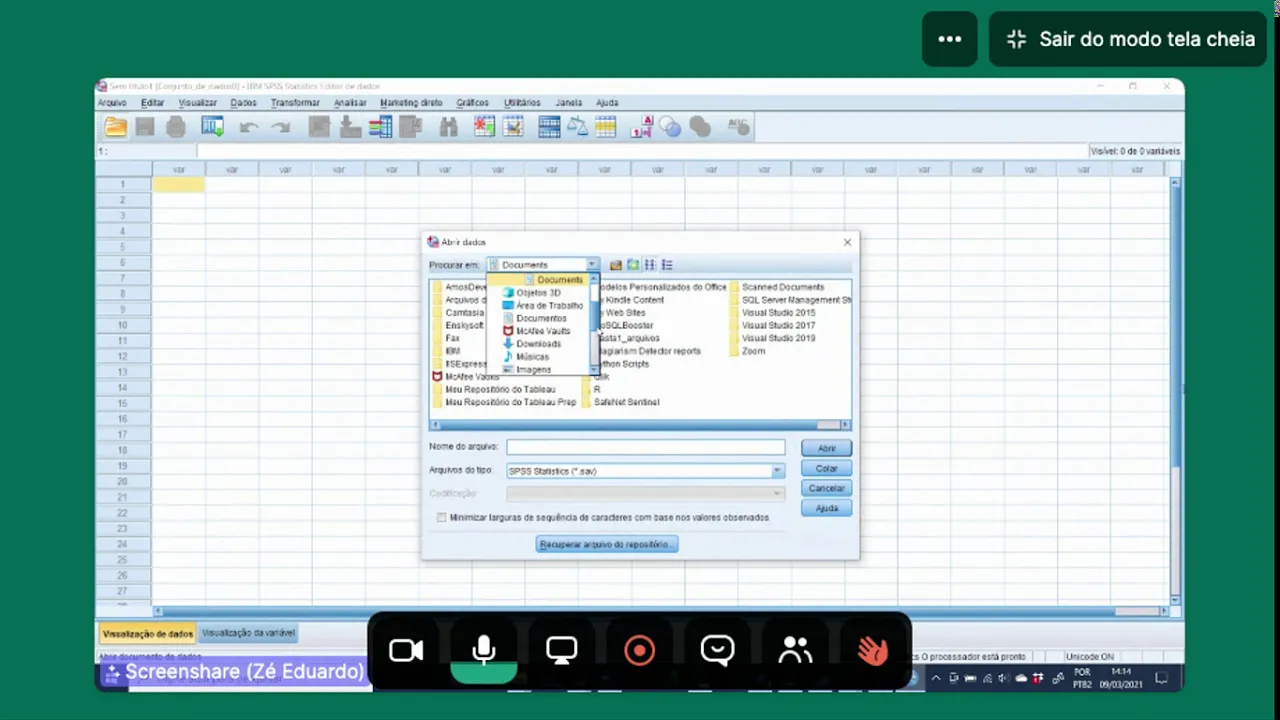
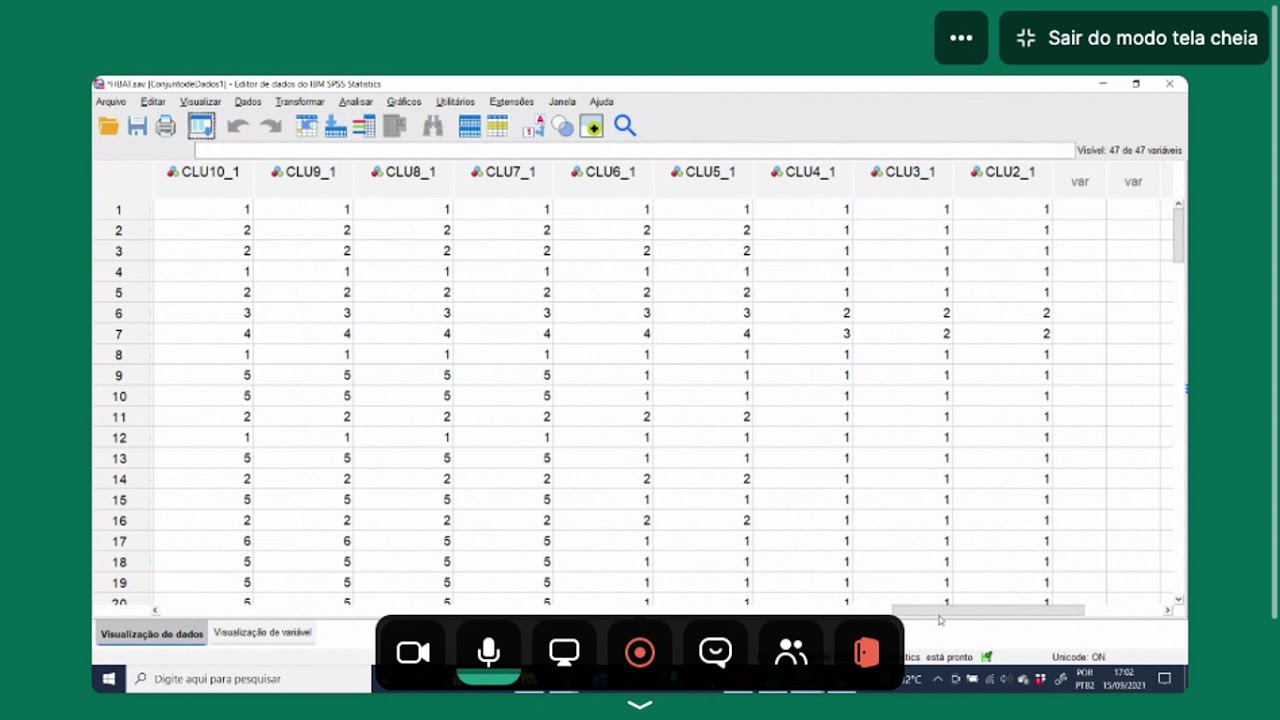
o spss ele tem alguns ambientes ele tem esse ambiente de dados aqui que nós vamos ver tá esse ambiente de dados é não é exatamente igual Excel né Tem lá aparência o céu mas têm diferenças substanciais Então quando a gente importa aqui a gente pode né quando eu vou abrir um arquivo Olha só então eu cliquei no ícone eu posso ir pela pelo pelo menos aqui pela barra de ícones eu posso ter opção de menu Então observa em quando eu vou abrir ou criar um novo eu tenho essas opções dados sim Pax saída e script
vou mostrar para vocês aqui que é cada um desses arquivos como que funciona como que a gente pode trabalhar com isso tá quando eu vou abrir um Arquivo ele procura Olha só o spss por de for ele procura essa extenção s-ave Então essa é a ver o arquivo de dados do que o spss salvas incomuns xlsx assim como um DOC assim como qualquer arquivo eu vou procurar aqui a minha pasta onde que eu tenho os arquivos da disciplina mas das quatro tá então e eu tenho que ir no diretório e tem aqui sempre na gestão
da informação ou Puxa essa relação disciplina realizados quatro 2020 101 eu tenho dados Observe Que não aparece nenhum arquivo aqui para mim mas eu posso abrir então um arquivo nativo é a extensão Essa é a ver mas eu tenho a opção de abrir né é XLS xlsx xlsm Ou seja eu importo arquivo eu abro aqui os Excel eu tenho opção de abrir de outro software como o Lotus como de Daisy comosas como está tá alguns desses softwares são outros sócios estatísticas e eu tenho a opção de abrir um arquivo do tipo testeira do tipo data
do tipo csv do tipo Tab ou seja arquivos do tipo Texto que tem algum delimitador algum caractere delimitador de colunas algum caracter e no nosso caso hoje e é a maioria das vezes tá a gente trabalha com os arquivos aqui Excel assim como eu mostrei pra vocês lá do Excel vale a pena mostrar aqui também eu posso é ler dados buscar dados em bancos de dados então se eu fizer aqui olha abrir uma consulta de banco de dados eu estava com a nova consulta é aquela mesma ideia que Nós trabalhamos lá no Excel tá então
eu posso ir aqui olha eu criei né eu tenho uma fonte odbc que é uma janelinha uma portinha para eu conectar com banco de dados então não spss eu posso conectar no banco de dados né via o dever-ser e eu posso ir lá no meu banco de dados e buscar os dados aqui por spss também tá o que normalmente mais a gente mais usa né ou são essas opções tá é baseadas no no Excel a gente abrir um arquivo Excel na rua Gente abrir arquivos quando eu os Arquivos são grandes eventualmente né a gente abre
aqui do tipo TXT ou csv enfim para arquivos fraquinhos muito grandes são abrir de novo o usps é eu não consegui ainda estourar a capacidade dele tá de quantidade de registros quantidade de variáveis Eu já trabalhei com arquivos de milhão de linhas Então realmente tem um potencial muito grande tem uma capacidade muito grande para processamento de dados Então nós vamos abrir né eu vou abrir aqui um Arquivo Excel e dá uma eu vou abrir o arquivo clientes clientes control S xlsx esse arquivo esses dois arquivos cliente compra Só aqueles dois arquivos que estão disponíveis no
mudo para vocês abrirem então eu vou importar para o ambiente spss o arquivo clientes clientes. SLX vou aqui né Se eu der do clique aqui de falar abre então quando eu estou para cada tipo de arquivo que eu vou importar eu sou apresentado a algumas opções diferentes e E a gente tá lendo um arquivo Excel Quais são as opções que ele nos mostra Olha só se o se a primeira linha do arquivo do Excel é ela tem o nome das variáveis ou não no nosso caso sim a primeira linha tem os nossos lados tem o
nome das variáveis eu posso escolher qual planilha normalmente né É normal a gente teve um arquivo Excel que a gente tem mais uma planilha usados então aqui eu poderia escolher a planilha e normalmente conforme Eu já falei para Vocês também os nossos dados começam na coluna ali um tá mais caso não tivesse imagina que ele começasse na coluna B é linha 200 é coluna B dos é linha 200 até o 21918 então eu poderia né com dois pontos aqui ó com os dois pontos aqui nesse nesse arquivo eu sou eu poderia informar aqui então qual
que é qual que seria o intervalo que eu estaria trabalhando tá então por exemplo trava lá aqui ó aquele aquele outro intervalo que tá ali no nosso caso Não é isso nossa nossa planilha Excel tá bonitinha então nós queremos a planilha Excel mesmo igual tá ali né então nós vamos importar aquela para mim descer ali e aí é só dar ok aqui então e aí aqui eu vou mostrar agora três ambiente para vocês Tá o que que acontece Olha só o meu arquivo está processando então para você saber nesse spss está processando não a gente
olha aqui embaixo e se ele já tiver terminado o processamento nós vamos ver o que tá Escrito aqui senão nós vamos ver aqui do lado direito inferior né executando carregando dados Então depende do tamanho do arquivo então aqui a a brincadeira o que que nós fizemos Olha só nós pegamos do Excel um arquivo e trouxemos para o ambiente spss Então esse aqui é o ambiente spss Olá aqui é o arquivo de dados Então a hora que eu for salvar eu vou salvar esse arquivo porque ele trouxe ele do Excel mas ele deixou arquivo Excel lá
e Fez uma cópia desses dados por meio ambiente spss o meu arquivo Excel tem pacto eu só fui lá ele usar os trouxe usados com esse ambiente spss então quando o sal Olha o que que acontece eu vou salvar um arquivo. S abe então eu vou salvar aqui esse arquivo que se chama clientes Então eu tenho aqui agora um arquivo salvo aqui cliente Olha que em cima da óleo agora eu já dei o nome esse meu arquivo de dados está salvo então se eu fosse abrir o arquivo agora Já lhe é apresentado um arquivo spss
o cliente. Essa é a ver então nós importamos esse arquivo por aqui então os meus dados já estão importados Aqui nós temos um outro aqui que a gente já vai abrir aqui aí eu já vou mostrar para vocês alguma algumas hoje nós vamos trazer também para o spss o arquivo de Vendas Net compras então esse arquivo aqui olha só então lá no morro do tem cliente tem compras abrir o arquivo clientes agora eu vou abrir Também o arquivo compra então vou abrir de novo a mesma coisa o nome da variável tá na primeira linha de
dados a planilha compras 2010 02 todo intervalo ok e obtendo data que olha aí embaixo executando né Executor então eu trouxe Observe que esse arquivo o detalhe tá sem título sem título 3 então eu vou salvar esse arquivo agora então esse arquivo aqui ó arquivo compras então eu estou com os dois arquivos salvos né em spss Olha só no banco então eu tenho no Meu disco aqui no meu HD eu já tenho os dois arquivos salvos eu tenho clientes e eu tenho compras tá então e observe o seguinte aqui embaixo Olha só eu tenho um
arquivo clientes eu tenho arquivo compras observa em que eu tenho outro ambiente aqui no spss que a esse ambiente saída tá então o spss se eu copiasse aqui o sexo E aí se você quer para gente brincar aqui um Pouquinho tá então o que que a gente tem olha só no spss a gente tem aquele arquivo de dados ali que eu não sei para vocês então eu tenho ali o arquivo eu tenho arquivo clientes é um arquivo e eu tenho arquivo as compras que é hoje aquilo a gente tem dois arquivos esses caras nós gravamos
eles com a extensão s-ave quanto sabe tá então é o spss Esses são os arquivos de dados aqui a gente explore this um pouquinho mas nós temos opções de gerar Saídas a partir desses dois aquivos nós trabalhamos tá então a saída a gente tem um outro tipo de arquivo aqui que a gente vai ver como é que são os arquivos de saídas essa arquivo de saídas os gráficos que eu Gero as tabelas as análises que eu for fazer em cima dos meus arquivos de dados porque esse aqui são os nossos dados é diferente do Excel
que grava tudo junto na mesma planilha no mesmo arquivo aqui nós vamos gravar isso em outros aquilo que já está Chamando aqui que saídas e o spss tem um outro tipo de arquivo também eu a vocês que é o arquivo de syntaxe o script tá então eu posso ter aqui um arquivo de script ou sintáxi tá eu disse é o spss eu posso trabalhar com as opções de menu né todas as opções de menu ou eu posso escrever os comandos eu posso ter os comandos e tem uma opção que quando a gente começa a fazer
comandos repetidos nessa fazer a coisa repetida a gente grava esse script grave Comando porque depois eu basta executar o script que eu criei que eu gravei e eu não preciso de ficar selecionando as opções de menu todas as vezes então nós podemos salvar três tipos de arquivos diferentes nós podemos salvar o arquivo de syntaxe o arquivo de dados e o arquivo de saída Então esse aqui é o arquivo de saída Olha só eu tenho os dois arquivos de dados eu tenho clientes até compras e eu tenho esse arquivo de saída o que que nós temos
aqui no Arquivo de saída eu tenho até agora e o que é que é o blog eh né eu posso configurar o s s s e gravando login ou não o log são os comandos nós estamos então aqui olha só eu executei um that Gets deita que é para pegar o arquivo então do tipo xlsx do tipo Excel o arquivo no diretório tal o nome da planilha não é cliente estreia a a faixa de dados então isso aqui é um comando para eu obter o arquivo do Excel esse outro comando aqui foi comando para Salvar
os dados o outro comando para obter a usados que a gente quiser tá E esse outro comando aqui olha só para eu salvar o arquivo vamos fazer o seguinte imagina olha só que vamos fazer aqui esse comando aqui olha esse primeiro comando é para pegar o arquivo o arquivo de clientes Então a gente tem aqui olha só o arquivo de dados clientes o arquivo de dados compras e eu tenho um arquivo de saídas né que eu não salvei ele ainda Daqui a pouco o sol tá que a gente vai utilizar mas agora o que que
eu vou abrir aqui eu vou pegar em criar um novo arquivo de syntaxe então é um novo aqui de Simpatia é que eu tenho um novo arquivo de syntaxe eu tinha copiado aquele comando lá agora aquele comando lá ele não é executável naquele ambiente que ele tá ele é só um Lobby é só coisas que foram executadas agora eu posso pegar Olha só aí aqui as palavras né eu tenho os comandos em azul os parâmetros Em verde é os né o nome dos parâmetros em verde os parâmetros efetivamente em vermelho então eu vou chamar esse
kit conjunto de dados três aí eu vou eu vou importar o povo é a minha planilha clientes quantos xlsx só que agora eu não preciso ir lá na opção de menu mais se eu fizer isso aqui olha eu marquei o código que eu quero executar e vou Executar a seleção então o que que ele tá fazendo então obtendo dado ele está buscando e Cidade de novo lá no Excel ele tá rodando nós já vimos feito isso só que o que que acontece Olha só eu mudei o nome lá e ele gerou para mim um outro
arquivo de dados eu tenho aqui clientes eu tenho arquivo compras eu tenho um arquivo de comando de ser táxi e eu tenho esse arquivo aqui que ele acabou de buscar para mim novamente né porque que ele não gravou em cima porque eu fui lá e mudei o comando Olha só eu mandei ele criar um outro não é um outro arquivo temporário Aqui novo conjunto de dados conjuntos dados três Então esse aqui é o arquivo de Simpatia é extremamente útil tá e eu vou salvar esse aqui ó se eu for Salvar esse aqui eu vou salvar
lá naquele mesmo direto aqui gente tá trabalhando eu vocês verem E aí E aí e eu vou deixar o nome sim táxi mesmo Olha só e ele tá salvando então em salvar um arquivo com sintáxi. SPS então De dados é RSA ver esse de código da programação é SPS salvei Então agora eu tenho óleo sim Pax. SPS e a gente tem outro aqui que é um arquivo de dados de altitudes saída que eu não salvei ainda então se eu for Salvar esse arquivo tá então eu vou salvar esse arquivo lá no nosso diretório E aí
Oi e ele vai gerar um arquivo com extensão olha spv spv salvei um saída um ponto SPB então no meu diretório agora E eu tenho 22 arquivos. S-ave cliente compras tem um arquivo. SPS que eu disse táxi e tem um arquivo. SP ver que são as saídas os altitudes que eu gerei esse é o tipo de interessante pessoal que depois vocês podem abrir né pegaram os resultados que vocês vieram sem necessariamente ter um conjunto de dados Então o que a gente rodou que a gente executou fica estático salvo nesse programa nessas aí depois a gente
está trabalhando lá e a gente vai trabalhar Esse um pouquinho aqui tá eu vou fechar esse arquivo aqui né que nós importamos agora não quero sol tá eu só importei para mostrar para vocês então nós estamos aqui com o arquivo clientes e com aquilo de compras então essa aqui é a cara dos lados então o que que a gente tem eu por exemplo no arquivo de clientes nosso se e no arquivo de clientes nós o que nós temos tá então é aquela planilha lá ver que céu então nós importamos o arquivo e Aqui então a
gente tem as opções né de nessa nesse menu arquivo a gente tem então tem as opções de novo novo a quantidade você tá saída aqui diferente do Excel raramente a gente digita dados direto no spss normalmente a gente traçados aqui de outro lugar né de Excel de barcos dados mas a gente cria um novo aqui com a gente abre um arquivo existente de dados desse Impacto saída a gente pode conectar no banco de dados a gente salva a gente exporta para banco De dados a gente renomeia a gente tem aqui algumas opções de na opção
menu as mais não é que a gente usa o tempo inteiro mesmo é abrir e salvar Tá mas a gente tem outras opções Aqui também tá e são Edith é ele é variável mas não manipulação dessas variáveis uma forma geral daqui da de localizar de cortar de eliminar de inserir como que a gente trabalha com esse ambiente em visualização é muito característico aqui do ambiente de trabalho também se eu Quero visualizar ganha de grades ou se eu não quero visualizar linha de grade se eu quero visualizar a rota o valor eu só não quero visualizar
rota o valor então Observe o que é essas opções visualizar algumas delas estão aqui também entendeu então isso aqui é de configuração de ambiente dessas coisas O que que a gente vai trabalhar trabalha muito tempo inteiro é opção de menu dados que a gente vai passar por ela algumas vezes aqui transformar analisar A gente tem todas as opções de análise estatística e a gente tem essa opção gráficos que a gente utiliza bastante também tá então as quatro principais as opções mesmo que a gente utiliza é dados para gente manipular os dados em diversas e diversas
formas o transformar também para manipular dados então dados transformar a gente usa muito analisar para fazer as nossas análises e gráficos para a gente produzir já há algum gato bom então uma característica do spss se Vocês observarem né então quando nós tivermos nesse ambiente de dados nos arquivos S Às vezes a gente tem aqui no canto inferior esquerdo uma aba visualização de dados que é isso que a gente tá vendo aqui então a visualização de dados nós observamos nós vemos os dados propriamente ditos então eu tenho código do cliente eu tenho cliente na primeira linha
que há 27 6 23 Então estou vendo os dados propriamente ditos da mesma operação e eu tenho essa outra Linha que a visualização da variável né então né sabe a visualização da variável eu vejo os metadados ou seja o dicionário de dados as características dos dados que estão trabalhando e da eu tenho o nome das variáveis de que tipo é essas variáveis são Então eu tenho um dado numérico Eu tenho um dado numérico eu tenho a data de cadastramento que ele tipo sequência o Sepe a Unidade da Federação o gênero 807 então aqui a gente
tem os Tipos de dados a gente pode ter dado numérico o vírgula é quando separador decimal. O ponto é quando separador decimal é, notação científica data dólar moeda personalizado esse aqui nesse estratégias a gente usa o tempo inteiro ou sequência de caracteres ou data ou numérico basicamente são os três tipos de dados que a gente utiliza a gente precisa das vezes usar esse tipo que, o ponto quando a gente está trocando dados entre entre diferente sócios em Diferentes plataformas e às vezes o delimitador separador de casas decimais em como ponto enfim as vezes a gente
precisa de usar desses artifícios aí para gente conseguir importar e não perder os nossos dados ou não mudaram formato deles tá e a gente pode colocar a rota para as nossas variáveis colocar valores por e Oi gente olha aqui a variável gênero tá a gente tem aqui s&m tá Depois a gente vai fazer umas brincadeirinhas mas eu Poderia por exemplo tá voltando lá olha só então onde está sexo eu vou eu poderia colocar aqui por exemplo o rótulo dessa variável e eu vou chamar de gênero tá e os valores né quando floresce por exemplo eu
poderia chamar isso de feminino eu sei menino e m d o masculino poderia ser números tá Depois a gente pode brincar com isso também então eu definir o nome da variável e Sexo se a gente Vera que o Nome da variável É sério mas olha só agora eu posso falta o conteúdo é f&l mas SF significa o que é o seu clicar nesse um Zinho assim que hora então eu vou ver o que que esse é significa por que que eu consigo ver porque eu criei um rótulo para isso aqui olha só tô falando assim
olha onde que for f e onde que foi esse é o que horas aonde for F significa feminino eu acho que Oremos significa masculino mas o que efetivamente está armazenado no nosso Banco de dados e UEFI mesmo tá então é é sabidinho aqui embaixo visualizações variável serve para isso para a gente configurar né para gente lugar é dar nomes sugestivos para as variáveis quando a gente está trabalhando com o nome né normal nome de variável você já viram isso vamos ver em outras e outras disciplinas como o banco de dados no nome da variável a
gente Evita usar é especial assim a gente sempre Evita usar essas coisas tá mas o rótulo eu poderia Tanto é que eu coloquei assento aqui Engenho agora só então eu posso né porque o que eu vou utilizar mesmo depois é o nome da variável nome da variável a gente procura colocar alguma coisa sugestiva mas nós tentamos evitar o uso de caracteres p o acento estudo ponto aqui na no nome das variadas então a gente de novo aqui do lado inferior esquerdo a gente tem visualização dos dados e a gente tem visualização da variada tá então
são Essas duas opções aqui que a gente peca pois bem esse é o ambiente então do do Excel do spss a gente vai trabalhando aqui com vocês vão mostrando algumas coisas e aí a gente fala usando aqui em alguns momentos para ver se vai ficando até mais claro para vocês sempre que eu voltar aqui eu chamo atenção tá então Aqui nós temos nosso ambiente de dados né Então temos aqui olha só não tenho né aquela opção de filtro igual eu tenho lá no Excel né Eu não coloco filtros na Primeira linha não tem aquilo lá
eu tenho se eu ficar com o botão direito eu tenho algumas opções por exemplo então eu posso é porque com o botão direito do mouse abre essa janelinha suspensa e eu posso por exemplo classificar em ordem crescente né a ordem ascendente pelo código e classificar por mais de duas variáveis simultaneamente quando elas não é Se eu por exemplo tá eu quero que olha eu quero classificar o código do cliente CEP então eu marquei a coluna código do cliente eu fiquei aqui no nome dela eu marquei eu preciso encontro e eu posso marcar outra coluna em
qualquer lugar então se eu classificar em ordem ascendente é serão obedecidas as colunas que estão selecionadas Mas eu posso vir aqui também dados e aqui em dados eu tenho a opção de classificar casos aí aqui eu posso escolher por exemplo olha eu quero classificar propósito de cliente em ordem ascendente mais urgn Hero em ordem descendente por exemplo então eu posso brincar aqui com com essa com essa classificação com essa ordenação de acordo com que a gente precisar eventualmente fazer tá eu queria salvar uma cópia do arquivo com os dados é contratos ordenados classificados gente que
a gente fez tá não quer não podem salvar Tô mostrando para vocês então quem dados a gente tem essa opção de classificar casos também mas se eu clicar aqui com o botão Direito eu já consigo fazer a classificação dos casos de forma bem tranquila tá Pois é então continuando o que que a gente tem então não não opção dados eu poderia definir aqui algumas né alguns propriedades de variável então eu poderia selecionar a variável por exemplo gênero e poderia falar o quê que essa variável que que tem aqui eu já consigo ver algumas coisas dela
Olha só viu o que que eu fiz eu fiquei lá em dados definir propriedades variável e eu Selecionei a variável 7 poderia ser qualquer uma tá e cliquei em continuar então baseado né então eu tenho nessa variável eu tenho 16 casos que o valor tem branco não tem informação de gênero eu tenho 12943 mulheres eu tenho 8.958 homens e significa o quê feminino e masculino né É um tipo sequência de caracteres e ela tem a largura um cabe um café né Fabi o s o n o branco tá então rótulo é gênero então se eu
tivesse fazendo algumas Análises estatísticas eu poderia falar o seguinte né Essa variável ela é nominal ou ordinal ela é uma função de entrada ou uma função de saída isso depende se eu tivesse utilizando alguma técnica estatística tá então eu posso fazer eu posso analisar aqui da as variáveis aqui eu tô olhando e analisando a minha variável que ela estou escrevendo assim variado Essa é a gente tem indefinível de medição para variável desconhecido tá Então todos olhavam aquele trabalho nos conjuntos variável uso são inadequadas para essa taxa Depende de características do do dos lados Tá o
que que a gente usa aqui mesmo Olha só nessa opção aqui tá a gente usa a opção é identificar casos duplicados isso aqui é extremamente rico né eu tenho aqui o código do cliente tá então o código do cliente é para eu espero né a gente espera que eu tenho uma linha para cada cliente que nessa aqui como eu tenho um Cadastro de cliente uma tabela de clientes eu não tenho cliente repitido mais imagina que eu não tivesse certeza disso que eu estivesse trabalhando para esses lados e eu quisesse verificar se tem o cliente ele
tiro se houvesse repetidos ótimos cliente é pedido seria um problema para mim então eu posso virar em dados e identificar casos e eu quero ver se tem cliente código do cliente do picado então vou fazer aqui vou gay ele fez para mim aqui olha só Ele tá fazendo tá É ele tá fazendo o seguinte olha só ele gera até um out aqui para mim uma saída ele fala o seguinte Olha eu só tenho caso principal 21917 eu não tenho caso repetir nessa base dados ou seja cada cliente está representado de forma um falam nível não
é o mesmo por exemplo para eu poderia fazer para código de estabelecimento então se eu vier em dados é identificar casos duplicados e pegar por exemplo código do estabelecimento comercial Vejam que que vai acontecer vou substituir o valor tá ali ele tá me falando o seguinte Olha eu tenho 5.263 códigos são únicos e 16 a 154 repetições desse 5.263 então casos distintos eu tenho 5.263 considerando as repetições né então eu tenho do 5.263 eu tenho mais 16.654 casos repetidos no total nós temos 21917 carros então a opção que nós fizemos isso é essa opção de
me identificar caso duplicados e observe que quando eu faço isso ele é Ordeno o meu arquivo por essa coluna que eu estou procurando e ele cria aqui no final tá uma outra variável informando é duplicado duplicado duplicado principal Então esse principal é um dos casos que eu tenho a apresentar o código 13 então ele considerou duplicado duplicado duplicado duplicado e esse está chamando principal e isso porque nas minhas configurações olha identificar caso picados eu falei para ele aqui olha o último caso em cada E você chama ele de casa principal né então eu poderia marcar
diferente você identificar o primeiro primeiro é o caso principal e o uso e os outros são casos secundários pra gente pode fazer algumas definições aqui tá eu é só para mostrar para vocês e uma função muito utilizar os isso em vários momentos também vou eliminar essa variável aqui só que o meu arquivo agora ficou ordenado por código de estabelecimento vou ordenado meu arquivo novamente do código de cliente Pronto ordenados novamente o código de cliente salvei aqui então essa opção é a gente vai brincar daqui a pouquinho começar arquivo o mais claro arquivo né quando a
gente adiciona variáveis é o próprio ver que a gente fez lá no no Excel e a gente pode adicionar caso adicionar caso é o seguinte né Eu tenho esse arquivo de cliente com essa estrutura e recebi um novo arquivo por mais clientes os dois arquivos sem ter exatamente O romance os mesmos tipos de dados então eu diria em dados mesclar arquivos e adicionar casos ele vai juntar os dois arquivos ele vai ter o primeiro arquivo e vai colocar as outras linhas no final do arquivo tá então seria como se eu tivesse pegando duas tabelas Excel
colando uma no final da outra tem que ter as mesmas colunas nas mesmas posições tudo bonitinho tudo direitinho tá e o adicionar variáveis eu troque ver que a gente vai trabalhar depois tá Então básica e se agregar a gente ou agregar é a ideia da tabela de 9 Então a gente vai usar ele daqui a pouco eu mostro para ele e ele a gente vai esse selecionar casos né eu posso gerar fazer alguma consulta então no selecionar casos eu posso selecionar se o a condição for satisfeita por exemplo eu quero só os clientes cuja Unidade
da Federação seja igual Minas Gerais bom Então olha o que que eu fiz eu coloquei né eu joguei a variável Oeste Eu joguei para essa forma linha e coloquei um igual e coloquei MG entre as pinhas simples por que que eu fiz isso porque a variável o f Tem um azul aqui do lado dela ela uma variável do tipo texto do tipo string de caracteres então eu tenho que colocar as tinha para falar com esse valor é o valor caracter então estou sem lecionando na minha base de dados todos os clientes são do Estado de
Minas Gerais continuar aí eu tenho opção Olha só de só marcar deixar marcado ele Cria uma outra variável lá marcando eu posso copiar isso para um arquivo temporário aqui memória ou eu posso excluir os casos que eu não quiser eu vou só criar aqui eu vou chamar o arquivo que eu tô fazendo de Minas Gerais ele não tá salvando ele disse eu só estou criando um arquivo temporário que chama Minas Gerais então quê o que olha um outro arquivo aqui eu só tenho Olha o s eu só tenho agora os clientes de Minas Gerais então
eu criei Um ao outro arquivo né que têm todos os clientes de Minas Gerais nessa linha base de dados aqui agora tá Criei um outro arquivo Se eu quisesse que tem 1918 casos 1918 clientes eu poderia salvar isso aqui e Poderia chamar esse aqui por exemplo de clientes MG criei novo arquivos tá vendo Então eu preservei meu arquivo original tá lá e eu fui lá na Criativa original e fiz uma cópia dos clientes são Minas Gerais criei criei essa outra base de dados Nossa aqui que eu chamei de clientes MG agora para mostrar para vocês
esse processo ele é muito interessante também de novo né eu mostrei pra vocês selecionar casos se uma condição for cumprida Mas eu posso tar usar os outros é critérios de seleção e um deles que a gente usa muito é esse amostra aleatória de casos é Observe na nossa base de dados Total nós temos 21917 casos Então essa é a minha população é minha mãe é minha base Total Eu posso vir aqui por exemplo em dados selecionar casos eu posso gerar uma mostra uma amostra aleatória simples não tava uma amostra aleatória de casos né Eu quero
gerar uma amostra de aproximadamente eu poderia falar de cinco porcento dois por cento ou eu quero exatamente Dois Mil casos dos primeiros 21917 e o que que essa minha é o que essa minha seleção vai fazer nesta base de dados que tem 21917 clientes Eu Vou Extrair de forma aleatória 2.000 casos ele dá uma essa opção aqui a gente utiliza ruim quando a gente tem uma base de dados tem a base de dados de clientes da empresa e eu preciso gerar uma amostra para fazer uma determinada pesquisa uma amostra aleatório Então estou garantindo que todo
mundo né na minha base de dados tem a chance de participar dessa mostra e eu vou gerar aqui então né vou chamar essa linha básica tô gerando aqui agora de amostra 2000 então fui na minha base com 21917 clientes e do gerando uma mostra com 2 mil casos por que que eu tenho aqui agora olha só bom então eu tente uma amostra agora o exatamente 12 mil caso tão gerei uma base era só uma nova base com 2.000 casos Dois Mil casos daqueles 21917 que eu tinha lá na minha base então a gente usa isso
aqui muito muito muito para gerar a vossa pesquisa para enfim ó algum processo de Amostragem então isso aqui a gente utiliza muito tá É normal a gente utilizar essa funcionalidade não vou salvar aqui tá É normal a gente utilizar essa funcionalidade selecionar casos geraram as nossas amostras Então você aqui para vocês né um a gente passando alguma coisa seção de seleção e hoje uma amostra aleatória aqui que a gente tava gerando tá em qualquer opção do spss se eu ficar nesse redefinir ele limpa todas as configurações que eu tinha passado tá Então eu limpei a
tela não tem mais nenhuma configuração outra coisa que eu vou mostrar para vocês aqui essa função nessa opção colar tá por exemplo vou até mostrar agora então de novo Olha se eu fosse de ar uma amostra é exatamente Dois Mil casos dos primeiros 21917 continuar e vou gerar uma que Zinho que eu temporário né que não tá salvo um disco ele só tá aqui memória e vou chamar de amostra a ideia de clicar em Ok eu vou clicar agora em Colar Olha o que que acontece quando eu cliquei em colar ele pegou o e colocou
Manda aqui para mim ele não executou o comando ele colou o comando no arquivo de syntaxe não SPS Olha só então é todo esse comando aqui tá vendo tá então ele tá falando assim olha do conjunto de dados um gera uma cópia que você vai chamar de amostra e você vai selecionar os 200 né a partir de nove 21917 mas a gente vai usar o tempo uma amostra aleatória então se eu rodar isso Aqui agora eu vou gerar de novo o meu arquivo amostra agora é só gerei um arquivo amostra de novo então aquela opção
colar ela não executa o comando mas ela cola o comando lá no arquivo dcim Pax eu posso sem eu saber quais os romanos tem que escrever o comando eu posso gerar Esse comando lá no arquivo se taxi e isso pode ser muito útil principalmente a roda esses comandos mais uma vez rodar esses comandos várias vezes Tá então não Vou salvar de novo era para mostrar para vocês eu estou mostrando obviamente tá vou fechar esse clientes MG aqui também pra gente não confundir é obviamente eu tô mostrando algumas funções as principais assim nós mais utilizamos né
Depois vocês vão ter oportunidade de usar de aprender quem quiser de desenvolverem suas diversas formas então em dados Essas são as principais selecionar casos agregar a gente vai ver ainda a gente não viu minhas Clara rios E deixe ficar caso duplicado são as principais funções né que a gente utiliza dessa opção dados a outra opção de menu transformar a gente utiliza muito o calcular variável e o recodificar recodificar nas mesmas variáveis ou recodificar em variáveis diferentes então calcular a variável e a gente né eu posso criar olha só selecionei a opção dados é é transformar
calcular variável então aqui olha só eu quero eu poderia tá calculado uma Variável a variável idade por exemplo nós temos na lá no meio do céu mas eu vou voltar porque para Observe que olha só a variável idade data de nascimento ela está do tipo texto e com essa variável do tipo texto né Ela não é uma variável do tipo dado é do tipo data então a minha variável data de nascimento tá ela tá aqui olha só data de nascimento ela tá uma sequência de caracteres de tamanho dessas o que acontece o essa variável olha
como que Ela tá ela tá aqui olha 2626 de 1954 e ela tem aqui olha o 22 23 8209 Então mas só que lá no Excel e as duas valores estavam realmente como formato data e essas outras estavam no formato texto a gente pode tentar transformar isso em uma variável do tipo data Então observa que tar dia mês e ano o que que acontece era só dá uma sequência de caracteres e tá bom dia mês e ano se eu vier em data tá eu posso tentar transformar utilizando essa Função aqui vamos ver se dá certo
e se der certo a gente volta Olha só deu certo para aqueles aqueles valores que que tava com um texto agora para aquele que tava com o número eu perdi tá vendo Então isso vai acontecer né Normalmente quando a gente importa do Excel Mas agora eu tenho né eu vou deixar esse dois valores aqui deliberado não vou tratar isso agora mas agora eu tenho um tipo de variável que tá com um data ela não está mais com o texto né então agora Eu posso calcular valores usar funções de datas utilizando essa variável aqui e uma
das coisas nós vamos fazer antes não podia porque porque a data de nascimento estava com uma sequência de caracteres agora nós transformamos a data de nascimento no tipo de dados é o tipo data Então agora eu posso calcular uma variável a partir dessa aqui eu posso calcular eu poderia calcular Antes também obviamente agora eu quero cá é uma variável usando funções de data Então o que que eu vou fazer transformar calcular variável eu vou chamar a minha variada de idade então eu tô calculando uma variável que eu poderia Ela poderia ir nesse caso é numérico
mas eu poderia usar também uma variável do tipo string sequência de caracteres essa variado que eu vou fazer idade então eu quero como que eu vou calcular a idade eu tenho uma variável que a data de nascimento observa em que agora tá um calendário Zinho aqui do lado do nome não está mais O azinho o asinha é uma sequência de pretérito calendário Zinho é do tipo data a reguinha é do tipo numérico Então a gente vai tendo né os insights a gente vai demorar as dicas de que tipo de dado é e o que que
eu posso fazer com cada um dos tipos de dados então o que que eu quero eu quero calcular a idade do indivíduo ele tem uma data de nascimento e hoje né é 93 2021 eu quero calcular a diferença tá da data de hoje para a data de nascimento desse Cara então qualquer idade dele comparava hoje o que que eu tenho que fazer então aqui do lado olha só eu tenho as funções que eu vou utilizar alguns então tá então eu tenho função aí eu posso ver todas as funções passam a gente média elas estatísticas conversão
data e hora e eu tenho aqui olha essas de data eu tenho de pesquisa significância eu tenho de criação de duração dos tempos sequência de caracteres extração de duração de tempo então eu tenho várias Várias várias possibilidades Eu quero uma função é de criação de data por que que eu pego uma função de criação de data porque eu quero transformar o 9321 que a data de hoje em uma data então eu quero uma data Olha só uma da Eu perdia mês anos então eu cliquei na função aqui embaixo olha tia Nei usando no quadrinho do
lado apareceu Olha a função né desde dmy quer ter mãos ir é uma função do tipo numérico e retorna à data o valor da data correspondente aos Parâmetros dia mês e ano indicado tá os argumentos tem que ser inteiros né E tem que ser entre um e 31 para mês 1:13 para para para me 31 para dia 1/12 para meses e Irano né até 1582 então o que que eu quero olha só eu poderia ficar nessa setinha aqui que eu jogo a função para cima ou se eu der um duplo clique nela também ela vai
para cima então apareceu... De interrogação separados por, esses três a interrogação o que que são né é o dia Hoje é quanto hoje é nove porque aqui embaixo olha só os parâmetros que eu tenho que passar dia mês e ano então hoje é nove dia nove mês 3 ano 2021 eu então substituir as três interrogações que tinha lá por essa aqui então é essa função ela não me retorna a idade ela só pega esses valores que eu estou passando o 93 2021 fala assim ó Isso aqui é uma data Então eu preciso de usar uma
outra função Agora que é é uma aritmética de data então aritmética de data eu tenho Uma função aqui que se chama desde que a diferença entre duas datas Então esse dente dia que ele faz o que ele calcula a função né entre uma data posterior e uma data anterior É isso mesmo né Pedro e essa está data de hoje data um são data é isso mesmo que não tem uma data dois então eu vou usar vou selecionar a função né eu vou pegar a função aqui olha Oi desculpa dente dif o dente dfi Têm três
parâmetros eu apaguei esses paramos Ali tá então o primeiro parâmetros A que horas o David Se Abrir parênteses o primeiro parâmetro é a data dois então a data dois é a data de hoje que eu usei essa função deixe aqui de NY para calcular a data o segundo parâmetro é a segunda data então a data de nascimento Então estou calculando a diferença de datas desde se entre a data de hoje usei Essa função para falar que a data de hoje e a data de nascimento do indivíduo e eu tenho um terceiro parâmetro que é a
Unidade que eu quero por esse negócio aqui o terceiro parâmetro é aí Unity então a Ione pode ser o ano quarto trimestre meses semanas dias horas minutos nós queremos essa nessa idade em anos então eu vou colocar aqui entre parentes entre aspas duplas né o cara é o entre "duplas vou escrever Years em minúsculo é porque eu quero a diferença entre essas duas datas em ano então eu tô Fazendo o que eu estou criando uma variável que eu dei o nome de idade e para essa variável idade eu estou calculando na data de hoje quantos
anos cada um dos indivíduos têm fazendo a conta da data atual menos a data de nascimento a data disse e eu quero esse esse retorno em ir lembra que lá no Excel nós temos o retorno em dias e para a gente encontrar o ano a gente dividiu lá para o 365.25 de novo eu posso clicar em ok ele irá executar automaticamente Ou eu posso clicar em colar e ele vai gerar para a gente aqui olha só assim táxi tá vendo eu tenho aqui agora sim táxi para eu calcular idade olha um Bill de idade é
igual não é a função desde disse então eu tenho aqui assim Pax eu poderia ter escrito isso aqui sem precisar os a opção de menu tá agora a gente tem aqui e o arquivo que a gente quer rodar É esse aqui o clientes então se eu né fizer isso aqui o que que vai acontecer Eu criei uma variável agora aqui no meu arquivo clientes ó tá lá no final do meu arquivo eu cliente uma variável que se chama de idade Observe aqui aqui na linha 9 na linha 10 tem uns pontinhos Observe que aqui na
linha 2 o porte do estabelecimento tem um pontinho quando a variável é é métrica é o número ou é uma data e o valor for nulo o fss ao invés de deixar em branco ele coloca um pontinho para gente então esse pontinho para uma avaliação as duas variáveis Numéricas tá então quando tem um pontinho para uma variável médico que significa que é um valor ausente é um nulo Eunice não é a mesma coisa e a para variáveis do tipo texto Olha só estado civil é uma variável do tipo texto e quando não tem que conteúdo
né na verdade aqui olha tem um espaço aqui tá Então essa variável essa variável estado civil né esse aqui é um valor faltante o valor ausente para número e data o spss representa esse pontinho por Uma variável texto Um Valor fica a célula né aqui o valor fica em branco então viram que nós calculamos uma variável né Essa variável nós chamamos ver idade Ok então salvei o meu aquilo tá aqui a variável diferente do Excel não fica forma aqui tá vendo Então eu tenho que o valor foi calculado se eu quiser replicar esse depois né
eu e eu rodo de novo comando tá aqui o comando mas ele não fica lá salvo né o nosso ambiente de dados já no nosso arquivo de Dados só ficam os dados e nós fizemos uma outra conta que a gente Nós criamos outras duas variáveis que nós fizemos né Qual que é a relação limite renda e qual que é a relação limite e o uso do cartão de crédito Então vou criar aqui uma outra variável agora é só a transformar calcular variável então o que que eu posso fazer para pagar isto pitalis se eu clicar
em redefinir ele limpou todos paramos nós queríamos então Eu vou criar agora uma variável que eu vou chamar de a renda limite é a minha variável renda limite eu quero dividir a renda comprovada ou melhor eu vou fazer o que pode ser renda no limite renda vou chamar para facilitar né o meu limite corresponde a quantos da minha vida tá bom então eu vou dividir o limite que eu tenho no meu cartão de crédito eu vou dividir pela renda que eu tenho Se eu Quisesse isso em sem viu que a Barrinha olha só os parâmetros
são mesmo a barrinha de visão o e Comercial é ir né and a Barrinha é o circo tiozinho aqui é negação é não maior igual menor igual elevado Então são aqueles aqueles operadores né que vocês operam operadores que vocês já conhecem já tá então eu estou dividindo né o limite Total olha a barriguinha dividido pela renda comprovada estou criando uma variável que se chama relação limite Renda Se eu quisesse isso em percentual né bastaria eu colocado parênteses aqui e multiplicar isso tudo é o asterisco que a notificação multiplicar isso tudo por 100 eu vou deixar
assim a assaltar Então eu vou deixar só essa relação de meio de renda se limite por renda for igual a 1 significa que o meu limite do cartão de crédito é exatamente igual a minha renda se essa variável minha limite renda foi maior do que um significa que o limite que eu tenho no Cartão de crédito é maior que a renda que me formei se essa variável no limite alinhada for menor do que 1 significa que o meu a minha renda comprovada é maior que o limite que eu tenho de novo se eu clicar em
colar que eu colo isso aqui na minha simpatia então tá aqui o comando olha colei aqui esse comando eu posso executar o comando então eu criei uma outra coluna na minha lá no meu banco de dados nesse banco de dados aqui então eu tenho essa relação limite renda Esse primeiro né a relação Beach renda é um ponto dois significa né que a renda do indivíduo é maior Oli é bem de vida é maior que a renda esse outro aqui olha a relação limite renda exército e das 5 não significa aqui a minha renda é mais
que o dobro que eu tenho limite no cartão de crédito uma outra conta que nós fizemos foi a ocupação do limite do cliente no ano de no mês de janeiro do ano de 2010 então de novo transformar ou colar variável Redefinir agora o que que eu vou chamar eu vou chamar ocupe a minha variável vai ser ocupação no Ruben do limite 2010 01 no mês de janeiro do ano 2010 do limite que o cliente tinha disponível quanto que ele gastou então eu vou pegar agora né o valor das compras no mês de janeiro do ano
de 2010 e vou dividir pelo limite o sonho de Miss Total não divido tá e vou colar de novo poderia colocar no que ele já faria isso direto tá estou clicando no colar para vocês verem é que A gente pode gerando as sintaxes tudo isso olha que eu rodei Já rodei o meu comando então eu tenho aqui agora esse indivíduo olha ele é um pouquinho do limite que ele tem no cartão de crédito lá no mês de janeiro do ano de 2010 já esse outros vídeos ou 64 por cento o limite quietinha já esse outro
aqui olha ele quase estourou o limite porque ele usou 94% do limite que ele tinha no cartão de crédito e assim sucessivamente então aqui as três operações que nós Havíamos feito lá utilizando Excel calculamos a idade dos indivíduos calculei a relação entre de renda e calculei a ocupação de limite no ano de 2010 Então temos aqui algumas informações aí o dia que nós fizemos né lá também utilizam a ver e nós pegamos esses valores que estavam na outra planilha e são as vendas do mês de fevereiro de 2010 para nós levarmos isso lá para o
nosso o nosso arquivo de clientes então aqui né fazendo uma Comparação com Excel nós vamos agora fazer uma tabela dinâmica vamos gerar no outro uma outra informação e nós vamos levar essa informação lá para o outro arquivos depois que seria o equivalente ao próprio bebê então quando que a gente vai fazer essa agregação O que que a gente quer eu quero que o cliente 27 6233 ele aparece em apenas uma linha uma quantidade de compras que ele fez no mês de fevereiro do ano de 2010 e o valor das compras que ele fez umas 2010
o Indivíduo aqui ó 2764 70 eu quero também não é uma linha para ele falando que ele fez duas compras no ano de no mês de fevereiro do ano do Oi e o valor total 399 pontos 60 mais 27 pontos e oito da 86 98 16 de Setembro 376 e 97/98 centavos né então vou ter uma linha para esse indivíduo lá como que a gente vai fazer isso então aí agora aqui em dados a gente tem opção dele e é agregar então agregar é equivalente Ao criar uma tabela dinâmica lá no Excel então para a
gente vai agregar o pai é a gente cliquei lá no agregar E ele nos é apresentado essas opções essa janela para a configuração a quebrar variável é qual a minha variável unitária que eu quero então eu quero uma linha para cada cliente então eu vou colocar na quebra da variável àquela variável que eu quero que tem uma linha só para ela então o que que a gente vai fazer a gente vai agrupar né dá um grupo vai para o código Do cliente e o que que eu quero por código do cliente eu quero né eu
tenho ali a variável quantidade de compras é o código da compra o código da compra é só um número um dois três então o que que eu quero concordo da eu quero o número de casa olha só eu quero o número de casa câncer clicar número de casos Olha só então a função que eu tô colocando aqui ao N N pode compra o enem está contando quantos quantos quantas compras tem e eu tenho essa outra Variável que valor de compra então eu vou selecionar o valor de compra e qual a função que eu quero a
essa eu não quero a média eu quero a soma então eu voltei o Marquinho porque eu vou ter o código do cliente a quantidade de compras e valor das compras é assim essa quantidade de compras eu poderia ao invés de gerar essa linha aqui olha com mandando contar quantas compras eu poderia simplesmente clicar nesse número de casa que olha que ele ia contar para Mim quantos quantas linhas quantas registros teria pela minha variável de quebra né que nesse caso seria o código do cliente eu posso vir aqui mudaram o nome das variáveis nome voto ao
invés de o código compra aí eu vou colocar que te de compras 2010 02 então para quantidade de compras realizadas por cada cliente no mês de fevereiro - 2010 e valor das compras um que tá aqui também aos somos eu vou colocar valor em compras 2000 As ideias 02 Então eu estou criando um arquivo tá então o meu arquivo de saída viu que eu poderia usar várias funções ao média mediana primeiro último desvio padrão da um tem uma série de funções que eu posso usar para agregar os meus dados completamente equivalente ao Excel quando a
gente brincava lá no canto inferior direito que eu escolho a função que eu vou aplicar na naquela naqueles Asus né qual que é operação que eu quero realizar que eu quero fazer e aqui né eu Posso adicionar as variáveis agregadas no final desse arquivo aqui quase nunca eu faço isso eu posso criar um arquivo em memória é a maioria das vezes o que eu faço ou eu poderia criar diretamente um arquivo no disco salvar fisicamente ativo eu vou criar um arquivo né aqui em memória e vou chamar e O que é compras em 2010 02
vou chamar de agregado de agrupado tá então e de novo eu posso clicar em colar ou eu posso ficar direto Em Ok vou ficar direto Enoque gerei aqui o meu arquivinho que é equivalente a minha tabela de novo então eu criei aqui agora olha só um arquivo equivalente a nossa tabela dinâmica Excel tem o código do cliente tem a quantidade de compras e tem um valor de compras no ano 2010 observa em que tá aqui em cima no canto inferior direito está escrito sem título esse sentido significa que são foi salvo ainda no disco aí
eu criei um arquivo em memória mas eu não criei salvei isso aí Não disse então eu posso salvar isso não disso tá eu vou chamar isso em disso também então vou chamar de compras em 2010 02 agregado então está agregado agrupado por cliente então daquele aqui nós tínhamos Nós criamos um outro aquilo que agora nós temos três colunas então o que que eu vou fazer eu vou levar essas duas informações quantidade de compras do ano 2010 02 e valor de compras nos 2010 02 para o meu outro arquivo lá de clientes então agora nós vamos
fazer Alguma coisa equivalente a proc ver então estou aqui no meu arquivo clientes observa em que eu tenho aqui o código do cliente esse código do cliente ele é uma variável numérica de tamanho 12 na minhas compras agregadas eu tenho código do cliente com mesmo nome Zinho é no médico de tamanho 12 então eu tenho a minha chave para eu cruzar né para eu fazer um médico para eu fazer o Johnny para fazer o próprio ver entre essas duas tabelas Eu estou no meu arquivo que vai receber o meu arquivo que vai receber o arquivo
de clientes eu quero apresentar aqui no final desse arquivo mais duas colunas Qual que é o a quantidade de compras no do ano do mês de fevereiro 2010 e qual que é o valor de compras no mês de fevereiro 2010 Então como que eu faço esse próprio ver aqui no spss tá em dados eu tenho agora o mês Claro arquivos né quem tiver a versão inglês né aparece mete eu quero que ele se Mesclar aqui eu quero adicionar variáveis eu quero pegar lá naquele arquivo nós acabamos de criar e trazer para esse arquivo a quantidade
o valor de compras no mês de fevereiro do ano 2010 então eu vou adicionar duas variáveis né é clique em adicionar variáveis eu quero adicionar variáveis de onde de onde eu quero trazer essas variáveis desse arquivo que nós falamos de abrir observa em que o arquivo que aparece aqui olha um Conjunto de dados abertos é porque esses dois arquivos estão abertos aqui agora por acaso eles estão abertas são carregados em memória se não tivesse eu poderia buscar esses arquivos no diretório externo para salvar em algum lugar do meu computador eu vou lá buscar então bastaria
Navegar ir lá e buscar nesse caso o meu aqui vos alerto eu quero desse arquivo aqui continuar Olha o que que acontece o spss já nos mostra Olha só do canto direito aqui os Asteriscos Observe que um punhado de variáveis com asterisco Então as variáveis com asterisco são as variáveis do arquivo original que eu tenho vocês não estão vendo mas essas duas últimas variáveis aqui olha Elas têm um maizinho lá no final ao invés do asterisco esse maizinho significa que ela essas duas variáveis estão vindo de um outro arquivo Olha só né o que dá
para vocês verem lá no final do arquivo tem um maizinho Então as Primeiras estão com* o asterisco é do arquivo original que eu tô trabalhando acho que tem mais Zinho as estão vindo de fora do outro aquilo e por que que o código do cliente ficou aqui em variáveis excluídas código do cliente ficou aqui porque ele é repetido né então quando eu olho no arquivo de clientes que eu estou trabalhando e no arquivo que eu estou trazendo de fora essa variável tem o mesmo nome então Observe que o spss ele falou assim olha Eu já
tenho código do cliente aqui então do arquivo original tá aqui a primeira variável então você não consegue criar uma outra variável com o mesmo nome se eu quisesse incluir essa variável lá eu poderia renomeá-la mas não é exatamente isso que a gente quer a gente quer é campinar casos em variáveis agora só quero combinar casos em vari quem sabe então quero fazer isso quando eu cliquei aqui ó eu vou pegar o código do cliente e vou jogar para variar de Chaves nesse bloquinho inferior direito aqui tá me a minha chave é a minha variável-chave é
é o que eu quero tá se eu clicasse aqui né os casos são classificados em ordem dos variados estados grandes conjuntos de dados para falar que os meus arquivos eles são ordenados e o meu conjunto de dados não alvo é uma tabela vinculada a minha tabela de um Cafe tabela eu vou ler toda linha do meu arquivo clientes e se eu encontrar lá na minha tabela é vendas eu Trago se eu não encontrar eu não trago mas eu não posso ter repetição lá naquele arquivo que eu acabei de criar e eu sei que eu não
tenho porque eu acabei de fazer uma agregação lá eu só tenho uma linha para cada cliente cliquei em ok ele faz a senhora se se ozark o pior de errado pela variável chave tá em ordem ascendente vai dar problema mas nós ordenamos Eu sei que está ordenado executei e eu tenho aqui agora no final do melhor que eu vou as duas variáveis Né quantidade de compras e valor das contas então eu fiz mexe dos arquivos eu trouxe aqui variáveis pra cruzar com esse arquivo aqui tá eu tenho arquivo agora já ou mais variados está uma
outra coisa então isso é um processo normal uma outra coisa que a gente utiliza muito né é a gente tem aqui olha a variável né o sexo tá f&m eu poderia por alguma necessidade né de precisar que eu que ao invés de f&m eu tivesse variáveis codificadas em 0 e 1 então eu vou criar Uma outra variável poderia fazer na mesma variável recodificar na mesma variável mas eu vou criar uma outra variável então eu vou em transformar olha Record e as mesmas variadas ou recodificar em variáveis diferentes na mesma variável o substitui o conteúdo da
variável que eu quero reconectarem variáveis diferente eu vou criar uma outra variável né e vou fazer a recodificação lá qual o variável que eu quero ver codificar eu quero ver Quantificar a variável sexo e vou criar uma variável que eu vou te chamar ela de sexo eu vou colocar aqui sexo num no médico tá então alterar dá uma olha só eu vou pegar a variável sexo e vou recodificado no outro variado e eu tenho valores novos e Antigos então aqui se a variável numérica tem alguns se é se é data eu tenho algumas opções no
nosso caso o que que eu quero onde for F maiúsculo eu vou jogar eu vou substituir para a zero vou Adicionar onde for masculino maiúsculo eu vou adicionar eu vou transformar para um então o que que eu tô fazendo eu vou recodificar F para zero e m para algum continuar então eu poderia inclusive tá é e colocar alguma condição que eu poderia usar forma usar alguma condição Tá mas eu vou fazer só essa República São bem simples OK e eu tenho aqui no meu banco de dados eu deveria ter o que que não deu certo
E vamos ver a mensagem que nos foi apresentada o fez por que deveria fazer eu não sei se não deu mensagem a transformar repertório variado diferentes os valores antigos e novos e cadê E aí E aí E aí E aí E aí E ele fala que será o meu vai mostrar mesmo né que eu tô olhando em arquivo diferente então a gente tem aqui olha a variável agora que é o valor numérico que é 01 Então essa variável que a gente acabou de criar eu posso ir aqui ó então na visualização da variável e mudar
também os parâmetros dela tá eu tô não preciso de casa decimal Então olha só eu preciso só de 1 byte para representar essa variável o Rótulo dela eu vou também chamar de gênero eu ficar com tesão entender e onde for zero eu vou chamar de feminino e onde for um eu vou chamar de o masculino adicionar Ok então agora eu tenho essa variável aqui também olha só que está e é com valor 01 Oi Jesus E aí o Denilson 10 O felino 11 o masculino e adicionar OK Agora eu tenho o valor 01 feminino e
masculino então viram que a gente assim até aqui né que nós gastamos de tempo até aqui é de manipulação de dados de uma forma geral é de tratamento e manipulação de dados Então temos um Aqui nós fizemos várias intervenções nele já tá nós usamos aqui na opção transformar principalmente calcular variável e recodificar variável Tem outras opções aqui que a gente pode utilizar mas essas são as duas principalmente utilizadas e feito isso agora a gente pode começar a analisar a brincar com os nossos dados então a gente brinca com os nossos dados não opção analisar Então
essa primeira etapa aqui né que é que vocês fizeram estão fazendo Excel e vão entregar e depois não precisa fazer no spss tá E vamos fazer no pai no parque vai reatividade vai fazer então as coisas aqui ó Estatística descritiva né eu quero e por exemplo as variáveis eu quero analisar é sexo estado civil grau de instrução são algumas variáveis aqui é algumas variáveis do tipo texto Olha só do tipo string então eu vou exibir uma tabela de frequência E além disso eu vou gerar aqui e gráfico de pizza para essas né para essas peças
variadas cliquei em Ok então agora a gente tem aqui olha só então eu tenho né é tabela de frequência Olha só eu tenho aqui feminino masculino 16 em branco em relação ao gênero 12943 significa 59 um por cento da amostra masculino 8.958 que significa 40.9 por cento aí eu tenho casaco companh a cidade bar ciado e tenho aqui também o grau de instrução e aqui embaixo tem um gráfico de pizza para cada uma dessas variáveis nós acabamos fazer eu posso dar duplo clique aqui nesses gráficos eu abrir uma tela para edição nesse gráfico então eu
posso modificar todos os elementos esse carro tá eu posso Modificar a cor né então a quero azul tá então só que eu não fiquei borda né Eu quero preenchimento variáveis tamanho do gráfico preenchimento o padrão E aí e eu quero que o preenchimento de um preenchimento por exemplo eu mudei para o caramba e o preenchimento eu mudei para azul por exemplo olha então eu posso vir e posso editar isso do jeito que eu quiser Fechei as edição eu posso aqui com o botão direito e copiar especial Então olha copiar como imagem como jpg posso levar
isso hoje para outro lugar se eu quiser eu posso configurar está forma que eu quiser e eu posso também né as tabelas essas saídas aqui eu posso fazer o que eu quiser porque eu havia dito para vocês aqui agora olha eu posso salvar essa saída e dá uma Eu salvei lá no meu HD né O arquivo está salvo como saída um ponto do SPB eu posso copiar Esse arquivo agora e mandar para quem tem o spss instalado eu posso mandar esse arquivo e sem a pessoa ter um arquivo de dados a pessoa consegue abrir esse
arquivo de saída para olhar para analisar outra coisa que é possível fazer é aqui olha nakivo eu posso Ah tá como esse esse negócio então tem algumas opções para salvar homem relatório em HTML eu posso fazer ou eu posso fazer isso aqui olha exportar então o exportar eu posso exportar né em Alguns formatos tá então eu posso exportar como bitmap como jpg notice esse ou selecionar Algum objeto específico por exemplo quer exportar só essa tabela botão direito eu posso exportar a tabela eu posso exportá-la povo tá então posso exportá-la em alguns tipos também tá então
né Que tipo de exportação que eu quero fazer eu quero exportar todos eu quero exportar visíveis eu quero exportar apenas gráfico apenas texto como é que céu Então tem uma série de opções de exportar esses altitudes essas saídas e dá para gente analisar também voltando aqui nos nossos nas nossas análises O que que a gente tem bom então aí analisar estatística descritiva frequência a gente analisou três variáveis é do tipo texto eu vou clicar em redefinir que eu apaguei aquelas configurações que eu fiz agora eu vou analisar a idade dos indivíduos a relação ao limite
renda a ocupação do Limite desses indivíduos três variáveis que são variáveis métricas arreganhada do lado das variados para essas variáveis eu não quero exibir a tabela de frequência Porque como funciona a tabela de frequência para cada idade diferente que que existe na minha base eu vou criar uma linha na minha tabela de frequência e contar quantos indivíduos tempo aquela mesma idade isso não faz sentido para variáveis médicas de por exemplo ocupação limite de renda Para cada centavo de diferença que eu tiver nos valores seria criada uma tabela né uma linha na minha tabela eu falei
que ia fazer a contagem disso não faz sentido mas eu tenho algumas estatísticas que eu posso criar Olha só eu posso criar os quartis né então o primeiro partiu segundo terceiro luz é pontos de corte os desses né 10 grupos iguais a média a mediana o valor mínimo valor máximo desvio padrão se eu fizesse alguns percentis então continuar eu vou Gerar um gráfico histograma mostrando a curva normal para essas peças para essas três variáveis executei Ok rodando então o que que eu tenho Olha só pra idade né é 21 1914 casos válidos três casos e
com dados ausentes com valores nulos a média de idade de cinquenta e quatro 43 anos a mediana 53 anos desvio padrão 12. 57 Observe que tem valor no lixo porque tem idade nem aí a menor idade 7 anos - 7 anos talvez e 121 anos também o indivíduo mais velho Então olha só o Primeiro partiu 25 porcento dos clientes têm idade inferior a quarenta e dois anos 25 porcento dos clientes o terceiro partiu Olha tem idade superior a 65 anos e assim as análises estatísticas para né para as variáveis que a gente está tratando o
histograma para idade então aqui a gente tem esse programa para idade a relação ao limite renda e a relação ocupação de limites Então a gente tem aqui o histograma para essas variáveis que a gente acabou de analisar Aqui como é que a gente acabou de fazer uma análise Observe que é bem mais tranquilo do que no Excel tá então É bem intuitivo é bem simples é bem tranquilo então é relativamente fácil a gente fazendo tratamento de dados aqui no no spss deixa eu ver mais o que aqui Aí a gente tem comparar médias vocês viram
lá nas dados dois tá é com relação né Vocês viram também regressão linear então regressão linear regressão a gente vai Vir aqui né a que a gente vai ver a regressão logística binária e multinomial aqui na disciplina nas lados quatro aqui a gente tem olha A análise Essa é a gente vai ter aqui ó a gente vai ver análise fatorial redução dimensão fator análise fatorial é um conteúdo aqui dentro do disciplina a gente vai ver classificação ao câncer a gente vai depois ter hierárquico a gente vai ver o cluster k-médias se Provavelmente lá nas terminante
o agrupamento determinante também aqui vocês tem né e a gente tem algumas coisas para controle de qualidade a gente tem análise e previsão Então a gente tem é baseado em modelos em séries temporais vocês viram lá ajudar os três Então tem que uma série de opções uma outra coisa muito interessante que essa opção de tabelas então a gente pode vir aqui em tabelas tabelas personalizadas e a gente Pode configurar algumas tabelas que a gente quer eu quero analisar o desempenho desse negócio quando que funciona por USB Então eu estou criando uma UEFI eu quero a
quantidade de clientes eu vou trazer para aqui olha a quantidade de clientes então a quantidade de clientes eu cliquei aqui estatística resumo eu não quero a média de cliente eu quero saber quantos clientes têm que o Estado então Contagem EA seleção eu quero saber né é qual que É a relação de limite rendas é de renda eu não quero contagem de limite renda vou clicar na estatística resumo e limite renda eu quero a média eu quero o a mediana por exemplo que essas duas estatísticas aqui tá aplicar a seleção eu quero a ocupação de limite
então ocupação de limite também eu quero a média a mediana então eu voltei por estado é a análise dessas variáveis aqui configurei a minha tabela ok eu gerei aqui é a minha tabela com cada Um dos Estados da Federação então no Acre tem 194 clientes em média esse 194 Clientes estão é a relação ao limite renda deles né então quando eu divido o limite pela renda então é tem espaço teria espaço para aumentar a renda dos meus clientes tá e a ocupação média de limite deles pode 54 por cento do do limite disponível eles utilizaram
então eu tenho isso aqui para cada um dos Estados não daria para gente já analisados aqui de forma me tranquila Uma outra coisa que dá para gente fazer então essa tabela personalizada é uma coisa extremamente útil que a gente utiliza muito por fim para gente acabar aqui essa visão muito rápida tá um dos gráficos muito interessantes que a gente utiliza aqui olha é gráficos gráficos caixa legados e a gente tem os diagramas caixas diagramas encaixa tá então e aqui este diagrama simples é e vou fazer isso resumo de variáveis separadas e eu quero ver a
ocupação a idade vou Fazer um histograma de idade e eu quero essa idade por exemplo por gênero tá então eu vou fazer um painel e colunas burgener vou gerar esse esses tô Grace bom então o que que eu tenho aqui olha só eu trouxe aqui agora informação de idade por gênero né Então como que está a distribuição de gênero das mulheres né olha que o box-plot a idade mediana a idade é o terceiro partiu primeiro Partiu para as mulheres dos homens então seu olho isso aqui com outros gráficos Nós geramos aqui em cima também né
aqui eu não fiz por gênero mas eu poderia fazer por gênero também então a gente vai explorando começa analisando tem uma série de possibilidades para a gente trabalhar para gente usar o spss e né de novo Eu recomendo para quem quiser baixar aí para quem quiser utilizar É uma ferramenta muito bacana muito potente eu gosto lamento utilizo spss já tem 20 anos mais 20 anos desde 1999 né vinha acompanhando as versões do spss Utilizei na Algar Telecom Argentina é a utilizei no trivago a gente tinha spss de sentenciado alguns 23 anos atrás aí OBS esse
Ei a versão estudante né porque é um software caro mas é um sofre é muito utilizado aí comercialmente e é extremamente útil e espero que vocês tenham visto aí né tenho tido a oportunidade de ver de uma forma muito rápida aí nesse nesse período O que é possível fazer com isso né então foi rápido geral mas a ideia era essa mesmo Era dar uma ideia geral para vocês o que é possível fazer isso como que é possível fazer no decorrer do conteúdo da disciplina eu vou mostrar as técnicas que nós vamos utilizar na disciplina vou
demonstrar também utilizando o spss mas o foco mesmo a pegada vai ser utilizando o pai não para fazer as análises Oi e aí essa é a parte introdutória assim é de idade de coisas né que nós não vamos utilizar de forma direta na disciplina na semana que vem na Segunda-feira a gente vai fazer essa massa de dados utilizando Python aí você já estarão é mais maduros e Já teremos feito isso já no Excel você estão sendo apresentados e surge ao spss na segunda-feira a gente utiliza o Palito então talvez segunda e terça tem uma infecção
Python mas o pai tão vai ser a nossa ferramenta oficial que nós iremos trabalhar já tem no mudou né as aulas dos períodos passados da manipulação do spss não tinha do Excel não tinha mas já Tem pai então você já tem autonomia também para praticarem para começar a exercitar surgiu assistir as aulas do período passado e aí na segunda-feira da próxima semana a gente não é tempo vou mais tirar dúvidas de vocês você já tentei não entendi como é que é como é que faz aí a gente lá Ganha Tempo e lá para semana que
vem ok dúvidas perguntas comentários e é professor Deixa eu te perguntar eu tô com dúvida mas não é referente ao que Você passou hoje do spss Mas é da tabela que a gente tem que entregar dia 14 posso tirar agora essa dúvida pode tirar tranquilamente deixa eu parar a gravação aqui porque aí a gente já entra nos E aí essa aula depois eu vou compartilhar ela também com outras








![DAX Filter Context Basics [Full Course]](https://img.youtube.com/vi/Rpa8mDH7mes/maxresdefault.jpg)



![Excel to Power BI [Full Course] 📊](https://img.youtube.com/vi/gjnnqsdvAc0/maxresdefault.jpg)