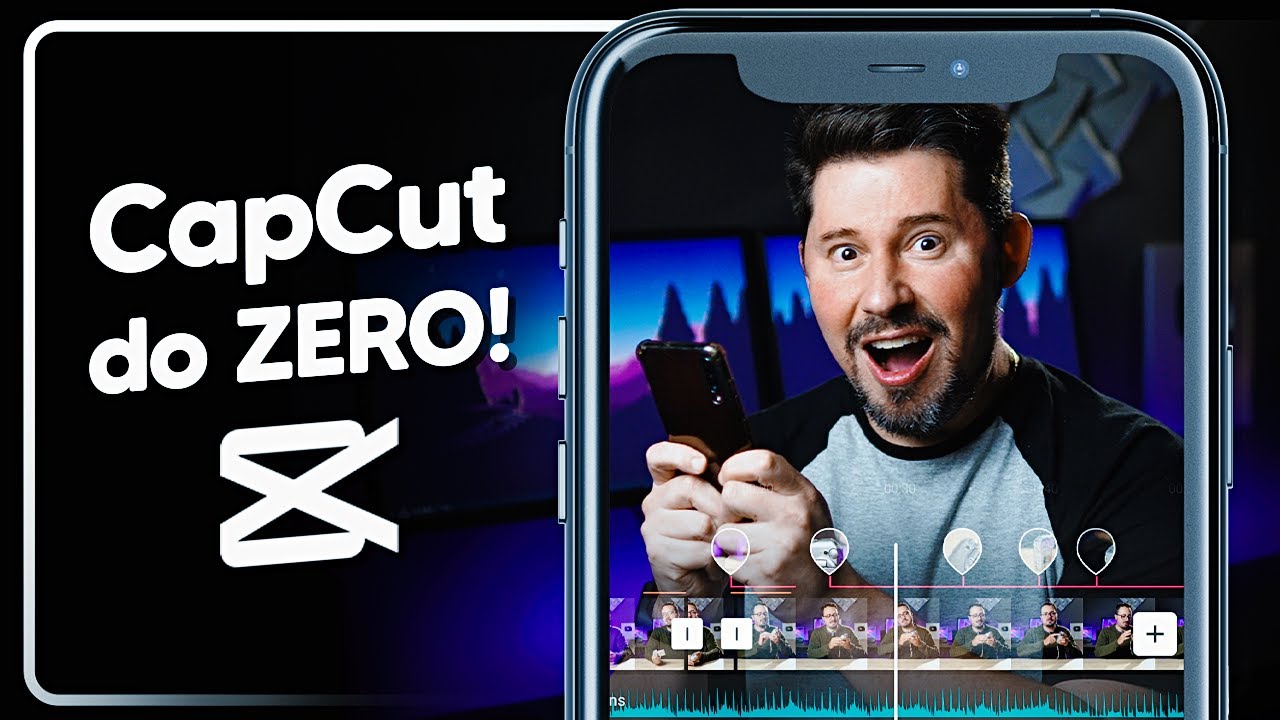
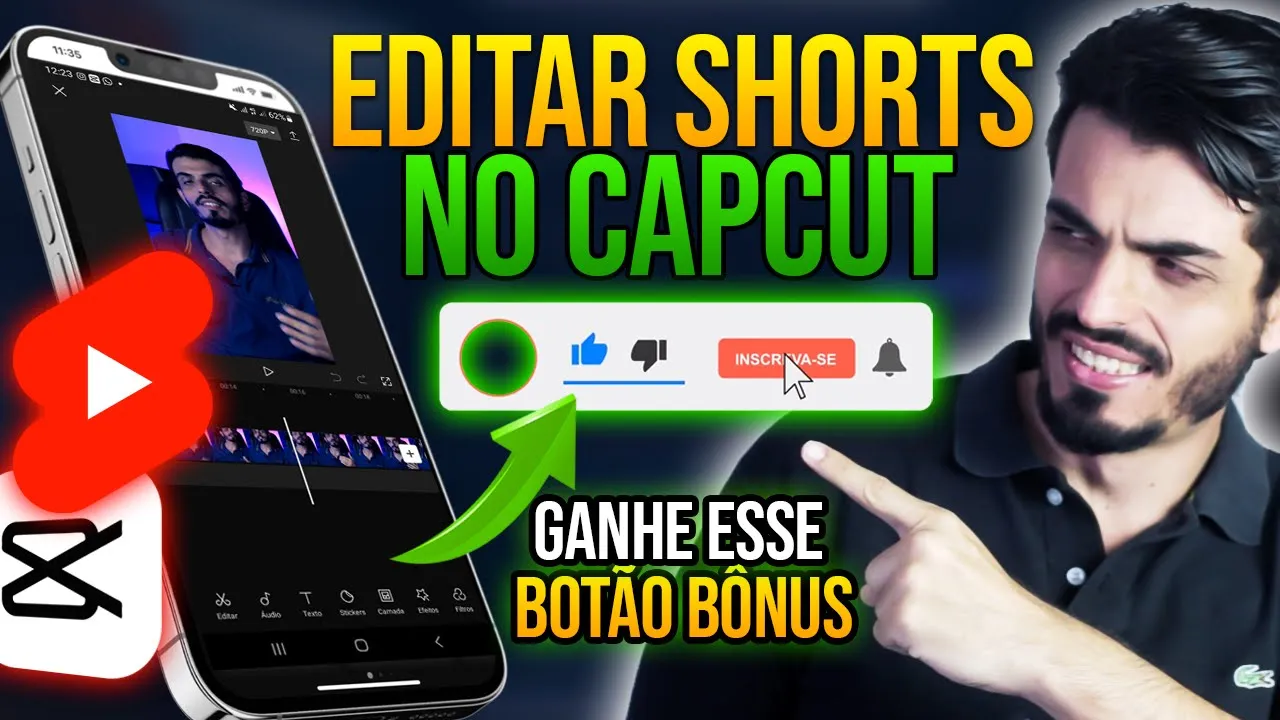
hoje eu vou te ensinar a editar vídeos com melhor aplicativo gratuito passo a passo de forma simples e fácil que pode ser feito tanto no Android quanto no iPhone e o melhor é que vocês vão aprender a editar vídeos longos e também os vídeos curtos que são os shorts aqui do YouTube Lembrando que neste formato vertical Vocês também vão poder editar vídeos para Rios do Instagram ou para o Tik Tok eu tenho certeza que você vai gostar muito desse vídeo Então já deixa aqui o seu like e se inscreva aqui no canal para você não
perder os próximos conteúdos de qualidade que vão te ajudar a crescer aqui no YouTube bora para cima Seja bem vindo aqui a mais um vídeo do canal eu sou o Wagner e agora eu vou ensinar você a editar pelo aplicativo caput que é um aplicativo 100% gratuito na minha opinião um dos melhores aplicativos sem marca d'água e se você ainda não tem o caput instalado aí no seu celular já aproveita esse momento dá uma pausa aqui no vídeo para você poder acompanhar aqui o tutorial passo a passo comigo independente que o seu telefone seja um
iPhone ou Android você consegue baixar aí tudo gratuitamente Então vamos para aula aqui que eu já tô com celular em mãos vou colocar aqui o celular na tela do computador para que vocês possam acompanhar aqui tudo direitinho beleza bom pessoal como vocês podem ver eu já estou aqui com caput na tela do meu celular e vamos iniciar então aqui a nossa edição de vídeo para isso vamos começar aqui clicando em novo projeto escolha o vídeo de vocês que vai estar na galeria agora você vai clica em adicionar e ele já vai cair aqui no formato
vertical porque eu gravei esse vídeo no formato vertical para shorts beleza pessoal se você gravar aí no formato horizontal O que é aplicativo vai reconhecer e vai trazer no formato horizontal tranquilamente Beleza então vamos lá que que nós vamos fazer aqui pessoal vamos começar a editar fazendo os cortes das cenas que não ficaram boas vai ter algumas cenas que vão estar repetitivas porque eu errei comecei de novo então essa cenas a gente vai cortando que é o chamado de jump Cut beleza vamos dar um play aqui então para ver tu vai aprender a editar vídeos
para shorts com melhor aplicativo de edição com melhor aplicativo de edição aqui ó eu repeti duas vezes com o melhor aplicativo de edição Então vamos cortar um deles aqui ó nesse trechinho aqui vou selecionar clicar em dividir Então quando vocês quiserem fazer o corte Pessoal vocês clicam na imagem e clica em dividir exatamente no ponto em que inicia o seu corte agora vamos ver aqui até onde que vai com o melhor aplicativo de edição que serve tanto para ativo de edição que exatamente nessa parte aqui com melhor aplicativo de edição então eu vou clicar aqui
e dividir essa parte do meio aqui sobrou pessoal então é o que a gente vai deletar clicar aqui embaixo em Excluir pronto vamos ver agora se tem mais alguma coisa para cortar aí na frente o aplicativo de novo aqui repetido pessoal então vamos lá nesse ponto aqui eu vou selecionar e clicar em dividir aqui ó nesse ponto aqui também e nós vamos ver aqui no meio e novamente vamos excluir pronto vamos ver agora aqui vai aprender onde você vai aprender de novo aqui pessoal onde você vai aprender nesse ponto aqui vou clicar em dividir e
outra coisa pessoal quando vocês errarem alguma coisa Vocês podem clicar nessa setinha aqui de voltar eu vou voltar porque a primeira parte Parece que ficou melhor olha só passo a passo que eu vou ensinar aqui para vocês onde você vai aprender onde você vai aprender a primeira parte ficou ruim ela que a gente vai cortar Então olha só aqui ó nesse ponto aqui eu vou dividir dividir novamente e essa parte do meio nós vamos excluir mas como essa colocar texto nas imagens e colocar nesse trecho aqui pessoal a gente vai aprender uma coisa nova aqui
ó onde você vai aprender a fazer transições que eu falo de transições nós vamos aplicar uma transição Então vamos lá ó aí a gente vai pegar aqui ó e vai selecionar dividir quando você clica fora ele cria um quadrinho Branco Tá vendo você vai clicar nesse quadradinho branco e ele vai aparecer aqui embaixo transição você vai clicar sobre essa transição e o aplicativo vai te fornecer aqui vários exemplos vou pegar esse formato espiral aqui ó Então vamos ver como é que vai ficar aqui ó para fazer transições como essa colocar texto nas imagens colocar texto
nas imagens Vamos inserir agora um texto aqui na imagem basta clicar aqui em texto adicionar texto e aqui ele já inseriu um texto ali a gente vai escrever o que a gente quer eu simplesmente vou escrever inserir texto vou ampliar com os dedos pessoal para ampliar a fonte vou trazer mais para baixo aqui embaixo tem estilos vou clicar nesse Amarelo aqui tá vendo que ele tem um contorno preto a gente pode vir aqui em traço logo abaixo e ampliar um pouco esse traço Olha lá ele fica mais grosso tá vendo ele ressalta mais a fonte
na parte aqui de efeitos não vou querer nada animação também não deixa eu voltar aqui em estilos em Fontes pessoal eu vou botar aqui a fonte básico e na parte de animação eu vou escolher é o seguinte eu vou escolher esse aqui ó dobrar ok Então vamos ver como é que ficou esse trecho aqui pessoal olha só agora vou trazer um pouquinho mais para cá porque já vai entrar outro efeito aqui ó nessa parte aqui já vai entrar uma outra coisa que eu vou ensinar para vocês olha só Vamos colocar o efeito de zoom nesse
trecho aqui pessoal colocar o efeito de zoom para nesse trecho aqui eu vou colocar eu vou selecionar imagem vou dividir Então pessoal para esse efeito de zoom que vou fazer aqui vai ser aqueles um mais seco mesmo que vocês vão selecionar essa parte aqui do meio que a gente fez a divisão e vai ampliar com os dedos ó e aí vamos ver como é que fica então o efeito de zoom para aproximar a tela colocar este botão de inscrever-se E aí pessoal esse aqui já dá aquele corte mais seco que amplia a imagem isso deixa
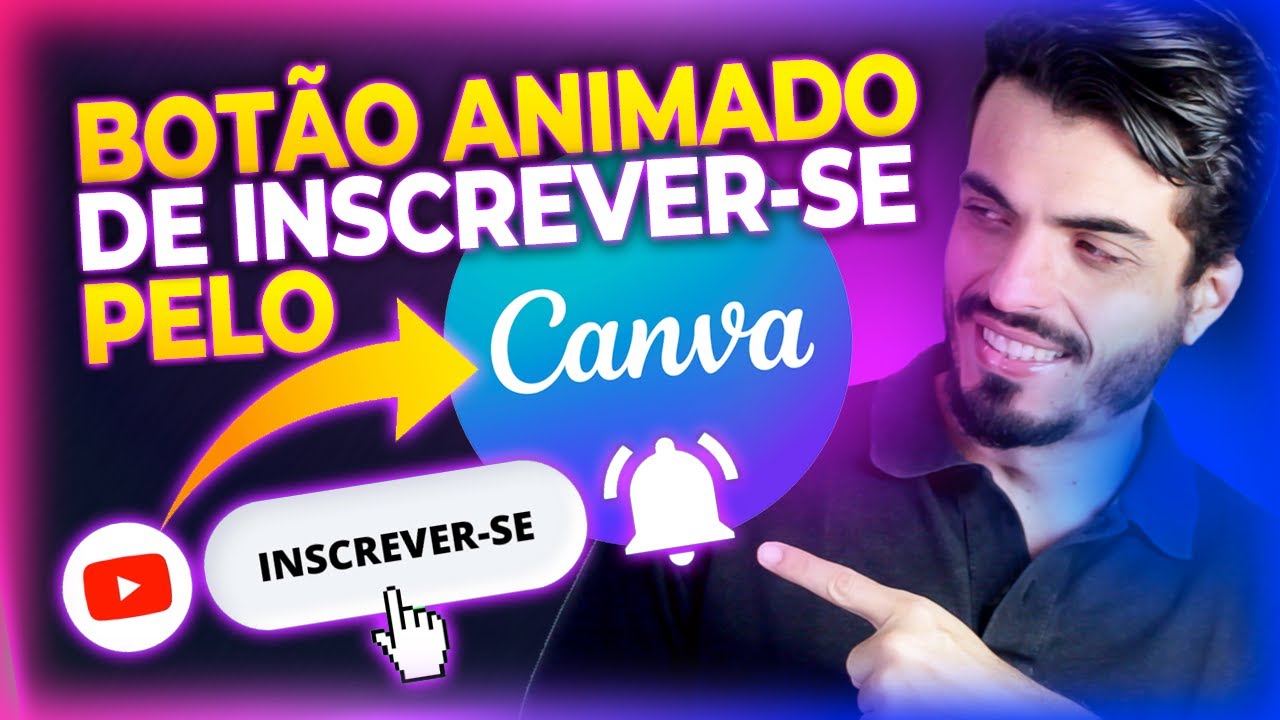
seu vídeo mais dinâmico também e agora a gente vai colocar o botão de inscreva-se animado olha só colocar este botão de inscrever-se animado aqui ó nesse trecho aqui eu vou colocar então o botão de inscreva-se animado que eu já deixei preparado aqui para vocês como que a gente vai fazer pessoal olha só aqui embaixo vocês vão voltar aqui na setinha E aqui onde tem camada vocês vão clicar em camada adicionar camada eu já deixei ele aqui preparado aqui ó adicionar e repara que ele entra com o fundo verde de Green screen ou chroma key que
que a gente vai fazer pessoal vamos primeiramente tirar esse fundo verde se a gente vê aqui ó vamos ampliar Primeiramente um pouco aqui centralizar mas aqui ó a cena trazendo aqui mais para baixo e o que que eu vou fazer aqui embaixo Pessoal vocês vão arrastar até chegar em chroma key aqui no lado aqui ó nessa parte aqui ó de seletor de cores você vai ver que ele vai formar um círculo você vai subir esse círculo até ficar na área verde a hora que ele ficar com círculo todo Verde você vai vir aqui em intensidade
E vai puxar tudo para a direita Pronto já sumiu aí a parte verde e agora estamos somente com o botão naquela bolinha ali pessoal que ficou transparente a gente vai colocar a nossa foto ou a logo do seu canal basta a gente voltar aqui ó adicionar outra camada eu vou vir aqui agora em fotos eu vou pegar a minha foto adicionar ó tá vendo que tá muito grande né a foto você vai clicar selecionar sua foto e vai diminuir pessoal com os dedos aí ó tá vendo pega ela Aqui ó e leva lá onde está
o círculo beleza e agora a gente vai mandar para trás como que a gente faz isso pessoal ó com a foto selecionada você vai pegar aqui ó arrastar aqui embaixo até chegar aqui em camada você tá vendo onde tem essa setinha para cima setinha para baixo clica nela e vai clicar no número 1 isso vai fazer com que a sua camada seja enviada para trás e repara que lá já foi feito isso Ó a foto aparecer um pouquinho antes então a gente tem que pegar ela aqui ó arrastar um pouquinho para depois e aqui a
gente vai trazer ela até o final para igualar na parte final aqui do botão beleza vamos ver como é que ficou a animação que eu vou deixar o link do tutorial de como você pode editar pessoal e eu vou deixar esse botão como um bônus para vocês lá no meu canal do telegram quando terminar esse vídeo Você vai lá na descrição que eu vou deixar o link onde você vai entrar no canal do telegram e lá você vai conseguir baixar gratuitamente esse botão Exatamente esse aqui beleza então agora para encerrar o nosso projeto eu vou
ensinar vocês a colocar aqui uma música de fundo que que nós vamos fazer pessoal clica aqui nessa setinha para voltar e onde tá escrito aqui áudio vocês vão clicar aqui em sons aí vocês podem escolher aqui dentro do aplicativo Eu vou pegar aqui logo em vlog bota essa música aqui qualquer pessoa só para ilustrar tá só encanada de ensinar mesmo aqui para vocês Beleza então Olha só pessoal aqui você repara que o áudio Entrou mas ele vai ficar muito alto em relação ao volume da minha voz vamos ver O que que a gente vai fazer
aqui para baixar esse volume clica no áudio E aqui onde tem volume vocês vão clicar e arrastar aqui pessoal até 25 pronto para shorts com melhor aplicativo de edição tá ótimo vou dar um ok aqui e agora a gente vai dar aquele efeito de Fade aquele que começa do lado zero e vai subindo a música gradativamente então selecionando aqui o áudio e aqui em Fade aqui ó duração de feijinho você vai escolher aqui ó a quantidade arrastando ele agora você vai aprender aplique para Android legal e o fayold que ele vai ser lá no final
da cena lá no final da música antes pessoal vamos clicar aqui sobre o áudio aqui no final da cena para a gente cortar exatamente aqui no final do vídeo basta clicar em dividir selecione essa parte aqui ó do final e vamos excluir pronto e aqui no final você pode ver que aparece a logo do caput basta você clicar sobre ela aí e excluir também não vai ficar nenhuma marca d'água e nenhuma logo do aplicativo então você seleciona aqui no final do áudio clica novamente em Fade e na duração de fandaut você puxa aí ó e
pronto no final como é que ficou pronto pessoal com isso vocês aprenderam aí o básico do que é necessário para vocês editarem vídeos para o shorts ou até mesmo vídeos longos aqui pelo aplicativo do caput pessoal e como bônus eu vou deixar esse botão de inscrever-se animado lá no meu canal do telegram portanto eu vou deixar aqui o link na descrição quando acabar esse vídeo lá você também vai encontrar um curso gratuito de como fazer thumbnails magnéticas vai poder baixar também um modelo de roteiro dinâmico para melhorar os seus vídeos aqui no YouTube então quando
eu terminar esse vídeo você já vai lá na descrição para vocês entrarem no meu canal do telegram faz parte lá pessoal do grupo que eu sou vou estar sempre deixando novidade lá para você poderem baixar gratuita para você ver como que esse vídeo ficou editado aqui para shorts eu vou deixar o link dele na descrição para que vocês vejam pessoal como que o aplicativo edita de uma forma muito profissional todos os recursos que você precisar para fazer um vídeo dinâmico tanto para shorts ou para vídeos longos você encontra nesse aplicativo portanto eu indico que você
vai na descrição e Assista esse shorts para que você veja como que ele ficou profissional espero que esse vídeo aqui tenha sido útil tenha te ensinado aí como editar pelo caput Então esse foi o vídeo de hoje pessoal vou ficando por aqui Um grande abraço para vocês Fica com Deus e até os próximos vídeos fui [Aplausos] [Música]