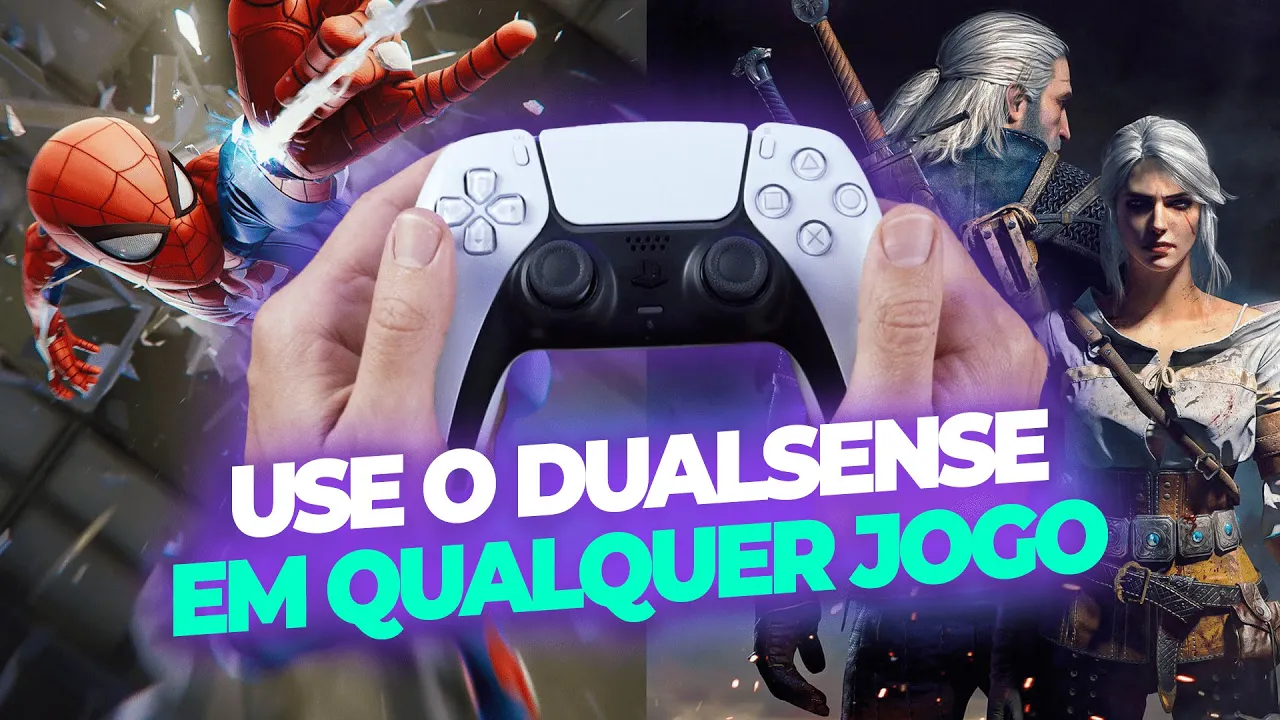
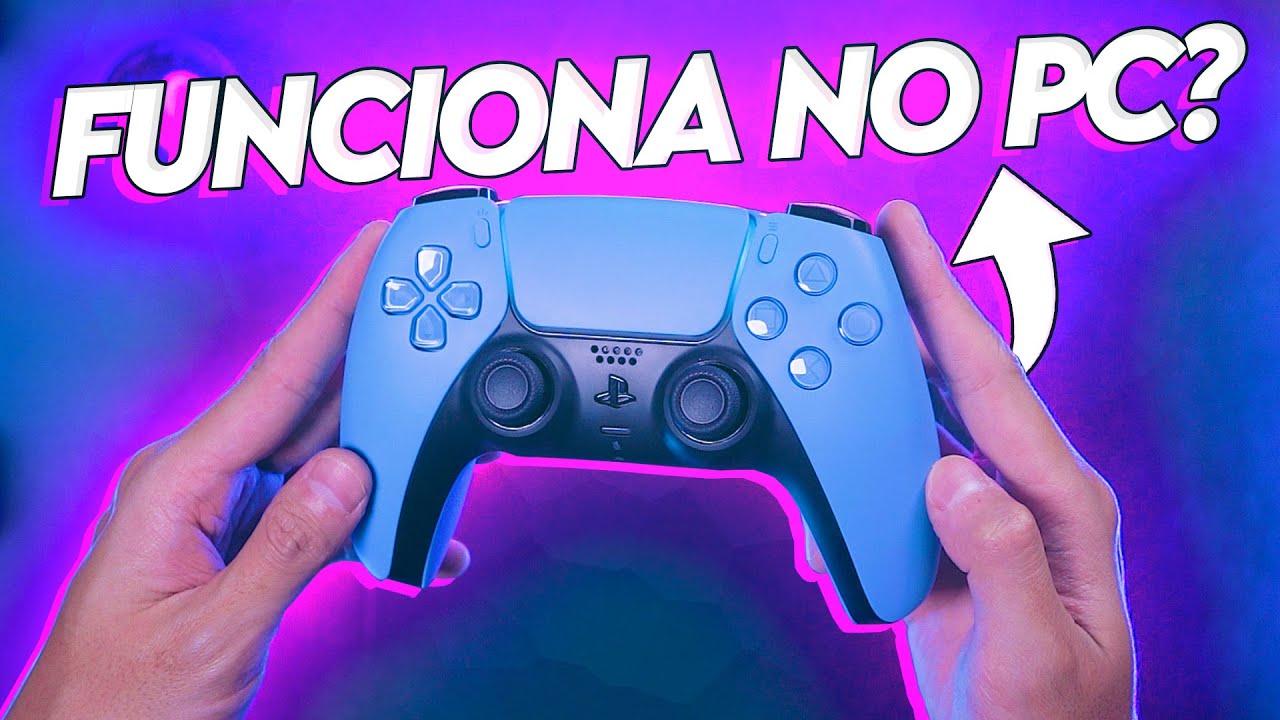
Hoje em dia a maioria dos jogos lançados são compatíveis para jogar com o controle do Playstation 5 porém Existem algumas exceções alguns jogos novos e principalmente alguns títulos mais antigos só funcionam no PC com controle do Xbox e outros até só suportam o controle do Playstation 4 então hoje eu vou ensinar para vocês a como jogar qualquer game seja ele antigo ou novo com o dual sense que é o controle do Playstation 5 é muito mais fácil do que que você pensa você vai ver só e antes da gente começar eu peço por gentileza que
você já deixe seu like aí no vídeo para você não esquecer depois e inscreva-se no canal caso ainda não seja inscrito para você não perder nenhuma novidade por aqui beleza então sem enrolação vamos nessa certo a primeira coisa que você vai fazer é acessar o site dualsense x.com nesse site a gente vai estar baixando o dualsense x que é um simulador de controle de PlayStation 4 e Xbox 360 pro Dual sense E além disso a gente também vai precisar de um driver muito importante chamado vigin Buzz driver que também é encontrado nesse mesmo site aqui
então vamos lá galera aqui em cima no site a gente vai clicar nesse botão de download e daí nessa próxima página a gente vai descer aqui até encontrar essa aba de dsx free download version e daí vocês clicam aqui embaixo em download agora é só você escolher aí no seu PC aonde você você quer salvar e clica aqui em salvar e agora é o seguinte nessas opções aqui de cima a gente vai clicar em drivers daí a gente desce aqui para baixo e aqui nessa primeira opção de vigion Bus Driver virtual gamepad emulation bus a
gente clica aqui em vigion Bus Driver onde tá verdinho e ao clicar no vigion Buzz a gente foi redirecionado aqui pro github e agora para baixar o driver é só a gente vir aqui em assets e clicar nesse primeiro link aqui que é o vigion busz 1.22.0 x64 x86 daí é só escolher aí no seu PC aonde você quer salvar e clicar aqui em salvar certo então aqui no meu desktop estão os dois arquivos que a gente baixou né tanto doal sense x quanto também o driver para fazer com que ele funcione a primeira coisa
que a gente vai instalar é o vigion Bus Driver Então é só dar dois cliques nele e aqui na janela de instalação você pode clicar em next depois você ativa a caixinha aqui que você aceita os termos e condições e clica em next novamente e por último você clica em Install e beleza o driver Já foi instalado Agora é só você clicar em finish e agora sim quando a gente instalar o dual sense x o controle vai funcionar perfeitamente então o dual sense X Ele vem compacto a gente precisa descompactar ele caso você não tenha
um descompactador de arquivos aí no seu PC eu aconselho que você baixe O WinRAR ele é totalmente gratuito e eu vou est deixando o link do site oficial dele aí na descrição para facilitar para você então é só clicar com o botão direito nele aqui e depois clicar em extrair para Dual sense x setup beleza a pasta foi extraída eu posso agora deletar esse arquivo compacto que eu não vou mais utilizar ele e agora eu vou abrir essa pasta que eu extraí e executar aqui o dual sense x setup ao executar ele ele vai fazer
esse primeiro carregamento aqui e sempre que você abrir o dual sense x vai aparecer essa janelinha aqui de atualização porém essa atualização que aparece aqui é só uma oferta para você tá adquirindo a versão paga do Dual sense X então você sempre pode clicar em mais tarde e dessa forma Estaremos com a versão gratuita mais atualizada do Dual sense x Então essa daqui é a janela do Programa Agora eu vou fazer o seguinte eu vou conectar o meu controle do Playstation 5 via USB aqui no PC para vocês verem como o programa reconhece automaticamente e
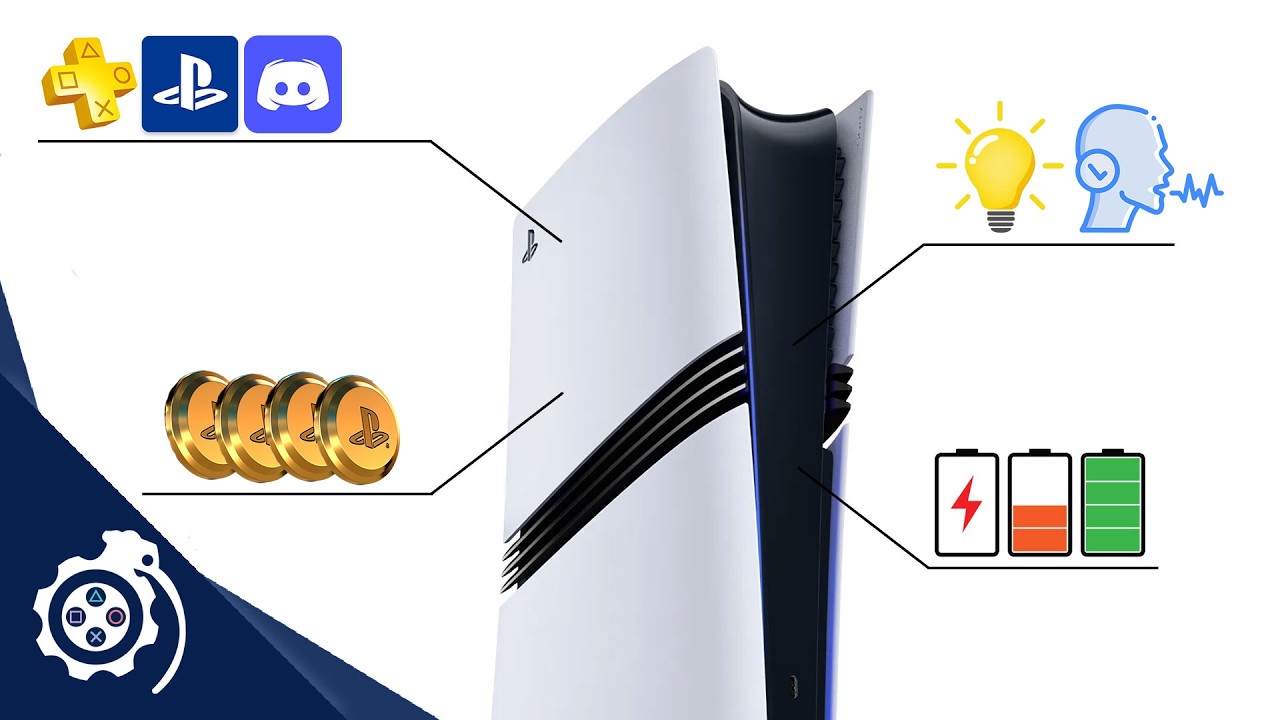
pronto meu controle já foi reconhecido inclusive aqui na aba de LED do controle você pode escolher a cor que vai ficar ligado né o ledzinho eu gosto de deixar nessa cian aqui no LED do microfone você escolhe também se ele fica desligado ou se você quiser deixar ele ligado ou aqui pulsando né aqui no brilho você escolhe Olha a intensidade do brilho e aqui em LED do jogador onde eu costumo deixar em desligado você também pode estar alterando por exemplo eu vou colocar aqui em cinco e vocês percebem que ligou esse ledzinho Branco né embaixo
da Luz sian Mas eu particularmente Prefiro deixar aqui em desligado agora aqui essa segunda aba é o status da conexão e é aqui que você escolhe se esse programa Vai simular que seu controle é um controle de Xbox 360 ou um controle de PlayStation 4 para isso é só você alterar aqui em controle emulado por exemplo no momento o meu controle aqui tá simulando um de 360 se eu quiser alterar para do PlayStation 4 eu clico aqui e seleciono dualshock 4 o programa Vai reiniciar e o controle vai tá sendo simulado como um dualshock 4
é simples assim outra configuração que eu gosto de mexer mas aí é muito pessoal é clicar aqui em cima em config e aqui eu desmarco essa opção de iniciar o dual sense x na inicialização do Windows Se você deixar isso aqui marcado sempre que você ligar seu PC o programa também já vai abrir Automatic ente Eu particularmente gosto de abrir o programa Só quando eu vou jogar e aqui também eu gosto de deixar ligada essa opção de ícone na área de notificação quando minimizado porque assim que eu minimizo o programa o ícone dele fica aqui
ó no cantinho da direita inclusive mostrando a porcentagem da bateria do meu controle né E só de deixar o programa minimizado assim ele já tá funcionando ou seja se você abrir qualquer jogo aí que só funcione controle de Xbox 360 ou de PlayStation 4 vai funcionar normalmente ou seja não tem segredo é Essa é a melhor maneira de você est jogando aí qualquer game no seu PC com o dual sense que na minha opinião é um dos melhores controles que eu já joguei na vida espero que você tenha curtido esse tutorial Expresso eu gostaria de
agradecer a todos os membros assinantes do canal e também a todos que assistem que curtem e que compartilham os meus vídeos Tamo junto galera eu vou ficando por aqui então valeu e até a próxima

![Prince of Persia: The Sands of Time (PC) | Texturas HD, Tradução & +Melhorias! [GUIA DEFINITIVO]](https://img.youtube.com/vi/nvFHKh7oYGs/maxresdefault.jpg)








![Prince of Persia: Warrior Within (PC) | Texturas HD, Tradução & +Melhorias! [GUIA DEFINITIVO]](https://img.youtube.com/vi/eiHR1N8RC7E/maxresdefault.jpg)