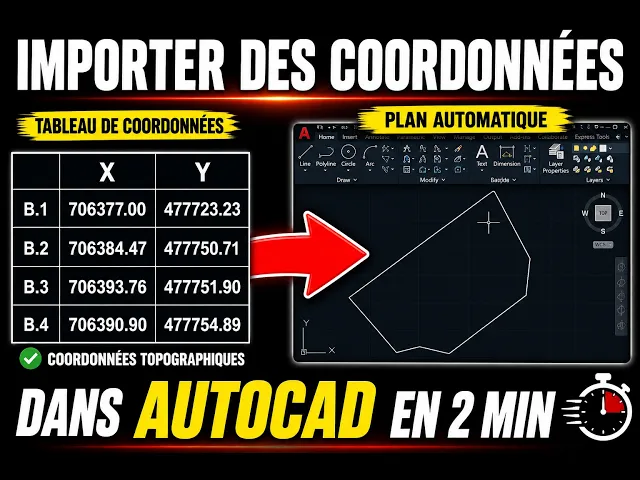
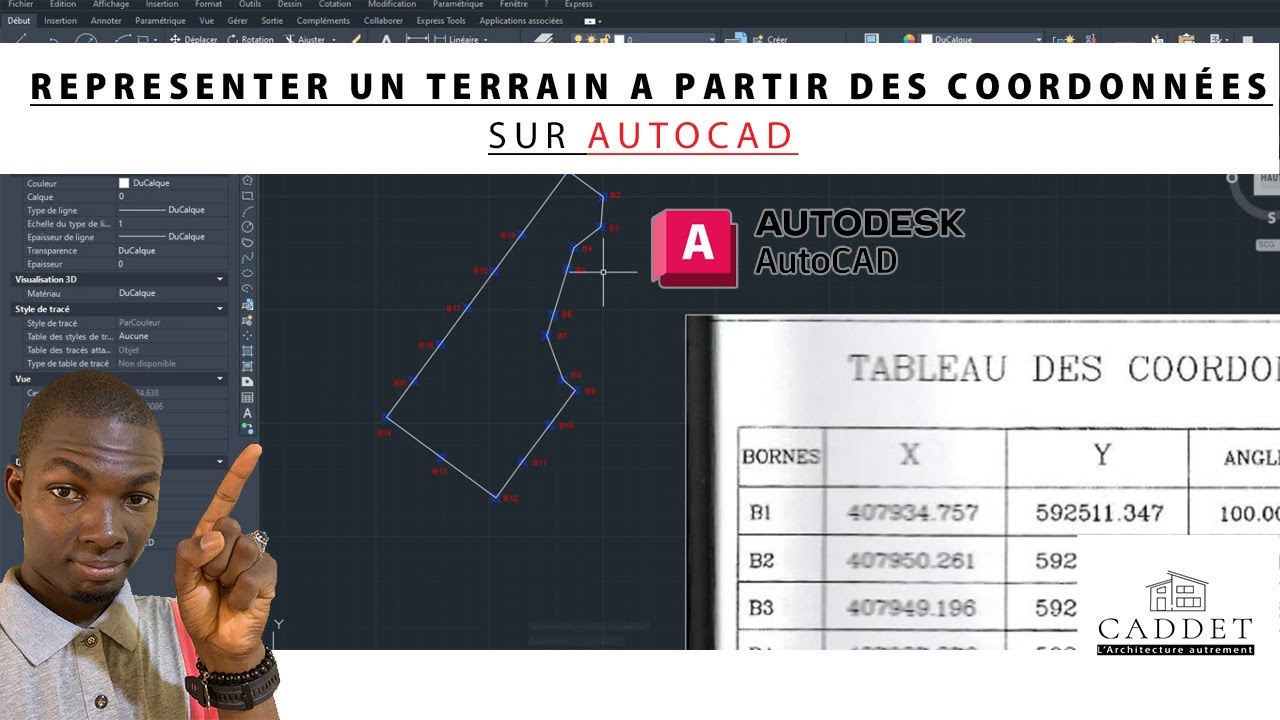
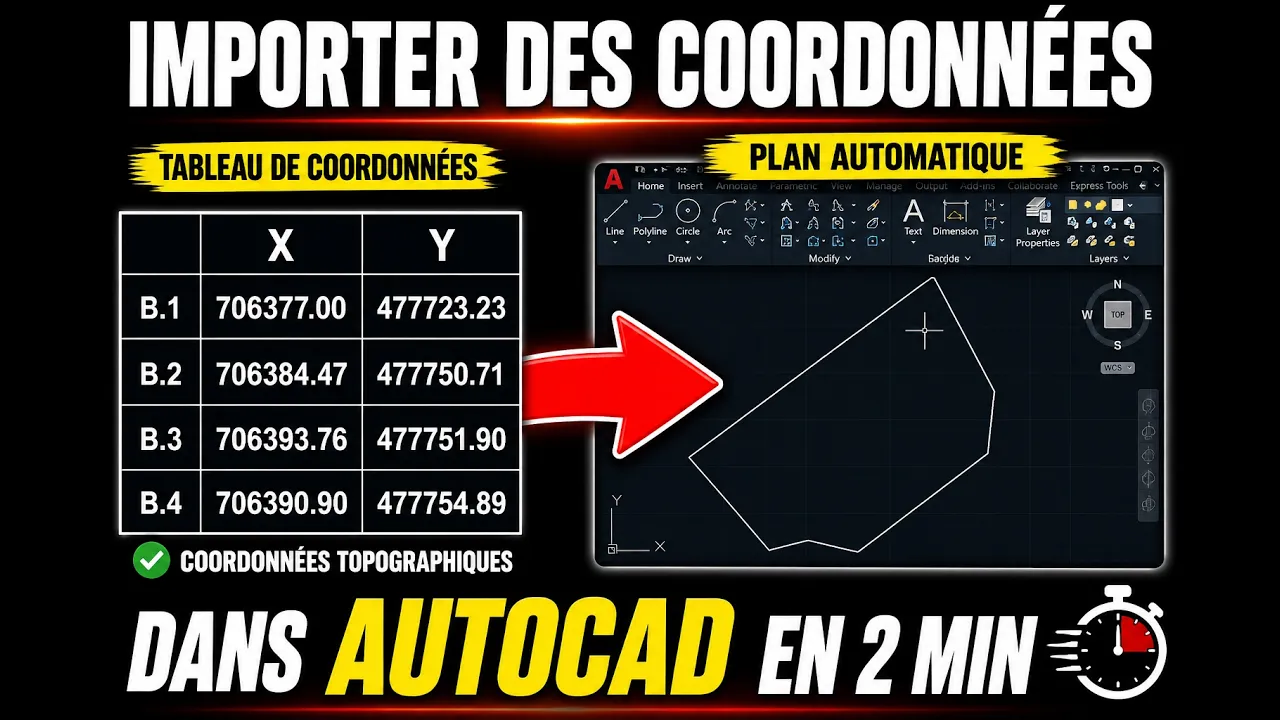
bonjour bonjour ou bonsoir à tous et bienvenue sur cette chaîne Youtube à nouveau THS ingéering alors aujourd'hui nous allons réaliser une nouvelle vidéo dans laquelle il sera question de voir comment insérer les coordonnées toographique d'un terrain dans notre logiciel AutoCAD avant de commencer cette vidéo si vous êtes nouveau sur cette chaîne je vous prie de vous abonner et d'activer la cloche de notification si ça vous intéresse bien dans le but de ne manquer aucune de nos prochaines vidéos sans plus tarder nous allons commencer en nouvant notre lociel autocard d'architecture 2021 que voilà et nous allons
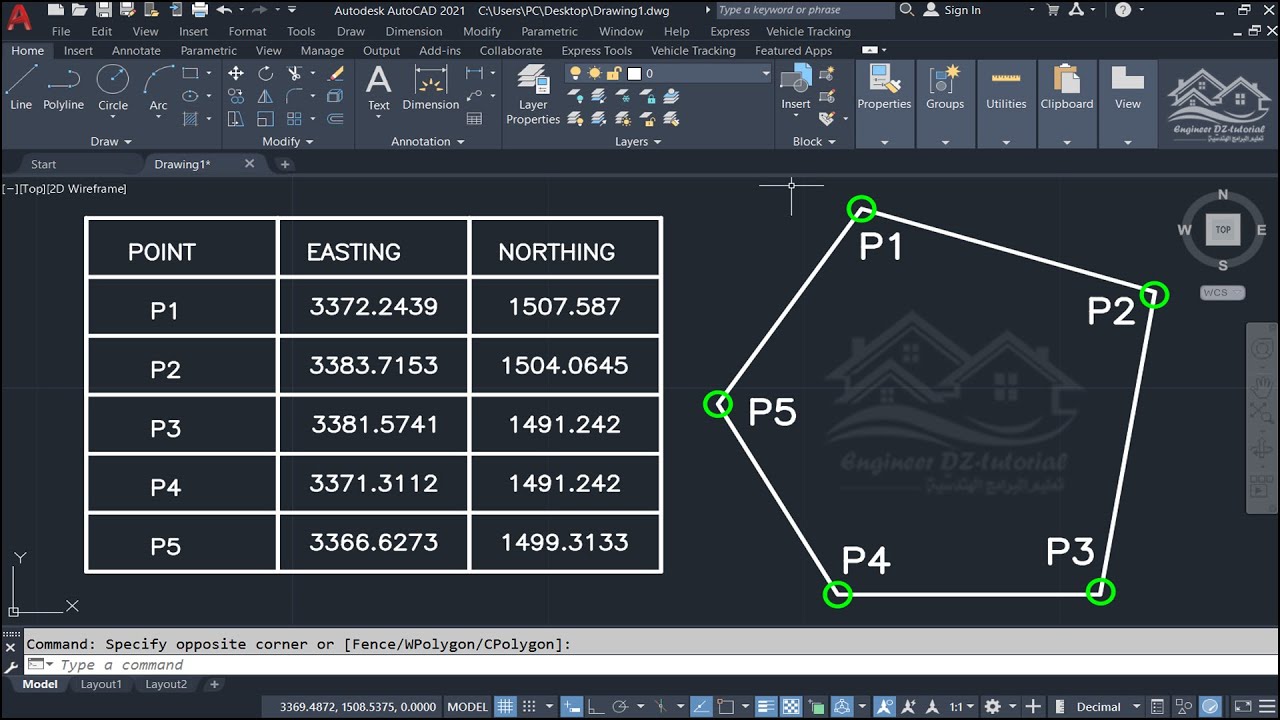
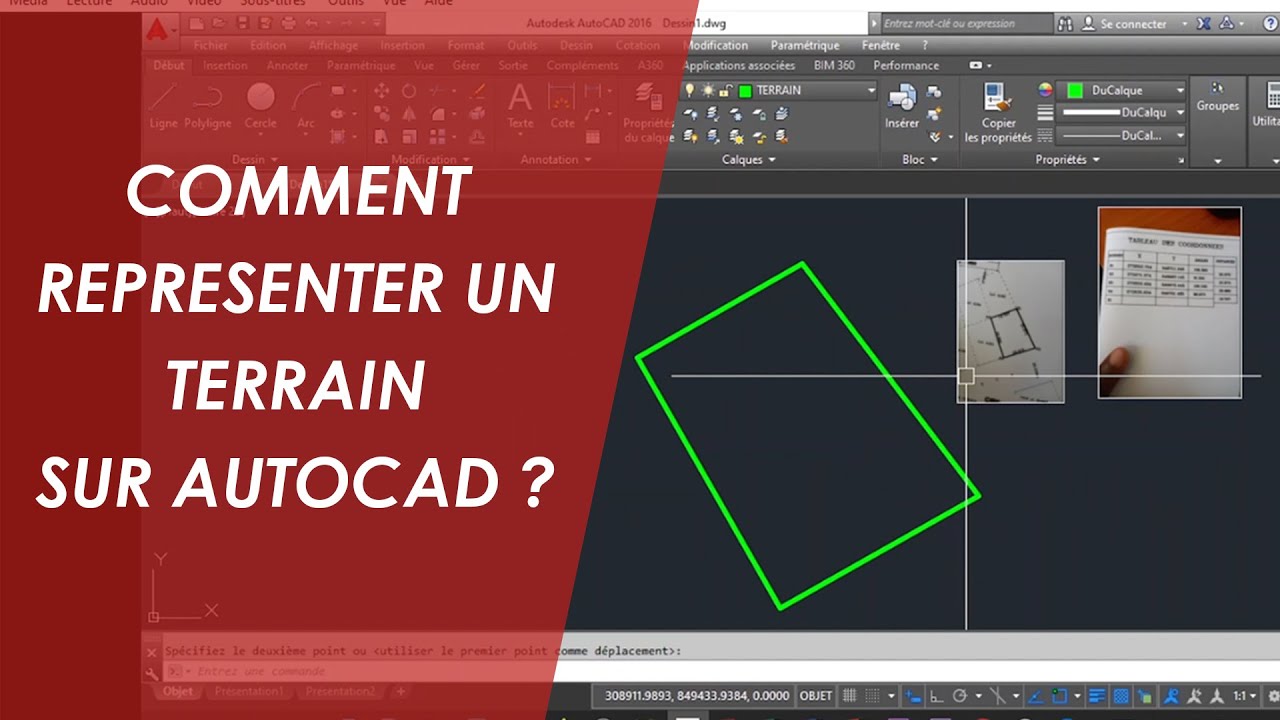
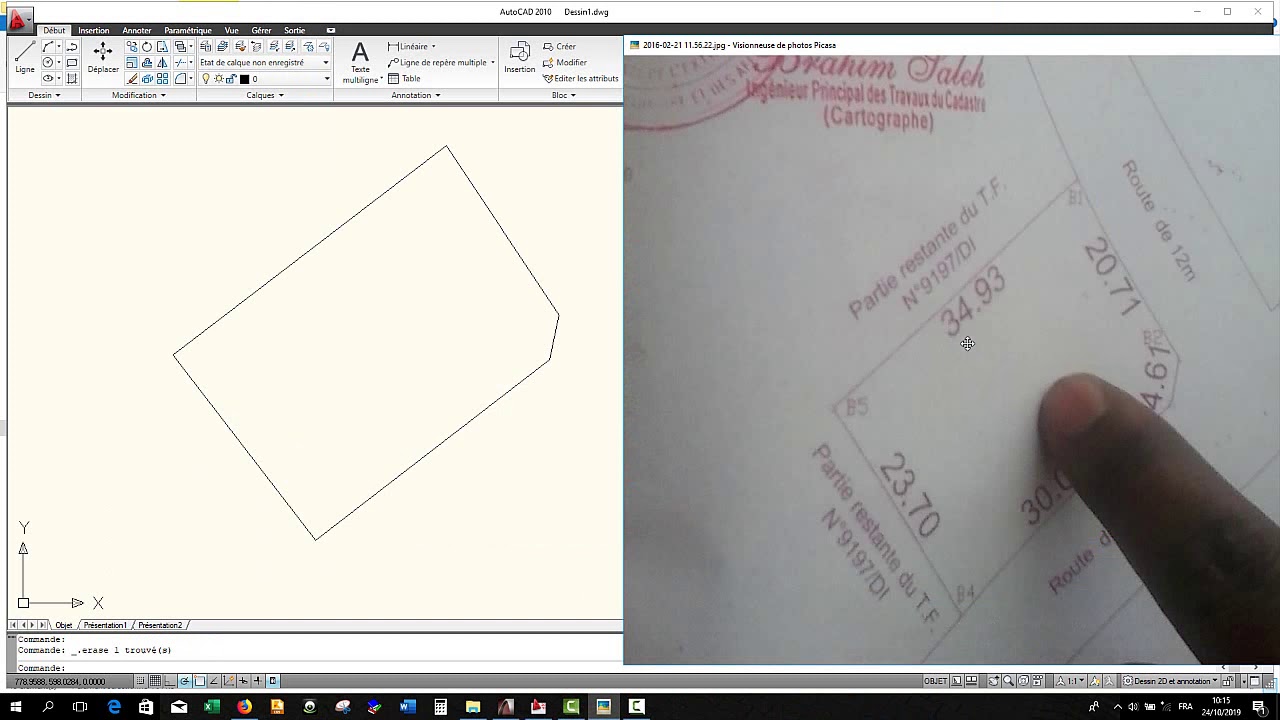
ouvrir notre plan cardasttral que nous allons exploiter alors comme vous le savez si bien euh pour qu'une conception architecturale pour qu'un projet ingénie civile soit possible il faudrait tout d'abord avoir délimité les bornes d'un terrain et ces bornes qui sont levées et par un géomètre assémenté qui va produire ce plan cadastral comme vous pouvez le voir avec les différentes bornes du terrain ici nous avons cinq bonnes matérialisé avec les coordonnées en x et en y donc c'est à partir de ce plan que nous allons réaliser un projet de génie civil partant d'une conception architecturale donc
pour mener cette opération nous allons d'abord effectuer une capture d'écran que nous allons importer dans [Musique] autocade nous venons dans nouveau nous faisons une capture de notre plan nous allons donc [Musique] enregistrer ok commencer un nouveau dessin nous venons là et et nous allons nous allons chercher notre image la copier et venir faire contrô V pour l'insérer dans le logiciel AutoCAD très bien voilà notre image insérée dans ce l alors avant de commencer l'insertion des coordonnées il est important de préciser que il faut désactiver le mode AOG et aussi désactiver la sisie dynamique vous pouvez
le constater il est déjà désactivé et si c'est pas le cas vous venez ici là dans personnalisation vous allez voir saisi dynamique saisi dynamique pour l'insérer là le voilà il est désactivé vous pouvez l'activer pour vérifier mais nous allons le désactiver sinon l'in des coordonné ne sera pas une tâche facile alors pour commencer nous allons cliquer sur ligne et voilà nos coordonnées nous ne perdons pas de vue nous allons entrer les coordonnées premier bord 78 63 77 alors pour séparer les deux coordonnées en x et en y il faut appuyer sur la touche virgule oui
ensuite 42 77 73,93 en écr vous validez par la touche Entrée du clavier la deè bonne 60 78 63 84,47 en x 42 77 59,77 en écr on valide avec la touche Entrée 3e bonne 78 63 83,76 en X virgule 42 77 51 98 en y on valide avec la touche Entrée du carier la 4e bon 78 63 60,90 en X Spar avec la virgule puis 42 77 7 34.89 en y validons également avec la touche Entrée la dernière borne qui est B 78 63 46,31 an x 42 77 51,47 en y tapons entrer également
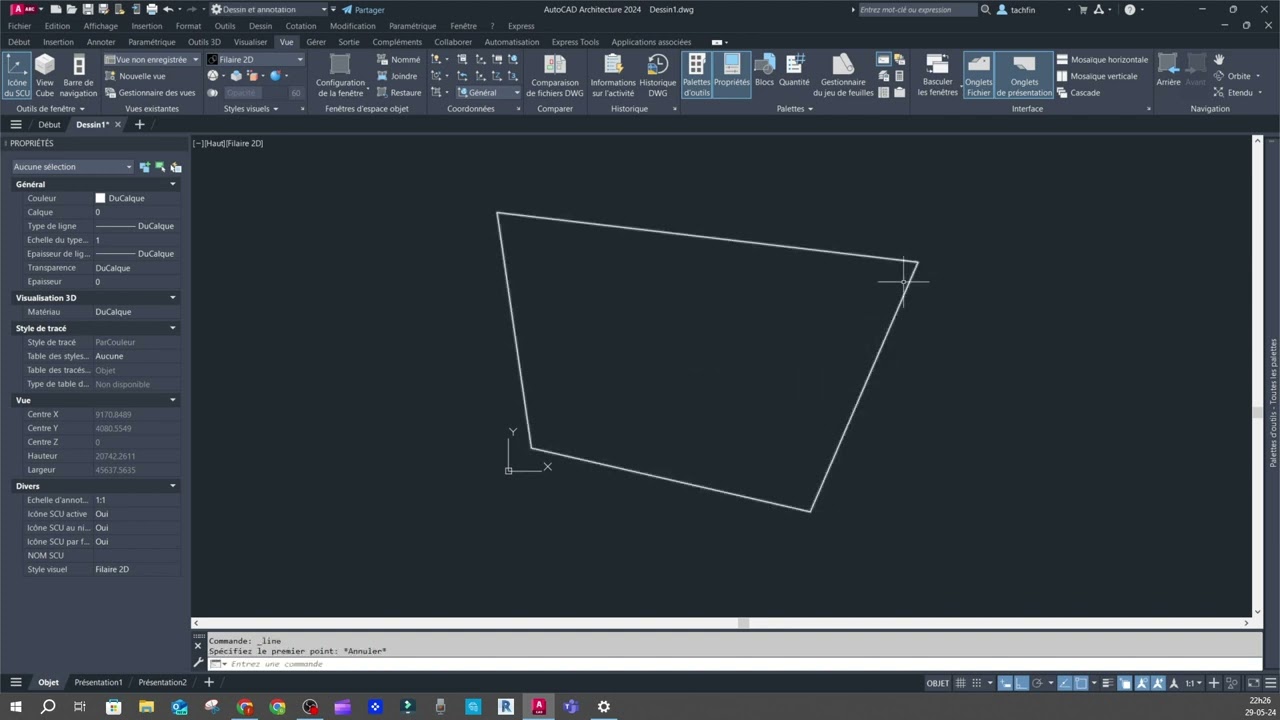
pour valider et nous allons terminer cette opération en appuyant sur clore ok nous allons dézoomer pour essayer de voir où notre la forme de notre terrain se trouve ok elle est bien là voici la forme de notre terrain vous pouvez la vérifier pouvez la vérifier agandir l'image pour qu'on essaie de voir si ça correspond ok comme vous pouvez le constater notre n coordonné ét entré avec succès dans notre logiciel voilà la forme du terrain voilà la forme du terrain si vous pouvez si vous voulez le véfier vous n'avez qu'à mesurer les différentes cotations mais c'est
déjà c'est déjà matérialisé ainsi et très bien il était donc question dans ce logiciel d'entrer les coordonner des bonnes not s terrain avec le logiciel autocard d'architecture comme vous pouvez le constater ce n'est pas très difficile c'est très facile au contraire donc chers amis c'est ainsi que prend fin cette vidéo et si cela vous a plu n'hésitez pas laisser un petit pouce bleu pour nous encourager et bien sûr d'activer la cloche de notification pour aucune de nos prochaines vidéos on se dit à la prochaine ciao ciao