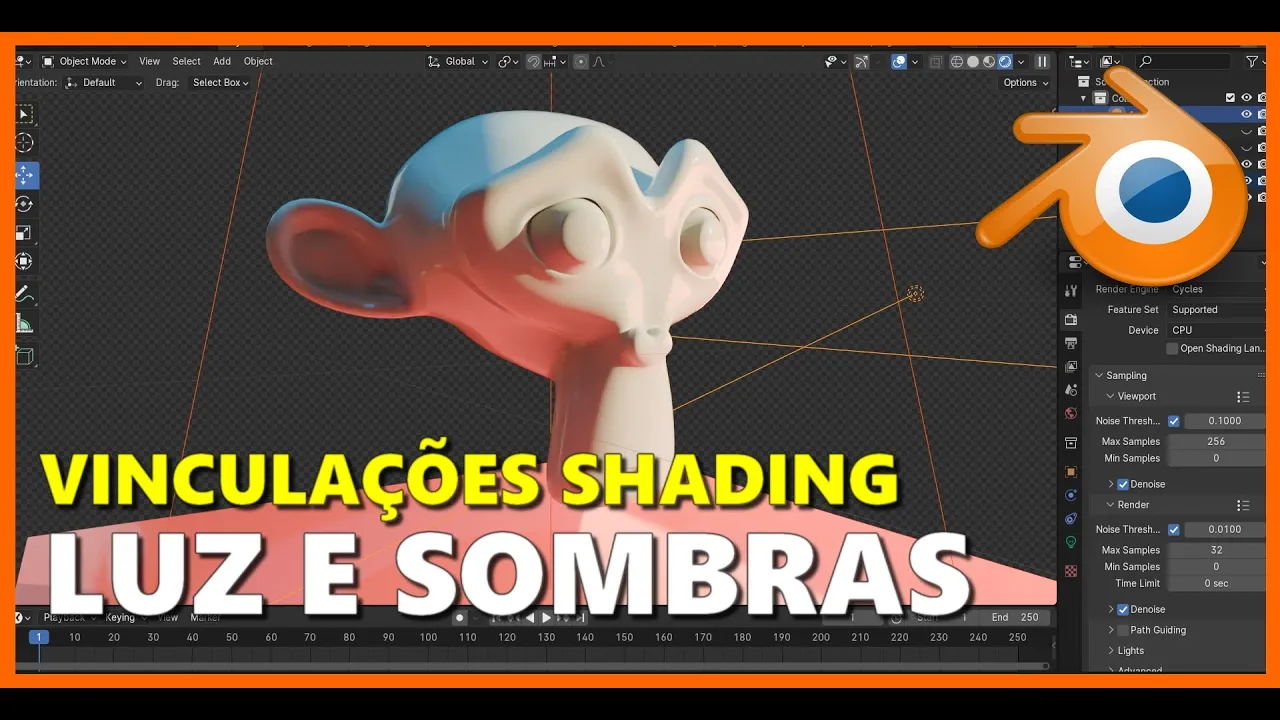
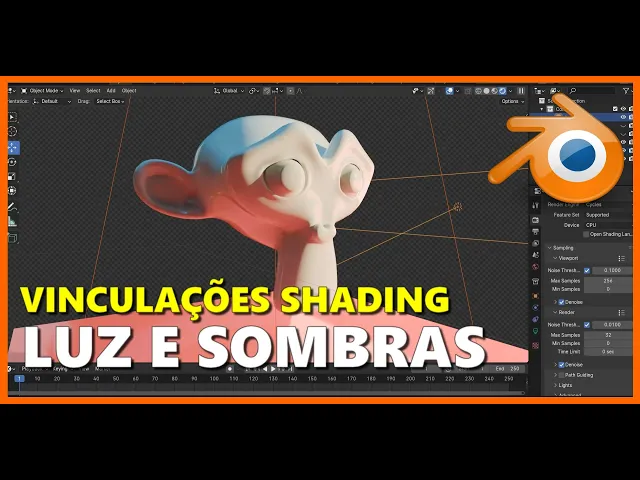
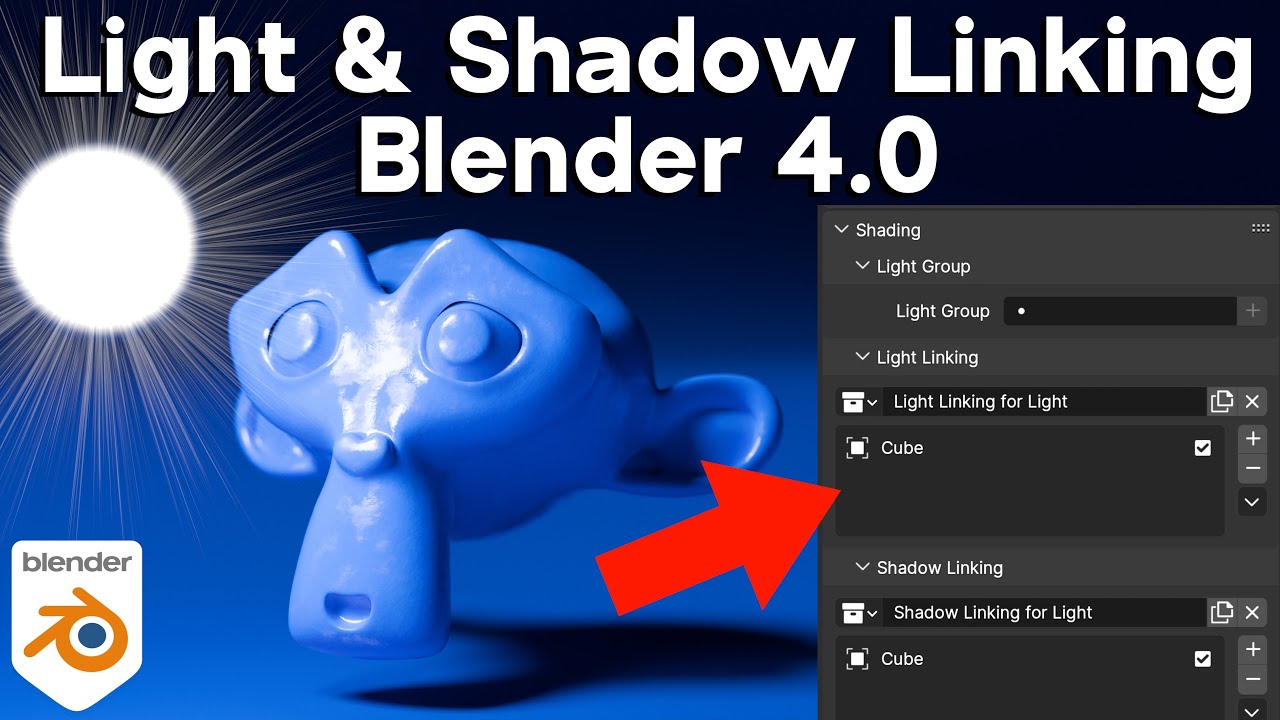
Olá pessoal neste tutorial nós vamos usar o renderizador cyclos para entender como fazer um efeito interessante de sombreamento usando a vinculação de luz e de sombra sobre o nosso projeto esse tipo de recurso vocês só vão encontrar a partir da versão 4 então qualquer versão posterior a qu vai ter aí o recurso funcionando para vocês não vai funcionar no i Ok então vamos ir lá para começar eu criei já dois objetos bem práticos a aqui a Suzane e o plano para poder agregar uma lâmpada aqui na nossa cena eu vou adicionar clicando em á posso
usar o shift a também tá vou vir aqui em Light e vou escolher uma lâmpada Spot essa é uma lâmpada de projeção eu vou usar a tecla G Z para poder trazê-la para cima e pra gente alterar os parâmetros dessa lâmpada a gente vem aqui no ícone que representa ela que é o Object data property aqui vocês vão dar uma força maior pra lâmpada mas eu queria mostrar algo a vocês antes tá que é o controle que pode ser feito aqui dessa abertura pode ser feito por essa opção Spot size ou então a gente ó
usando essa setinha Azul empurrando para cima ou para baixo a gente controla a abertura com a lâmpada colocado sobre o cenário aproximando se eu usar aqui a visão renderizada notem que a luz não tá tendo influência por quê Porque a força dela aqui é 10 w eu vou aumentar ess essa força aqui para 500 E agora vocês vão notar já uma iluminação aqui junto ao cenário se eu quiser alterar a coloração dessa lâmpada eu posso nesse exemplo usar aqui uma cor verde Magenta aí fica a critério de vocês mas é um detalhe nessa opção aqui
eu tenho como utilizar o renderizador cyclo para poder eu configurar alguns parâmetros de vinculação de luz e sombreamento nesse projeto para para fazer isso é necessário que eu selecione a lâmpada vem aqui na barra da direita e clique no ícone que representa o Object properties não é o Object data não é o Object properties que é esse ícone aqui quadradinho com uma cor laranja aqui vocês vão encontrar no modo cyclos essa aba chamada Shade provavelmente vai est fechado vocês abrem abrem a opção Light link que é a vinculação de luz e a opção Shadow link
que é a vinculação de sombra como é que funciona isso é bem simples para eu criar uma vinculação de luz no nosso cenário eu vou clicar em new ele abre essa caixinha e eu tenho que adicionar quem são os objetos que vão interferir nesse processo de vinculação de luz por exemplo eu quero a Suzana e o plano então eu venho aqui na outline seleciono a Suzane pressiono com o botão esquerda e arrasto e coloco a dentro da caixa veja que só quem está aqui iluminado agora é a Suzane mas eu quero também iluminar o plano
Então o que é que eu faço eu seleciono o plano e arrasto para dentro da caixinha e agora simplesmente com os dois objetos na caixa eu posso controlar a influência da luz pode ser sobre a Suzane posso desabilitar também se quiser e posso também habilitar o desabilitar a influência sobre o plano bem simples com esse procedimento eu posso agora seim quiser escolher quem é que vai atuar na opção de sombra posso vincular sombra junto ao cenário ou não através daquela lâmpada clico em new e vou dizer quem é que eu quero vou puxar o objeto
Suzane cá para essa caixa agora se eu habilitar essa opção eu posso desconectar a sombra da Suzane sobre o plano lá embaixo é só clicar aqui então com esse recurso a gente consegue fazer alguns efeitos bem legais provavelmente alguns de vocês já teve intenção de fazer algo com isso então fica aí a dica bom proveito e é isso aí pessoal tá aí mais uma dica que vocês podem aproveitar para algo interessante só vou pedir a vocês que deixe o like de vocês inscreva-se no canal seja um membro apoiador colabore ative as notificações E se puder
ajudar deixa o seu Valeu Ou se quiser por PX eu vou deixar a chave aí para que vocês possam me ajudar nesse sentido até o próximo tutorial forte abraço





![Textura Estilo Hand-Painted com Blender [PT]](https://img.youtube.com/vi/e4ww-RGKGus/maxresdefault.jpg)