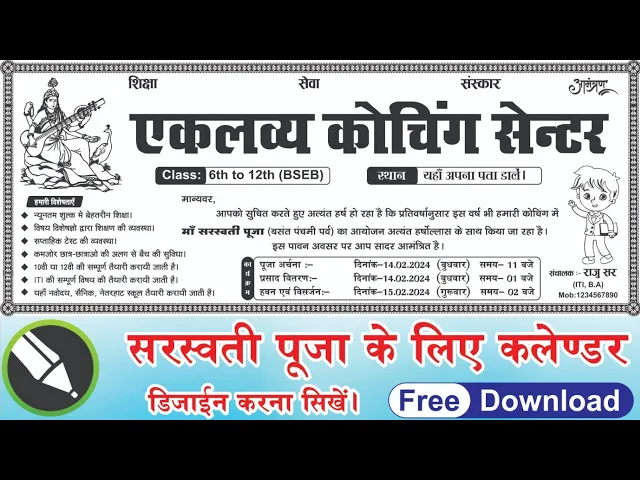
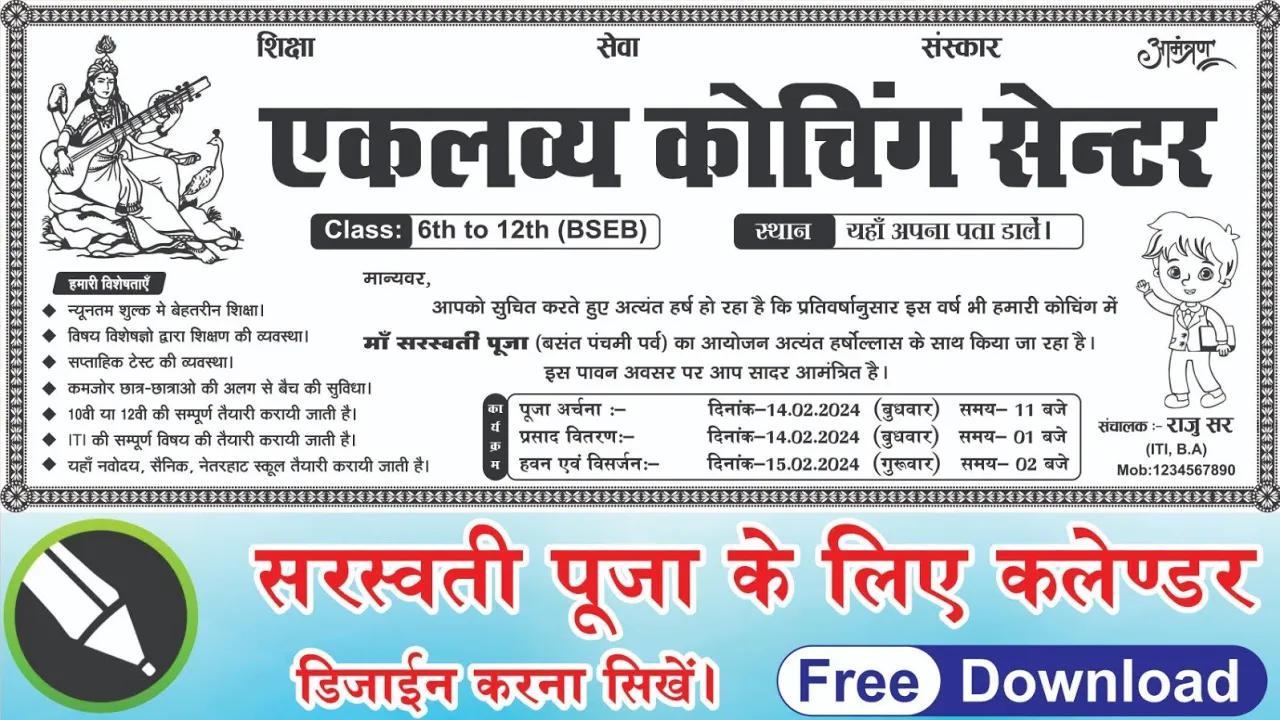
मैं सुबोध और आप देख रहे हैं जीजी हेल्प सपोर्ट दोस्तों आज हम इस वीडियो के माध्यम से सीखेंगे कि सरस्वती पूजा के लिए जो कैलेंडर छपते हैं कोचिंग के लिए उसका डिजाइन कैसे बना तो स्टेप बाय स्टेप जानकारी देने वाले हैं तो वीडियो को लाइक और चैनल को सब्सक्राइब जरूर कीजिएगा सेम डिजाइन हम बनाने वाले हैं इसको हम दिखाएंगे बनाकर स्टेप बाय स्टेप एक बात ध्यान रखिएगा यह फाइल जो है पासवर्ड से प्रोटेक्ट रहेगी यह फाइल डिस्क्रिप्शन में मिल जाएगा लिंक आपको इसका अगर आप यूज करना चाहते हैं तो इसको इस वीडियो को पूरा जरूर
देखिएगा जिससे आपको पासवर्ड मिल जाए और इसे डाउनलोड करके आप अपने यूज में ला सकते हैं एक अनुरोध है आप लोगों से कि कृपया रिक्वेस्ट एक बार ही भेजे बार-बार ना भेजे क्योंकि हम हो सकता है कभी बिजी रहते हैं इसलिए आपको फाइल का एक बार में एक्सेप्ट नहीं कर पाते हैं बट हमरी एक्सेप्ट जरूर करते हैं थोड़ा सा टाइम ही लगे खने से जरूर करते हैं चलिए शुरू करते हैं एक बात आप हमेशा ध्यान रखिएगा कि जब भी पेज वर्क काम कीजिएगा तो पेज सेटअप का रेजोल्यूशन हमेशा 300 ही रखिएगा य चाहे तो आप
300 400 500 600 600 तक भी रख सकते हैं बट कम से कम 300 होना जरूरी है क्योंकि इसमें काफी छोटे-छोटे अंक होते हैं जो हमें ट्रेस या मास्टर निकालने में कोई कठिनाई ना हो चलिए शुरू करते हैं उसके बाद इसको जो हम साइज लेने वाले हैं 10/4 इंची में इसको हम 10 इंची बा 4 इंची में कन्वर्ट कर लेते हैं उसके बाद एक बॉर्डर डाउनलोड किए हुए इसको भी 10 बा च इंच में हम कन्वर्ट कर लेते हैं उसके बाद प दबाइए ऑटोमेटिक सेंटर पर आ यानी पेज पर उसके बाद सरस्वती माता की फोटो
लेंगे उसके बाद हम य सेट करेंगे आप अपने अकॉर्डिंग इस डिजाइन को मॉडिफाई कर सकते हैं अगर आपको कुछ पसंद ना तो उसके बाद इसको हम थोड़ा सा बड़ा कर लेंगे पासवर्ड का पहला लेटर है वन उसके बाद शिक्षा सेवा संस्कार जो है उसको ऊपर सबसे हम ऊपर डालेंगे इसको थोड़ा सा ऊपर कर लेते हैं क्योंकि यहां नीचे में जो है य आमंत्रण डाल देंगे इस साइड में उसके बाद हम कोचिंग के नाम डाल देंगे उसके बाद कोचिंग में क्या-क्या व्यवस्था है क्या-क्या पढ़ाया जाता है वह कुछ टेक्स्ट लिखा हुआ है उसके बाद य हम
सेट कर लेंगे उसके बाद हमारी विशेषताएं लेंगे यहां पर आप इसे सेट कर लीजिएगा आप अपने अकॉर्डिंग देख लीजिएगा जो भी आपको बेटर लगे आप सेट कर लीजिएगा यहां सेलेक्ट रखिएगा यहां उसके बाद शिफ्ट जाइएगा डबल क्लिक कीजिएगा एक ऑटोमेटिक रेक्टेंगल बनकर आ जाएगी उसके बाद इसको थोड़ा सा बारा कीजिएगा इसको थोड़ा चौरा कीजिएगा सेव टूल से इस कॉर्नर को थोड़ा सा मोड़ दीजिएगा जो डिजाइन देखने में अच्छा लगे उसके बाद एक सिंगल क्लिक कीजिएगा इसको कुछ इस तरह से हल्का सा घुमा दीजिएगा फिर इसमें ब्लैक फिल कर देंगे अल्ट दबाए उसके बाद टेक्स्ट सेलेक्ट
हो जाएगा शिफ्ट के साथ पेज ऑ कर देंगे उसके बाद इसमें वाइट फिल कर देंगे शिफ्ट दबाए दोनों सेलेक्ट हो गया सी और e दबाकर पूरा सेंटर कर लेंगे उसके बाद हम एक रेक्टेंगल लेंगे कंट्रोल के साथ ड्रा करेंगे इसको हम 45 डिग्री पर घुमा देंगे उसके बाद इसको हम छोटा कर लेंगे ताकि हमारा पॉइंट हो गया एक पॉइंट का ये है इसको हम ब्लक कर देंगे इसको थोड़ा सा और छोटा कर लेते हैं इस पर क्लिक करेंगे कंट्रोल के साथ लेफ्ट दबाए और ड्र करके नीचे लेंगे उसके बाद हम राइट क्लिक कर देंगे सेम
प्रोसेस यहां पर भी करेंगे यहां से सेलेक्ट रखेंगे कंट्रोल के साथ लेफ्ट दबाकर हम इसे नीचे लाएंगे और राइट दबा देंगे जिससे क्या होगा एक कॉपी हो जाएगा सेम प्रोसेस हम सब पर करने वाले हैं यह हमारा कंप्लीट हो गया इधर से अभी हम सेटिंग कर लेते हैं जो सरस्वती पूजा का कुछ मैटर है उसको हम यहां पर रख लेते हैं उसके बाद य एड्रेस और जो जो जितना से जितना कोचिंग कराया जाता है व यहां हम डाल लेंगे एड्रेस के जो है इधर लाएंगे और जो हमारा कोर्स है और नीचे चला गया है तो
इसको शिफ्ट के साथ पेज ऑफ कर देंगे पासपोर्ट का दूसरा लेटर है फोर उसके बाद हम इसको यहां कर रख देंगे यहां देख लीजिएगा आप अपने अकॉर्डिंग हम 14 पॉइंट रखेंगे फंट का साइज इसके बाद यहां सेलेक्ट रखेंगे डबल क्लिक करेंगे रेक्टेंगल बनकर आ जाएगी इसको थोड़ा सा चौरा थोड़ा सा लंबा कर देंगे शेप टूल लेंगे थोड़ा सा इसको कर्व कर देंगे इसको हम एक पॉइंट ले लेंगे उसके बाद इसको हम एक कॉपी कर लेंगे और इसको हम ब्लैक फिल कर देंगे फिर टेक्स्ट को सेलेक्ट करेंगे शिफ्ट के साथ फर अप करेंगे टेक्स्ट पर क्लिक
करके इसको हम वाइट कर देंगे सेम प्रोसेस इधर भी आ जाएगा इसमें जो है जो भी आपका गांव का नाम वह आप इसमें डालिए लैंडमार्क और जो हम शुरू में स्टार्टिंग में स्थान लिखते वो इसमें आ जाएगा यहां पर आप स्थान लिख दी जगा स्थान लिख दिए बाकी आप यहां गांव का नाम जो भी हो लैंडमार्क हो यहां इसमें लिख सकते हैं उसके बाद इसको हम थोड़ा सा नीचे कर लेते हैं और कुछ चिपका चिपका सा लग रहा है तो इसको थोड़ा सा हम स्पेस दे देते हैं बीच के गैप में उसके बाद एक स्टूडेंट
का क्ली पार्ट हम डाउनलोड करके रखे हुए हैं इसको थोड़ा सा बड़ा कर देते हैं इसको यहां लगा देते हैं पासवर्ड का तीसरा लेटर है टू उसके बादय कार्यक्रम है उसके बाद इसको हम उठा के यहां रख देंगे इसको बड़ करेंगे शिफ्ट के साथ फिर बड़ा करने के बाद देखिएगा कि हमारा जो टेक्स्ट है थोड़ा सा चिपका चिपका लग रहा है तो इसको हम सेप टूल लेंगे इसको थोड़ा सा स्पेस दे देंगे इसको हल्का ऊपर करेंगे इसको सेलेक्ट रखेंगे शिफ्ट के साथ इसको डबल क्लिक करेंगे उसके बाद थोड़ा सा इसको हम चौरा और लंबा कर
लेंगे हल्का सा कर्व कर देंगे इसको एक पॉइंट में ले लेंगे उसके बाद इसको हम कॉपी करेंगे उसके बाद सेप टूल लेंगे इसको पूरा हम रोटेट कर देंगे पूरे गोल की तरह इसको र देंगे इसको ब्लैक कर देंगे और जो कार्यक्रम है हमारा इसमें लाकर रखेंगे कार्यक्रम को कुछ इस तरह से हम डिवाइड कर देंगे क के पहले उसके बाद इससे उसके बाद इनको फिर पिक टूल लेंगे उसके बाद यहां क्लिक करेंगे उसको वाइट कर देंगे उसके बाद शिफ्ट के साथ पेज अप कर देंगे फिर सिलेक्ट करके कंट्रोल सी ओ सॉरी सेलेक्ट करने के बाद
सी और ई दबा देंगे जिससे क्या होगा इस सेंटर में हो जाएगी देखि काफी छोटा सा लग रहा तो इसको सेव टूल लेंगे थोड़ा सा इसको हम बड़ा कर देंगे फिर सिलेक्ट करेंगे सी और ई दबा देंगे उसके बाद जो भी संचालक होगा या जो भी टीचर हो आप उसको यहां डाल दीजिएगा अगर आप में दो-तीन टीचर है तो यहां इस बच्चे का फोटो हटाकर आप यहां डाल सकते हैं पासवर्ड का चौथा लेटर है सिक्स ये देखिए हमारा डिजाइन बनकर रेडी हो गया उम्मीद करता हूं आप लोगों के अच्छा लगा होगा तो आप अपने दोस्तों
के साथ शेयर जरूर कीजिएगा मिलते हैं अगली वीडियो में दोस्तों