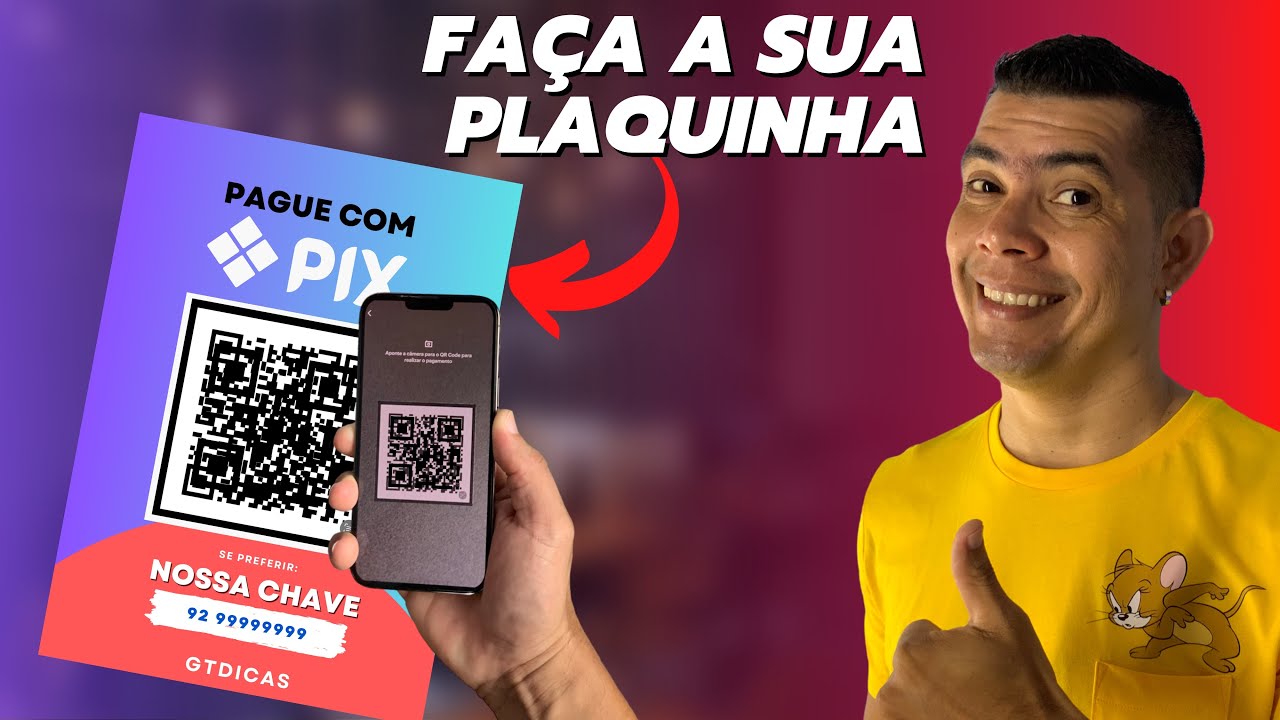
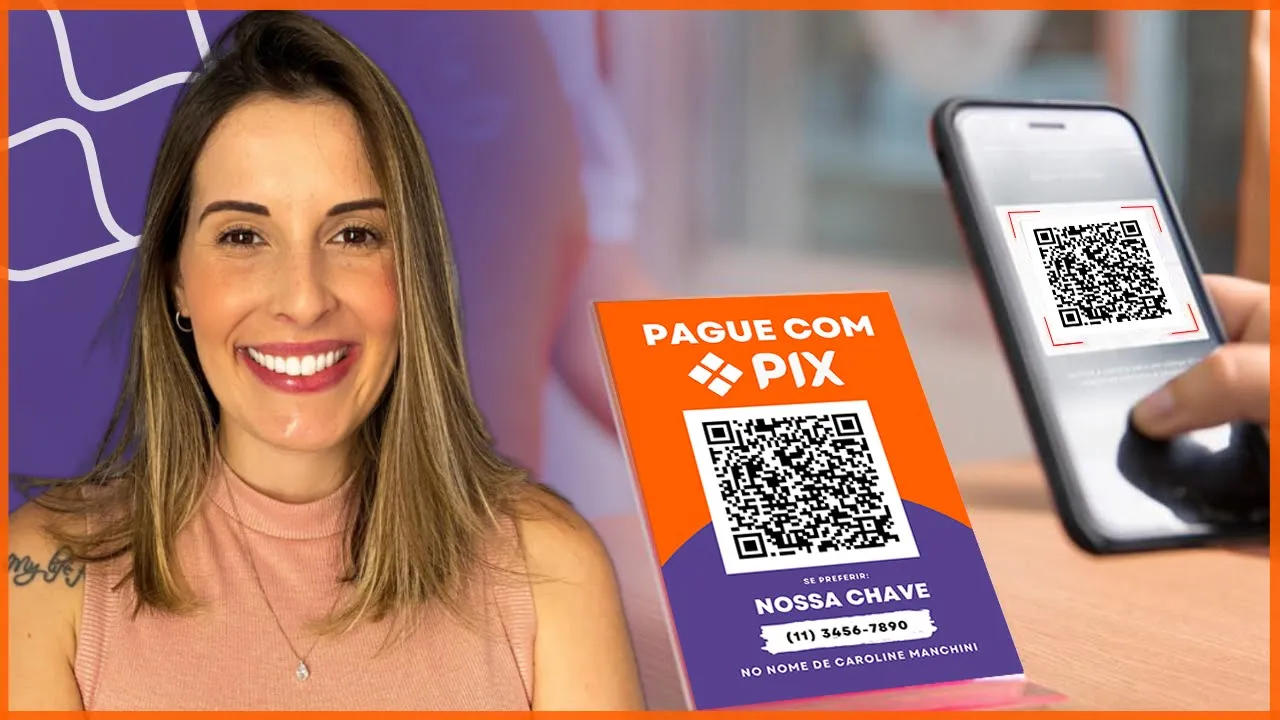
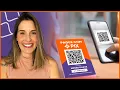
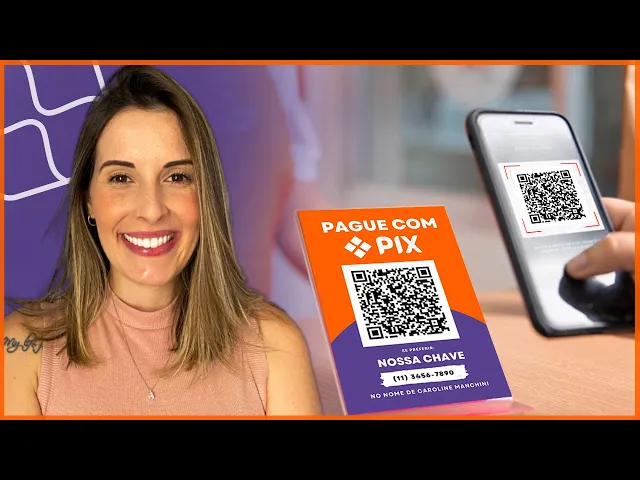
Olá Neste vídeo você vai aprender como criar um QR code para receber pagamentos via api E também como criar uma plaquinha Igual essa aqui para você colocar lá no seu estabelecimento e começar a receber os pagamentos dos seus clientes de um jeito muito mais simples rápido prático e super moderno [Música] eu sou a Carol seja bem-vindo ou bem-vinda esse canal maravilhoso cheio de indique de conteúdo o que com certeza vão te ajudar muito a crescer aqui na internet então se você quer vir ver mais aqui na internet fazer a sua marca ser vista por mais
pessoas você precisa se inscrever aqui no canal da o seu like e ativar o sino de notificações para você receber os conteúdos em primeira mão agora eu vou no próximo tudo vídeo como criar um QR code para receber pagamentos e apis além de facilitar sua vida que não vai ter trabalho nenhum para receber esse pagamento você também facilita a vida do seu cliente e vai precisar pegar o celular apontar a câmera aí para Sua plaquinha e realizar o pagamento simples assim e sem contar também que você não vai ter nenhum tipo de custo com esses
pagamentos e para ficar ainda melhor ter uma plaquinha com seu QR Code ali no estabelecimento vai demonstrar para as pessoas muito mais profissionalismo vai mostrar que a sua empresa é bem estruturada e é uma empresa séria dito tudo isso agora vamos aprender de uma vez por todas como criar um QR code para receber pagamentos via piscinas o primeiro a parte do vídeo eu vou te ensinar como gerar QR Code com seus dados e um pouquinho mais para frente eu vou te mostrar como criar a plaquinha personalizada qual seus dados e com a sua identidade visual
não aqui pra tela do meu computador para você acompanhar todo o passo a passo por essa parte a gente vai acessar o site gerar pixton.com.br já deixei aqui na descrição do vídeo para você acessar mais rápido até desse site e a gente vai começar a preencher os dados que Olá Seguindo aqui a primeira informação é a sua chave PIS Então você vai clicar nessa setinha e selecionar Qual é a sua chave Pires eu aconselho que nessa parte você coloca o CNPJ ou o telefone da empresa porque isso vai demonstrar muito mais profissionalismo e muito mais
segurança para pessoa realizar o pagamento não é legal você colocar o seu CPF porque não passa essa sensação de credibilidade essa sensação de segurança para as pessoas tá então o meu caso eu vou colocar telefone e Vou preencher aqui o meu telefone não segundo Campo você vai preencher com o nome da sua empresa ou com o seu nome k o cara da sua empresa que é o meu caso por exemplo que ela que eu vou colocar Caroline sunshine E você tem um limite de até 25 letras Então escreva o nome da sua empresa o limite
de 25 letras que se for preciso você pode abreviar esse nome na terceira opção você vai preencher as idade do beneficiário ou da transação Ou seja a cidade que você está recebendo essa transação No meu caso eu estou em Santo André e aqui também tem um limite de letras até 15 letras Então se o nome da sua cidade ultrapassar esse limite é só abreviar Também logo abaixo a gente tem a opção do valor para transferência e essa opção ela é opcional você não é obrigado a preencher e aqui a minha dica é que você deixe
Zerado não preencha com o valor específico porque porque Imagino que você tenha vários produtos Com valores diferentes então não faz sentido você colocar um valor fechado aqui porque cada compra vai ter um valor diferente então pode deixar essa parte zerada no código da transferência também é opcional esse campo mas eu aconselho que você preencha e identifique de onde o que pagamento então por exemplo vamos supor que você tenha duas lojas na loja um e a loja dois localizadas em lugares diferentes então você pode colocar a identificação aqui loja um e loja dois para você diferenciar
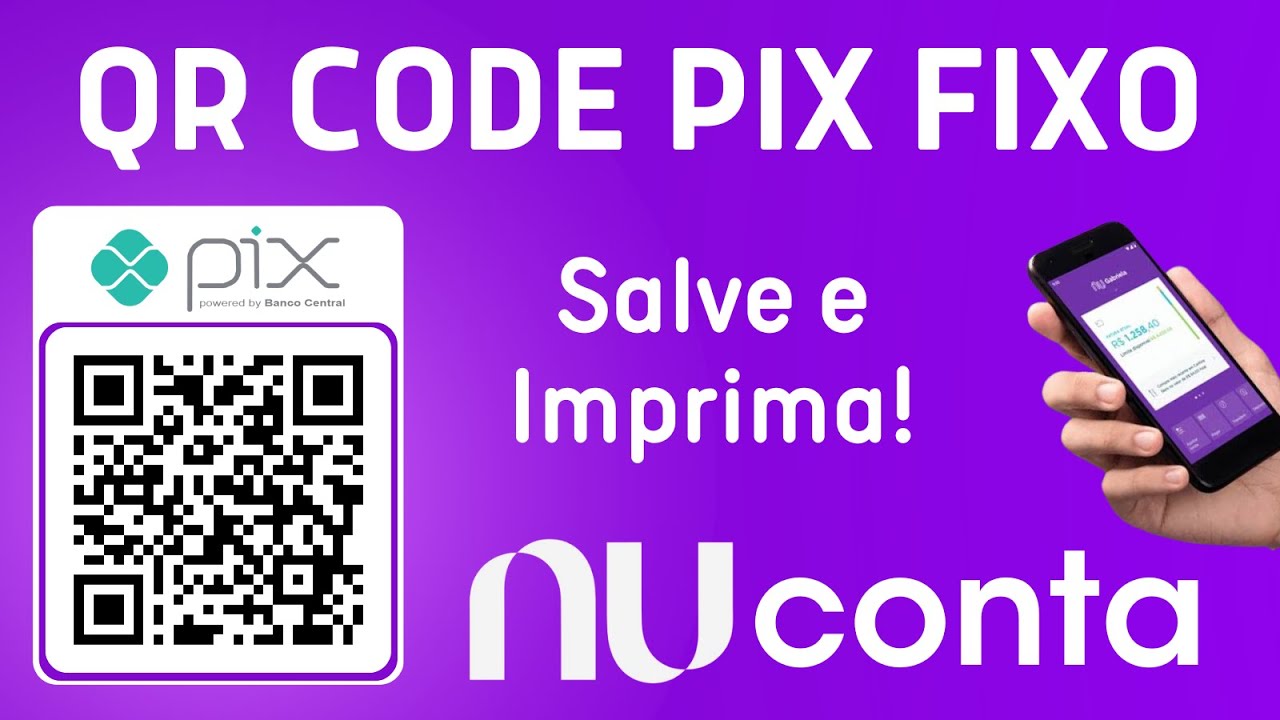
de onde vieram esses pagamentos vamos supor que você tenha um mercadinho que tem o caixão um dois três quatro enfim você vai identificar aqui de onde veio cada pagamento de qual caixa veio cada um dos valores que você recebeu então no meu caso eu vou colocar loja um só dia dentro para poder mostrar para vocês feito isso depois de ter preenchido todos esses dados Você vai clicar aqui em gerar pronto nós tem cole de jantar criado agora a gente vai baixar esse imagem para poder fazer aquela personalização e colocar na Sua plaquinha tá para isso
você vai clicar em baixar o que é de code e ele já vai fazer o download aqui se você clicar ele já vai ter baixado essa imagem para a gente começar a criar essa plaquinha personalizada você vai acessar o chamado Campo caso você ainda não conhece esse site eu vou deixar o link aqui na descrição também para você acessar aqui fazer o seu cadastro criar uma conta ali dentro do site depois que você criar sua conta é só fazer o login e seguir esse outro passo a passo que eu vou te mostrar agora então a
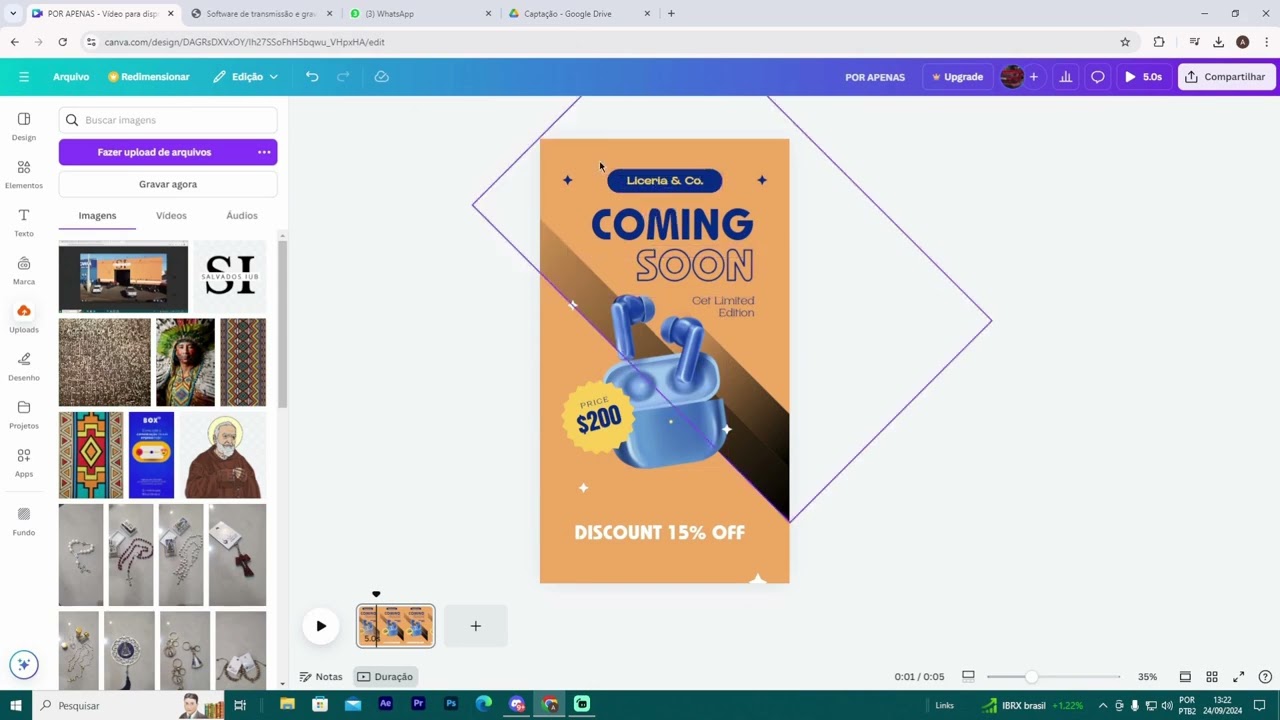
gente vai acessar o cama.com essa tela inicial do Campo Tá vendo que eu já Criei um de exemplo aqui para vocês mas eu vou criar do zero para vocês entenderem certinho Como faz a primeira coisa a gente vai fazer clicar nesse botão aqui em cima criar um designer e você vai mais sobre são de tamanho personalizado coloca centímetro nessa opção aqui que tá PX a gente vai colocar centímetro porque a gente vai fazer a impressão desse arquivo pesquisa quando a gente vai criar uma arte para usar aquele digital online tá mas quando for impressão você
precisa colocar cm largura a gente vai colocar 10 cm e altura a gente vai colocar 15 centímetros só para você ter uma e quando esse papel tiver empresto ele vai ter mais ou menos o tamanho de uma foto tá depois clica em Criar novo design e ele já vai abrir aqui pelo tamanho que a gente selecionou de 10 por 15 Você vai vir nessa opção de buscar tem playthis e vai digitar pics Olha que legal ele já vai te dar várias opções de layouts pré-formatados para você escolher e só adaptar de acordo com a sua
identidade visual eu vou pegar o exemplo que eu já tinha feito de teste que é esse aqui e aí que que você faz você clica aqui e Clique em cima do é que ele já vai abrir nas proporções certas que a gente vai começar a personalização eu vou usar as minhas cores aqui você usa as cores que fazem parte da sua identidade visual tá então eu vou trocar esse azul por um laranja para isso é só você clicar dentro da imagem vir aqui em cima nessa parte q tah azul que é da cor clicar no
+ e colocar a cor que você quer eu vou colocar Oi gente faz parte da minha identidade visual agora eu vou mudar esse Verde aqui embaixo eu só ficar em cima também e na cor clicar no + e selecionar a cor que você quer no meu caso o roxo eu vou aumentar o tamanho dessa letra aqui de sipag.com porque tem um espaço bem grande aqui em cima então dá para a gente aproveitar e aumentar para aumentar Você vai clicar essas bolinhas aqui segurar e arrastar ele já vai aumentar o tamanho da letra eu acho que
assim tá bom vou mudar essa cor também só clicar em cima vir nessa parte de cor do texto escolher uma Curvo colocar branco para combinar mais com as outras cores de letras eu vou aumentar aqui também todos os tamanhos dessas letras porque eu acho que vai ficar melhor mais fácil para pessoa visualizar é o mesmo esquerdo tá você clica arrasta na bolinha que ele já vai te dando os tamanhos certos que você quer depois de feito isso agora a gente vai começar colocar as nossas informações as informações da sua empresa a primeira coisa que a
gente vai fazer é subir aqui no campo aquele QR Code que a gente acabou de criar para isso você vai clicar e uploads no canto esquerdo aqui na tela fazer download selecionar e no seu computador o código que a gente acabou de baixar e vai carregar você clica em cima e ele já vai abrir aqui do lado tá vendo e aí você clica em cima das bolinhas para começar ajustar esse tamanho de acordo com quadrado que tá aqui em baixo agora a gente vai mudar as nossas informações aqui né porque ele veio com o telefone
fixo você vai colocar o telefone que você cadastrou lá no QR Code ou se você cadastrou o seu CNPJ você vai colocar o CNPJ ou qualquer outro dado que você tenha colocado escolhido aí para sua chave pics vai alterar aqui embaixo o nome também no meu caso lembra que eu coloquei o meu nome Caroline no Chile então nome de Caroline mochila e aí você pode colocar aqui o nome da sua empresa pronto eu já as informações Já coloquei aqui com a minha identidade visual você não é obrigado a fazer esse exemplo aqui tá eu só
peguei para mostrar para você então você pode ali clicar nos templates digitalpix e escolher qualquer template que faça mais sentido para você que mais agrade de acordo com a sua identidade visual tá bom o próximo passo é clicar aqui em compartilhar para a gente baixar esta imagem você veio em baixar na parte de png que é o formato do arquivo Você vai clicar na setinha e vai selecionar a opção de PDF para impressão porque a imagem vai ficar melhor mais nítida para a gente fazer essa expressão não tá vendo que apareceu aqui baixar com tampa
pro quê que isso quer dizer que algum elemento que eu escolhi aqui Dessa arte ele faz parte do campo a pro dokhampa pago então no nosso caso não faz muito sentido Ainda bem que ela fazer eu já identifiquei que é esse elemento aqui ó remover marca d'água esse elemento a parte do campo a pro então quê que a gente vai fazer Calma que é bem simples resolver tá se você identificar que tem aí algum elemento que faz parte do campo a pro é só você excluir o elemento e a gente pode pegar e algum outro
aqui que seja no plano gratuito então eu vou escolher um outro layout para pegar aqui de exemplo que faça parte do plano gratuito pode se tornar uma página aqui e vou selecionar essa opção ele me deu aqui já que ele quadradinho eu vou ficar encontros e para copiar vou ficar aqui no meu layout contra V para colar vou aumentar o tamanho e aí eu não gostei muito dessa cor azul então para isso é só clicar em cada quadradinho e mudar para cor branco Pronto agora ele vai deixar eu baixar vamos fazer o processo novamente compartilhar
baixar PDF para impressão EA que eu vou selecionar só uma página que eu quero baixar só essa página pronto baixar agora ele deixou eu baixar a gente vai abrir aqui pra e fica pronto a nossa plaquinha tá criada Agora é só você imprimir essa arquivo comprar aquelas plaquinhas em acrílico colocar o papel dentro e deixar lá no seu estabelecimento para começar a receber os pagamentos dos seus clientes eu espero que eu tenha te ajudado com esse vídeo se eu te ajudei deixa seu like aqui embaixo se inscreve no canal e ativa o Sininho de notificações
para você ser sempre notificado notificada de tudo que eu tô postando por aqui tá bom um beijo e até o próximo vídeo tchau E aí E aí [Música]



![COMO CRIAR PLACA com QR CODE para RECEBER PIX em QUALQUER BANCO [+🎁]](https://img.youtube.com/vi/erxVWrfd7Gc/maxresdefault.jpg)