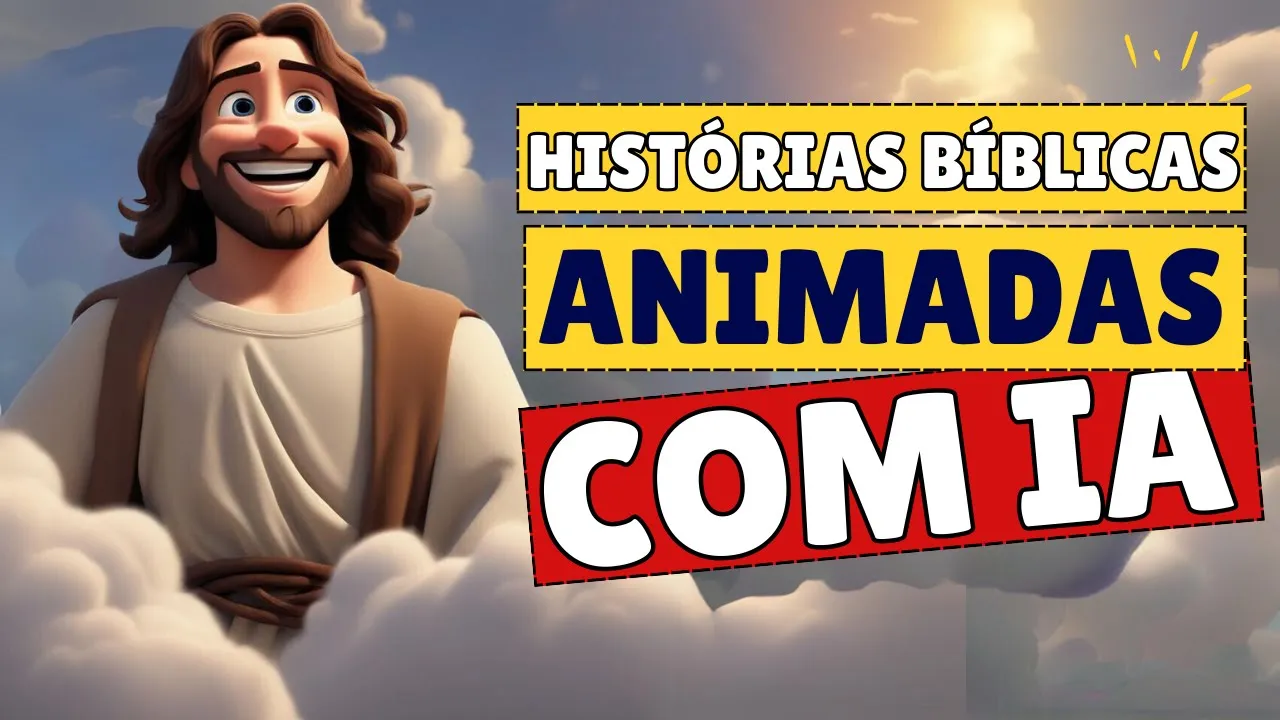
no vídeo de hoje você vai aprender detalhadamente a criar uma animação infantil de histórias da Bíblia utilizando ferramentas de Inteligência Artificial alguns inscritos nossos estão tendo bastante sucesso com este tipo de vídeo então se você realmente quer crescer seu canal Dark aqui no YouTube Não perca nenhum detalhe deste vídeo porque é uma aula completa e vai ser um conteúdo muito útil Então já chega deixando seu like se inscrevendo aqui no nosso canal e também ativa no sino das notificações pois toda semana tem vídeos novos aqui no nosso canal e agora sim vamos para o vídeo
e começar o nosso tutorial de hoje hoje vocês vão aprender a criar uma animação no estilo de filme ou desenho animado para canal Dark do nicho infantil e essa animação ela é baseada na bíblia que hoje eu vou fazer o vídeo sobre a história de Jonas e a baleia Eu Fiz recentemente um vídeo ensinando a criar histórias bíblicas Só que nesse vídeo nós vamos usar as mesmas ferramentas adaptando para o nicho infantil pois temos muitos inscritos que chegaram através dos vídeos de histórias infantis e nós vamos utilizar algumas ferramentas de Inteligência Artificial e a primeira
delas é o chat GPT para gerar a história então eu pedi o seguinte para o chat GPT crie para mim Uma pequena história baseada na bíblia de Jonas e a baleia quero criar um vídeo para o YouTube para crianças coloque como narrativa para que as crianças entendam e no final deixe uma reflexão ou uma moral da história para as crianças então ele fez aqui uma história bem curta colocou até um título só que eu não usei esse título no título eu coloquei Jonas e a baleia uma história bem resumida paraa gente criar o nosso vídeo
e no final veio a moral da história que eu pedi logo em seguida eu pedi me dê ideias de imagens para ilustrar esta história então ele manda mandou aqui 10 ideias pra gente utilizar para gerar as nossas imagens eu me baseei nesses prompts e também basei na história para gerar essas imagens agora nós vamos para a segunda ferramenta de Inteligência Artificial que eu utilizei para gerar essas imagens que é o Leonardo pai aqui nós conseguimos gerar imagens no estilo 3D que é ideal para esse tipo de história infantil de filmes ou desenhos aqui em cima
tem os vários modelos que vocês podem estar utilizando para criar qualquer tipo de vídeo o modelo que nós vamos utilizar é esse estilo de animação 3D você clica nesse modelo e logo em seguida você vem aqui gerar com este modelo eu vou mostrar também como vocês podem gerar personagens parecidos utilizando a Cid que é a numeração da foto ou seja o código da foto com ela você pode estar gerando personagens semelhantes para você utilizar ao longo da sua história Então vamos lá o primeiro prompt que eu vou usar vai ser para gerar a imagem de
Jonas então você pode vir no chat GPT e ver qual foi o prompt que ele mandou para você gerar a sua imagem aqui no caso foi ilustre Jonas morando na cidade à beira do mar com casas e barcos ao fundo para mostrar o cenário Costeiro eu utilizei esse prompt e só acrescentei algumas características de Jonas e joguei ele no Google Tradutor porque o prompt precisa estar em inglês para você conseguir um resultado melhor das imagens ó está aqui aquele prompte que o chat GPT mandou o que eu acrescentei foi personagem bíblico masculino chamado Jonas com
cerca de 30 anos com uma túnica porque eu pesquisei qual era as roupas que eles utilizavam antigamente e apareceu bastante que eles usavam túnica e também coloquei cabelos castanhos barba Castanha e no final eu coloquei estilo hiper realista 8k Ultra HD estilo Disney e cinema 4D então você pode copiar esse prompt em inglês e colar aqui nesse espaço de prompt eu vou deixar selecionado três imagens mas se você não quiser gastar muito dos tokens você pode deixar selecionado duas que no caso aqui você vai ter 150 tokens e ao acabar esse tokens Você só conseguirá
gerar imagens 24 horas depois porque a renovação desses tokens é diária e as configurações que vão estar ativadas vai ser só esse prompt Magic porque essas duas configurações é da versão paga e aqui embaixo onde tá 3 por4 você coloca 16 por9 que é o formato para o YouTube feito tudo isso você só vem aqui e clica para gerar a sua imagem olha só que bacana que veio as imagens todas bem parecidas com barba e com os cabelos castanhos igual Eu mencionei lá no prompt e agora nós vamos trabalhar com o Cid que é o
código desta imagem para que as outras imagens que você for gerar daqui em diante fiquem parecidas com essas três imagens Então nós vamos fazer o seguinte vamos colocar aqui o segundo prompt que vai ser Jonas olhando para o céu que é o momento da história que Deus fala com ele então eu quis gerar essa imagem dele olhando para o céu é sempre bom você manter o máximo possível do prompte anterior e só acrescentar a a característica da imagem que você quer pesquisar no caso aqui eu mantive o começo do prompt com os detalhes de Jonas
a única coisa que eu mudei foi a parte que fala que Jonas estava olhando para o céu e o restante do prompt eu mantive então vamos copiar vamos colar aqui no lugar desse e para você trabalhar com o sid você vem aqui nesses três pontinhos e vem nessa opção aqui de copiar Cid você clica vai aparecer a mensagem que o Cid foi copiado você vem aqui do lado esquerdo bem aqui embaixo você clica aqui nessa setinha que vai aparecer esse campo aqui para você colar o sed Então você cola esse sed e vem aqui e
ativa essa opção aqui para fixar esse sed E aí sim você vem e clica para gerar novamente a sua imagem e olha só que bacana Então como vocês podem ver ele Manteve a maioria das características de Jonas das imagens anterior utilizando essa técnica de usar o Sid da imagem A roupa também ficou parecido um pouco das cores O mais difícil dessas inteligências artificiais é você manter a consistência da roupa ela não vai ficar 100% parecido ao longo da sua história mas as características do rosto do cabelo ficou bem parecido vamos colar aqui mais um prompt
que vai ser Jonas correndo apressado para o porto para embarcar em um navio Então vamos copiar colar aqui no novamente Lembrando que o sid está habilitado E nós vamos clicar para gerar e olha só veio a imagem de Jonas num porto preparado para embarcar em um navio a roupa Manteve as cores parecida mas não permaneceu a mesma mas os detalhes do rosto permaneceu então é dessa forma que você pode trabalhar com o sid para tentar gerar imagens semelhantes o mais aproximado possível ao longo da sua história quando você for pesquisar outra imagem de outro personagem
você vem aqui e desabilita o Cid e quando você for pesquisar imagem de Jonas você volta aqui e habilita novamente para assim as suas imagens manter uma consistência outra forma que você pode utilizar caso você não consiga gerar a sua imagem é adaptá-las teve três imagens que eu não consegui gerar aqui no Leonardo paii então eu utilizei o canva que foi a imagem imagem de Jonas orando dentro da Baleia e também a imagem dele dentro da baleia quando a baleia engole ele e também a primeira imagem do começo da história que é Jonas e a
baleia é bem simples para você fazer isso ó Eu só coloquei um círculo Preto aqui dentro da baleia fiz o upload da imagem de Jonas orando e removi o fundo dela e joguei ela aqui para dentro desse círculo preto e também fiz o upload da baleia a mesma coisa eu fiz com a segunda imagem a imagem de Jonas dentro da baleia você pode vir aqui ó em elementos logo aqui abaixo vai ter essas molduras Ó você clica nessa por exemplo circular volta aqui em uploads e pega por exemplo a imagem que eu utilizei de Jonas
você vem joga ela para dentro desse círculo você pode ajustar ela mais assim ó e foi dessa forma que eu fiz nessa segunda imagem e a outra imagem foi do início da história que é Jonas e a baleia coloquei a imagem de Jonas aqui removi o fundo vim elementos e pesquisei por água e só coloquei ao redor aqui de Jonas como vocês podem ver ó e deixei aqui bem no cantinho para representar perigo dele perto dessa baleia Então essa também é uma dica caso você não consiga gerar a sua imagem dentro da plataforma de Inteligência
Artificial só por essas dicas eu acredito que esse vídeo merece o seu like Então já deixa seu like para você não esquecer desse passo muito importante que me ajuda bastante teve duas im também da história que eu não consegui gerar lá e eu pesquisei elas no Google que foi dessa de Jonas dentro da baleia já sendo engolido e a segunda foi essa da baleia vomitando Jonas para uma praia então você gera todas as imagens que você vai utilizar no seu vídeo porque agora nós vamos animar essas imagens então a terceira ferramenta de Inteligência Artificial que
nós vamos utilizar para animar essas imagens vai ser essa daqui ponto arte que é o pic laabs e para você utilizar essa ferramenta você precisa fazer a instalação do discord no seu computador porque ela funciona através do discord igual funciona o mid Journey E também o Blue willo e entre outras plataformas de Inteligência Artificial que utiliza o discord e assim que você fizer a instalação tudo certinho aí você vem e acessa esse site vem aqui e clica nessa opção aqui junte-se a versão Beta eles mandar um convite para você acessar a plataforma você só clica
aqui em aceitar convite e essa vai ser a interface dessa plataforma onde você vai gerar as animações de suas imagens aqui no começo Ó você pode clicar nessa opção já vai est aberta aqui no caso a plataforma ela tem 10 canais que você pode acessar para gerar as suas animações também tem algumas configurações que você pode acrescentar para melhorar o movimento das suas imagens você vem aqui nessa opção aqui ó de parâmetros e aqui vai ter todas as instruções que você pode seguir você pode acrescentar no seu prompt se você quer que a sua imagem
tenha um zoom se você quer que a sua imagem Vá para a esquerda ou para a direita se você quer que a sua imagem faça uma rotação que é no caso um círculo ela vai ficar girando e também tem a função de movimento que você pode acrescentar na sua imagem que é de zero a qu então para você animar as suas imagens você vem aqui do lado esquerdo escolhe entre uma dessas salas de geração vou clicar aqui na sala cinco e para você animar as suas imagens você clica aqui nessa parte de prompt pressiona barra
e tem duas opções ou você clica em animate ou você clica em Create primeiro eu vou mostrar para você em animate vamos clicar e assim que você clica já vai subir essa configuração para você carregar a sua imagem vamos clicar vamos vamos animar aquela primeira imagem de Jonas selecionou você só pressiona enter e Aguarda alguns minutinhos que a plataforma vai animar suas imagens vai depender bastante do tanto de pessoas que estão dentro dessa sala utilizando essa mesma função pronto pessoal foi gerado a nossa animação Vamos dar um play aqui olha só deu movimento no rosto
dele e no cabelo ficou bem bacana ó ele começa sorrindo e depois fica mais sério essa é a primeira forma mais simples e também como vocês podem perceber o vídeo tem a duração de 3 segundos e fica com essa marca d'água aqui no cantinho Mas não se preocupe que na hora que a gente for editar esse vídeo nós vamos remover essa marca d'água gostou do vídeo você vem aqui e clica nessa setinha para baixar e se você não gostou dessa animação você pode vir aqui e clicar aqui nessa opção que ele vai gerar outra variação
dessa mesma imagem agora a segunda forma você vem aqui pressiona a barra novamente seleciona essa opção de Create aqui nessa opção Primeiramente você vai colocar um prompt e logo em seguida a imagem vamos utilizar aquele que eu mostrei para vocês traço motion no caso eu vou colocar três traço câmera zoom in vai dar o movimento de zoom você clica aqui fora nesse um e clica nessa opção que vai subir aqui de imagem que é para você carregar uma imagem Vamos colocar aquela de Jonas olhando para o céu e vamos dar um enter e aguardar a
ferramenta fazer essa animação Olha só pessoal a plataforma já gerou a nossa animação novamente vamos dar um play olha só essa configuração de zoom ele vai dar esse zoom no rosto do personagem se você não quiser usar essa configuração de câmera você só vem aqui pressiona a barra novamente seleciona Create traço motion vou colocar quatro não vou colocar a configuração de câmera vou clicar aqui no um e vou clicar em imagem e vou carregar novamente a imagem vou selecionar aquela que ele está no porto pressiona enter para a plataforma animar a sua imagem Então pessoal
a plataforma já animou essa imagem com o movimento quatro que nós colocamos e olha só eu acredito que se você colocar muito movimento acontece da imagem ficar meia distorcida então acredito que o movimento dois e três seja melhor vai depender muito da imagem eu vou clicar aqui para gerar outra variação pra gente ver se vai melhorar essa questão do rosto ficar distorcido Então vai aparecer aqui embaixo que ele vai gerar novamente a animação daquela imagem então foi gerada aqui uma nova variação vamos dar o play para ver se melhorou a questão Então pessoal Ó ficou
bem melhor não teve aquele movimento dele virar o rosto e ficar distorcido a imagem Então pessoal acredito que vocês aprenderam a como animar as suas imagens dentro da dessa plataforma e você vai fazer esse mesmo procedimento com todas as imagens do seu vídeo agora eu vou mostrar para vocês como que eu gerei a narração dessa história para a narração da história pessoal eu utilizei o site da Eleven Labs e eu gerei essa narração em três etapas porque no meio da história tem uma parte em que Jonas tem uma fala Eu Quis colocar essa narração de
Jonas falando então para a primeira parte da história bem simples eu vim aqui e copiei o o começo da história até nesse momento aqui porque logo em seguida eu gerei a narração de Jonas então você vem aqui cola aqui nessa parte aqui do texto Eu dei um enter e coloquei o título coloquei Jonas e a baleia para narrar a história eu escolhi a voz da dorot que ela já é específica para esse tipo de narração ó para histórias infantis Mas tem várias vozes aqui na plataforma que você pode escolher para narrar a sua história você
cola a sua história aqui você vem aqui nessa opção e clica para gerar logo que a plataforma carregar e gerar sua narração vai aparecer a opção logo aqui abaixo para você fazer o download dessa narração feito isso gerada a primeira parte você apaga eu só excluí aqui vim aqui e copiei essa pequena fala de Jonas e vim aqui nas vozes e escolhi uma voz masculina eu escolhi a voz de Daniel para esse pedacinho da fala de Jonas então como eu disse depois que gera vai aparecer essa opção aqui para você fazer um download e eu
continuei normal mente a narração da história copiei o restante da história e utilizei a voz da dorot troquei aqui novamente e coloquei a voz da dorot para gerar o restante da minha história e fiz o download então é dessa forma que você pode gerar a narração da sua história e também para essa história ficar mais bacana eu baixei alguns efeitos sonoros E para isso eu utilizei a página da pixa B Eu pesquisei e baixei por exemplo o efeito sonoro de tempestade provão homem gritando e drama eu vou deixar os links na descrição do vídeo caso
você queira utilizar esses efeitos sonoros agora pessoal nós vamos partir para a parte da edição do vídeo E para isso eu vou utilizar o editor de vídeo Cap Cut Primeiramente você importa todos os seus arquivos aqui para dentro do capcut para isso você vem aqui em importar eu deixei todos dentro de uma pasta e nós vamos clicar em abrir e vamos selecionar todas e trazer aqui para dentro primeiramente nós vamos arrastar aqui para a linha do tempo a narração da história que é aquela que a gente dividiu em três etapas você clica no primeiro áudio
pressiona a tecla contra no seu teclado e clica nas próximas narrações e arrasta os três aqui para a área de edição aqui do lado direito você pode dar um zoom nesse áudio para que ele possa ficar maior e ficar na tela toda e depois você coloca as suas imagens de acordo com essa narração é bem simples A primeira imagem vai ser de Jonas e a baleia é só você clicar e arrastar o vídeo aqui para a linha do tempo e para tirar essa marca d'água aqui do Canto você vem aqui em escala logo aqui acima
e dá um zoom e depois você reposiciona essa imagem para que essa marca d'água não apareça dessa forma olha novamente você clica arrasta o seu vídeo aqui para a área de edição vem aqui em escala e tira essa marca d'água e posiciona aqui seu vídeo Então você faz isso com todos os seus vídeos clicando e arrastando essas imagens aqui para a linha do tempo sempre ouvindo essa narração e encaixando os seus vídeos de acordo com os trechos da fala da narração da história adicionado aqui todos os seus vídeos aqui na Linha do Tempo Agora nós
vamos adicionar transições é só você vim aqui em cima em transições funciona da mesma forma que as imagens você escolhe a transição que você deseja usar clica na transição e arrasta ela entre cada cena aqui do seu vídeo você pode aumentar também ó o tamanho dessa transição e diminuir você escolhe se você quer adicionar em todas as cenas ou não a transição e também se você vai usar a mesma transição em todas as cenas ou se você vai variar de transições que também é possível você colocar transições diferentes depois de ter adicionado as transições Pessoal
vocês podem adicionar efeitos por se tratar de uma história infantil eu acho bem bacana adicionar efeitos também você vem aqui em efeitos você pode navegar nessas categorias que tem disponível aqui para você escolher eu gosto de utilizar essa categoria de estrela e colocar essa de constelação que tem esses brilhos Então você clica e arrasta e você pode colocar esse efeito no vídeo Todo arrastando dessa forma ou só na cena que você quer aplicar esse efeito por exemplo eu vou deixar até aqui e eu vou vir aqui nessa categoria de natureza e vou adicionar esse efeito
de chuva então você clica e arrasta ele aqui e nós vamos esticar até esse momento aqui que vai ser onde a chuva vai parar e a partir daqui eu vou adicionar novamente aquele efeito de brilho que é esse de constelação e vai estar aqui eu vou colocar até o final do vídeo vou voltar aqui na categoria natureza vou adicionar esse de pir lampo que é esses brilhinhos verdes Vou colocar aqui em cima de constelação e também vou deixar até o final do vídeo e aqui no começo de chuva eu vou adicionar um efeito de Relâmpago
que é esse efeito aqui ó relâmpago vou clicar e vou arrastar ele aqui em cima do efeito de chuva e se você quiser adicionar mais efeitos ao longo da sua história você pode vir aqui e olhar todas essas categorias de efeitos agora eu vou adicionar os efeitos sonoros que nós baixamos lá da página da pixab B vou voltar aqui em m e aqui na parte que começa a chuva eu vou adicionar um efeito de chuva que é esse aqui que tem 9 minutos mas nós vamos cortar ele aqui vamos arrastar essa agulha até aqui no
final você vem aqui em dividir e exclui esse restante do efeito sonoro você coloca essa agulha aqui no finalzinho desse efeito sonoro com ele selecionado e vem nessa opção aqui de Fade out que é para esse efeito sonoro Quando tiver no final ele ir diminuindo o volume Olha quando Quando você vai arrastando aqui esse efeito vai aparecendo aquele pedacinho Preto aqui que vai ser aqui que vai dar uma diminuída no volume eu vou adicionar aqui também aquele efeito sonoro de trovão que é esse aqui de 25 segundos vou arrastar ele aqui para baixo do efeito
de chuva ele vai estar no volume alto então eu vou diminuir o efeito de chuva também a gente pode diminuir o volume agora no momento em que Jonas vai ser engolido pela baleia que é esse momento aqui nós vamos adicionar um efeito sonoro tipo de grito que é esse aqui de 2 segundos Ele é bem curtinho Ele está num volume bem alto também então nós vamos diminuir esse volume e o outro efeito sonoro que eu vou adicionar é no momento em que Jonas foge de Deus não obedece o pedido de Deus que vai ser um
efeito sonoro de drama que esse aqui ele tem 1 Minuto E1 mas nós também Vamos diminuir esse tamanho dele bem aqui nesse momento nós vamos vir aqui em dividir e vamos excluir esse restante do áudio e vamos também diminuir o volume desse efeito sonoro de drama todos os efeitos sonoros adicionados agora nós vamos adicionar uma música de fundo você seleciona a sua música de fundo clica e arrasta ela aqui para baixo dos efeitos sonoros você vem aqui diminui esse volume também você pode arrastar ele novamente e também vir aqui no final do vídeo e cortar
essa opção de dividir e excluir o restante do áudio e diminuir também o volume então é dessa forma que você pode estar utilizando os recursos aqui dentro do capcut para você estar criando os seus vídeos animados de histórias infantis tantos vídeos de História da Bíblia como outros tipos de vídeos também você pode estar aplicando esse mesmo recurso de edição para você exportar você vem aqui nessa opção de exportar dá um nome para o seu vídeo e só clica agora em exportar que ele vai ser renderizado e baixado no seu computador espero que vocês tenham gostado
desse vídeo de hoje Jonas e a baleia Era Uma Vez em uma cidade à beira do mar vivia um homem chamado Jonas Jonas era conhecido por ser um bom homem mas às vezes como todas as pessoas ele cometia erros um dia Deus pediu a Jonas que fosse a uma cidade chamada nínive e ajudasse as pessoas a fazerem coisas boas no entanto Jonas ficou com medo e decidiu fugir de Deus em vez de obedecer ao seu pedido Ele correu até o porto e encontrou um navio pronto para a zarpar Jonas embarcou no navio e navegou para
longe de nínive mas Deus viu O que Jonas tinha feito e enviou uma grande tempestade que fez o mar ficar agitado o navio balançava para lá e para cá e os marinheiros estavam com medo Jonas sabia que a tempestade era por causa dele ele se aproximou dos Marinheiros e disse a tempestade é minha culpa Deus está zangado comigo porque fugi dele os marinheiros ficaram surpresos mas queriam fazer o que era certo Jonas Então disse para jogá-lo no mar quando eles jogaram Jonas no mar a tempestade parou instantaneamente mas antes que Jonas pudesse afundar algo incrível
aconteceu uma enorme baleia aberta à boca engoliu Jonas inteiro Jonas estava salvo na barriga da baleia mas estava escuro e apertado lá dentro Jonas passou três dias e três noites na barriga da baleia pensando sobre o que ele tinha feito ele se arrependeu de não ter obedecido a Deus então ele orou a Deus pedindo perdão Deus ouviu a oração de Jonas e no terceiro dia a baleia vomitou Jonas na praia Jonas estava muito grato e finalmente Decidiu ir a nínive e fazer o que Deus lhe pediu ele compartilhou as palavras de Deus com as pessoas
de nínive e eles se arrependeram de seus maus caminhos a história de Jonas e a baleia nos ensina que é importante obedecer a Deus e fazer o que é certo mesmo quando estamos com medo assim crianças lembrem-se de sempre fazer o que é certo mesmo quando parece difícil porque Deus nos guiará no caminho certo e nos perdoará quando cometemos erros gratidão por assistir o vídeo até o final não se esqueça de deixar o seu like e seu comentário Desde já eu agradeço e até o próximo vídeo




![[PASSO A PASSO] FAZER DESENHO ANIMADO NO CANVA](https://img.youtube.com/vi/tN9NfwxseQ8/maxresdefault.jpg)
![[GRÁTIS] Aprenda a EDITAR VÍDEOS INCRÍVEIS sem COMPLICAÇÃO com esse EDITOR Simples de USAR.](https://img.youtube.com/vi/HADIbAICdeE/maxresdefault.jpg)