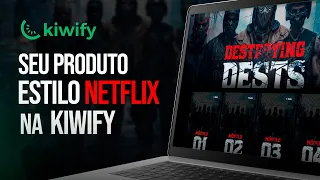
nesse vídeo eu vou te revelar como você aí pode estar criando uma área de membros do zero profissional como essa que vai aparecendo aí agora para você mesmo sendo Total iniciante usando apenas o seu computador e sem entender nada de design fala rapaziada Vinicius Alves trazendo mais um vídeo para esse canal e hoje muitas pessoas aqui dentro do marketing digital quando vão hospedar um produto entrar na plataforma elas tem muita dificuldade para criar uma página de vendas aonde quando a galera Entra lá esteja realmente satisfeita em ter comprado aquele produto e se sim também dentro
daquela área de membros e eu sei que muitas pessoas não produz conteúdo aqui na internet sobre isso não ensina a galera realmente como faz uma área de membros bonitas chamativa que realmente chama a atenção dos clientes então para te ajudar nesse vídeo eu vou te levar basicamente Tudo e você precisa seguir para fazer uma área de membros como essa aí agora em poucos minutos e realmente sem entender nada de design então tudo que eu peço Desce aqui embaixo deixa o like nesse vídeo e se inscreve no canal que já tá pago tudo que eu vou
te entregar aqui agora nesse vídeo então basicamente galera aqui na descrição eu vou deixar esse arquivo aqui para vocês baixar vocês vão baixar ele para fazer tudo quanto eu ensinar aqui agora nesse vídeo você vai precisar de dois programas um é o Photoshop e um é o After Effects basicamente é um um programa de edição de foto e o outro é programa de edição de efeito edição fazer vídeos animado essas coisas então basicamente galera primeiro passo você vai fazer você vai vir nessas pastinhas aqui que tem aqui essas letrinhas aqui Clica com o botão direito
instalar para todos os usuários aí você vai instalar tudo bonitinho aqui a mesma coisa com essa fonte aqui ó você vem aqui seleciona tudo botando direito instalar para todos os usuários eu não vou fazer isso aqui agora porque eu já tenho instalado mas é muito simples clicar aqui a gente está lá ele vai instalar automaticamente aí só esperar o processo terminar Depois disso você vai vir essa parte aqui chamado intro e vai vir para essa parte aqui aqui nessa parte você vai dar dois cliques nessa intro 27 aí que basicamente é um projeto do After
Effects você vai baixar e vai fazer apenas duas modificações que vai ser trocar logo e trocar a cor para colocar de acordo com o que você deseja Lembrando que isso aqui é um programa um pouco pesado se o seu computador é muito muito ruim mesmo você não vai conseguir fazer esse processo Mas se for um comprador de boa que você consegue mexer de boa tenho certeza que você vai conseguir é usar esse programa aqui para fazer essa alteração salvar e depois desinstalar ele se você quiser entra aqui no programa você vai dar um Ok vai
esperar carregar dá outro ok e pode dar um ok Aqui também basicamente aqui embaixo você pode ver que vai ter basicamente esses quatros arquivos aqui Tomara que esse vídeo aqui não esteja travando porque meu computador também é um pouco ruim mas se esse vídeo aqui postou é porque deu certo você vai vir basicamente nesse primeiro aqui ó e logo Harry e basicamente Essa é a logo aqui que você vai fazer a alteração então basicamente aqui você vai importar logo do seu curso Eu não sei o que você vai fazer mas eu vou importar aqui a
logo do meu toda branca de preferência Coloca ela todo branca e tela aqui ó só dois cliques aqui que você vai encontrar arquivo aí você vai aparecer lá aqui e você joga ele aqui para baixo pronto fazendo isso você vai apertar o s e aqui você vai aumentar aqui ó esse parâmetro Aqui ó pode deixar assim do jeito que tá o meu deixa mais ou menos do tamanho da logo do YouTube depois disso que você vai ter que fazer vem na logo debaixo aqui do YouTube dá um delete para ficar somente a sua depois disso
de colocar sua logo aqui você vem para esse arquivo aqui ó logo compre e você pode ver que ela já tá aqui a sua Luluzinha ela vai ficar toda preta assim igual a minha Você vai vir nessa camada de baixo aqui ó e os logo Harry vai vir aqui em layer Vinícius se caso se eu tiver em português é só contar as casas no caso primeira segunda terceira quarta aí aqui você vai vir na nessa opção aqui ó que no caso é uma casa antes da última três é bola das configurações igual a minha dá
um ok vai criar esse arquivo aqui vem no arquivo de baixo aí você vai clicar aqui ó Effects se caso você não esteja aparecendo você vem aqui em Windows e aqui ó é facts E preceds aí vai ficar aparecendo igual o meu aqui é você vai dar um Control aqui você precisa ter esse plugin aqui chamado Cyber Então antes de fazer todo passo a passo desse vídeo Baixa o After Effects pesquisa no YouTube como baixar o plugin cyber é muito simples de baixar instala ele aí agora você pode continuar com tutorial dá um control c
aqui vem na camada de cima e dá um Ctrl pronto vai ficar igual o meu se eu avançar que o vídeo você já pode ver que já tá marcando aqui ó método vendas automáticos mas Vinicius eu não quero essa cor eu quero botar outra cor você vem aqui ó e adicionar outra coisa que você quer colocar por exemplo um verde aí tá aqui tá muito forte o meu Vini como é que eu faço para baixar a intensidade aqui ó Glow intest eu posso baixar tá entendendo aí você pode ajustando tudo certinho ó vou deixar assim
tem aqui também o preset que tem vários modos no caso está nesse aqui ó modo quatro não sei o quê eu posso botar neon aí fica desse jeito aí você pode escolhendo no caso eu vou deixar isso aqui aí para o final você vem aqui em render compi e aqui já tá o efeito ó no caso o meu tá muito suporte então precisaria baixar mais a intensidade Mas aí você faz os ajustes de como quiser pode abaixar aqui mais que vai ficar muito mais baixo igual ao meu agora ficou aí depois fazer todo o processo
você basicamente vem em file exportar adicionar torrender não sei o que aqui ó clica aqui clica nessa primeira opção dá um ok clica nessa segunda opção deixa em avi RGB você bota o alfa dá um ok clica aqui aí você vai selecionar o local que você quer salvar o arquivo no caso eu vou botar aqui e clique em render eu não vou fazer essa renderização aqui agora porque como eu já tô gravando esse programa já é pesado Pode ser que o meu computador ele apague do nada não sei então é muito simples bota aqui em
render ele vai começar a carregar aqui uma fileirazinha azul é só esperar ele terminar de salvar depois de salvar vai ficar que nem o meu vídeo aqui ó vou pegar aqui o meu vídeo original e vai ficar um vídeo que nem o meu aqui oh metais automáticas que no caso esse aqui é um vídeo que eu já fiz é muito simples isso depois disso beleza tá pronto agora o segundo passo é a capa dos módulos Vinícius cara eu preciso colocar módulos no meu curso como é que eu vou fazer essas capas eu não sei relaxa
que nesse mesmo arquivo que você vai baixar já tem um modelo aqui ó modelo preditável aí nesse caso nós vamos utilizar agora o programa chamado Photoshop aí você vai instalar ele Adobe Photoshop é um programa da Adobe ele é pago mais claro né brasileiro tem inventa tudo tem a versão dele crackeada aí você pode baixar tranquilamente mas toma cuidado que tem algumas vídeos aí que eles mostram vírus eu tenho que achar um canal realmente confiável aí você baixa tudo certinho lá e instala no seu PC aí no caso abriu aqui o arquivo e a primeira
coisa que você vai fazer o seguinte vem nesses cara eu não vou utilizar a cor azul qual cor eu quero utilizar outra cor você simplesmente vai começar a mudar oh começa nesse último arquivo aqui ó mudar contra o aperta o control e aqui você vai mudando as coisas ó no caso vamos dizer que eu quero botar é vou botar um vermelho nessa cor vermelho vermelho laranjado eu boto aqui vou nas outras coisas aperto control e vou e vou trocando no caso aqui o laranja aí nesse aqui também eu mudo bota aqui com mais alaranjado e
é muito simples só fazendo as alterações tá muito simples dá dois cliques aqui é só ver a setinha do meu mouse onde eu clico você clica também Aí no caso esse efeito aqui eu vou lá contra o bota qual que eu quero e aperta ok e por final essa cor aqui de cima aperta o control e vou lá para o final e aperto um ok muito simples clicou em cima aqui da camada aperta o controle e você troca a cor no caso vai ficar que nem o meu aqui Vinícius como é que eu vou trocar
a cor do texto vou vir aqui ó em seu texto que no caso é esse texto aqui vou dar dois cliques nele vou vir em sobreposição degradê e uma cor mais clara e outra Mais Escura então vou virar uma clara vou vir aqui vou botar aqui um laranja assim laranjazinho vou virar de baixo e aqui eu posso botar o laranja mais apagado sei lá vou deixar assim aí aqui você dá um ok e dá um ok aqui também aí basicamente vem soma Projetada bota lá laranja também ó no caso está aqui vem só meu projeto
de novo vem aqui em cima Projetada Bota outra cor laranja e vai ficar que nem o meu desse jeito aqui aí vamos dizer que aqui é o módulo boas-vindas eu posso vir aqui na ferramenta de texto dou um clique aqui Aperta o controlar e bota aqui ó boas-vindas tal tal aí bota o jeito que você quiser aí Aqui você clica na frente de texto e bota lá outra informação que você quer colocar aqui o módulo você pode botar o que você quiser também módulo 3 por exemplo abre esse modo em outro canto aperta contra o
tempo e bota em outro canto por exemplo aqui em cima aí fica a sua parte Será que você vai mexendo Vinícius eu não sei mexer no Photoshop cara já tá dando projeto agora você tem que pesquisar como é que funciona o Photoshop é você pesquisa no YouTube tem vários tutoriais que me ensina aí hoje se fazer tudo certinho aqui botar a sua foto também Vinicius eu não sei recortar minha foto eu vou recomendar um vídeo aqui na descrição que lá eu mostro como é que você recorta a foto do trata ela e bota aqui tudo
certinho é bota aqui a sua foto vem aqui em arquivos exportar salvar para o Web deixa que png 24 e dá um salvar e seleciona o logo que você quer salvar no caso era de trabalho qualquer coisa vou dar um salvar e olha só tá aqui ó minha capa bonitinha depois disso agora passa só configurar depois que tiver ditado tudo é só configurar vem no seu produto no caso eu vou pegar esse produto aqui ó PEC vídeo teste vem aqui na área de membros e aqui Primeiramente você vai vir em configurações e vai botar o
nome certinho aqui e aqui embaixo você vai abrir a área de membros Premium e o seu vai estar imagem e você coloca vídeo aí você vai subir o vídeo aqui muito simples eu vou eu vou remover até o vídeo e vou botar aqui o meu dispositivo eu vou selecionar aqui novamente o vídeo que no caso esse aqui aí abrir ele vai carregar aqui ó enviando é que ele vai dar um concluído aí você basicamente vai descer aqui embaixo e salvar alterações aí você vai ter que esperar 30 minutos para o vídeo aparecer aqui na área
de membros Pode ser que ele não apareça de primeira como meu tá aparecendo aqui agora depois disso Qual é o próximo passo vem conteúdo é que a parte dos modos você vai adicionar o modo ó adicionar o módulo bota o nome do módulo seleciona na sua capa no caso eu vou selecionar uma capa aqui ó no caso essa laranja que eu fiz agora aí você dá um salvar já tá no formato certo o meu passou aqui boas vendas porque aqui mesmo na edição aqui já aqui mesmo no banner já passou foi assim mesmo aí você
tira essa exibir título não coloca isso porque o título já tá na foto e adiciona o modo aqui em cima bota alguma coisa né o nome do módulo e adiciona o módulo aí dentro do módulo você vai adicionar o conteúdo controlar o normal do seu curso no caso eu vou pegar qualquer coisa aqui que eu já tenha no caso eu vou dar um Criar e publicar aí pede um título aqui e dá um Criar e publicar Pronto tem duas coisas aqui se eu vim aqui agora e dar um F5 você vai ficar igual o meu
aqui ó apareceu no vídeo e aqui a capa dos seus módulos tudo certinho que nem você configurou e a mãe não tem segredo galera você vai vir aqui no projeto e vai salvando do jeito que você quiser trocar a foto o título e vem portando aqui ó criando os módulos e importando aí você vai deixar sua área de membros muito mais profissional isso aqui já passa muito mais credibilidade quando alguém ver Caraca bem organizado vou comprar esse curso vou comprar esse PLL isso aqui Passa muito mais autoridade para o seu produto Então realmente espero ter
ajudado vocês se caso você não tenha paciência para fazer isso quer buscar alguém que faça isso eu vou deixar meu WhatsApp aqui na descrição que eu faço esse serviço também você explica como é que você quer tem vários outros modelos de vídeos também que você pode estar fazendo outros modelos de capas eu faço do jeito que você quiser manda as ideias que eu faço lá um preço bem legal para você e nós Montamos todas as falhas de membros para você já subir o seu produto aí nas suas plataformas e começar a vender aqui na internet
Beleza então o vídeo foi esse espero ter ajudado vocês se ajudou Desce aqui embaixo deixa o like se inscreve no canal pra me ajudar a alcançar muito mais pessoas que querem ver esse conteúdo e não encontra fácil aqui no YouTube esse contra quem você não encontra fácil no YouTube e eu tô te revelando aqui totalmente de graça Beleza então é isso forte abraço e vá




![[PASSO A PASSO] Como Fazer ÁREA DE MEMBROS Estilo Netflix Na KIWIFY](https://i.ytimg.com/vi_webp/L7OdrqmDCNU/mqdefault.webp)